
Der er øjeblikke, hvor du har brug for at tage din WordPress-hjemmeside– eller dele af den – offline, uanset om du forbereder dig på et redesign af din hjemmeside, forfiner indhold eller beskytter følsomme oplysninger fra offentlighedens visning.
Afpublicering giver dig kontrol uden endelig sletning, så du kan administrere, hvad der er live, og hvad der ikke er. Hvis du for eksempel er midt i en større WordPress-udviklingsopdatering , kan afpublicering af bestemte sider hjælpe med at sikre, at kun poleret, optimeret indhold er synligt for besøgende.
I denne guide gennemgår vi flere metoder til at fjerne udgivelsen af et WordPress-websted eller specifikke sider, hvilket giver dig fleksibiliteten til midlertidigt at skjule indhold, samtidig med at det holdes sikkert til fremtidig brug eller opdateringer.
Forskellige metoder til at fjerne publicering af WordPress-hjemmesider
Der er flere måder at fjerne udgivelsen af indhold på dit WordPress-websted, afhængigt af om du vil skjule bestemte sider, indlæg eller hele webstedet. Nedenfor vil vi udforske forskellige metoder, der giver dig fleksibilitet og kontrol over, hvad dine besøgende kan se, uden at slette dit indhold permanent.
Metode 1 – Udkastet: Skjul indhold midlertidigt
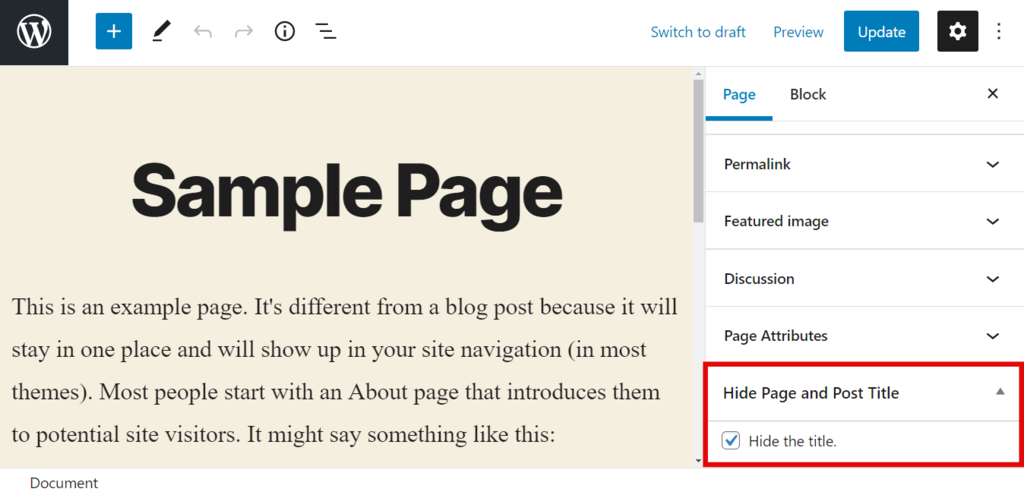
At skifte indhold til kladdetilstand er en af de nemmeste måder at midlertidigt fjerne udgivelsen af en side eller et indlæg. Denne metode opbevarer indholdet sikkert i dit WordPress-dashboard, så du kan redigere og genudgive det, når du er klar.
Sådan skifter du en side eller et indlæg til kladdetilstand
- Naviger til WordPress Dashboard: Log ind på dit WordPress dashboard, og klik derefter på enten "Sider" eller "Indlæg", afhængigt af den type indhold, du ønsker at fjerne udgivelsen fra.
- Find indholdet: Find den side eller det indlæg, du vil fjerne udgivelsen af. Hold musen over dens titel, så ser du linket "Rediger". Klik på dette link for at åbne indholdet i editoren.
- Skift til kladde: Klik på knappen "Skift til kladde" øverst på siden i redigeringsskærmen.
- Bekræft din beslutning: Der vises en pop op-boks, der beder dig om at bekræfte din beslutning om at fjerne udgivelsen. Når den er bekræftet, vil siden eller opslaget ikke længere være synligt for besøgende.
Fordele ved kladdetilstand
- Nem adgang til redigering: Indholdet forbliver i dit dashboard, fuldt redigerbart og klar til genudgivelse, når du er tilfreds med opdateringerne.
- Ikke-destruktiv: Udkast til en side sletter ikke noget indhold; det skjuler det blot fra offentlighedens synsfelt.
Pro-tip: At skifte en side til kladdetilstand kan forårsage SEO-problemer som ødelagte links, især hvis siden rangerede højt i søgemaskinerne. For at undgå dette skal du oprette en 301-omdirigering fra den ikke-offentliggjorte side til en anden relevant side på dit websted for at bevare trafik og SEO-værdi.
Ikke klar til at vise verden din WordPress-hjemmeside?
At fjerne udgivelsen af dit WordPress-websted er kun begyndelsen. Lad os hjælpe dig med problemfri opdateringer, vedligeholdelse og optimering, så dit websted forbliver i topform, når det er live.
- Kontakt os
Metode 2 – Masseafpublicering: Indholdsoprydningsholdet
Når du redesigner din hjemmeside eller har et stort antal forældede indlæg, kan det være besværligt at afpublicere dem et efter et. WordPress' masseafpubliceringsværktøj hjælper dig med at administrere flere sider eller indlæg effektivt, hvilket sparer tid og kræfter.
Sådan fjerner du massepublicering af sider eller opslag
- Naviger til sider eller indlæg: Gå til afsnittet "Sider" eller "Indlæg" i WordPress-dashboardet, afhængigt af hvilken indholdstype du vil fjerne udgivelsen fra.
- Vælg flere sider: Brug afkrydsningsfelterne ud for hvert indlæg eller hver side, du vil fjerne udgivelsen af. Du kan vælge flere elementer på én gang.
- Menu for massehandlinger: Når du har valgt alle sider eller indlæg, skal du finde rullemenuen "Massehandlinger" øverst på siden. Vælg "Rediger" i rullemenuen, og klik på "Anvend".
- Indstil til kladde: Der vises en skærm til masseredigering. I rullemenuen "Status" skal du vælge "Kladde" og derefter klikke på "Opdater".
Læs: Sådan undgår du flere sideomdirigeringer
Hvornår skal man bruge masseafpublicering
- Hjemmesideoverhaling: Hvis du redesigner eller flytter dit websted til et nyt domæne, kan masseafpublicering hjælpe dig med hurtigt at fjerne flere sider til senere revision.
- Oprydning af indhold: Dette er en ideel metode til at rydde op i gamle eller irrelevante opslag i store mængder.
Hvad skal man være opmærksom på: Ligesom med individuel kladdetilstand kan masseafpublicering føre til ødelagte links, hvis siderne er blevet indekseret af søgemaskiner. Opsæt 301-omdirigeringer til relevante sider eller en venteside for at undgå at miste trafik.
Udforsk: De bedste tjenester til redesign af hjemmesider
Metode 3 – Privatlivsspørgsmål: Beskyt følsomt indhold med adgangskode

Nogle gange behøver du ikke helt at fjerne indhold fra offentliggørelsen – du vil bare begrænse, hvem der kan få adgang til det. Adgangskodebeskyttelse af en side er den perfekte løsning til klientportaler, interne projekter eller privat indhold, som kun en udvalgt gruppe brugere kan se.
Sådan beskytter du en WordPress-side eller et WordPress-indlæg med en adgangskode
- Rediger siden eller opslaget: Naviger til den side eller det opslag, du vil beskytte, og klik på "Rediger".
- Skift synlighedsindstillinger: Find sektionen "Synlighed" i højre side i editoren. Som standard vil denne være indstillet til "Offentlig".
- Vælg adgangskodebeskyttelse: Klik på "Offentlig", og vælg derefter "Adgangskodebeskyttet" fra rullemenuen.
- Indstil adgangskoden: Der vises en tekstboks, der beder dig om at indtaste en adgangskode. Vælg en sikker adgangskode, og klik på "Opdater".
Hvorfor bruge adgangskodebeskyttelse
- Private klientområder: Perfekt til at dele privat indhold med klienter, teammedlemmer eller samarbejdspartnere uden at fjerne udgivelsen.
- Indhold før lancering: Giver dig mulighed for at opbygge og forberede indhold bag kulisserne, samtidig med at godkendte brugere kan se det.
Bonustip: Vælg en sikker adgangskode med en kombination af bogstaver, tal og symboler for at sikre maksimal sikkerhed.
Find: Enkle trin til implementering af WordPress tofaktorgodkendelse
Metode 4 – Gør det kun for medlemmer: Skjul eksklusivt indhold med MemberPress

Hvis du driver en medlemskabsbaseret hjemmeside, kan du bruge medlemskabs-plugins som MemberPress til at skjule sider baseret på en brugers medlemskabsniveau. Denne metode er perfekt til at tilbyde eksklusivt indhold til betalende abonnenter eller oprette et lukket fællesskab.
Sådan bruger du MemberPress til indhold kun for medlemmer
- Installer og aktivér MemberPress: Først skal du installere og aktivere MemberPress-pluginnet fra dit WordPress-dashboard.
- Opret medlemskabsniveauer: Gå til MemberPress -indstillingerne, og opret forskellige medlemskabsniveauer (f.eks. Basic, Premium, VIP) baseret på dine behov.
- Begræns adgang til sider: Når du redigerer en side, skal du rulle ned til afsnittet "Uautoriseret adgang for MemberPress" og vælge, hvilke medlemsniveauer der kan se indholdet.
- Gem ændringer: Når du har angivet begrænsningerne, skal du klikke på "Opdater" for at gemme dine indstillinger.
Hvorfor bruge indhold kun for medlemmer
- Eksklusivt indhold: Tilbyd premiumindhold som kurser, tutorials eller filer, der kan downloades, til bestemte brugergrupper.
- Tjen penge på indhold: Du kan opkræve brugernes adgang, hvilket gør dette til et fantastisk værktøj til at øge din medlemsbase og omsætning.
Pro-tip: Brug MemberPress til at oprette drip-indhold, hvor indhold gradvist frigives til medlemmer over tid, så de forbliver engagerede og abonnenter.
Find ud af: Sådan begrænser du indhold i WordPress
Metode 5 – Vedligeholdelsestilstandsmagi: Hold besøgende opdateret

Hvis du gennemgår en større redesign eller opdatering og har brug for at skjule hele dit websted, er det en bedre løsning at sætte dit WordPress-websted i vedligeholdelsestilstand end at fjerne udgivelsen af alle sider. Denne metode holder dit websted teknisk set online, men besøgende vil se en side med "Vedligeholdelsestilstand" i stedet for dit indhold.
Sådan aktiverer du vedligeholdelsestilstand ved hjælp af SeedProd
- Installer SeedProd: Installer og aktiver først SeedProd- pluginnet, som giver dig mulighed for at oprette smukke, brugerdefinerede vedligeholdelsessider.
- Opsæt vedligeholdelsestilstand: Når den er aktiveret, skal du navigere til SeedProd → Landingssider → Vedligeholdelsestilstand.
- Tilpas din vedligeholdelsesside: Vælg mellem en af SeedProds mange præbyggede skabeloner, eller design din egen ved hjælp af deres træk-og-slip-sidebygger.
- Aktivér vedligeholdelsestilstand: Når du har tilpasset siden, skal du gå tilbage til SeedProds indstillinger og aktivere knappen under "Vedligeholdelsestilstand".
Fordele ved vedligeholdelsestilstand
- Bevar SEO: Søgemaskiner vil ikke straffe dig for at have dit websted i WordPress-vedligeholdelsestilstand , i modsætning til hvis du har fjernet alle dine sider fra publiceringen.
- Professionelt udseende: SeedProd giver dig mulighed for at oprette polerede "Kommer snart"- eller "Under opførelse"-sider, der informerer brugerne om, at dit websted snart vil være tilbage.
Prøv også: Bedste WordPress vedligeholdelsestilstandsplugins
Kreativt twist: Brug en nedtællingstimer eller en tilmeldingsformular til nyhedsbrevet på din vedligeholdelsesside for at holde brugerne engagerede og opdaterede, mens dit websted er offline.
Metode 6 – Gå til Ghost-tilstand: Fjern publicering fuldstændigt med permanent sletning
Nogle gange er det ikke nok at fjerne udgivelsen, og du vil slette dit websted helt. Dette er et permanent trin, så sørg for at have sikkerhedskopieret alt dit vigtige indhold, før du fortsætter.
Sådan sletter du dit WordPress-websted permanent
- Sikkerhedskopier dit indhold: Før du sletter noget, skal du sørge for at have en sikkerhedskopi af dit websteds indhold, enten via et plugin eller din webhostingudbyder.
- Gå til din hostingkonto: Log ind på din webhostingkonto, og naviger til administrationsområdet for det WordPress-websted, du vil slette.
- Find sletningsmuligheden: De fleste hostingudbydere har en "Slet websted" eller "Fjern websted" i webstedsadministrationsområdet .
- Bekræft sletning: Følg instruktionerne på skærmen for at bekræfte den permanente sletning af dit websted.
Hvorfor bruge permanent sletning
- Endelig og komplet: Denne metode sikrer, at dit websted ikke længere er tilgængeligt online. Brug dette, når dit websted ikke længere er relevant eller nødvendigt.
Vigtigt: Når du sletter dit websted, er det væk for altid – sørg for, at det er det, du ønsker, før du fortsætter.
Metode 7 – Arkivalternativet: Fjern publicering uden at miste SEO-saft
Hvis du vil fjerne indhold fra publiceringen, men ikke miste dets SEO-værdi, er arkivering en bedre løsning end at slette eller lave kladder. Arkivering af indhold holder det væk fra dit primære websted, samtidig med at det bevarer dets tilstedeværelse i søgemaskinerne.
Sådan arkiverer du sider i WordPress
- Installer et arkivplugin: WordPress har ikke en indbygget arkiveringsfunktion, så du skal installere et plugin som LH Archived Post Status.
- Skift status for indlæg til arkiv: Når plugin'et er aktiveret, har du mulighed for at ændre status for et indlæg eller en side til "Arkiveret" i stedet for "Kladde" eller "Privat".
- Gem dine ændringer: Når du har arkiveret et opslag, vil det ikke længere være synligt for offentligheden, men det kan stadig tilgås via direkte links.
Hvorfor bruge arkivering:
- Bevar SEO: Da arkiveret indhold stadig kan indekseres af søgemaskiner, mister du ikke opslagets SEO-værdi.
- Intern brug: Arkiverede sider kan stadig tilgås af brugere, der er logget ind, eller via direkte URL'er, hvilket gør denne metode ideel til at bevare gammelt indhold til reference.
Bonussektion: Top plugins til at strømline din afpubliceringsproces
Det er nemt at fjerne indhold fra publicering med WordPress, men disse plugins kan gøre processen endnu mere gnidningsløs og effektiv, da de tilbyder yderligere funktioner og fleksibilitet.
SeedProd: Til vedligeholdelse og kommer snart-sider

SeedProd er det bedst bedømte plugin til at skabe smukke sider i vedligeholdelsestilstand og "Kommer snart". Uanset om du midlertidigt afpublicerer for at få et redesign eller sætter dit websted på pause for opdateringer, giver SeedProd dig mulighed for at informere dine besøgende med stil med brugerdefinerede skabeloner med høj konverteringsrate.
Hvorfor det er fantastisk: Det inkluderer en træk-og-slip-sidebygger, over 180 skabeloner og effektive integrationer med e-mailmarketingtjenester eller -værktøjer, der hjælper dig med at opretholde engagementet, selv når dit websted er nede.
MemberPress: Kun for medlemskabsindhold
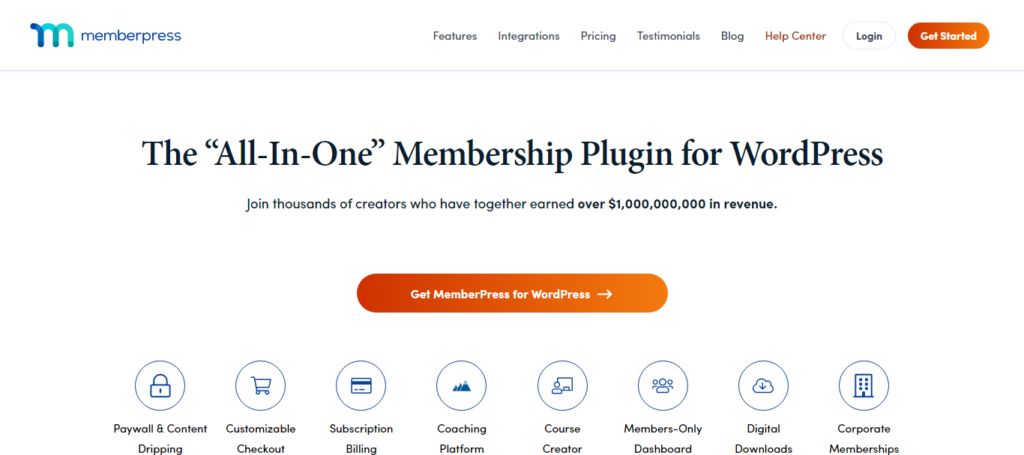
Hvis du vil fjerne udgivelsen af bestemte sider, samtidig med at de forbliver tilgængelige for en udvalgt målgruppe, er MemberPress din foretrukne løsning. Dette plugin giver dig mulighed for at oprette medlemskabsniveauer, begrænse adgangen til eksklusivt indhold og endda tjene penge på dit websted ved at opkræve brugere for adgang til premium-sider.
Hvorfor det er fantastisk: MemberPress er brugervenligt, understøtter drip-indhold og integrerer med betalingsgateways, hvilket gør det ideelt til websteder, der ønsker at levere lukket indhold til medlemmer.
PublishPress Future: Til planlagt afpublicering
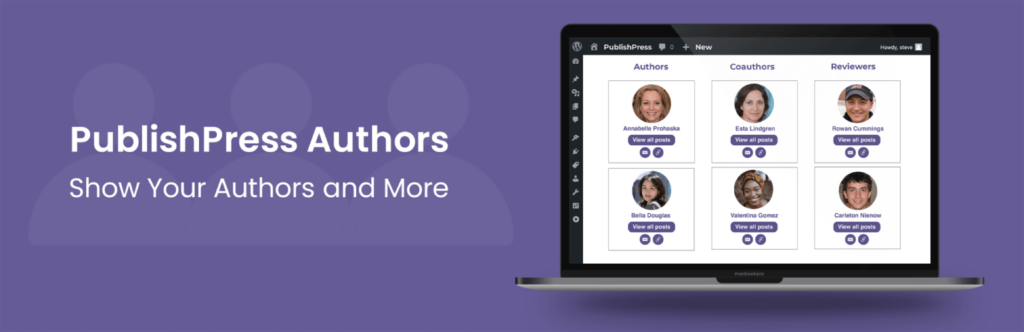
Med PublishPress Future kan du planlægge automatisk afpublicering af indlæg, sider eller brugerdefinerede indlægstyper. Du kan indstille en specifik dato og et klokkeslæt for, hvornår et indlæg skal vende tilbage til kladdetilstand eller blive privat, perfekt til tidsfølsomt indhold som kampagner eller eventsider.
Hvorfor det er fantastisk: Plugin'et tilbyder fleksibilitet i planlægningen af ændringer i indholdsstatus uden at kræve konstante manuelle opdateringer.
LH Arkiveret indlæg Status: Til arkivering uden sletning
Dette lette plugin tilføjer statussen "Arkiveret" til dine WordPress-indlæg og -sider, så du kan skjule indhold fra offentligheden, samtidig med at det forbliver tilgængeligt internt til fremtidig brug. Det er perfekt, hvis du vil fjerne udgivelsen af indhold uden at miste SEO-rangeringer eller interne links.
Hvorfor det er fantastisk: Det bevarer SEO-fordele, samtidig med at indholdet tilgængeligt til fremtidige revisioner eller genudgivelse.
Konklusion: Gør afpublicering til en del af din WordPress-værktøjskasse
Fjernelse af publicering er ikke kun til nødsituationer eller fejl – det er et strategisk værktøj, som enhver WordPress-webstedsejer bør have i sit arsenal. Uanset om du opdaterer dit websted, justerer for SEO eller midlertidigt skjuler indhold, giver muligheden for at administrere synlighed dig mere kontrol over, hvordan dit websted udvikler sig.
Fra at skifte til kladdetilstand for hurtige løsninger til at udnytte vedligeholdelsestilstanden til større eftersyn, kan afpublicering hjælpe med at opretholde en poleret brugeroplevelse, samtidig med at din SEO-indsats beskyttes. Ved at forstå og anvende disse teknikker kan du holde din hjemmeside agil, responsiv og altid klar til det næste skridt.
Ofte stillede spørgsmål – Alt du behøver at vide om at fjerne publicering i WordPress
Hvad sker der, når du afpublicerer en WordPress-side?
Når du fjerner udgivelsen af en side, fjernes den fra offentlig visning, men den findes stadig i dit WordPress-dashboard. Afhængigt af den anvendte metode kan den redigeres og genudgives senere.
Kan jeg skjule mit WordPress-websted uden at slette det?
Ja, ved at bruge vedligeholdelsestilstand eller adgangskodebeskyttelse kan du skjule dit WordPress-websted uden at slette noget indhold. Dette er nyttigt til midlertidige ændringer eller scenarier med begrænset adgang.
Hvornår skal jeg afpublicere indhold?
Du bør fjerne udgivelsen af indhold, når det er forældet, irrelevant, eller du har brug for at foretage væsentlige ændringer. Du kan også fjerne udgivelsen af sider midlertidigt, mens du redesigner eller omorganiserer dit websted.
Hvordan påvirker afpublicering SEO?
Afpublicering af indhold kan føre til ødelagte links og tab af SEO-værdi, hvis det ikke håndteres korrekt. For at undgå dette kan du overveje at bruge 301-omdirigeringer eller arkivere indholdet i stedet for at slette det.


