
حوّل تصاميم Figma إلى Bricks Builder لتحويل النماذج الأولية إلى مواقع WordPress كاملة الوظائف بسرعة ودقة أكبر. مع ازدياد شعبية Bricks Builder بين المطورين والوكالات، تبحث العديد من الفرق عن طرق فعّالة لإعادة إنشاء تصاميم Figma مع الحفاظ على تصميمات متجاوبة، وتناسق التصميم، والأداء.
تساعد عملية تحويل تصميمات Figma إلى صفحات Bricks المنظمة على تقليل وقت التطوير، وتحسين تنفيذ التصميم، وإنشاء مواقع ويب أكثر سلاسة وسهولة في الصيانة. يغطي هذا الدليل العملية والأدوات وأفضل الممارسات لتحويل تصميمات Figma إلى صفحات Bricks Builder.
لتحويل Figma إلى Bricks Builder، قم بتصميم وتنظيم تخطيطك في Figma باستخدام Auto Layout، ثم قم بتثبيت إضافة Figma to Bricks Converter، وقم بربط طبقات Figma الخاصة بك بأدوات Bricks، وقم بتوصيل الإضافة بموقع WordPress الخاص بك، وقم بتصدير التصميم، وقم بتخصيص الناتج في Bricks Builder قبل النشر.
لماذا برنامج Figma to Bricks Builder؟
تحويل تصميمات Figma إلى Bricks Builder ثلاث مزايا محددة مقارنة بإعادة بناء تصميمك يدويًا في WordPress.
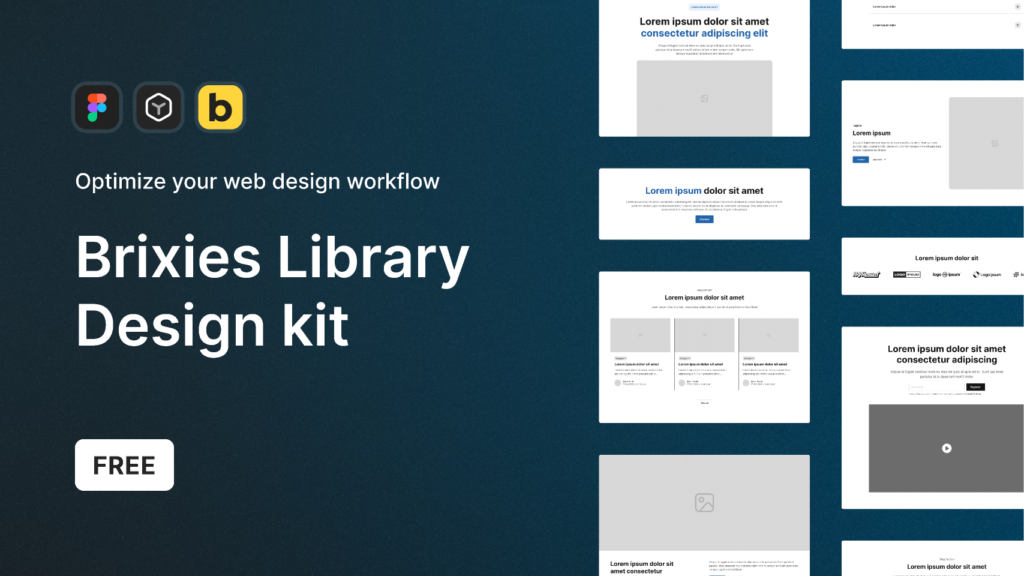
- توفير الوقت: بدلاً من قضاء ساعات في إعادة تصميم الصفحات باستخدام أداة إنشاء صفحات ووردبريس، تُسرّع عملية التحويل عملية الانتقال من التصميم إلى التطوير بشكل ملحوظ. إعادة البناء اليدوية عمل متكرر، بينما يتولى البرنامج المساعد هذه المهمة تلقائيًا.
- جهد أقل: الوقت المُوفّر من إعادة تصميم مواقع الويب إلى تحسين الأداء، وتطوير تجربة المستخدم، وإضافة ميزات جديدة. تتولى عملية التحويل العمل الهيكلي، ما يتيح لك التركيز على التحسين والتطوير.
- اتساق التصميم: تضمن هذه العملية أن يظهر تصميمك بنفس الشكل تمامًا على الموقع الإلكتروني الفعلي كما يظهر في Figma. الموقع النهائي احترافي ومتناسق ومتجاوب على جميع الأجهزة دون أي اختلاف بصري ناتج عن إعادة البناء اليدوي.
خطوات تحويل Figma إلى Bricks Builder
يتطلب تحويل تصميم Figma إلى Bricks Builder اتباع منهجية منظمة للحفاظ على دقة التصميم وإنتاج موقع ووردبريس أنيق ومتجاوب. اتبع هذه الخطوات الست لتجنب إعادة العمل والتأكد من أن الموقع النهائي يطابق تصميم Figma الأصلي.
الخطوة 1: التصميم في فيجما
أنشئ تصميم موقعك الإلكتروني بالكامل في Figma قبل بدء عملية التحويل. فجودة ملف Figma وتنظيمه يحددان بشكل مباشر مدى دقة مخرجات Bricks Builder.
استخدم التخطيط التلقائي لجميع المكونات المرنة. فهو يحافظ على تناسق المسافات والمحاذاة، ويُحوّل إلى Bricks Builder بشكل أكثر موثوقية من التخطيطات ذات المواضع الثابتة. قم بقفل أي طبقات لا ترغب في نقلها أو تغييرها قبل التصدير للحفاظ على عناصر التصميم في مكانها طوال عملية التحويل.
الخطوة الثانية: تثبيت إضافة Figma to Bricks Converter
تتولى إضافة Figma to Bricks Converter عملية التحويل بين بنية طبقات Figma وعناصر Bricks Builder. قم بتثبيتها قبل محاولة أي عملية تصدير.

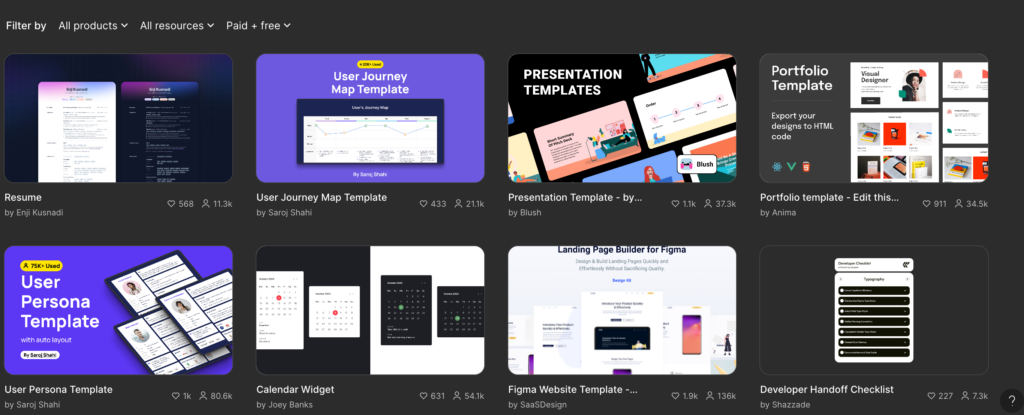
افتح برنامج Figma وانتقل إلى أيقونة "الموارد" في شريط الأدوات. ابحث عن "Figma to Bricks Converter" في تبويب "إضافات المجتمع" وانقر على "تثبيت". ارجع إلى ملف التصميم الخاص بك، وانتقل إلى "الإضافات" في القائمة الرئيسية، وحدد "Figma to Bricks Converter" لتفعيله.
الخطوة 3: ربط طبقات Figma بعناصر Bricks
افتح تصميمك في Figma وحدد كل طبقة يجب أن تتوافق مع عنصر Bricks Builder. طبقات النصوص تُطابق عناصر واجهة المستخدم النصية، وطبقات الصور تُطابق عناصر الصور، وطبقات الأزرار تُطابق عناصر واجهة المستخدم الخاصة بالأزرار.
انتبه جيداً لتنسيق النصوص، وأبعاد الصور، وقيم التباعد. فالتنسيق غير الصحيح في هذه المرحلة يُسبب اختلافات بصرية في مخرجات برنامج Bricks Builder، مما يستدعي تصحيحاً يدوياً بعد التصدير.
الخطوة الرابعة: الاتصال بـ WordPress وتصدير تصميم Figma
افتح إضافة Figma to Bricks Converter وأدخل رابط موقع ووردبريس الخاص بك وبيانات المصادقة للاتصال. بمجرد الاتصال، ستتمكن الإضافة من التواصل مباشرةً مع موقع ووردبريس الخاص بك وإرسال التصميم المُحوّل إلى Bricks Builder.

بعد تأكيد الاتصال، حدد خيار التصدير، واختر قالب صفحتك وإعدادات التخصيص، ثم انقر على "تصدير". يقوم الملحق تلقائيًا بتحويل تصميم Figma الخاص بك إلى تنسيق Bricks Builder. يظهر التصميم المُحوّل كقالب Bricks Builder في لوحة تحكم WordPress الخاصة بك، جاهزًا للتخصيص.
الخطوة 5: التخصيص في برنامج Bricks Builder
افتح أداة Bricks Builder على موقع ووردبريس الخاص بك، وحدد موقع القالب المُصدَّر. راجع كل قسم مقارنةً بتصميم Figma الأصلي، وعدِّل المسافات، والخطوط، والألوان، وأحجام العناصر حيثما لم يتطابق التصدير تمامًا.
فعّل خاصية التحرير المتجاوب واختبر التصميم على شاشات الجوال والأجهزة اللوحية وأجهزة الكمبيوتر المكتبية. اضغط جميع الصور قبل تحميلها، وتأكد من اجتياز الصفحة لاختبار سرعة تحميل الصفحة (PageSpeed Insights) من جوجل بنتيجة أعلى من 70 على الجوال قبل إطلاقها.
الخطوة السادسة: النشر والتشغيل
اختبر كل صفحة على أجهزة الكمبيوتر والهواتف المحمولة باستخدام أدوات مطوري Chrome قبل النشر. انقر على جميع روابط التنقل وتأكد من عدم وجود روابط معطلة أو صور مفقودة. بعد اجتياز جميع الفحوصات، انشر الصفحة من واجهة Bricks Builder أو عيّن حالة صفحة WordPress إلى "منشور". أرسل الصفحة إلى Google Search Console بعد الإطلاق وراقب مؤشرات الأداء الرئيسية للويب خلال الأسابيع التالية.
كيف يُحسّن برنامج Bricks Builder تصميماتك على Figma؟
عند تحويل تصاميم Figma إلى WordPress باستخدام Bricks Builder، تتفوق المنصة في الحفاظ على سلامة التصميم مع توفير خيارات تخصيص قوية. إليك كيف يُحسّن Bricks Builder عملية تحويل Figma إلى Bricks:
الاحتفاظ بالتصميم المتجاوب
يضمن Bricks Builder الحفاظ على التصميم المتجاوب من ملف Figma الخاص بك على جميع الأجهزة. سواءً تم عرض موقعك على الهاتف المحمول أو الجهاز اللوحي أو الكمبيوتر المكتبي، سيبدو تمامًا كما تم تصوره أثناء عملية تحويل Figma إلى Bricks Builder.
تصميمات قابلة للتخصيص
يُتيح لك Bricks Builder تخصيصًا دقيقًا، مما يسمح لك بضبط تصميماتك على Figma بدقة متناهية. يمكنك بسهولة تعديل التخطيطاتوالمسافات والعناصر دون المساس بالتصميم الأصلي، مما يوفر انتقالًا سلسًا من Figma إلى WordPress.
أداء محسّن
من أهم مزايا تحويل Figma إلى Bricks هو تحسين الأداء الذي يوفره Bricks Builder. بفضل الكود المُحسّن، سيتم تحميل موقعك الإلكتروني بشكل أسرع، مما يُحسّن تجربة المستخدم وترتيب الموقع في محركات البحث.
تكامل المحتوى الديناميكي
Bricks Builder من دمج المحتوى الديناميكي، وتحويل عناصر Figma الثابتة إلى ميزات ويب تفاعلية. سواء كنت تعمل مع الرسوم المتحركة أو النماذج الديناميكية، يمكنك تحسين تصميمات Figma الخاصة بك في Bricks Builder لإنشاء تجربة مستخدم أكثر جاذبية.
تحسين محركات البحث المدمج
يُوفر تحويل Figma إلى WordPress باستخدام Bricks Builder مزايا لتحسين محركات البحث. يتضمن Bricks Builder ميزات مثل الكود النظيف والبنية المُحسّنة لمحركات البحث، مما يجعل موقعك الإلكتروني أكثر قابلية للاكتشاف دون المساس بجماليات التصميم المُستمدة من Figma.
باستخدام Bricks Builder، يمكنك تحويل تصميمات Figma الثابتة إلى مواقع WordPress ديناميكية وعالية الأداء يسهل إدارتها وتوسيع نطاقها وتحسينها لمحركات البحث.
أخطاء شائعة عند تحويل Figma إلى Bricks Builder
تعود معظم مشاكل التحويل إلى مجموعة صغيرة من الأخطاء التي يمكن تجنبها. إن تحديد هذه الأخطاء قبل البدء يمنع معظم عمليات إعادة العمل بعد التصدير.
عدم استخدام التخطيط التلقائي في فيجما
التصاميم التي تُبنى باستخدام عناصر ثابتة الموضع بدلاً من التخطيط التلقائي تُنتج تباعدًا ومحاذاة غير متناسقة بعد التصدير. يُفسر برنامج Bricks Builder هياكل التخطيط المرنة بدقة أكبر بكثير من مواضع البكسل الثابتة. ارجع وطبّق التخطيط التلقائي على جميع الأقسام الرئيسية قبل بدء التحويل إذا لم يكن ملفك يستخدمه بالفعل.
تخطّي تنظيم الطبقات
قد تتسبب الطبقات غير المصنفة أو غير المنظمة جيدًا في Figma في حدوث ارتباك أثناء عملية الربط في الخطوة 3. عندما يعجز البرنامج المساعد عن تحديد ما تمثله كل طبقة بوضوح، فإنه يستخدم أنواع عناصر عامة افتراضيًا، مما يتطلب تصحيحًا يدويًا كبيرًا في Bricks Builder. لذا، قم بتسمية كل طبقة بشكل وصفي قبل التصدير.
تحميل صور غير محسّنة
يُصدّر Figma الصور بدقة عالية افتراضيًا. يؤدي تحميل هذه الصور مباشرةً إلى WordPress دون ضغط إلى بطء تحميل الصفحات وانخفاض نتائج اختبارات الأداء الأساسية للموقع. لذا، يُنصح بتحويل جميع الصور المُصدّرة إلى صيغة WebP باستخدام Squoosh أو ShortPixel، والتأكد من أن حجم كل صورة أقل من 150 كيلوبايت قبل تحميلها إلى مكتبة الوسائط.
تخطي اختبار الهاتف المحمول
يُعدّ اختبار التطبيق على أجهزة سطح المكتب فقط بعد التصدير أحد أكثر الأسباب شيوعًا لإصلاح المشاكل بعد الإطلاق. لا يتطابق سلوك الاستجابة في Bricks Builder دائمًا مع معاينات لوحة الرسم في Figma. لذا، اختبر كل قسم على أجهزة محمولة حقيقية وفي أدوات مطوري Chrome قبل النشر.
اعتبار التصدير الخطوة الأخيرة
يُعدّ ناتج أداة Bricks Builder بعد التصدير نقطة انطلاق، وليس موقعًا نهائيًا. غالبًا ما تحتاج المسافات والخطوط وأحجام العناصر إلى تعديلات يدوية دقيقة لتتوافق تمامًا مع تصميم Figma الأصلي. لذا، يجب تضمين وقت الإنشاء اللازم لإجراء التعديلات المطلوبة في الجدول الزمني للمشروع قبل تحديد تاريخ الإطلاق.
لماذا تختار خدمات تحويل Figma إلى Bricks Builder الاحترافية؟
بالنسبة للتصاميم المعقدة متعددة الصفحات، أو مشاريع العملاء، أو عمليات البناء التي لا تقبل المساومة على الدقة البصرية، فإن خدمات التحويل الاحترافية تقدم نتائج أكثر موثوقية من نهج "افعلها بنفسك".
- الدعم والصيانة المستمران: يضمن توظيف المحترفين بقاء موقعك آمنًا ويعمل بكفاءة ومحدثًا من خلال دعم WordPress المستمر بعد اكتمال عملية التحويل.
- توفير الوقت: يقوم المحترفون بإكمال عملية تحويل Figma إلى Bricks بشكل أسرع، مما يقلل من وقت الإطلاق دون التضحية بجودة تصميم الموقع الإلكتروني.
- تحويل دقيق للغاية: يقوم الخبراء بتحويل تصميم Figma الخاص بك بأمانة إلى Bricks Builder، مع الحفاظ على سلامة التصميم المرئي عبر جميع الأجهزة بحيث يتطابق موقع WordPress النهائي تمامًا مع التصميم الأصلي.
- وظائف محسّنة: تتيح الخدمات الاحترافية ميزات متقدمة مثل الرسوم المتحركة والمحتوى الديناميكي التي يصعب تنفيذها بدون خبرة، مما ينتج عنه موقع ويب غني بالميزات وعالي الأداء.
- التصميم المتجاوب: يضمن المحترفون أن يتكيف تصميم Figma الخاص بك مع جميع أحجام الشاشات، مما يضمن تجربة مستخدم متسقة عبر الهاتف المحمول والكمبيوتر اللوحي وسطح المكتب.
- استكشاف الأخطاء وإصلاحها والتخصيص: يعالج الخبراء تحديات التحويل ويقدمون حلولاً مصممة خصيصاً لتحسين موقعك من حيث السرعة، وتحسين محركات البحث، والأداء.
خاتمة
يُعدّ تحويل ملفات Figma إلى Bricks Builder عملية منظمة تُكافئ الاستعداد الجيد في كل مرحلة. فملف Figma مُنظّم جيدًا مع خاصية التخطيط التلقائي، وطبقات مُصنّفة بوضوح، وأصول مُصدّرة، يُؤدي إلى تحويل أكثر سلاسة مع تقليل الحاجة إلى التصحيح اليدوي في Bricks Builder.
بعد التصدير، تعامل مع مرحلة تخصيص Bricks Builder كعملية تحسين وليست إعادة بناء. اهتم بالمسافات، والطباعة، ونقاط التوقف المتجاوبة، ثم قم بإجراء اختبار شامل قبل النشر. بالنسبة للمشاريع المعقدة أو أعمال العملاء حيث تكون دقة البكسل بالغة الأهمية، فإن خدمات التحويل الاحترافية تُغنيك تمامًا عن التجربة والخطأ.
الأسئلة الشائعة – أداة بناء الشخصيات من فيجما إلى الطوب
ما هو برنامج Bricks Builder، ولماذا يتم تحويل تصميمات Figma إليه؟
Bricks Builder هو أداة بناء صفحات ووردبريس مرئية تُنشئ شفرة برمجية نظيفة ودلالية دون الحاجة إلى رموز مختصرة. يُحوّل تصميمات Figma إلى Bricks Builder التصميم الثابت إلى موقع ووردبريس متجاوب وعالي الأداء، مع الحفاظ على دقة التصميم وتفعيل المحتوى الديناميكي وميزات تحسين محركات البحث.
كيف أقوم بإعداد تصميمي في Figma لبرنامج Bricks Builder؟
نظّم ملفك في أقسام مُسمّاة بوضوح، واستخدم التخطيط التلقائي لجميع المكونات المرنة، وسمِّ كل طبقة وصفياً، وحافظ على تناسق الأنماط في جميع أنحاء الملف. صدّر جميع الصور بصيغة WebP أو PNG والأيقونات بصيغة SVG قبل بدء التحويل. يُنتج الملف المُعدّ جيداً تصديراً أكثر وضوحاً ويتطلب تعديلاً يدوياً أقل.
كيف يمكنني تصدير الأصول من Figma إلى Bricks Builder؟
افتح لوحة التصدير في الشريط الجانبي الأيمن. صدّر الصور بصيغة WebP أو PNG، والشعارات والأيقونات بصيغة SVG، وتجنّب صيغة JPEG للملفات التي تحتوي على نصوص أو حواف حادة. ارفع جميع الملفات المُصدّرة إلى مكتبة وسائط ووردبريس قبل بدء مرحلة تخصيص Bricks Builder.
هل يمكنني الحفاظ على تصميم Figma الخاص بي متجاوبًا في Bricks Builder؟
نعم. يتضمن برنامج Bricks Builder أدوات تحرير متجاوبة لأجهزة سطح المكتب والأجهزة اللوحية والهواتف المحمولة بشكل مستقل. بعد التصدير، استخدم وضع الاستجابة في Bricks Builder لمراجعة وتعديل التصميم على كل حجم شاشة قبل النشر.
هل يتطلب تحويل Figma إلى Bricks Builder معرفة بالبرمجة؟
ليس هذا هو الحال بالنسبة لعملية التحويل نفسها. يتولى المحرر المرئي لبرنامج Bricks Builder معظم عمليات التخطيط والتصميم دون الحاجة إلى كتابة أي كود. أما الرسوم المتحركة المخصصة والتفاعلات المعقدة والوظائف المتقدمة فقد تتطلب استخدام CSS أو JavaScript مخصص، وهنا تبرز أهمية معرفة المطورين.
كم من الوقت يستغرق تحويل تصميم Figma إلى Bricks Builder؟
يستغرق تحويل صفحة واحدة باستخدام ملف Figma منظم جيدًا من ساعتين إلى أربع ساعات، بما في ذلك التصدير والتخصيص والاختبار. أما الموقع متعدد الصفحات فيستغرق عادةً من يوم إلى ثلاثة أيام. وتزيد الملفات غير المنظمة ذات الطبقات غير المصنفة من الوقت اللازم بشكل ملحوظ.


