
Slider Revolution är ett populärt WordPress-plugin som används för att skapa responsiva reglage, hjältesektioner, karuseller och interaktivt visuellt innehåll med dra-och-släpp-designverktyg, animationer, mallar och multimediastöd.
WordPress 6.9 är en större utgåva som förändrade hur kärnan hanterar skript, stilar och plugin-interaktioner. Många användare upptäckte att Slider Revolution slutade fungera direkt efter uppdateringen, ett frustrerande men åtgärdbart problem. Den här guiden guidar dig genom alla kända orsaker och lösningar.
TL;DR: Lär dig vad du ska göra när WordPress 6.9 inte fungerar som det ska med din slider
- WordPress 6.9 introducerade ändringar i inläsning av resurser och blockrendering som strider mot hur Slider Revolution registrerar sina skript och stilar.
- De flesta problem, tomma sektioner, allvarliga fel och redigeringsfel härrör från inkompatibiliteter med plugin-program eller teman som introducerats av uppdateringen.
- Att rensa cachen, uppdatera plugin-programmet och kontrollera PHP-versionen löser de flesta rapporterade fallen.
- Om ingenting fungerar är det säkra sista utvägar att byta namn på plugin-mappen eller återställa från en säkerhetskopia.
Förstå konflikten mellan WordPress 6.9 och Slider Revolution
WordPress 6.9 kom med betydande förändringar under huven. Den uppdaterade hur kärnan köar CSS och JavaScript och utökade rendering av blockredigeraren.
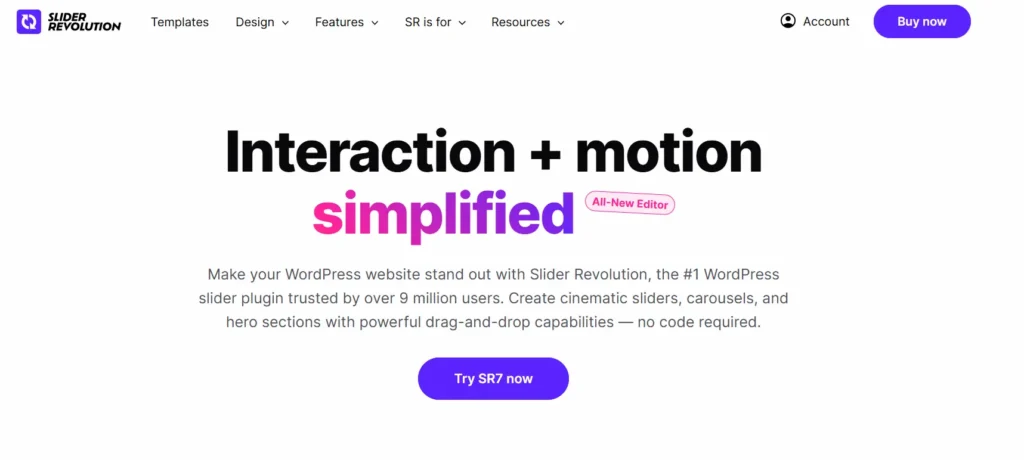
Dessa ändringar är utformade för att förbättra prestanda och stödja fullständig webbplatsredigering. De störde dock också flera tredjeparts-plugins, inklusive Slider Revolution, som förlitade sig på det äldre beteendet för laddning av resurser.
Vad hände efter uppdateringen till WordPress 6.9?
När användare tryckte på Uppdatera ersatte WordPress sina kärnfiler. Detta överskrev de interna hookarna och filtren som Slider Revolution var beroende av. Pluginets RevSlider-shortcodes, JavaScript-bibliotek och CSS-animationer var plötsligt osynkroniserade med hur den nya kärnan laddade resurser.
Att genomföra en WordPress-webbplatsgranskning före en större uppdatering hjälper dig att upptäcka dessa inkompatibiliteter tidigt och undvika driftstopp.
Vanliga Slider Revolution-fel som användare rapporterar
Efter uppdateringen till WordPress 6.9 rapporterade användare på olika forum och supportforum flera återkommande problem:
- Slider Revolution-redigeraren laddas inte i WordPress instrumentpanel
- Reglagen visas som tomma vita rutor på frontend-skärmen
- Allvarliga PHP-fel i administratörspanelen
- Slidern på startsidan visas helt enkelt inte
- CSS-animationer och övergångar som bryter mitt i scrollningen
Det här är inte isolerade buggar. De följer ett tydligt mönster som pekar på skript- och stilkonflikter mellan pluginet och den uppdaterade WordPress-kärnan.
Åtgärda problem med WordPress-slidern snabbt
Skydda din webbplats med expertunderhåll från WordPress, proaktiva uppdateringar, säkerhetskopior, säkerhetsövervakning och teknisk support dygnet runt.
Varför WordPress 6.9 bröt Slider Revolution?
WordPress 6.9 har ändrat hur det bearbetar blockresurser och registrerar skriptberoenden. Slider Revolution version 6.x och tidigare använde specifika hooks, inklusive wp_enqueue_scripts och inline style injection, vilka nu bearbetas annorlunda i den nya kärnan.
Dessutom införde WordPress 6.9 strängare PHP-kompatibilitetskontroller. Webbplatser som kör äldre PHP-versioner, eller teman som åsidosätter kärnfunktioner, såg dessa konflikter omedelbart uppstå.
Att veta att detta är ett vanligt felmönster i WordPress hjälper till att sätta förväntningar: lösningen är vanligtvis teknisk men enkel.
Vanliga tecken på att Slider Revolution är trasig efter WordPress 6.9-uppdateringen
Upptäck de vanligaste symtomen som indikerar att Slider Revolution inte fungerar korrekt efter uppdateringen.
Startsidans slider visas inte korrekt
Din startsida laddas, men skjutreglageområdet är osynligt, feljusterat eller hopfällt. Detta betyder vanligtvis att plugin-programmets CSS inte kunde laddas. Slider-behållaren renderas som ett tomt element eftersom stilmallarna inte registrerades korrekt.
Vit skärm eller allvarligt fel i WordPress
En vit skärm eller ett allvarligt PHP-fel indikerar att pluginet utlöste en konflikt på servernivå. Detta händer ofta när Slider Revolution laddar en funktion som inte längre finns i den uppdaterade WordPress-kärnan. Om du kontrollerar dina WordPress-felloggar får du omedelbart fram exakt vilken rad och fil som orsakade kraschen.
Reglaget fastnar vid laddning eller visning av tomma sektioner
Slider-behållaren visas på sidan men snurrar oavbrutet eller visar ingenting. Detta är ett JavaScript-fel. RevSlider JS-biblioteket kunde inte initieras eftersom ett beroende, ofta jQuery eller ett kärnskript, laddades i en annan ordning under WordPress 6.9.
En långsamt laddande WordPress-webbplats kan också förstärka detta symptom genom att orsaka att skript får timeout innan reglaget initialiseras.
Slider Revolution Editor öppnas inte
Du klickar på Slider Revolution i WordPress instrumentpanel, och ingenting händer, eller så ser du en tom administratörssida. Det betyder att pluginets backend-skript inte laddas i den nya administratörsmiljön.
WordPress 6.9 ändrade hur administratörsresurspaket placeras i kö, och vissa plugins har ännu inte uppdaterats för att hantera denna förändring.
Saknade animationer, lager eller bilder
Slidern laddas visuellt men visar saknade bilder, trasiga lagerpositioner eller statiska ramar där animationer ska spelas upp. Detta tyder på trasiga mediebiblioteksreferenser eller saknade CSS-övergångsregler, ofta orsakat av ett cachelager som hanterar föråldrade filer.
Du kan fixa trasiga bilder i WordPress med hjälp av arbetsflödet Media → Regenerate Thumbnails eller pluginet Regenerate Thumbnails.
Trasiga layouter för mobila sliders efter uppdateringen
Din slider ser bra ut på datorer, men går sönder på telefoner eller surfplattor. Mobila brytpunkter i Slider Revolution är beroende av JavaScript-beräkningar som kan misslyckas när kärnskript laddas i en ändrad ordning.
Om du har andra visningsproblem på små skärmar, täcker den här guiden om hur du åtgärdar problem med mobilvisning i WordPress felsökning av responsiv layout steg för steg.
Vad ska man göra innan man felsöker problem med Slider Revolution?
Skydda din webbplats innan du ändrar något. Följ dessa steg först.
- Säkerhetskopiera din webbplats. Ta en fullständig säkerhetskopia av dina filer och din databas. Använd BlogVaulteller din webbhotells säkerhetskopieringsverktyg.
- Aktivera underhållsläge. Detta förhindrar att besökare ser trasiga sidor medan du arbetar.
- Dokumentera felet. Notera det exakta felmeddelandet, URL:en och webbläsaren. Ta en skärmdump om möjligt.
- Kontrollera användarrapporter. Besök Slider Revolutions ändringslogg och ThemePunchs supportforum för att se om en patch redan finns tillgänglig.
Att följa en säkerhetschecklista för WordPress före större ändringar säkerställer också att din webbplats är skyddad mot eventuella sårbarheter som kan uppstå under felsökning.
Hur åtgärdar man problem med Slider Revolution efter uppdatering till WordPress 6.9?
Vidta dessa viktiga försiktighetsåtgärder innan du tillämpar korrigeringar för att undvika dataförlust eller ytterligare problem med webbplatsen.
Uppdatera Slider Revolution till den senaste versionen
Detta är alltid ditt första steg. ThemePunch släpper kompatibilitetsuppdateringar snabbt efter större WordPress-uppdateringar. Om du installerade Slider Revolution via ett temapaket kan du behöva uppdatera via pluginets egen instrumentpanel under Slider Revolution > Uppdateringar, inte via den vanliga WordPress-pluginskärmen.
Att hålla sig uppdaterad med plugins är en central del av ansvarsfullt WordPress-underhåll. Föråldrade pluginversioner är den vanligaste orsaken till konflikter efter uppdateringar.
Uppdatera ditt WordPress-tema och medföljande plugins
Många WordPress-teman, särskilt de som paketerar Slider Revolution, levererar sin egen plugin-kopia. Den paketerade versionen kan vara äldre än versionen i WordPress-arkivet.
Gå till Utseende → Teman och sök efter en temauppdatering. Uppdatera sedan eventuella medföljande plugins via temats dedikerade uppdateringspanel. Om du letar efter teman som är byggda för hastighet och modern kompatibilitet, hjälper en granskning av de snabbaste WordPress-teman dig att välja alternativ som aktivt underhålls.
Rensa WordPress, CDN och webbläsarcache
Cache är den mest förbisedda boven. Efter en större WordPress-uppdatering kan din server, CDN eller webbläsare fortfarande visa inaktuella CSS- och JavaScript-filer.
Rensa cachen i denna ordning:
- Rensa ditt WordPress-cache-plugin (W3 Total Cache, LiteSpeed Cache, WP Rocket, etc.)
- Rensa ditt CDN (Cloudflare, Bunny CDN, etc.)
- Hårduppdatering av webbläsaren med Ctrl + Shift + R (Windows) eller Cmd + Shift + R (Mac)
Att förbättra WordPress kärnvärden för webben blir mycket svårare när inaktuell cache maskerar om dina korrigeringar faktiskt fungerar.
Regenerera CSS- och JavaScript-filer
Slider Revolution lagrar kompilerad CSS och JavaScript i sin egen interna katalog. Efter en WordPress-uppdatering kan dessa filer bli överblivna eller inte matcha.
I din Slider Revolution-instrumentpanel går du till Globala inställningar → Felsökning och klickar på Regenerate CSS och Regenerate JS. Detta tvingar pluginet att bygga om sina resursfiler från grunden.
Felaktigt matchande statiska resurser är ett känt prestanda- och kompatibilitetsproblem. Praxisen att korrekt optimera statiska resurser i WordPress gäller här: rena, uppdaterade filer laddas snabbare och orsakar färre konflikter.
Identifiera och inaktivera motstridiga plugins
Plugins kolliderar när två av dem försöker ladda samma bibliotek, särskilt jQuery eller Modernizr, i olika versioner. WordPress 6.9:s nya beroendehantering gör dessa konflikter mer synliga.
Inaktivera alla plugins utom Slider Revolution. Kontrollera sedan om slidern fungerar. Om den gör det, återaktivera plugins en i taget tills konflikten återkommer. Det sista pluginet du aktiverade är boven i dramat.
Att åtgärda överbelastningen av WordPress-plugins löser inte bara konflikter utan snabbar också upp din webbplats avsevärt. Ta bort alla plugins du inte längre använder medan du håller på.
Byt tillfälligt till ett standardtema för WordPress
Om Slider Revolution fortfarande misslyckas efter att plugin-programmet har kontrollerat ovan kan problemet vara ditt aktiva tema. Byt tillfälligt till Twenty Twenty-Four eller Twenty Twenty-Five.
Om reglaget fungerar på standardtemat, men inte på ditt anpassade eller premiumtema, innehåller temat kod som står i konflikt med WordPress 6.9. Kontakta din temautvecklare för en uppdatering.
Det här är också ett bra tillfälle att granska fullständig webbplatsredigering i WordPress, eftersom WordPress 6.9 är starkt beroende av FSE, och äldre teman som inte är byggda för det ofta har problem.
Kontrollera och uppgradera din PHP-version
WordPress 6.9 rekommenderar starkt PHP 8.1 eller senare. Slider Revolution 7.x kräver minst PHP 7.4 men fungerar bäst med PHP 8.x.
Logga in på din webbhotells kontrollpanel. Navigera till PHP-versionsväljaren och uppgradera till PHP 8.1 eller PHP 8.2. Testa alltid på en provwebbplats först.
Den här guiden för att uppgradera PHP i WordPress guidar dig säkert genom processen med alla större webbhotellleverantörer.
Installera om Slider Revolution manuellt via FTP
Om plugin-filerna är skadade är en manuell ominstallation den renaste lösningen. Ladda ner den senaste Slider Revolution ZIP-filen från ThemePunch eller Envato och gör sedan följande:
- Anslut till din server via FTP eller SFTP (använd FileZilla eller din värds filhanterare).
- Navigera till
wp-content/plugins/. - Ta bort
revslider-mappen. - Ladda upp och extrahera den nya kopian.
- Återaktivera pluginet från din WordPress-instrumentpanel.
Denna metod kringgår WordPress inbyggda uppdateringssystem, vilket ibland kan lämna kvar skadade partiella filer.
Byt namn på RevSlider-pluginmappen för att återställa administratörsåtkomst
Om din WordPress-administratör är helt oåtkomlig på grund av ett allvarligt fel i Slider Revolution kan du inte inaktivera plugin-programmet från instrumentpanelen. Använd FTP eller din webbhotells filhanterare istället.
Navigera till wp-content/plugins/ och byt namn på revslider till revslider-disabled. WordPress kommer automatiskt att inaktivera alla plugin vars mapp det inte kan hitta. Detta återställer administratörsåtkomst utan att vidröra databasen.
Den här tekniken fungerar även för andra plugin-krascher. Den bredare guiden om hur du åtgärdar en skadad eller trasig WordPress-webbplats täcker ytterligare FTP-baserade återställningsscenarier.
Återställ säkert till en tidigare WordPress-version
Om inget av ovanstående steg fungerar och din webbplats fungerade perfekt på en tidigare WordPress-version är det ett bra alternativ att återställa versionen. Använd BlogVault-pluginet för att nedgradera till WordPress 6.8 medan du väntar på en fullständig kompatibilitetsuppdatering.
För att undvika att förvärra problemen under återställningen, granska vad som vanligtvis orsakar WordPress-utvecklingsmisstag; att hasta med versionsändringar utan testning står högt upp på den listan.
Återställ din webbplats från en säkerhetskopia
Om du har en säkerhetskopia från före uppdateringen är det snabbaste sättet att återställa den till ett fungerande tillstånd. Använd ditt säkerhetskopierings-plugin eller din webbhotellleverantörs återställningsverktyg.

Efter återställningen, skjut upp WordPress 6.9-uppdateringen tills Slider Revolution släpper en bekräftad kompatibilitetsuppdatering.
Professionella WordPress-reparationstjänster är ett alternativ om du inte har en säkerhetskopia eller inte kan återställa en själv.
Åtgärda Slider-migreringsfel i Slider Revolution 7
Om du nyligen uppgraderade till Slider Revolution 7 tillsammans med WordPress 6.9 kan migreringen från äldre sliderformat misslyckas. Slider Revolution 7 introducerade en ny datastruktur som inte alltid automatiskt konverterar äldre slidermallar.
Öppna varje reglage i Slider Revolution-redigeraren. Om du ser en migreringsfråga följer du stegen på skärmen. Om frågan inte visas går du till Slider Revolution → Sliders, väljer reglage och letar efter Migrera eller Konvertera under Slideralternativ.
Uppdatera föråldrade Slider Revolution-kortkoder
Äldre sidor kan använda det äldre shortcode-formatet: [rev_slider alias="my-slider"]. I nyare versioner förväntar sig plugin-programmet en annan attributstruktur eller ett Gutenberg-block istället för en rå shortcode.
Granska varje sida eller inlägg som bäddar in en slider. Ersätt föråldrade kortkoder med det aktuella formatet som visas i din Slider Revolution-instrumentpanel under Sliderinställningar → Publicera. Om du hanterar en stor webbplats med många gamla kortkoder, för att åtgärda trasiga länkar efter migreringen , som du kan anpassa för kortkodsgranskningar.
Återanslut saknade bilder och mediefiler
WordPress 6.9 flyttade inte dina mediefiler, men en cache-rensning eller migrering kan ta bort de interna URL-referenserna som lagras i Slider Revolution-databasen. Öppna varje lager i Slider Revolution-redigeraren och välj om alla bilder som visar trasiga miniatyrbilder.
Använd felsäkert läge för att reparera trasiga reglage
Slider Revolution 7 har ett inbyggt felsäkert läge. Du kommer åt det genom att lägga till ?revslider-safe-mode i din WordPress-administratörs-URL. Detta laddar Slider Revolution utan dess avancerade moduler, vilket gör att du kan identifiera vilken modul som orsakar kraschen.
Den här funktionen är särskilt användbar när redigeraren inte laddas alls, eftersom felsäkert läge kringgår det mesta av det JavaScript-tunga gränssnittet.
Kontakta ThemePunch-supporten för avancerad felsökning
Om du har gått igenom alla steg ovan och Slider Revolution fortfarande misslyckas, kontakta ThemePunch direkt. Deras Envato-verifierade supportteam hanterar avancerade kompatibilitetsproblem. Förse dem med din WordPress-version, Slider Revolution-version, aktivt tema och en kopia av din fellogg.
För löpande problem med plugins och teman på hela din webbplats kan en dedikerad white-label WordPress- underhållspartner hantera återkommande uppdateringar och kompatibilitetskontroller åt dig.
Åtgärda Slider Revolution-problem i populära WordPress-teman och -byggare
Vissa teman paketerar Slider Revolution och åsidosätter dess standardbeteende. Så här uppstår konflikter i de vanligaste miljöerna.
- Avada-tema: Avada använder sin egen Fusion Builder, som registrerar resurser separat. Efter en WordPress 6.9-uppdatering, uppdatera både Avada och den medföljande Slider Revolution-kopian via Avada → Plugins. Uppdatera inte från standardskärmen för WordPress-plugins.
- Elementor: Om du använder Elementor-widgetar för att bädda in reglage kan Elementors kompatibilitetslager komma i konflikt med Slider Revolutions JavaScript-initiering. Inaktivera Elementor tillfälligt och testa reglage på en vanlig sidmall.
- Divi-tema: Divi renderar innehåll annorlunda än andra sidbyggare. WordPress 6.9:s ändringar i inläsning av resurser kan göra att Divi och Slider Revolution placerar dubbletter av jQuery-versioner i kö. Om din slider misslyckas i Divi, tillhandahåller den här guiden för felsökning av Divi Builder som inte laddas ett parallellt felsökningsarbetsflöde.
- Gutenberg Block Editor: WordPress 6.9 förbättrar Gutenberg avsevärt. Om du bäddar in Slider Revolution via ett shortcode-block eller ett anpassat block, testa utdata i frontend-renderaren, inte i redigerarens förhandsgranskning, eftersom de två miljöerna hanterar skript på olika sätt.
- WPBakery Page Builder: WPBakery slår in kortkoder i sitt eget renderingslager. RevSlider-kortkoden i ett WPBakery-element kanske inte aktiveras vid rätt tidpunkt i sidans livscykel. Flytta kortkoden utanför WPBakery och testa den direkt i sidans innehåll.
Hur man förhindrar problem med Slider Revolution efter framtida WordPress-uppdateringar?
Kompatibilitetskonflikter behöver inte vara ett återkommande problem. Följ dessa metoder för att ligga steget före framtida problem.

- Använd en staging-webbplats. Testa alltid större WordPress-versionsuppdateringar i en staging-miljö först. De flesta hanterade webbhotell erbjuder staging med ett klick. Installera uppdateringen där, verifiera att reglaget fungerar och uppdatera först sedan den aktiva webbplatsen.
- Prenumerera på Slider Revolutions ändringslogg. ThemePunch tillkännager kompatibilitetsuppdateringar via Envato och sin egen blogg. Prenumerera så att du vet när en patch är klar innan du uppdaterar WordPress.
- Håll allt uppdaterat. Uppdatera inte WordPress utan att även kontrollera om det finns tillgängliga plugin- och temauppdateringar. Att köra felaktiga versioner är den främsta orsaken till konflikter.
- Upprätthåll ett tillförlitligt säkerhetskopieringsschema. Kör automatiserade dagliga säkerhetskopior av både dina filer och din databas. Om en uppdatering går fel tar en ren återställning bara några minuter.
- Övervaka din webbplats efter varje uppdatering. Använd en drifttidsövervakning för att upptäcka fel omedelbart efter att uppdateringar publicerats. Upptäck problem medan trafiken är låg, inte under rusningstid.
Att undvika dessa återkommande problem är också en fråga om god planering. Många misstag i WordPress-utvecklingen beror på att man hoppar över testfasen före uppdatering helt och hållet.
Slutsats
WordPress 6.9 introducerade verkliga förbättringar, men det störde också hur Slider Revolution laddar sina skript och stilar. Konflikten är inte ovanlig, och korrigeringarna är inom räckhåll för de flesta webbplatsägare.
Börja med de enkla stegen: uppdatera Slider Revolution, rensa cachen och kontrollera din PHP-version. Om det inte fungerar, gå vidare till plugin-konflikttestning, FTP-ominstallationer eller en säkerhetskopia. Varje steg i den här guiden riktar sig mot en specifik felpunkt utan överlappning.
Det bästa långsiktiga skyddet är ett disciplinerat uppdateringsarbetsflöde: testa på staging, säkerhetskopiera först och håll alla plugins och teman uppdaterade. Den vanan förhindrar 90 % av kompatibilitetsproblemen, inte bara med Slider Revolution, utan på hela din WordPress-webbplats.
Vanliga frågor om WordPress 6.9 och Slider Revolution
Är Slider Revolution kompatibel med WordPress 6.9?
Ja, de senaste versionerna av Slider Revolution är kompatibla med WordPress 6.9. Problem uppstår vanligtvis när användare kör föråldrade pluginversioner, äldre teman eller PHP-versioner som inte stöds.
Varför slutade min Slider Revolution fungera efter WordPress 6.9-uppdateringen?
Uppdateringen kan ha orsakat plugin-konflikter, trasiga JavaScript-filer, cacheproblem eller problem med temakompatibilitet. I många fall löser man problemet genom att uppdatera Slider Revolution och rensa cachen.
Hur fixar jag en trasig Slider Revolution-slider i WordPress?
Börja med att uppdatera Slider Revolution, ditt tema och alla plugins. Rensa sedan cachen, generera CSS- och JavaScript-filer och inaktivera motstridiga plugins ett efter ett för att identifiera problemet.
Kan jag säkert nedgradera WordPress från version 6.9?
Ja, du kan nedgradera WordPress säkert genom att använda en backup- eller rollback-plugin. Testa alltid nedgraderingen på en staging-webbplats innan du tillämpar ändringar på din aktiva webbplats.
Kommer mina sliders att raderas om jag installerar om Slider Revolution?
Nej, ominstallation av pluginet tar vanligtvis inte bort dina sparade reglage, eftersom WordPress lagrar reglagedata i databasen. Skapa dock en fullständig säkerhetskopia innan du installerar om pluginet för att undvika dataförlust.


