

En WordPress- favicon är en liten ikon som visas i webbläsarflikar eller bokmärken. De fungerar som visuella identifierare för webbplatser och förbättrar varumärkesigenkänning och användarupplevelse.
Trots sin ringa storlek är favikoner viktiga för att etablera en webbplats identitet. Ett vanligt antagande är att favikoner är enbart dekorativa element. De tjänar dock praktiska syften inom WordPress-utveckling utöver estetik, de underlättar webbplatsnavigering och förstärker varumärkesassociation. När vi navigerar vidare kommer vi att överväga vilken outnyttjad potential som finns inom favikoner och hur de kan optimera användarens surfupplevelse.
5 steg för att skapa en WordPress-favicon
Att skapa en anpassad favicon kan öka ditt varumärkes igenkänning och professionalism. En unik favicon hjälper besökare att snabbt identifiera din webbplats flikar och bokmärken, vilket förbättrar användarupplevelsen.
Det ger också en professionell touch, vilket gör att din webbplats ser mer etablerad och pålitlig ut. Att konsekvent använda ditt varumärkes ikon eller logotyp som favicon förstärker varumärkesidentiteten över alla digitala kontaktpunkter.
Läs mer: Så här omvandlar du din WordPress-webbplats: 8 enkla sätt
Följ dessa 5 enkla steg för att lägga till en favicon på din WordPress-webbplats:
Välj eller skapa din faviconbild: Välj en fyrkantig bild som representerar ditt varumärke, helst en logotyp eller ikon. Den ideala storleken är 512×512 pixlar, men du kan använda en mindre bild, så kommer den att ändra storlek och optimeras.
Läs mer: Förstå bildupplösning
Använd en online-favicongenerator: Besök en gratis online-favicongenerator som RealFaviconGenerator eller Favicon.cc. Ladda upp din bild och följ instruktionerna för att generera de nödvändiga faviconfilerna.
Ladda ner Favicon-filerna: När generatorn har bearbetat din bild laddar du ner det resulterande favicon-paketet, vilket vanligtvis innehåller flera storlekar i .ico, .png och andra format.
Läs mer: WebP vs. PNG: Vilket bildformat är rätt för din webbplats?
Är du redo att finjustera varumärket och använda upplevelsen för din webbplats?
Få våra kreativt tänkande WordPress-utvecklare att lägga till WordPress-favikoner på din webbplats, vilket säkerställer omedelbar varumärkesigenkänning i webbläsarflikar!
Installera Favicon-pluginet: Installera och aktivera pluginet "Favicon by RealFaviconGenerator" på din WordPress-webbplats. Med det här pluginet kan du enkelt ladda upp och ställa in din anpassade favicon.
Ladda upp och aktivera din favicon: I plugin-inställningarna klickar du på "Välj favicon" och laddar upp favicon-paketet du laddade ner tidigare. När plugin-programmet har laddats upp kommer det automatiskt att konfigurera och aktivera din nya favicon på din WordPress-webbplats.
Läs mer: Hur du marknadsför ditt WordPress-plugin eller tema för att öka försäljningen
Värdefulla tips för att skapa WordPress Favicon

När du skapar en favicon för din WordPress-webbplats är det viktigt att prioritera professionalism. Även om uppgiften kan verka enkel kan vissa nyanser påverka dess effektivitet avsevärt.
Att söka hjälp från experter som erbjuder WordPress-utveckling och support säkerställer att din favicon sömlöst anpassas till din webbplats varumärke och funktionalitet. Här är fem värdefulla tips hämtade från designprinciper och tekniska specifikationer för att vägleda din favicon-skapandeprocess:
- Optimal storlek och format: Sikta på en favicon-storlek på 512×512 pixlar för hög upplösning. Medan ett kvadratiskt format är standard, tillåter WordPress rektangulära bilder, med inbyggd beskärningsfunktion för att anpassa dem därefter.
- Designa för skala: Även om den i slutändan visas som en kvadrat på 16×16 px, se till att din favicon bibehåller tydlighet och visuell attraktionskraft även när den skalas ner. Välj en bild som översätts väl till mindre dimensioner samtidigt som den behåller sin essens.
- Prioritera visuell sammanhållning: Din favicon bör integreras sömlöst med din webbplats övergripande designestetik och varumärke. Konsekvens i färgpalett, typografioch bildspråk främjar en sammanhängande användarupplevelse över alla kontaktpunkter.
- Granska Googles riktlinjer: Bekanta dig med Googles rekommendationer för att skapa och använda favikoner för att optimera deras visning i sökmotorresultat och webbläsarflikar. Att följa dessa riktlinjer förbättrar dina webbplatsbesökares synlighet och användbarhet.
- Testa över olika plattformar: Innan du slutför din favicon, testa dess visning i olika webbläsare och enheter för att säkerställa enhetlighet och läsbarhet. Genomföra noggranna plattformsoberoende tester garanterar en sömlös användarupplevelse oavsett visningsmiljö.
Läs mer: Responsiv WordPress-webbdesign: Nyckeln till att konvertera mobilbesökare
Varför din favicon kanske inte visas i Googles sökning och hur du åtgärdar det
Även efter att du har lagt till en favicon på din WordPress-webbplats finns det tillfällen då den inte visas i Googles sökresultatsidor eller i alla webbläsare. Detta händer ofta på grund av felaktig favicon-kod, bildfilformat som inte stöds eller temainställningar och cachningsproblem. Att veta hur man felsöker dessa fel säkerställer att din webbplats favicon visas korrekt i sökresultat och på alla webbsidor.
Här är de vanligaste orsakerna till varför din favicon i WordPress kanske inte visas och hur du löser dem:
- Felaktigt format eller storlek: Den ideala storleken för en WordPress-favicon är 512×512 pixlar i PNG- eller ICO-filformat. Om du laddar upp filer som är för små eller inte stöds kan Google ignorera dem. Du kan skapa din favicon med en Real Favicon Generator eller ett Adobe Photoshop-verktyg.
- Favicon-kod saknas eller är föråldrad: Sökmotorer kan inte upptäcka om din favicon inte är korrekt länkad i PHP-filen eller webbplatsredigeraren. Använd HTML-kodknappen eller infoga favicon-kodavsnitt i rubriken för att säkerställa att genvägsikonen är registrerad.
- Cachelagring och spridningsfördröjningar: Ibland tar det tid för Google att uppdatera en webbplats favicon. Rensa cachen i Chrome eller andra webbverktyg, uppdatera faviconversionen och testa på en mobil enhet för att bekräfta synligheten.
- Tema- och plugin-konflikter: En standardfavicon för WordPress eller en WordPress-logotyp kan åsidosätta din anpassade webbplatsfavicon. Kontrollera temaanpassaren, webbplatsens logotypblock eller WordPress favicon-plugin för att säkerställa att uppladdningsikonen och den befintliga bilden är korrekt konfigurerade.
Genom att verifiera dessa steg, uppdatera temainställningarna och testa med verktyg som Search Console kan du säkerställa att din webbplatslogotyp och favicon visas konsekvent i Googles sökresultat och på olika enheter.
3 enkla metoder för att lägga till en WordPress-favicon på din webbplats
När du har fått din favicon är nästa steg att integrera den på din WordPress-webbplats. Låt oss utforska tre olika sätt att utföra denna uppgift smidigt:
Metod 1: Ladda upp WordPress Favicon via Customizer
Sedan WordPress version 4.3 har varje WordPress-webbplats en inbyggd funktion för webbplatsikoner, vilket förenklar uppladdning och beskärning av en bild för att fungera som en favicon. Denna funktion erbjuder användare en enkel och effektiv metod för att integrera en favicon på sin WordPress-webbplats.
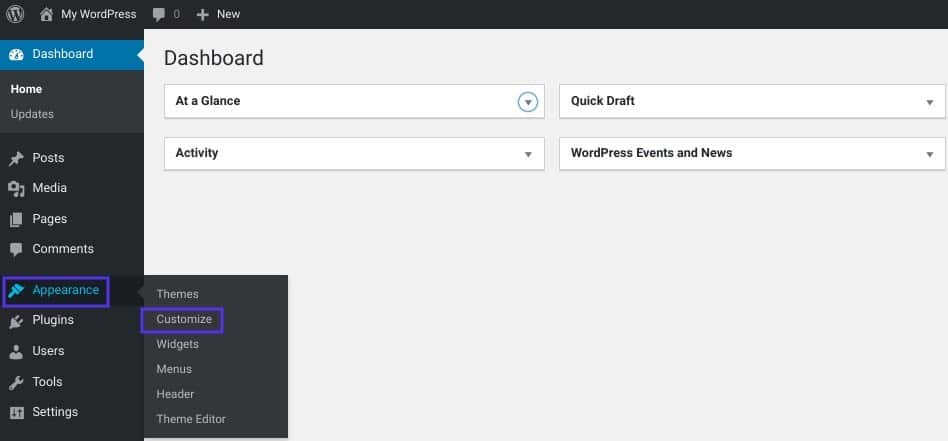
Allt du behöver är en bild med måtten minst 512×512 pixlar, så tar WordPress hand om resten och hanterar uppladdnings- och beskärningsprocessen sömlöst. För att börja, navigera till
Utseende → Anpassa i din WordPress-instrumentpanel.
Läs mer: Bildbeskärning i webbdesign: Tekniker och verktyg
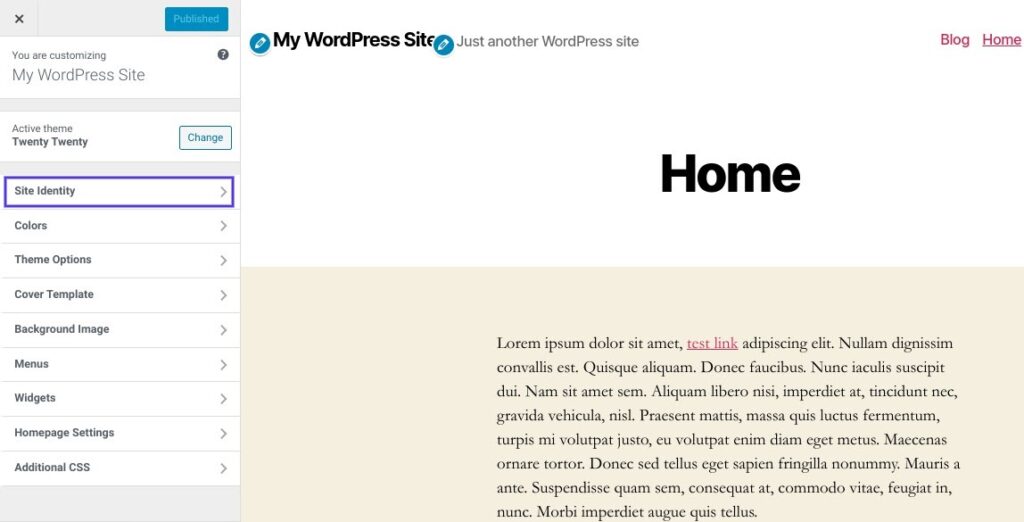
Gå sedan vidare till fliken Webbplatsidentitet:
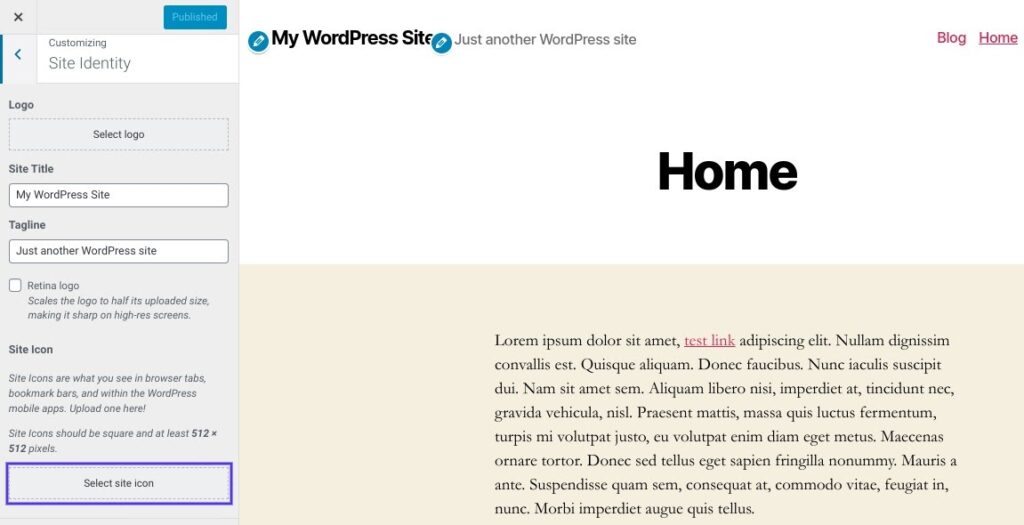
Scrolla sedan ner till botten för att hitta avsnittet Webbplatsikon och klicka sedan på knappen "Välj webbplatsikon":
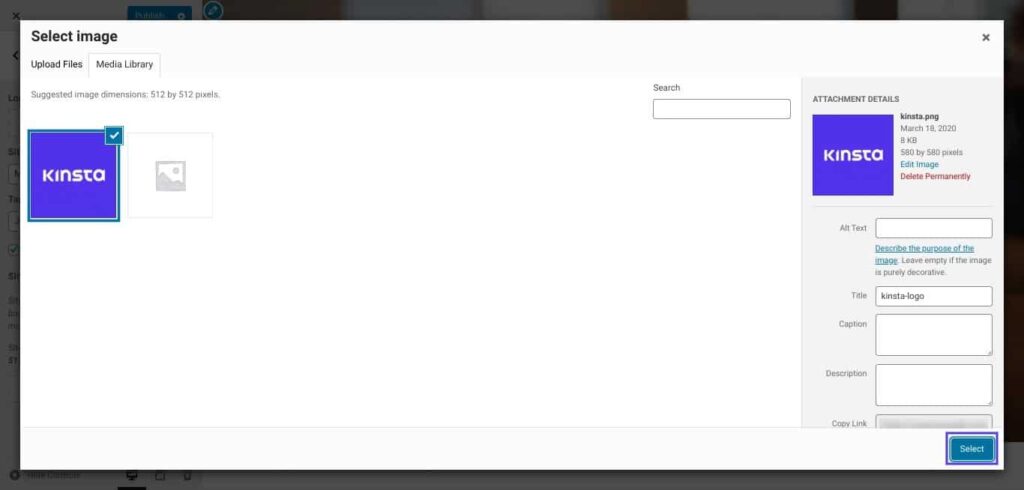
Standardgränssnittet för WordPress mediebibliotek visas. Du kan välja en bild från ditt befintliga mediebibliotek eller ladda upp en ny. Om du har genererat din favicon med RealFaviconGenerator, se till att det nedladdade paketet är okomprimerat.
Vidare läsning: Hur man åtgärdar WordPress uppladdningsgräns?
När du har valt en bild du föredrar, klicka på den och välj sedan "Välj" i det nedre högra hörnet:
Om din bild inte matchar de nödvändiga måtten för en perfekt kvadrat (t.ex. 512×512 px), kommer WordPress att ge en möjlighet att beskära den på följande skärm.
Använd rutan för att markera den del av bilden du vill använda för din ikon. En förhandsgranskning av det beskurna fotot kommer att visas på höger sida av gränssnittet.
När du är nöjd med utseendet klickar du på "Beskär bild" för att bekräfta ditt val:
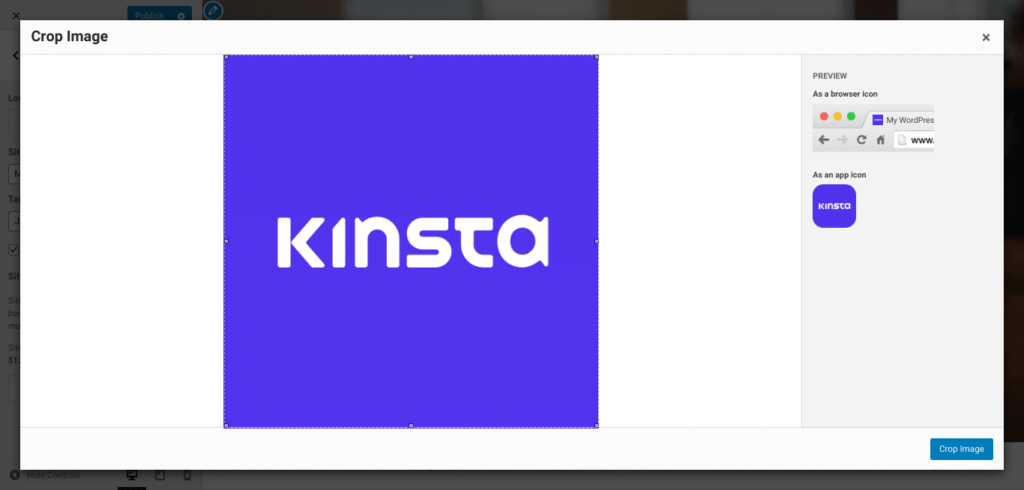
Det är allt! Välj bara "Spara och publicera" för att aktivera din favicon. Om du väljer att uppdatera din favicon senare kan du alltid återgå till det här gränssnittet.
Läs mer: Åtgärda WordPress-problemet "Publicering misslyckades. Svaret är inte ett giltigt JSON-svar."
Metod 2: Lägga till WordPress Favicon med ett plugin
Om du föredrar en plugin-baserad metod framför den inbyggda WordPress-ikonfunktionen kan du välja ett vanligt förekommande gratis plugin som heter Favicon från RealFaviconGenerator (samma verktyg som vi nämnde tidigare).
Detta plugin är lika användarvänligt som den inbyggda WordPress Customizer. Det erbjuder dock extra kompatibilitetsfunktioner för olika enheter och appikoner. För att använda det, installera och aktivera bara det kostnadsfria pluginet via din WordPress-instrumentpanel:
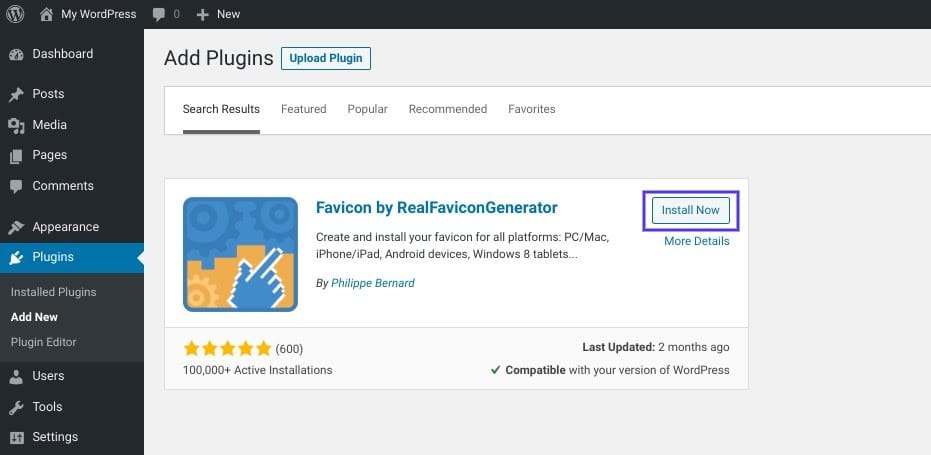
Efter att du har aktiverat pluginet, navigera till Utseende → Favicon för att generera din favicon-uppsättning. Välj helt enkelt en bild från ditt urval eller ladda upp en med dimensioner på minst 70×70 px (helst 260×260 px):
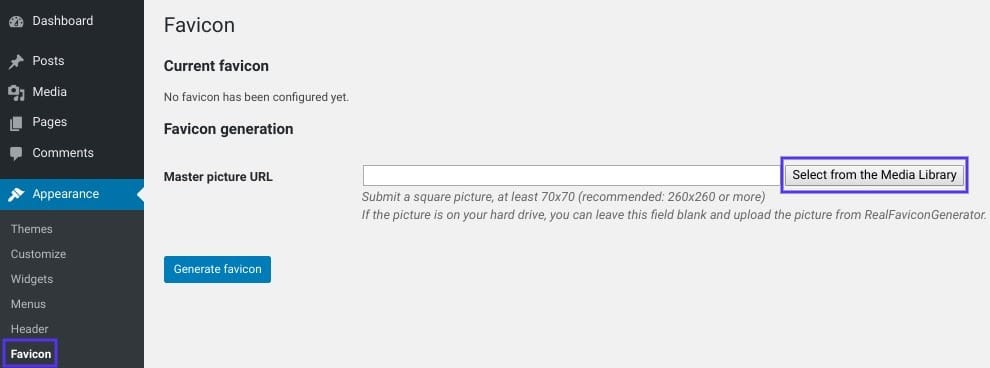
När du har valt din bild klickar du på "Generera favicon". Om du klickar på den här knappen omdirigeras du utanför din WordPress-webbplats till RealFaviconGenerator-webbplatsen.
Läs också: Varför är nischade WordPress-plugins viktiga för ditt företag?
Scrolla ner till botten av sidan för att välja "Generera dina favikoner och HTML-kod" (som beskrivs i föregående avsnitt). Medan verktyget körs kommer RealFaviconGenerator så småningom att ta dig tillbaka till din WordPress-instrumentpanel:
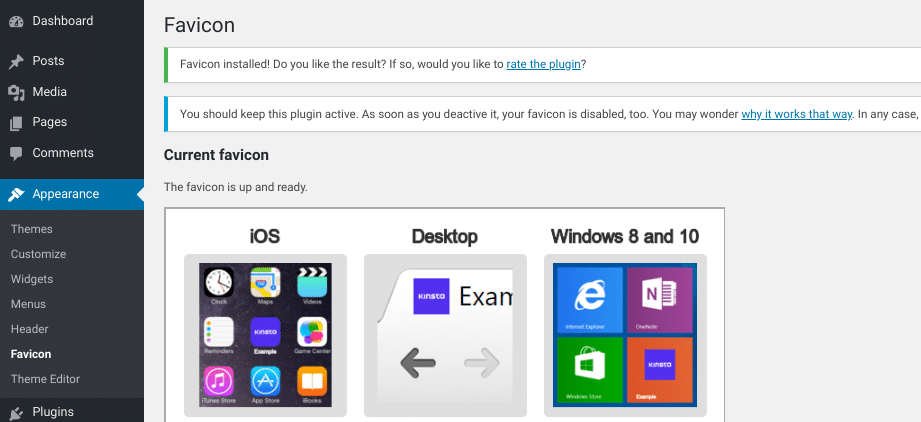
Genom att följa dessa steg kommer din favicon att konfigureras och förberedas för användning. I plugin-gränssnittet kan du förhandsgranska hur den kommer att se ut på olika enheter:
Metod 3: Lägga till WordPress Favicon med FTP
Om du föredrar en manuell metod kan du lägga till en favicon på din WordPress-webbplats via File Transfer Protocol (FTP) eller filhanteraren i din cPanel.
För att fortsätta manuellt måste du också skapa din faviconbild genom att följa stegen som beskrivs tidigare i det här inlägget. Vi använder paketet som genererades och laddades ner från RealFaviconGenerator för den här demonstrationen, men dessa instruktioner gäller oavsett vilket verktyg du använde.
Så här lägger du till en WordPress-favicon manuellt:
- Få åtkomst till din webbplats filer med hjälp av en FTP-klient eller filhanteraren i din cPanel för webbhotell.
- Leta reda på din webbplats rotkatalog och ladda upp innehållet i ditt favicon-paket (favicons.zip). Se till att de placeras bredvid dina mappar wp-admin och wp-content.
Ta sedan koden från RealFaviconGenerator och antingen:
- Använd ett plugin som Insert Headers and Footers för att lägga till det i ditt temas sidhuvud.
- Klistra in det direkt i ditt tema<head> sektionen genom att redigera ditt temas header.php-fil.
Du bör använda pluginet Infoga sidhuvud och sidfot för att skydda din favicon om du byter WordPress-tema senare. Installera och aktivera pluginet. Gå sedan till Inställningar → Infoga sidhuvud och sidfot och klistra in din kod i Skript i rubriksektionen.
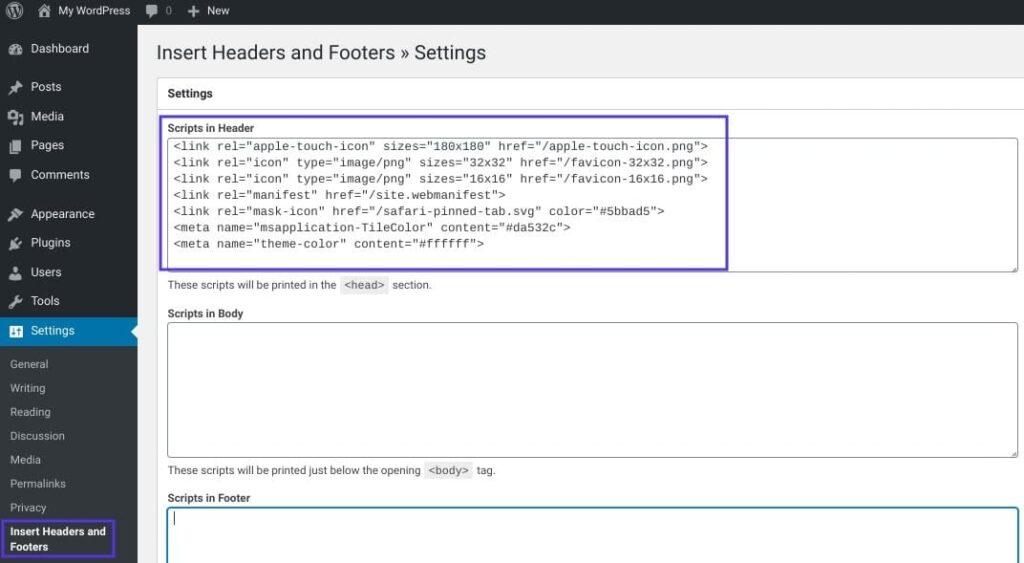
Se till att spara dina ändringar. Sedan är din installation klar!
Slutsats
Som tidigare påpekats är det enklaste tillvägagångssättet att använda ett favicon-plugin för att säkerställa att varje webbplats inom ditt nätverk med flera webbplatser har en distinkt favicon. Även om det är möjligt att modifiera ditt temas filer för att aktivera unika faviconer för varje nätverkswebbplats, är denna process betydligt mer komplex än ett plugin.
Dessutom kan du överväga att använda ett Content Delivery Network (CDN) för att leverera dina faviconbilder. De tre metoder som diskuteras i det här inlägget lagrar faviconbilder på din server. Att använda ett CDN kan dock ytterligare optimera din webbplats prestanda.
Genom att installera Cloudflare eller en liknande tjänst som KeyCDN kommer besökarnas webbläsare att hämta din favicon från CDN istället för din webbplats server. Om du använder ett plugin som CDN Enabler bör det automatiskt konfigurera om din WordPress favicon-URL så att den överensstämmer med metoderna ovan.
Vanliga frågor om hur man lägger till en favicon på sin WordPress-webbplats
Hur lägger jag till en favicon i WordPress?
Du kan lägga till en favicon i WordPress genom att gå till vänster sidofält i din instrumentpanel, välja Utseende → Anpassa → Webbplatsidentitet och sedan klicka på Välj webbplatsikon. Ladda upp din favicon-bild i PNG- eller ICO-format för bästa resultat.
Kan jag skapa min egen favicon utan ett plugin?
Ja. Du kan designa din favicon manuellt med verktyg som Photoshop eller Canva och sedan konvertera den med favicon-generatorer som Real Favicon Generator. När du har laddat ner favicon-paketet kan du ladda upp det via temaanpassaren eller lägga till favicon-kodavsnitt i din HTML-kod.
Varför visas inte min favicon i WordPress i Chrome-webbläsaren?
Om din favicon-ikon inte visas i Chrome-webbläsaren kan det bero på cachning, felaktigt filformat eller att standardfaviconen i WordPress åsidosätter din anpassade favicon-fil. Rensa webbläsarens cache och bekräfta att favicon-filen är korrekt länkad i rubriken.
Kan jag manuellt ladda upp en favicon med hjälp av FTP (File Transfer Protocol)?
Ja. För att ladda upp en favicon manuellt, anslut till din webbplats med hjälp av filöverföringsprotokollet och placera favicon-paketet i din rotkatalog. Lägg till HTML-kodreferensen för att säkerställa att faviconen visas i alla webbläsare.
Vilket är det bästa formatet för en faviconbild?
Det rekommenderade formatet för favicon-bilder är PNG med upplösningen 512×512 pixlar, även om ICO-filformatet också stöds i stor utsträckning. Att använda rätt favicon-filformat säkerställer synlighet i sökresultaten och en enhetlig visning på alla enheter.


