
Att planera en migrering från Sitefinity till WordPress är ett smart affärsdrag. Det är öppen källkod, flexibelt och mycket mer kostnadseffektivt än Telerik Sitefinity.
Oavsett om du vill minska licensavgifter, stärka dina innehållsteam eller låsa upp ett rikare plugin-ekosystem, guidar den här guiden dig genom varje steg i processen.
Den här steg-för-steg-guiden täcker allt från checklistan före migrering till övervakning efter lansering. Följ den noggrant, så kommer du att slutföra en fullständig, felfri migrering med din SEO och data intakta.
TL;DR: Snabb sammanfattning av webbplatsmigrering
- En noggrann checklista före migrering förhindrar dataförlust och skyddar dina sökmotorrankningar under flytten.
- Följ de strukturerade stegen för en komplett och felfri webbplatsmigrering från ett CMS till ett annat.
- Migrera SEO-metadata och konfigurera 301-omdirigeringar före lansering för att bevara befintlig trafik och ranking.
- Övervakning och optimering efter lansering är avgörande för WordPress-webbplatsens långsiktiga prestanda.
Varför migrera din webbplats från Sitefinity till WordPress?
Det finns flera anledningar till att företag väljer att överge Sitefinity. Att jämföra Sitefinity med WordPress sida vid sida gör fördelarna tydliga.
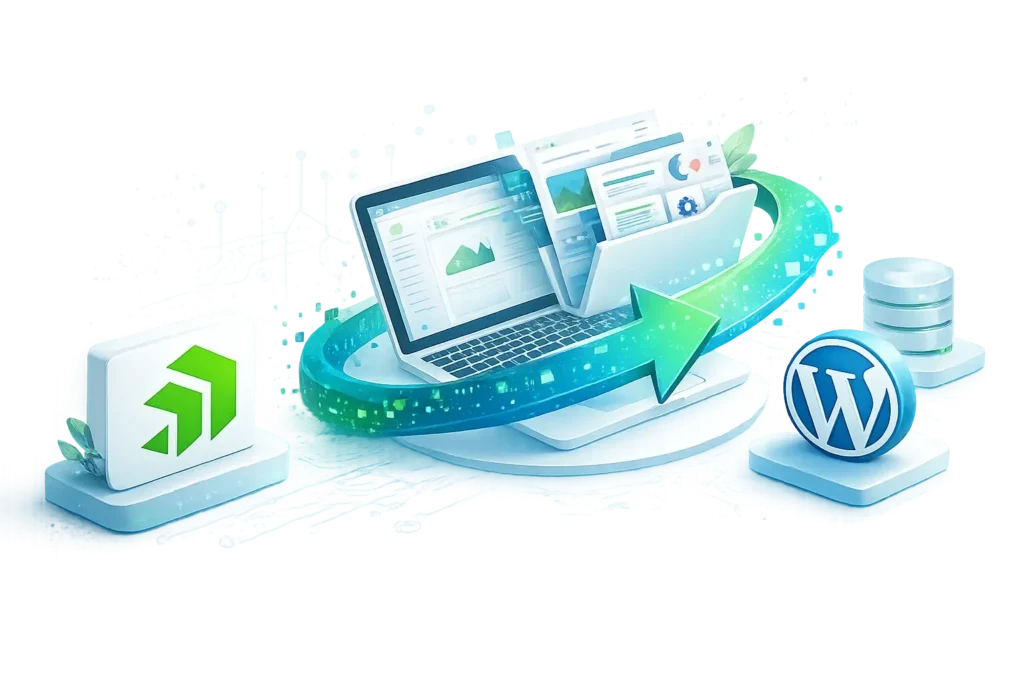
Kostnadseffektivitet är den vanligaste drivkraften. Telerik Sitefinity har höga licensavgifter. Dessa kostnader växer i takt med att din webbplats skalas upp. WordPress är gratis och har öppen källkod. Du betalar bara för webbhotell, teman och eventuella premiumtillägg du väljer att installera.
Användarvänlighet är en annan viktig faktor. Sitefinity kräver teknisk kunskap för dagliga uppgifter. WordPress är utformat för icke-tekniska användare. Innehållsteam kan skapa, redigera och hantera sidor utan utvecklarinblandning.
WordPress ger dig också tillgång till tusentals WordPress-plugins, teman och tredjepartsintegrationer. Med dessa verktyg kan du snabbt och prisvärt förbättra din webbplats funktionalitet.
Community-support är allmänt tillgänglig. Aktiva forum, officiell dokumentation och en global utvecklarbas innebär att hjälp alltid finns nära till hands. Detta är en stor fördel jämfört med Sitefinitys slutna ekosystem.
SEO-funktionerna på WordPress är kraftfullare. Inbyggda verktyg och dedikerade plugins ger marknadsföringsteam full kontroll över SEO på sidan, webbplatskartor och metadata. Detta driver starkare sökmotorrankningar över tid.
Slutligen är flexibiliteten i webbdesign oöverträffad. WordPress erbjuder tusentals mallar. Det stöder också helt anpassad utveckling. Din nya plattform kan växa i takt med ditt företag utan kostsamma ombyggnader.
Uppgradera din webbplats till WordPress sömlöst
Byt till en snabbare, flexibel och användarvänlig plattform med expertstöd för migrering, skräddarsytt efter dina affärsbehov.
Checklista före migrering av Sitefinity till WordPress
Noggrann planering före migreringen minskar risken och sparar tid. Gå igenom varje punkt nedan innan du börjar.

Granska befintligt Sitefinity-webbplatsinnehåll och tillgångar
Börja med en fullständig innehållsgranskning av din Sitefinity-webbplats. Lista varje sida, inlägg, mediefil, anpassad innehållstyp och formulär. Notera vilket innehåll som fortfarande är relevant och vilket som kan arkiveras eller tas bort.
Det här steget ger dig en tydlig bild av migreringens omfattning och förhindrar att du transporterar onödigt innehåll till den nya webbplatsen.
Definiera migreringsmål och nyckeltal
Sätt upp tydliga mål innan du börjar. Vill du minska kostnaderna? Förbättra SEO? Förbättra webbplatsens funktionalitet för slutanvändarna?
Definiera specifika nyckeltal som sidinläsningshastighet, organisk trafik och avvisningsfrekvens. Dessa riktmärken hjälper dig att mäta framgång efter lanseringen.
Säkerhetskopiera dina Sitefinity-webbplatsdata
Säkerhetskopiera alltid hela din Sitefinity-webbplats innan du gör något annat. Exportera alla databaser, mediefiler och konfigurationsfiler. Förvara säkerhetskopior säkert på minst två separata platser. Detta skyddar dina data om något går fel under processen.
Mappa Sitefinity-innehållstyper till WordPress-struktur
Sitefinity använder dynamiska moduler och anpassade innehållstyper. WordPress använder inlägg, sidor, anpassade inläggstyperoch taxonomier. Mappa varje Sitefinity-innehållstyp till dess WordPress-motsvarighet innan du börjar importen. Denna mappning gör processen smidig och förhindrar dataförlust.
Välj rätt WordPress-hosting och miljö
Din webbhotellleverantör är viktig. Välj ett hanterat WordPress-hotell med hög drifttid, stark säkerhet och enkel installation. Konfigurera din WordPress-webbplats i en testmiljö först. Detta låter dig testa hela migreringen utan att påverka din befintliga webbplats.
Utvärdera migreringsverktyg och metoder
Inget enskilt verktyg hanterar migreringen från Sitefinity till WordPress direkt. Du kommer sannolikt att behöva en kombination av exportverktyg, CMS-importörer och en del manuellt arbete.
Granska dina alternativ noggrant. Bestäm om du vill hantera migreringen internt eller samarbeta med ett professionellt migreringsteam.
Planera SEO-bevarandestrategi
Din SEO är i riskzonen under alla migreringar. Planera hur du ska bevara befintliga URL:er, metatitlar, beskrivningar och kanoniska taggar. Skapa ett URL-mappningsdokument innan du flyttar något. Du behöver detta för att konfigurera korrekta omdirigeringar. Att köra en WordPress SEO- och hastighetsgranskning före och efter migreringen hjälper dig att snabbt upptäcka luckor.
Steg för att migrera din webbplats från Sitefinity till WordPress
Följ dessa 10 steg för en strukturerad och komplett migrering från din Sitefinity-sajt till en ny WordPress-sajt.
Steg 1: Konfigurera din WordPress-webbplatsmiljö
Börja med att installera en ny WordPress-webbplats hos din webbhotellleverantör. De flesta webbhotell erbjuder WordPress-installation med ett klick. Konfigurera dina grundläggande inställningar, inklusive webbplatstitel, tagline och permalänkstruktur.
Matcha din permalänkskonfiguration med den planerade URL-strukturen för att minimera omdirigeringsarbete senare. Läs mer om hur du migrerar din webbplats till WordPress med rätt miljökonfiguration.
Steg 2: Exportera data från Sitefinity CMS
Logga in på din Sitefinity-server. Använd de inbyggda exportverktygen för att extrahera sidor, blogginlägg, nyhetsartiklar och medieresurser.
Exportera strukturerat innehåll som XML- eller CSV-filer. Dokumentera alla anpassade moduler och dynamiska innehållskonfigurationer för återskapande i WordPress.
Om din Sitefinity-webbplats använder avancerad anpassad utveckling, samarbeta med en utvecklare för att extrahera backend-data på ett tydligt sätt. Märk varje exporterad fil tydligt för att undvika förvirring under importen.
Steg 3: Importera innehåll till WordPress
Använd WordPress importverktyg för att överföra din exporterade data till den nya webbplatsen. För standardsidor och inlägg hanterar WordPress Importer-pluginet XML-filer från många CMS-plattformar.
För anpassat innehåll, använd verktyg som WP All Import för att mappa CSV-fält till WordPress-inläggstyper. Granska resultaten noggrant efter varje import. Kontrollera om det finns formateringsfel, saknade bilder eller andra problem som behöver åtgärdas.
Steg 4: Återskapa innehållstyper och anpassade funktioner
Sitefinity stöder avancerade innehållstyper och anpassade moduler. WordPress hanterar dessa genom anpassade inläggstyper och anpassade fält. Använd pluginet Custom Post Type UI för att återskapa din innehållsstruktur i WordPress.
All anpassad utveckling från din Sitefinity-webbplats måste byggas om i WordPress. Detta kan inkludera anpassade formulär, dynamiska innehållsområden och unika backend-arbetsflöden.
Dokumentera varje funktion innan migreringen påbörjas, så att inget missas under ombyggnaden.
Steg 5: Design och temaanpassning
Din Sitefinity-webbdesign kan inte överföras automatiskt till WordPress. Välj ett WordPress-tema som matchar ditt varumärke och dina prestandamål.
Lätta teman som GeneratePress och Astra är starka alternativ.
För en djupare titt på dina temaalternativ, läs den här GeneratePress-recensionen.
Du kan också välja att utveckla ett anpassat WordPress-tema för ett heltäckande varumärkesresultat.
Installera en sidbyggare om det behövs. Elementor och WordPress Block Editor gör det möjligt för icke-tekniska användare att visuellt återskapa sidlayouter. Se till att alla viktiga mallar från din gamla webbplats återskapas korrekt.
Steg 6: Migrera SEO-element och metadata
SEO-data är avgörande. Varje sidtitel, metabeskrivning, kanonisk URL och alt-tagg för bilder måste överföras till din nya WordPress-webbplats.
Installera ett SEO-plugin som Rank Math. Med dessa verktyg kan du hantera alla SEO-inställningar på sidan från ett ställe.
Ange eller importera metadata manuellt för varje sida. Ställ in kanoniska taggar korrekt för att förhindra problem med duplicerat innehåll som kan skada dina sökmotorrankningar.
Steg 7: Konfigurera omdirigeringar och URL-mappning
Sitefinity och WordPress använder ofta olika URL-strukturer. Varje URL som ändras under migreringen behöver en omdirigering. Utan omdirigeringar hamnar användare och sökmotorer i återvändsgränder, och du förlorar länkvärde.
Använd WordPress omdirigerings-plugins för att hantera 301-omdirigeringar direkt från instrumentpanelen. Du kan också lära dig hur du omdirigerar WordPress-URL:er både med och utan plugins.
Gå igenom ditt URL-mappningsdokument och kontrollera att varje omdirigering fungerar korrekt. Åtgärda eventuella fel innan du publicerar.
Steg 8: Testa den migrerade WordPress-webbplatsen
Testning är viktigt. Hoppa inte över det här steget. Kontrollera varje sida, inlägg, formulär och anpassad funktion på din WordPress-webbplats. Leta efter trasiga länkar och trasiga bilder som kan ha uppstått under importprocessen.
Testa i flera webbläsare och med flera skärmstorlekar. Kör ett hastighetstest och granska Core Web Vitals. Verifiera alla tredjepartsintegrationer och kontaktformulär. Använd professionella webbplatsgranskningsverktyg för att köra en omfattande skanning före lansering.
Steg 9: Lansera den nya WordPress-webbplatsen
När testningen är klar, förbered lanseringen. Peka din domän till den nya WordPress-värdservern. Ta bort alla inställningar för underhållsläge. Skicka in din nya XML-webbplatskarta till Google Search Console.
Övervaka genomsökningsfel noggrant under de första 24 till 48 timmarna efter lanseringen. Meddela ditt team och alla relevanta tredjepartspartners om ändringen.
Steg 10: Övervakning och optimering efter migrering
Migreringen slutar inte vid lanseringen. Övervaka din webbplats noggrant under de följande veckorna. Spåra sökmotorrankningar, organisk trafik och felrapporter i Google Search Console och analyser. Kör en WordPress-webbplatsgranskning för att snabbt identifiera eventuella kvarvarande problem.
Leta efter 404-fel och lägg till nya omdirigeringar för alla som dyker upp. Övervaka sidans hastighet och åtgärda prestandaproblem omedelbart. Kontrollera dina SEO-inställningar efter den första månaden. Uppdatera eventuell föråldrad metadata och optimera innehållet för dina målsökord.
Vanliga utmaningar och lösningar vid migrering från Sitefinity till WordPress
Även med noggrann planering uppstår utmaningar. Här är de vanligaste.

- Anpassade innehållstyper matchar inte. Sitefinitys dynamiska moduler mappas inte direkt till WordPress. Åtgärda detta genom att manuellt skapa anpassade inläggstyper och fält i WordPress innan importen påbörjas.
- Trasiga länkar och saknade sidor. URL-strukturer ändras ofta under migreringen. Konfigurera omfattande 301-omdirigeringar och kör en länkkontroll efter lanseringen. Om du stöter på 301-fel i WordPress, åtgärda dem omedelbart för att bevara SEO-värdet.
- Mediefiler saknas. Bilder och dokument kanske inte överförs utan problem. Exportera ditt mediebibliotek separat och ladda upp filer manuellt till WordPress mediebibliotek. Kör en kontroll för trasiga bild-URL:er efter migreringen.
- Förlust av metadata. SEO-titlar och beskrivningar kan gå förlorade under migreringen. Exportera metadata separat från Sitefinity och ange dem igen med ett WordPress SEO-plugin.
- Tredjepartsintegrationer. Sitefinity kan vara kopplat till CRM-verktyg, analysplattformar eller marknadsföringsautomationssystem. Återskapa dessa integrationer i WordPress med hjälp av kompatibla plugins eller direkta API-kopplingar. Testa varje integration noggrant efter installationen.
- Säkerhetsluckor. En ny WordPress-webbplats behöver omedelbart säkerhetsstärkning. Installera ett säkerhetsplugin, konfigurera starka inloggningsuppgifter och konfigurera regelbundna säkerhetskopior innan du publicerar.
- Problem med rendering av frontend. Anpassade frontend-layouter från Sitefinity kanske inte renderas korrekt i WordPress. Återskapa dessa layouter med hjälp av en sidbyggare eller WordPress-mallar för webbplatsdesign så att de matchar din ursprungliga design korrekt.
Bästa praxis för en lyckad migrering från Sitefinity till WordPress
Att följa dessa bästa praxis minskar risken avsevärt och förbättrar migreringsresultatet. Team som tillämpar dem rapporterar konsekvent färre problem efter lansering och snabbare tidslinjer för driftsättning.
- Arbeta alltid i en staging-miljö. Migrera aldrig direkt till en live-server. Bygg, testa och förfina i staging först. Detta skyddar din befintliga Sitefinity-webbplats genom hela processen.
- Håll din Sitefinity-webbplats aktiv tills testningen är klar. Kör båda systemen parallellt tills din WordPress-webbplats är helt testad och redo. Detta förhindrar störningar för användarna under övergången.
- Involvera dina innehållsteam tidigt. De känner till ditt innehåll bäst. Få deras input under innehållsgranskningen och kartläggningen av innehållstyper. Deras engagemang minskar fel och snabbar upp importprocessen.
- Budget för anpassad utveckling. Om din Sitefinity-webbplats har komplexa funktioner, avsätt tid och budget för att återskapa dem i WordPress. Att underskatta detta arbete är en vanlig orsak till förseningar.
- Bevara SEO från dag ett. Konfigurera omdirigeringar och metadata före lansering, inte efter. Sena korrigeringar kan kosta dig betydande sökmotorrankningar och organisk trafik.
- Dokumentera allt. För register över din innehållsmappning, omdirigeringslistor och integrationskonfigurationer. Bra dokumentation gör felsökning mycket snabbare efter lansering.
Schemalägg din migrering utanför högtrafik. Minimera störningar för användare genom att migrera under perioder med låg trafik. Använd ett pålitligt WordPress-webbplatshanteringsteam för att övervaka lanseringen och de första veckorna av drift.
Överväg att anlita en professionell WordPress-migreringstjänst om din Sitefinity-webbplats är komplex. Expertsupport minskar risken och säkerställer att processen löper smidigt från början till slut.
Slutliga tankar
Migrering från Sitefinity till WordPress är ett betydande projekt. Men fördelarna är tydliga. WordPress ger dig en kostnadseffektiv, skalbar och flexibel plattform.
Den stöder både icke-tekniska användare, stora innehållsteam och avancerad anpassad utveckling. Telerik Sitefinity-plattformen är visserligen kraftfull men kan helt enkelt inte matcha det öppna ekosystem och den community som WordPress erbjuder.
Genom att följa den här tiostegsprocessen och slutföra checklistan inför migreringen fullständigt kan du migrera med minimala störningar. Planera noggrant. Testa noggrant. Övervaka noggrant efter lanseringen.
Din nya WordPress-webbplats kan leverera bättre prestanda, starkare SEO och större kostnadseffektivitet än din befintliga Sitefinity-konfiguration.
Investeringen i noggrann planering lönar sig nu för många år framöver. Om du behöver professionell hjälp längs vägen kan erfarna WordPress-webbplatsmigreringsbyråer vägleda dig genom varje steg i processen, från den första innehållsgranskningen till den slutliga optimeringen efter lanseringen.
Vill du ha en gratis demo-migrering för att se processen i praktiken innan du bestämmer dig? Kontakta en betrodd WordPress-migreringspartner och kom igång idag.
Vanliga frågor om migrering från Sitefinity till WordPress
Hur lång tid tar en fullständig migrering från Telerik Sitefinity?
En fullständig migrering beror på webbplatsens storlek och komplexitet. De flesta projekt tar 2 till 8 veckor. En ordentlig innehållsgranskning och planering hjälper till att påskynda processen och säkerställa felfria resultat.
Kan jag prova en gratis demomigrering innan jag genomför hela processen?
Ja, många leverantörer erbjuder en gratis demo-migrering. Det hjälper dig att förhandsgranska hur din nya webbplats kommer att se ut och identifiera problem innan du lägger ner tid och pengar.
Kommer min SEO och mitt innehåll att påverkas under migreringen?
Om det görs korrekt förblir dina rankningar stabila. Bevara webbadresser, metadata och struktur. Använd korrekta omdirigeringar och testa allt för att undvika fel på internet.
Hur hanteras anpassade inläggstyper i WordPress?
Anpassade inläggstyper ersätter Telerik Sitefinity-strukturer. Du kan bygga om dem med WordPress-plugins eller anpassad utveckling för att stödja avancerade funktioner och innehållsteamens arbetsflöden.
Är WordPress ett kostnadseffektivt och skalbart alternativ?
Ja, WordPress är öppen källkod och mycket flexibelt. Det erbjuder kostnadseffektivitet, en stor mängd resurser och skalbara lösningar för alla företag som bygger en ny webbplats.


