

Du lade till Elementors anpassade CSS, tryckte på uppdatera och uppdaterade din sida. Ändå har ingenting ändrats på webbplatsen. Frustrerande, eller hur?
Detta vanliga problem kan uppstå på grund av cachningskonflikter, felaktiga väljare, temaöverskridanden eller optimerings-plugins som blockerar dina stilar.
Den goda nyheten är att det oftast är lätt att åtgärda när du väl vet var du ska leta. I den här guiden får du lära dig de vanligaste orsakerna till att anpassad CSS inte syns på en aktiv webbplats och de praktiska stegen för att snabbt lösa problemet. Dina stilar kommer att börja fungera exakt som förväntat.
TL;DR: Snabba lösningar när dina designändringar inte visas live
- Webbläsar- eller plugin-cachelagring visar ofta en äldre version av din sida. Att rensa cachen kan direkt visa dina senaste stylinguppdateringar.
- Att regenerera Elementor CSS-filer uppdaterar lagrade stilar och hjälper nya designändringar att laddas korrekt på webbplatsen.
- Optimeringsverktyg som cachning eller minifieringsplugins kan blockera stylinguppdateringar. Att tillfälligt inaktivera dem kan hjälpa till att identifiera problemet.
- Cachelagring på servernivå, felaktig CSS-placering eller plugin-konflikter kan åsidosätta stilen. Att kontrollera dessa områden löser vanligtvis problemet snabbt.
Troliga orsaker till att Elementor Custom CSS inte reflekteras på den aktiva webbplatsen
När Elementors anpassade CSS inte återspeglas på din webbplats kan det störa din design och påverka hur dina besökare upplever webbplatsen.
Olika orsaker kan leda till detta, men varje orsak har sin lösning. Här är en sammanfattning av de mest troliga orsakerna och hur man åtgärdar dem.
- Föråldrad webbläsarcache kan blockera Elementors anpassade CSS från att visas: Din webbläsare kan fortfarande visa en gammal version av sidan. Att rensa cachen säkerställer att du ser de senaste CSS-ändringarna.
- Att regenerera Elementors CSS-filer kan åtgärda problem med anpassad stil: Ibland behöver Elementors CSS-filer uppdateras. Att regenerera filerna kan hjälpa till att ändringarna visas på webbplatsen.
- WordPress cache-plugins kan blockera Elementors anpassade CSS: Cache-plugins visar ofta äldre versioner av din webbplats för besökare. Försök att rensa pluginets cache för att se om CSS-ändringarna återspeglas korrekt.
- Felaktig CSS-utskriftsmetod kan göra att Elementors CSS inte visas: Elementor har olika CSS-utskriftsmetoder. Att byta metod kan ibland lösa problem där anpassad CSS inte tillämpas.
- Server-side cachelagring kan dölja Elementor CSS-ändringar: Din webbhotellleverantör kan cacha sidor. Kontakta din webbhotellleverantör eller rensa server-side cachen manuellt för att visa CSS-ändringar.
- Minifiering-plugins kan förhindra att Elementors CSS visas: Vissa optimerings-plugins komprimerar CSS-filer. Detta kan förstöra Elementors stil. Att inaktivera minifiering kan lösa problemet.
- Konfliktande plugins kan blockera Elementors anpassade CSS från att visas: Plugins kolliderar ibland. Om problemet kvarstår kan du försöka inaktivera plugins ett efter ett för att hitta boven i dramat.
Håll din WordPress-webbplats igång smidigt
Undvik stylingproblem, plugin-konflikter och prestandaproblem med expertunderhåll och support för WordPress.
Steg för att åtgärda om Elementor Custom CSS inte återspeglas på den aktiva webbplatsen
Det är frustrerande när din design ser felfri ut i Elementor, men den anpassade CSS-koden vägrar att synas på webbplatsen. Som tur är är det inte så komplicerat att fixa det som det kan verka.
Följ dessa steg för att felsöka och lösa problemet:
Steg 1: Rensa webbläsarens cache
Din webbläsare sparar versioner av de sidor du besöker för att ladda dem snabbare senare. Detta kan dock hindra dig från att se de senaste uppdateringarna, inklusive dina anpassade CSS-ändringar i Elementor.
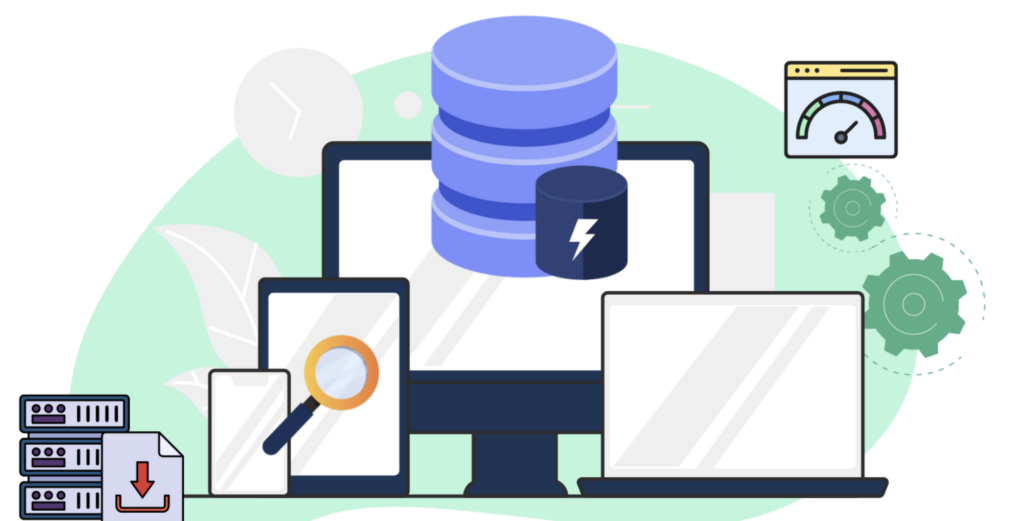
Att rensa cachen säkerställer att du tittar på den senaste versionen av din webbplats.
- Öppna webbläsarens inställningar genom att klicka på de tre punkterna eller linjerna längst upp till höger i fönstret och välj sedan Inställningar eller Inställningar.
- Navigera till avsnittet som hanterar webbdata, vanligtvis under Integritet och säkerhet eller Historik.
- Leta efter alternativet som låter dig rensa cachade bilder och filer. Se till att inte välja alternativ som cookies eller lösenord om du inte vill rensa dem också.
- Välj ett lämpligt tidsintervall, helst ”Alla tider” eller sedan senaste gången du redigerade din webbplats.
- Rensa cachen specifikt för din webbplats om möjligt, för att undvika att radera annan användbar data.
- Ladda om webbplatsen genom att trycka Ctrl + F5 eller helt enkelt klicka på uppdateringsikonen och kontrollera om dina CSS-ändringar nu är synliga.
Läs mer: Så här visar du Googles cachade sidor
Steg 2: Regenerera Elementor CSS-filer
Ibland kan Elementors CSS-filer fastna eller vara föråldrade, vilket gör att dina anpassade stilar försvinner från webbplatsen. Att regenerera CSS-filerna tvingar Elementor att uppdatera och visa dina senaste designändringar korrekt.
- Från din WordPress-instrumentpanel, håll muspekaren över Elementor i sidofältet och välj Verktyg från rullgardinsmenyn.
- Under Allmänt i avsnittet Verktyg letar du upp och klickar på knappen "Regenerate CSS".
- Elementor kommer nu att uppdatera alla sina CSS-filer, vilket kan ta en stund att slutföra. Denna process säkerställer att eventuella kvarstående problem med föråldrade stilar löses.
- Efter regenereringen, besök sidan du arbetar på för att kontrollera om stiländringarna återspeglas som de ska.
- Om ändringarna fortfarande inte visas, rensa webbläsarens cache en gång till eller försök att visa webbplatsen i en riktig webbläsare för att kontrollera att CSS-ändringarna har trätt i kraft.
Läs mer: Guide till optimering av sidhastighet för WordPress
Steg 3: Rensa WordPress cache-cache för plugin
WordPress cache-plugins lagrar statiska versioner förbättrar webbplatsens hastighet, men de kan också förhindra att nya CSS-ändringar visas.

Att rensa plugin-cachen säkerställer att din uppdaterade CSS är synlig för besökare.
- Från din WordPress-instrumentpanel navigerar du till det plugin du använder för cachning. Vanliga sådana inkluderar FastPixel eller andra liknande verktyg.
- I pluginens inställningsmeny hittar du alternativet för att rensa eller tömma all cache. Det här alternativet brukar vara märkt något i stil med "Rensa cache", "Rensa cache" eller "Töm cache"
- När du har rensat cachen, vänta en stund tills plugin-programmet har rensat all lagrad data.
- När du har rensat cachen, ladda om webbplatsen i webbläsaren eller öppna den i ett inkognitofönster för att se om dina CSS-ändringar nu visas korrekt.
- Om problemet kvarstår kan du överväga att tillfälligt inaktivera cachningspluginet för att kontrollera om det stör Elementors styling.
Kolla även: Bästa Twitter (X) plugins för WordPress
Steg 4: Byt Elementor CSS-utskriftsmetod
Elementor erbjuder två metoder för att skriva ut CSS: Intern inbäddning och extern fil. Ibland kan växling mellan dessa metoder åtgärda stylingproblem på din webbplats.
- Gå till din WordPress-instrumentpanel och håll muspekaren över Elementor. Välj Inställningar från rullgardinsmenyn.
- I inställningspanelen klickar du på Avancerat , där du hittar alternativet "CSS-utskriftsmetod".
- Växla den aktuella CSS-utskriftsmetoden från Intern inbäddning till Extern fil, eller vice versa, beroende på vilken som är aktiv för närvarande.
- När du har bytt, klicka på knappen "Spara ändringar" för att tillämpa den nya metoden.
- Ladda om din webbplats för att se om de anpassade CSS-ändringarna nu visas. Om inte, försök att rensa webbläsarens cache igen och kontrollera på olika webbläsare eller enheter för att verifiera åtgärden.
Fortsätt läsa: Toppteman för Elementor
Steg 5: Rensa serversidans cache (om tillämpligt)
Vissa webbhotellsleverantörer använder serversidescachning för att snabba upp din webbplats, men detta kan också blockera nya ändringar, inklusive CSS-uppdateringar, från att visas.
Genom att rensa cachen säkerställer du att den senaste versionen av din webbplats visas.
- Logga in på din webbhotellleverantörs kontrollpanel. Populära webbhotellleverantörer som Kinsta och WP Engine har ofta enkel åtkomst till serversidans cachningsinställningar .
- När du är inloggad, navigera till avsnittet som hanterar cachning. Leta efter termer som ”SuperCacher”, ”Object Cache” eller ”Server-Side Cache”
- Hitta och klicka på alternativet för att rensa eller tömma cachen. Beroende på din värd kan detta vara en knapp märkt "Töm cache" eller "Rensa alla"
- När du har rensat cachen, vänta några minuter tills ändringarna har spridits över servern.
- Ladda om din webbplats eller öppna den i ett inkognitofönster för att kontrollera om CSS-ändringarna nu återspeglas. Om problemet kvarstår kan du försöka rensa webbläsarens cache igen eller verifiera webbplatsen på en annan enhet.
Läs mer: Vanliga misstag vid WordPress-utveckling och hur man undviker dem
Steg 6: Inaktivera tillfälligt CSS-minifieringsplugins
Optimerings-plugins som WP Rocket kan komprimera CSS för att minska sidinläsningstider, men den här processen kan också störa Elementors anpassade CSS. Att tillfälligt inaktivera dessa funktioner kan hjälpa till att identifiera om de orsakar problemet.
- Gå till din WordPress-instrumentpanel och leta reda på det optimerings-plugin du använder, till exempel Autoptimize, WP Rocket eller ett annat liknande verktyg.
- I pluginets inställningar, leta reda på alternativet relaterat till CSS-minifiering. Den här funktionen komprimerar CSS-filer, men den kan ibland ta bort anpassade stilar. Inaktivera det här alternativet genom att avmarkera relevant ruta eller stänga av det.
- Om problemet inte löses genom att inaktivera minimering kan du försöka tillfälligt inaktivera hela plugin-programmet för att se om den anpassade CSS-koden återspeglas på din webbplats.
- När du har inaktiverat minifiering eller pluginet, ladda om din webbplats och kontrollera om CSS-ändringarna nu är synliga. Om ändringarna visas vet du att pluginet störde, och du kan behöva justera dess inställningar för smidigare kompatibilitet med Elementor.
Läs också: QI-tillägg för Elementor: Recension av plugin
Steg 7: Kontrollera om det finns plugin-konflikter
Andra plugins, särskilt de som är relaterade till styling, cachning eller optimering, kan ibland komma i konflikt med Elementor och förhindra att anpassad CSS reflekteras.
Genom att inaktivera dessa plugins ett i taget kan du identifiera om ett av dem orsakar problemet.
- Gå till din WordPress-instrumentpanel och navigera till Plugins .
- Börja med att inaktivera alla plugins som är direkt relaterade till styling, optimering eller cachning, som Autoptimize, WP Rocket eller liknande verktyg.
- Efter att du har inaktiverat ett plugin, uppdatera din webbplats för att se om CSS-ändringarna nu visas. Om problemet är löst efter att du har inaktiverat ett specifikt plugin har du hittat konflikten.
- Om problemet kvarstår, fortsätt att inaktivera plugin-program ett i taget och kontrollera webbplatsen efter varje inaktivering.
- När du har identifierat det motstridiga plugin-programmet, bestäm om du ska uppdatera dess inställningar, ersätta det med ett alternativt eller kontakta plugin-programmets supportteam för att hitta en lösning.
Fortsätt läsa: Hur man konfigurerar Elementor-shortcodes för enkel mallanvändning
Steg 8: Säkerställ korrekt placering av anpassad CSS
Elementor tillåter att anpassad CSS appliceras på olika nivåer, globalt, på sektioner eller på enskilda widgetar.
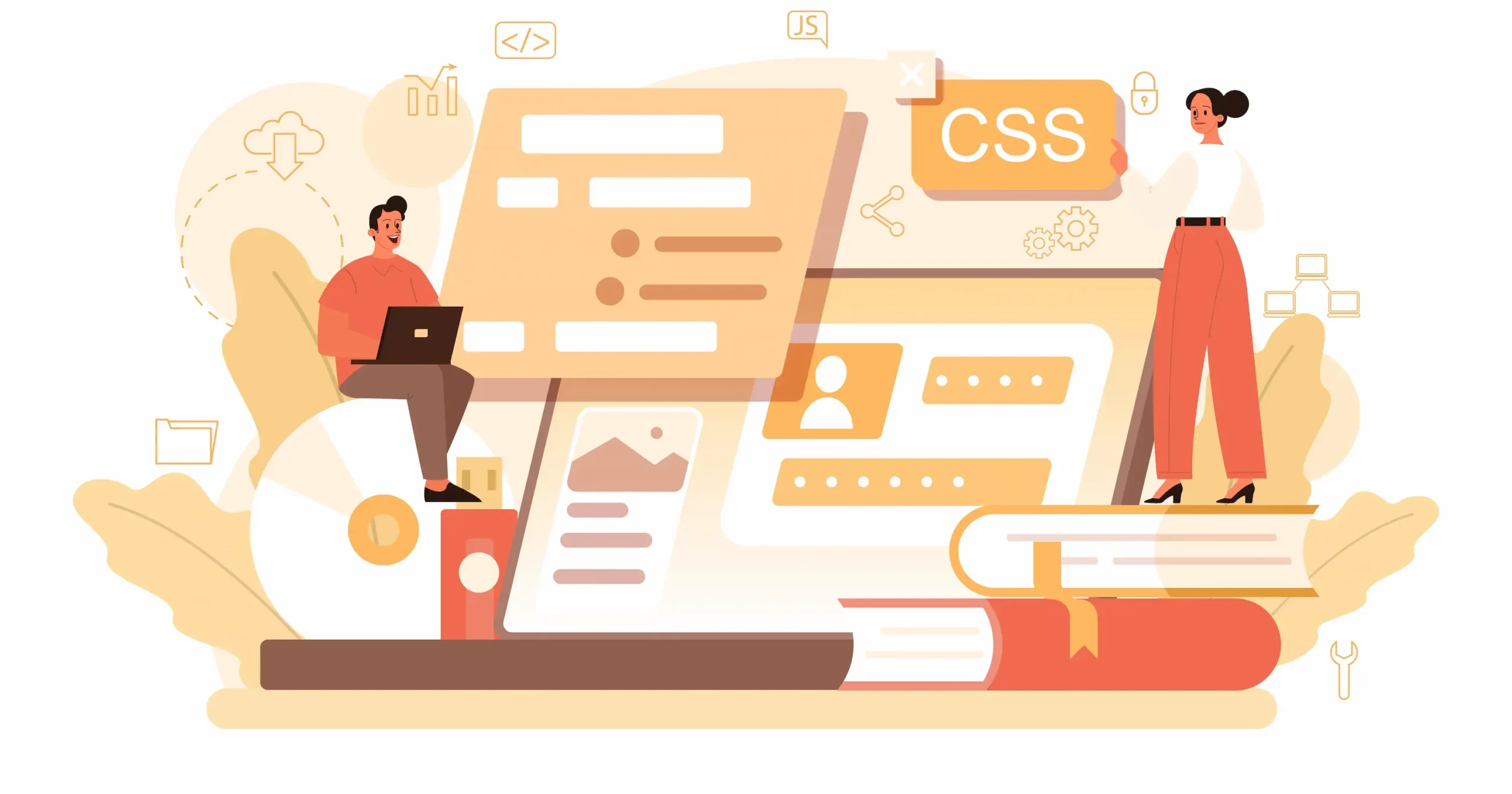
Felaktig placering av CSS kan förhindra att det tillämpas som avsett, så dubbelkolla att dina anpassade stilar är på rätt plats.
- Öppna Elementor-redigeraren för sidan i fråga. Kontrollera om du har tillämpat den anpassade CSS-koden på global nivå, sektionsnivå eller widgetnivå baserat på var ändringarna ska visas.
- För globala ändringar, gå till Elementor⟶ Webbplatsinställningar och kontrollera att den anpassade CSS-koden är korrekt placerad i det globala CSS-fältet.
- Om CSS-koden ska påverka specifika avsnitt eller widgetar, klicka på avsnittet eller widgeten och navigera till fliken Avancerat . Kontrollera att den anpassade CSS-koden har tillämpats korrekt i fältet Anpassad CSS
- Se till att det inte finns någon motstridig CSS i andra avsnitt eller widgetar som kan åsidosätta dina avsedda stilar.
- När du har verifierat placeringen, spara ändringarna och ladda om den aktiva webbplatsen för att se om den anpassade CSS-koden nu visas som förväntat.
En annan teknisk läsning: Hur man omdirigerar WordPress-URL:er med och utan ett plugin
Steg 9: Använd webbläsarens utvecklarverktyg
Verktyg för webbläsarutveckling är en viktig resurs för att inspektera din webbplats CSS i realtid.
Genom att använda dessa verktyg kan du kontrollera om dina anpassade stilar laddas korrekt eller om det finns några problem som hindrar dem från att visas.
- Öppna din webbplats i din föredragna webbläsare (t.ex. Chrome, Firefox eller Edge) och högerklicka var som helst på sidan. Välj Inspektera eller tryck på F12 för att öppna webbläsarens utvecklarverktyg.
- I panelen för utvecklarverktyg navigerar du till Element eller Inspektör , där du kan se sidans HTML- och CSS-struktur.
- Håll muspekaren över eller klicka på det specifika elementet där din anpassade CSS ska tillämpas. Detta markerar elementet på sidan och visar dess tillhörande stilar på fliken Stilar
- Kontrollera om din anpassade CSS laddas korrekt. Om stilarna inte syns, leta efter eventuella fel eller överskrivna egenskaper som kan förhindra att dina ändringar tillämpas.
- Granska CSS-hierarkin för att säkerställa att inga andra stilar åsidosätter din anpassade CSS. Du kan också använda Konsol för att kontrollera om det finns några varningar eller fel relaterade till CSS.
- Om du hittar ett problem kan du testa snabba lösningar genom att redigera CSS direkt i utvecklarverktygen för att se hur ändringarna påverkar den aktiva webbplatsen innan du tillämpar dem i Elementor.
Fortsätt läsa: Bra verktyg för att effektivt testa WordPress prestanda och hastighet
Slutsats
Att lösa problem med anpassad CSS i Elementor kräver tålamod och ett systematiskt tillvägagångssätt. Även om stegen som beskrivs ovan täcker de vanligaste scenarierna, kan ihållande problem kräva ytterligare felsökning.
Överväg att kontakta Elementors supportteam eller konsultera deras officiella dokumentation för mer avancerade lösningar. Kom ihåg att alltid säkerhetskopiera din webbplats innan du gör större ändringar.
Om du är bekväm med kod kan du också utforska att använda webbläsarutvecklingsverktyg för att inspektera din webbplats CSS i realtid, vilket hjälper dig att hitta exakt var stilar står i konflikt eller inte fungerar.
Genom att kombinera dessa metoder med stegen vi har diskuterat, kommer du att vara väl rustad för att ta itu med även de mest envisa CSS-reflektionsproblemen, vilket säkerställer att dina Elementor-designer lyser igenom exakt som avsedda på din webbplats.
Vanliga frågor om att fixa anpassad CSS i Elementor
Varför fungerar inte min anpassade CSS?
Om din anpassade CSS inte fungerar beror det ofta på cachelagring på servernivå, syntaxfel eller problem med temakompatibilitet. Börja med att kontrollera din anpassade kod för fel. Rensa sedan all servercache och använd Elementor Tools för att generera filer
Hur lägger jag till inline CSS i Elementor?
För att lägga till anpassad CSS inline i Elementor kan du använda HTML-widgeten och skriva dina stilar direkt. För ett mer visuellt sätt, om du har Elementor Pro, välj widgeten eller sektionen, gå till fliken Avancerat och klistra in din CSS under området Anpassad CSS.
Varför visas inte mina Elementor-ändringar?
Om dina ändringar inte syns beror det vanligtvis på att cachning på servernivå är aktiverad eller problem med Elementor-inställningarna. Se också till att du inte använder flera byggare som WPBakery eller Divi tillsammans med Elementor, eftersom det kan orsaka konflikter. Kontrollera om det finns föråldrade eller inkompatibla plugins och undvik att förlita dig på standardtemat om det begränsar dina designuppdateringar.
Hur åtgärdar man webbplatsändringar som inte visas på den aktiva webbplatsen i Elementor WordPress?
För att åtgärda om Elementor-ändringar inte visas live, rensa först all cachelagring på servernivå eller plugin-baserad cache. Gå sedan till Elementor och sedan Verktyg i wp admin och klicka på Återskapa filer och data. Se till att dina Elementor-inställningar är korrekt sparade och att du inte använder flera byggare på samma webbplats.


