

Med Elementors kortkoder kan du infoga sparade mallar var som helst på din WordPress-webbplats utan att behöva bygga om dem från grunden. När du har skapat en mall och kopierat dess kortkod kan du klistra in den i valfritt inlägg, sida eller widget på några sekunder.
I den här guiden lär du dig hur du konfigurerar Elementor Shortcodes på rätt sätt och effektiviserar ditt arbetsflöde som ett proffs.
Webbplatssäkerhet skyddar företagswebbplatser från skadlig kod, hackningsförsök, dataintrång, driftstopp och obehörig åtkomst samtidigt som den förbättrar kundernas förtroende, SEO-prestanda, driftsäkerhet och långsiktig affärsstabilitet. År 2026 exponerar en komprometterad webbplats inte bara känslig kunddata. Den förstör det förtroende som ditt företag har byggt upp i åratal, utlöser sökmotorpåföljder och kan resultera i betydande rättsligt ansvar enligt dataskyddsföreskrifter.
Vad är Elementor-mallar och kortkoder?
Innan du börjar med shortcodes är det viktigt att förstå hur Elementor-mallar fungerar. Dessa mallar är dina designelement som är enkla att återanvända på hela din webbplats, vilket gör designprocessen smidigare och effektivare.
Vad är Elementor-mallar?
Elementor-mallar är färdiga designsektioner som du skapar en gång och återanvänder var som helst på din WordPress-webbplats. En mall kan vara en helsideslayout, en prissättningstabell, en huvudsektion eller vilket designblock som helst som du vill använda mer än en gång.

För att komma åt mallar, öppna Elementor-redigeraren och klicka på mappikonen medan du redigerar ett avsnitt. Detta öppnar mallbiblioteket, där du kan bläddra bland färdiga designer eller ladda en du redan har sparat. När du har sparat en mall kan du återanvända den var som helst på din webbplats med bara några få klick.
Kämpar du med Elementor-shortcodes?
Effektivisera ditt arbetsflöde och återanvänd innehåll utan ansträngning med våra Elementor-tjänster byggda för prestanda och flexibilitet.
Kortkodernas roll i Elementor
Med Elementors kortkoder kan du infoga valfri sparad mall var som helst på din webbplats med hjälp av en enda kodrad. Istället för att manuellt lägga till en mall varje gång kopierar du dess kortkod och klistrar in den i valfritt inlägg, sida eller widgetområde.
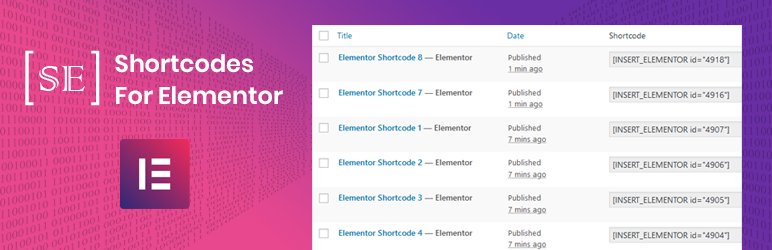
Efter att du har sparat en mall genererar Elementor automatiskt en shortcode för den. Du hittar den i Mallar → Sparade mallar i din WordPress-instrumentpanel. Kopiera shortcoden och klistra in den där du vill att mallen ska visas, så visas sektionen exakt som den är designad.
Detta är särskilt användbart när du hanterar webbplatser med många sidor som delar gemensamma designblock, till exempel uppmaningsbanners, kontaktformulär eller meddelandesektioner.
Hur man skapar och använder Elementor-shortcodes för mallar: Steg för steg
Följ dessa tre steg för att konfigurera och börja använda Elementor-shortcodes på din WordPress-webbplats.
Steg 1: Skapa eller välj en mall
Gå till Mallar → Sparade mallar → Lägg till nya i din WordPress-instrumentpanel. Designa din mall från grunden eller välj en från Elementors mallbibliotek. När du är klar klickar du på Spara för att lagra mallen. Det här är designen du kommer att infoga på din webbplats med hjälp av en shortcode.
Steg 2: Generera kortkoden för mallen
Elementor skapar automatiskt en shortcode för varje sparad mall. För att hitta den, gå till Mallar → Sparade mallar. Leta reda på din mall och kopiera koden som visas i kolumnen Shortcode. Den koden klistrar du in där du vill att mallen ska visas.
Steg 3: Infoga kortkoder i inlägg eller sidor
Öppna valfritt inlägg, sida eller widgetområde och klistra in kortkoden i WordPress-redigeraren. Kortkoden fungerar i den klassiska redigeraren, Gutenbergs blockredigerare och widgetområden. Din mall kommer att renderas exakt som den är designad, var du än placerar den.
Hur anpassar man shortcodes i WordPress?
Att anpassa Elementor-shortcodes är ett utmärkt sätt att skräddarsy din WordPress-webbplats för att möta dina specifika behov. Så här gör du:
Anpassa Elementor-kortkoder
Elementors kortkoder stöder parametrar som låter dig justera deras utdata. Om du till exempel bäddar in ett kontaktformulär med en kortkod kan du lägga till attribut för att ändra formulärets layout, fältordning eller formulärets åtgärd – allt utan att redigera själva mallen.
För mer komplext innehåll, som produktsliders eller videogallerier, kan du lägga till attribut direkt i shortcoden för att styra hur den visas eller beter sig på sidan.
Avancerad anpassning med anpassad CSS
Med Elementor Pro kan du använda anpassad CSS för att styra hur shortcode-utdata ser ut på sidan. Detta låter dig justera avstånd, färger, layout eller lägga till hovringseffekter till element som inbäddade videospelare eller gallerier.
För att lägga till anpassad CSS, öppna Elementors webbplatsinställningar eller använd fliken Avancerat → Anpassad CSS i valfri sektion. Ändringarna gäller endast för det elementet utan att påverka ditt tema globalt.
Hur man använder shortcode-widgeten i Elementor
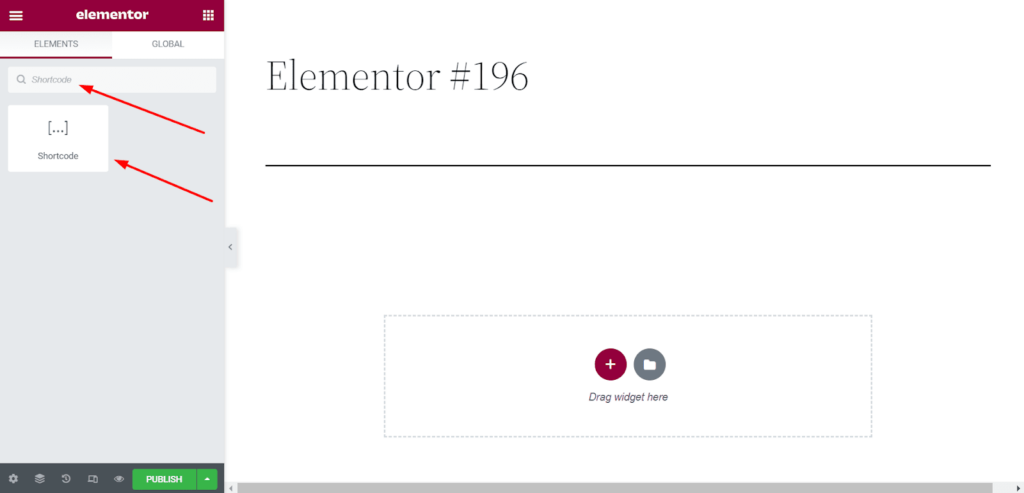
Med Elementors shortcode-widget kan du bädda in valfri shortcode direkt i din sidlayout utan att redigera HTML-koden. Så här använder du den.
Här är en snabbguide till hur du använder shortcode-widgeten:
- Öppna din sida med Elementors sidbyggare.
- Dra shortcode-widgeten från Elementor-panelen.
- Klistra in din shortcode (t.ex. för formulär, videoinbäddningar eller dynamiskt innehåll) i widgetens innehållsruta.
- Anpassa widgetens utseende med Elementor Pro-inställningarna om det behövs.
Den här metoden gör det enkelt att hantera och visa dynamiskt innehåll från tredjepartsleverantörer eller anpassad kod, allt i Elementor-redigeraren.
Du behöver inte manuellt infoga shortcoden i HTML-sektionerna; använd helt enkelt widgeten för att visa den var som helst på din sida.
Upptäck: Bästa metoderna för att lägga till språkväljaren i Elementor
Populära användningsområden för Elementor-shortcodes
Elementors kortkoder är användbara i flera vanliga WordPress-designscenarier. Här är de mest praktiska.
Bädda in mallar i blogginlägg
Om du har ett uppmaningsblock eller en meddelandebanner som du vill visa i flera blogginlägg kan du klistra in shortcoden i varje inlägg istället för att bygga om designen. Alla uppdateringar av den ursprungliga mallen återspeglas automatiskt i varje inlägg som använder den shortcoden.
Lägga till mallar till widgetar och sidofält
För att lägga till en sparad mall i ett sidofält eller widgetområde, gå till Utseende → Widgetar, lägg till en text- eller anpassad HTML-widget och klistra in din Elementor-shortcode i den. Mallen kommer att renderas i widgetområdet med samma stil som den ursprungliga designen.
Dynamiska innehållsblock med hjälp av kortkoder
Elementors kortkoder är perfekta för att skapa dynamiska innehållsblock som behöver regelbundna uppdateringar.
Om du till exempel har en återkommande prissättningstabell, ett utvalt omdöme eller en evenemangslista kan du designa den en gång och infoga shortcoden där det behövs.
När du uppdaterar mallen kommer ändringarna automatiskt att återspeglas på alla sidor som använder den kortkoden, vilket gör den idealisk för element som behöver hållas aktuella och relevanta.
Tips för att hantera flera kortkoder i Elementor
Att hantera många kortkoder på en stor webbplats blir snabbt rörigt. Dessa tips hjälper dig att hålla dig organiserad och undvika vanliga problem.
Tips 1: Håll dina kortkoder organiserade
Det är lätt att tappa koll på vilken shortcode som hör till vilken mall om man inte är försiktig. För att hålla dig organiserad, märk dina mallar tydligt när du sparar dem i Elementor.
Använd beskrivande namn som ”Kontaktformulär – Hemsida” eller ”Pristabell – Tjänstesida” så att du snabbt kan hitta och använda rätt shortcode när det behövs.
Tips 2: Skapa en referenslista för kortkoder
Om du använder många kortkoder på olika sidor kan det vara bra att skapa ett enkelt dokument eller kalkylblad som listar alla dina sparade mallar och deras motsvarande kortkoder.
På så sätt kan du enkelt referera till den utan att behöva söka igenom Elementors instrumentpanel varje gång.
Tips 3: Undvik att överbelasta sidor med kortkoder
Även om Elementor-shortcodes är otroligt användbara är det viktigt att inte överdriva. Att använda för många shortcodes på en enda sida kan fördröja laddningstiderna, särskilt om mallarna innehåller tunga designelement eller bilder.
Håll dig till viktiga element och överväg att använda caching-plugins för att optimera webbplatsens prestanda.
Tips 4: Testa kortkoder på olika enheter
Se till att testa dina Elementor-shortcode-mallar på olika enheter för att säkerställa att de är responsiva och visas korrekt.
Eftersom shortcodes hämtar fördesignade mallar är det viktigt att dubbelkolla att designen anpassar sig väl i mobil-, surfplatta- och datorvyer.
Felsöka vanliga problem med Elementor-shortcode snabbt
Även om Elementor-shortcodes vanligtvis är ett smidigt och effektivt sätt att återanvända mallar, går det ibland inte som planerat. Här är några vanliga problem och snabba lösningar som hjälper dig att felsöka.
Kortkoden visas inte korrekt
Ett av de vanligaste problemen som användare stöter på är när en shortcode inte visar mallen som förväntat. Om din malls shortcode inte renderas korrekt på gränssnittet, här är några steg att kontrollera:
- Rensa cachen: Att cacha plugins eller webbläsarens cache kan förhindra att shortcoden visar uppdateringar. Försök att rensa både WordPress cache och din webbläsarens cache för att se om det löser problemet.
- Kontrollera mallens status: Se till att mallen du försöker visa är sparad och publicerad. Om den är i utkastläge visas den inte i användargränssnittet.
- Inaktivera insticksprogram som orsakar konflikter: Ibland kan andra insticksprogram störa Elementors funktionalitet. Försök att inaktivera dina andra insticksprogram ett i taget för att identifiera eventuella konflikter som kan förhindra att shortcoden renderas.
Relaterat: Åtgärda Elementor Animated Rubric som inte fungerar
Konflikter mellan mallformat
Ibland kan du stöta på stilkonflikter mellan din Elementor-mall och ditt WordPress-tema, vilket gör att element ser konstiga ut eller beter sig oförutsägbart. Så här åtgärdar du dem:
- Byt till Elementor-kompatibla teman: Se till att du använder ett tema som är helt kompatibelt med Elementor, till exempel Hello Theme, som är utformat för att fungera sömlöst med Elementor.
- Åsidosätt temainställningar: Om ditt temas CSS åsidosätter Elementors stilar kan du prova att använda Elementors "Anpassad CSS" för att manuellt justera stilarna eller lägga till din egen anpassade CSS för att åtgärda konflikten.
- Globala färger och teckensnitt: Elementor har sina egna globala teckensnitts- och färginställningar . Se till att konfigurera dessa korrekt under Webbplatsinställningar så att de inte kolliderar med ditt temas inställningar.
Genom att ta itu med dessa vanliga problem direkt kan du säkerställa att dina Elementor-shortcodes fungerar felfritt på hela din webbplats, vilket håller din design konsekvent och funktionell!
Slutsats: Master Elementor-kortkoder för enkel design
Elementors kortkoder är ett kraftfullt verktyg som kan förenkla och effektivisera din webbdesignprocess. När du väl har fått kläm på att skapa och hantera dem kan du snabbt och enkelt återanvända dina bästa mallar över hela din webbplats.
Oavsett om det gäller att bädda in design i inlägg, förbättra widgetar eller hantera dynamiskt innehåll, erbjuder shortcodes otrolig flexibilitet och effektivitet. Genom att behärska deras användning sparar du tid, bibehåller designkonsekvens och håller ditt arbetsflöde smidigt och organiserat.
Nu är det dags att dyka in och börja använda Elementor-shortcodes för att ta din webbdesign till nästa nivå!
Vanliga frågor om att konfigurera Elementor-shortcodes
Vad är anpassade kortkoder i Elementor?
Anpassade kortkoder i Elementor är små kodavsnitt inom hakparenteser som du kan klistra in i valfritt inlägg, sida eller widget för att visa en sparad mall eller dynamiskt innehåll. Du kan skapa dem via Elementors avsnitt Sparade mallar eller genom att registrera en anpassad kortkod i PHP.
Hur använder jag ett shortcode-block i WordPress?
I Gutenberg klickar du på +-knappen för att lägga till ett nytt block, söker efter "Shortcode" och klistra in din kod i blocket. I den klassiska redigeraren växlar du till textläge och klistra in shortcoden där du vill ha den. I Elementor använder du shortcode-widgeten från panelen och klistrar in koden i innehållsfältet.
Kan jag använda shortcodes med gratisversionen av Elementor?
Ja. Gratisversionen av Elementor har fullt stöd för shortcodes. Du kan skapa sparade mallar och generera shortcodes för dem utan att uppgradera till Elementor Pro. Pro krävs bara om du vill använda dynamiskt innehåll, anpassade CSS-kontroller eller avancerade globala widgetfunktioner.
Hur skapar utvecklare anpassade shortcodes med PHP?
Utvecklare skapar anpassade kortkoder genom att skriva en PHP-funktion och registrera den med hjälp av add_shortcode() i WordPress. Till exempel: add_shortcode( 'my_shortcode', 'my_shortcode_function' ); detta registrerar [my_shortcode] som en användbar kortkod var som helst på webbplatsen. Funktionen returnerar den HTML-kod du vill visa.
Varför fungerar inte min shortcode korrekt?
De vanligaste orsakerna är en saknad avslutande hakparentes, att mallen är i utkastläge, ett cachelagrat plugin som visar en gammal version av sidan eller en pluginkonflikt med Elementor. Rensa först cachen och kontrollera sedan att mallen är publicerad. Om shortcoden fortfarande inte fungerar, inaktivera andra plugins ett i taget för att identifiera det motstridiga pluginet.


