
WordPress504 Gateway Timeout-fel kan vara ett frustrerande vägspärr för webbplatsägare och utvecklare. Detta fel uppstår när en server tar för lång tid på sig att svara på en begäran, ofta på grund av hög trafik, problem med serverkonfigurationen eller plugin-konflikter. Detta fel kan störa kritiska funktioner som innehållshantering, e-handeloch användarinteraktioner.
Att ta itu med sådana problem med en proaktiv strategi under WordPress-utvecklingen är avgörande för att bibehålla din webbplats prestanda och en smidig användarupplevelse. Några snabba åtgärder kan minimera effekten av detta fel på din webbplats, och det är vad vi kommer att diskutera i den här artikeln. Vi kommer att utforska orsakerna till 504 Gateway Timeout-felet och ge praktiska lösningar som hjälper dig att felsöka och lösa problemet effektivt.
Kort översikt över 504 Gateway Timeout-felet i WordPress
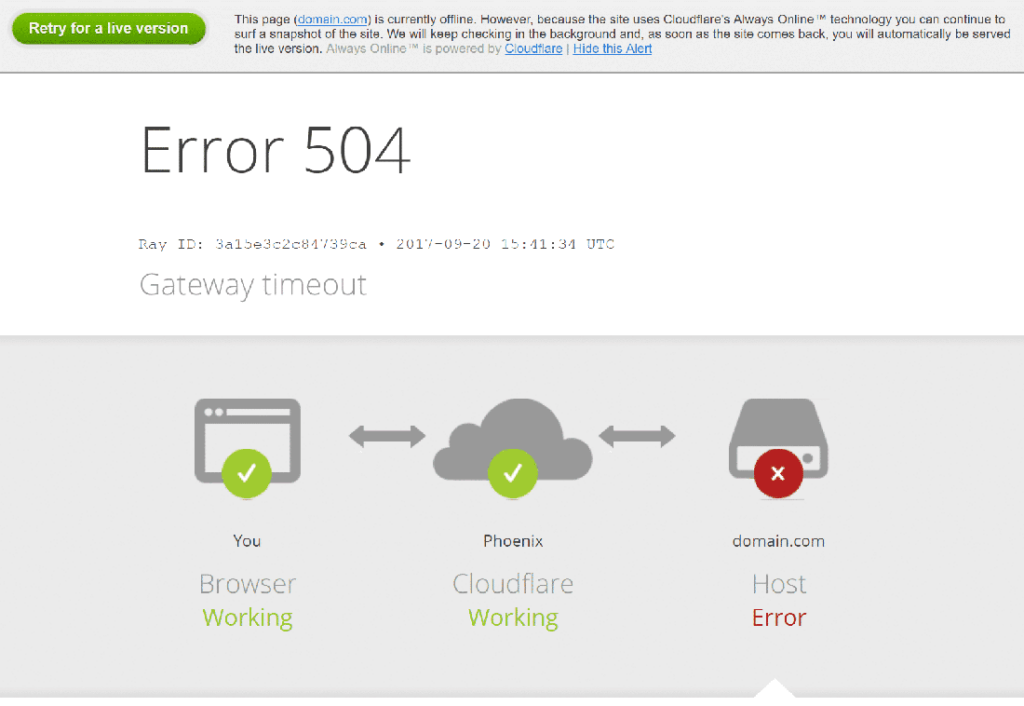
Felet 504 Gateway Timeout Error i WordPress indikerar att webbserverleverantörerna som hostar din webbplats inte fick ett snabbt svar från en uppströmsserver som de behövde komma åt för att fullständigt behandla en begäran. Detta kan inträffa på grund av att uppströmsservern inte fungerar som den ska, är överbelastad eller ligger nere.
Här är en sammanfattning av hur det vanligtvis händer:
- Användarförfrågan: När en användare besöker din WordPress-webbplats skickar deras webbläsare en förfrågan till din webbserver.
- Serverbearbetning: Din server bearbetar begäran och svarar med de begärda resurserna.
- Beroende av uppströmsserver: Om din server behöver åtkomst till en uppströmsserver (som en databas eller ett tredjeparts-API) för att slutföra begäran kan problem uppstå.
- Timeout-händelse: Om den uppströms servern svarar långsamt eller inte svarar, kommer din server så småningom att få timeout och returnera ett 504 Gateway Timeout-fel till användarens webbläsare.
Felet 504 är en del av 5xx-klassen av HTTP-statuskoder , vilka indikerar serverfel. Det liknar felet 502 Bad Gateway, vilket uppstår när den första servern får ett ogiltigt svar från den andra servern. 504 betyder specifikt att den första servern fick timeout i väntan på ett svar från den andra servern.
Det här felet kan vara frustrerande för användare och kostsamt för webbplatsägare, eftersom det leder till förlorad trafik, konverteringar och intäkter. Det kan dock ofta lösas genom att felsöka problem på både klientsidan och serversidan.
Visste du att? – Hur man åtgärdar "Kortvarigt otillgänglig för schemalagt underhåll" i WordPress
Kan du inte utföra regelbundet WordPress-underhåll och uppdateringar?
Vi har en tydlig handlingsplan bara för dig! Få branschspecifikt WP-underhåll från endast 49 USD/månad.
SEO-påverkan av 504-felet
Alla 5xx-fel hindrar en webbsida från att laddas, vilket gör dem skadliga för användarupplevelsen. Sökmotorer som Google tar dessa fel på allvar. Om felet kvarstår under en längre tid kan det till och med leda till att webbsidan avindexeras från sökmotorresultaten.
Omedelbara effekter:
- Användarupplevelse: Ett 504-fel stör användaråtkomsten, vilket leder till en dålig användarupplevelse.
- Sökmotoruppfattning: Google kan tolka ihållande 504-fel som ett betydande problem för hela webbplatsen.
Långsiktiga konsekvenser:
- Tillfälliga kontra ihållande fel: Till skillnad från felet 503 Service Unavailable, som ofta är tillfälligt och förväntas under underhåll, kan ett 504 Gateway Timeout-fel signalera flera underliggande problem. Om din webbplats är nere under en kort period kanske Googles sökmotorer inte märker det, men driftstopp som sträcker sig längre än 6 timmar kan allvarligt påverka SEO.
- Risk för avindexering: Långvariga 504-fel kan leda till avindexering, vilket innebär att din sida kan försvinna från sökresultaten och förlora organisk trafik och synlighet.
Läs mer: Bästa verktygen för webbplatsgranskning för SEO
Regelbunden övervakning och snabba åtgärder är avgörande för att hålla din SEO i toppform trots 504-fel. Genom att kombinera två primära verktyg kan du hålla dig uppdaterad om fel och hålla din webbplats igång smidigt.
Google Search Console är ditt bästa verktyg för att upptäcka 5xx-fel. Google Search Console ger dig en förhandsinformation om eventuella serverproblem så att du kan åtgärda dem innan de skadar din SEO. För en djupare dykning kan du prova Website Crawler från Sitechecker. Det här praktiska verktyget fångar upp alla webbplatsfel, inklusive de där irriterande 504-felen, och säkerställer att inget slinker mellan stolarna.
Undvik nu mardrömmen med långvarig driftstopp och avindexering. Lycka till med övervakningen!
Åtgärda 504 Gateway Timeout-felet
Primära kontroller
När du stöter på ett frustrerande 504 Gateway Timeout-fel på din WordPress-webbplats kan det ofta leda till en snabb lösning att börja med några grundläggande kontroller. Dessa kontroller är enkla och kan göras på några minuter.
Omladdning av sidan: Först, försök att ladda om sidan. Ibland är felet tillfälligt, och en enkel uppdatering kan få webbplatsen att fungera igen. Du kan göra detta genom att trycka på kortkommandot F5 eller använda CTRL+F5 för att ladda om sidan utan webbläsarens cache. Det är också en bra idé att testa webbplatsen i en annan webbläsare för att se om problemet kvarstår på olika plattformar.
Rensa webbläsarcachen: Om det inte löser problemet att ladda om sidan kan du överväga att rensa webbläsarens cache. Föråldrad data som lagras i din webbläsare kan ibland störa kommunikationen och orsaka fel som 504 Gateway Timeout. Genom att rensa cachen säkerställer du att du laddar den senaste versionen av webbplatsen.
Mer om cachning: Hur serversidescachning förbättrar din WordPress-prestanda
Starta om nätverksenheten: Ett annat steg du kan ta är att starta om dina nätverksenheter. Att starta om routern och modemet kan tillfälligt lösa nätverksproblem som kan orsaka kommunikationsproblem mellan din webbläsare och servern. Denna enkla åtgärd kan ofta lösa eventuella anslutningsproblem och få din webbplats att fungera smidigt igen.
Genom att följa dessa grundläggande kontroller kan du snabbt diagnostisera och åtgärda 504 Gateway Timeout-felet på din WordPress-webbplats, vilket säkerställer en smidig upplevelse för dina besökare.
Testserverbelastning
Om du har provat de grundläggande lösningarna för 504-felet på din WordPress-webbplats och de inte fungerade, är det dags att prata med din webbhotellleverantör. De kan kontrollera om servern din webbplats är på är för upptagen eller behöver mer resurser för att hantera alla förfrågningar. Det här steget låter dig fördjupa dig i grundorsaken till problemet, särskilt vad gäller serverbelastning.
Observera – det är viktigt att vara medveten om att webbplatser med hög trafik och e-handel är särskilt mottagliga för 504-fel på grund av den mängd förfrågningar som de genererar och som inte kan cachas. Detta problem kan dock påverka vilken webbplats som helst, från enkla bloggar till komplexa onlineplattformar.
Beroende på ditt abonnemang kan webbhotellsplattformar som Hostinger eller DreamHost erbjuda en tillfällig ökning för att hantera trafiken eller föreslå att du byter till ett bättre abonnemang. Det här problemet kan uppstå på alla webbplatser, inte bara stora. Kom ihåg att det inte alltid är nödvändigt att uppgradera till ett högre abonnemang. Så det är värt att fråga om andra alternativ först.
Läs mer: Förstå den omvända proxyservern
Inaktivera plugins och byt teman
WordPress-plugins lägger till funktioner, medan teman styr hur din webbplats ser ut. Men ibland krockar de, vilket orsakar kommunikationsproblem med andra servrar.
Här är vad du ska göra:
- Inaktivera alla plugin-program: Detta hjälper till att avgöra om ett plugin-program orsakar problem. Om felet försvinner, återaktivera plugin-programmet individuellt för att hitta problemet.
- Byt till ett standardtema: Om felet kvarstår är det troligtvis ett plugin-problem, inte temat.
Läs mer: Bästa WordPress-omdirigerings-plugins (gratis och betalda)
Rensa databascachen
En uppblåst eller skadad cache kan bidra till att ett 504-fel uppstår genom att hindra den smidiga kommunikationen mellan din webbplats och servern. Att rensa cachen kan hjälpa till att lösa problemet genom att uppdatera den lagrade datan, vilket säkerställer en smidigare och effektivare kommunikation mellan din webbplats och servern.
Fortsätt läsa: Bästa WordPress-databas-plugins
Stäng av CDN tillfälligt
Att tillfälligt inaktivera ditt Content Delivery Network (CDN) kan hjälpa till att diagnostisera timeout-problem. CDN:er optimerar webbplatsens prestanda men kan ibland orsaka komplikationer. För att testa, gå till din CDN-leverantörs instrumentpanel och pausa tjänsten. Övervaka webbplatsens prestanda utan CDN för att se om timeouts kvarstår. Om problemet löser indikerar det CDN-inblandning.
Återaktivera med justerade inställningar om det behövs, eller utforska andra lösningar om timeout kvarstår utan CDN. Detta diagnostiska steg ger insikter i CDN:s inverkan på webbplatsens prestanda, vilket hjälper till med effektiv felsökning och lösning.
Kontrollera felloggar
Felloggar registrerar serveraktivitet, vilket hjälper till att upptäcka och lösa 504 Gateway Timeout-fel. Analysera loggar avslöjar de specifika förfrågningar som orsakar timeouts, vilket hjälper till att identifiera underliggande problem. Genom att åtgärda dessa grundorsaker, såsom serveröverbelastning eller felkonfigurerade plugins, kan du effektivt eliminera 504-problemet och förbättra webbplatsens prestanda.
Granska brandväggsinställningar
Brandväggar kan oavsiktligt blockera legitima förfrågningar, vilket leder till timeout. Genom att granska inställningar kan du identifiera och justera konfigurationer för att möjliggöra smidig kommunikation mellan din webbplats och användare, vilket effektivt löser 504-felet och säkerställer oavbruten åtkomst.
Granska DNS-spridning
Om du nyligen har ändrat dina DNS-inställningar (Domain Name Server), var uppmärksam på spridningsfördröjningar, som vanligtvis varar 24–48 timmar. Dessa fördröjningar kan orsaka tillfälliga anslutningsproblem, vilket resulterar i ett 504-timeout-fel.
För att effektivt övervaka DNS-spridningsstatus kan du överväga att använda dessa verktyg:
- DNS-kontrollör
- Nslookup
- Gräva
Dessa verktyg underlättar verifiering av DNS-ändringar, vilket hjälper till att snabbt diagnostisera och lösa anslutningsproblem.
Visste du att? – Åtgärda DNS_PROBE_FINISHED_NXDOMAIN-felet
Kontakta din pålitliga WordPress-supportpartner (Om Seahawk)
Undrar du hur en WordPress-supportpartner kan hjälpa dig att åtgärda det irriterande 504-timeout-felet på din webbplats? Seahawk är det enda du behöver leta efter. Så här hjälper vi dig:
- Expertövervakning : Vi övervakar kontinuerligt våra kunders webbplatsprestanda och identifierar omedelbart eventuella förekomster av 504-felet
- Proaktivt underhåll: Regelbundet underhåll från Seahawk säkerställer tidig upptäckt och lösning av potentiella problem, vilket minimerar risken för 504-fel.
- Specialiserad felsökning: Seahawks expertteam har specialiserad kunskap och verktyg för att felsöka och eliminera grundorsakerna till 504-fel effektivt.
- Anpassade lösningar: Vi erbjuder skräddarsydda lösningar baserade på de specifika behoven och omständigheterna för varje WordPress-webbplats, vilket säkerställer effektiv lösning av 504-timeout-fel.
- Kontinuerlig support: Seahawk erbjuder kontinuerlig support och vägledning, vilket ger webbplatsägare de resurser och den hjälp som behövs för att upprätthålla optimal webbplatsprestanda och förhindra framtida förekomster av 504-felet.
Läs mer: Anlita en WordPress-supportbyrå? Viktiga frågor att ställa
Känner du dig fast med en webbplats full av fel?
Få WP-supporttimmar för 59 USD/timme för att felsöka problem på alla fronter på din WPr-webbplats, av ett superproaktivt team tillgängligt när som helst på dygnet!
Slutsats
Att hantera 504 Gateway Timeout-felet i WordPress kan vara knepigt, men det finns sätt att ta itu med det steg för steg. Från att kontrollera dina plugins till att granska dina brandväggsinställningar, varje steg hjälper till att lösa problemet. Och om du känner dig vilsen finns vänliga supportteam som Seahawk där för att hjälpa till. Med vår vägledning och lite tålamod kommer din WordPress-webbplats att fungera smidigt igen på nolltid!


