Två saker håller butiksägare vakna om natten inför en WooCommerce-migrering: förlust av kunddata och förlust av sökrankningar.
Båda farhågorna är berättigade. Båda kan förebyggas med rätt process.
De flesta migreringsguider täcker den ena eller den andra. Den här täcker båda, från granskningen före migreringen till 30-dagars övervakningsfönstret efter lansering. Följ den här processen, så anländer din butik till destinationen med intakta data, omdirigerade URL:er och skyddade rankingar.
WooCommerce-migreringsprocessen är den strukturerade metoden för att flytta en WooCommerce-butik till en ny plattform, värd eller domän samtidigt som butiksdata, utcheckningsfunktionalitet och SEO-rankningar bevaras.
En komplett migrering inkluderar en granskning före migreringen, fullständiga säkerhetskopior, konfiguration av mellanlagring, dataöverföring, omdirigeringsmappning, testning av betalningsgateway, DNS- och SSL-verifiering, ominlämning av sökmotorer och övervakning efter lansering.
Att hoppa över ett steg kan leda till trasiga utcheckningsflöden, förlorad data eller sänkt SEO-ranking.
Vad WooCommerce-migreringsprocessen flyttar
Innan du börjar, förstå exakt vilka data migreringen behöver överföra. Om en datatyp saknas i planeringsfasen innebär det att upptäcka att den saknas efter att den lanserats.
Data som överförs i en WooCommerce-migrering:
- Produkter: namn, SKU, beskrivning, bilder, varianter, prissättning, lagerstatus, kategorier och taggar
- Kunder: namn, e-postadress, fakturerings- och leveransadress samt kontouppgifter
- Beställningar: order-ID, datum, status, radartiklar, totalsummor, moms, frakt och kundkoppling
- Produktrecensioner: betyg, recensentens namn, kommentar och datum
- Kuponger: rabatttyp, belopp, användningsgränser och utgångsdatum
- SEO-metadata: metatitlar, metabeskrivningar och kanoniska webbadresser (kräver Yoast SEO eller Rank Math på destinationen)
- Kategorier och taggar: namn, sniglar, beskrivningar och hierarki
Data som kräver extra planering:
- Kundlösenord: krypteringsskillnader mellan plattformar kan kräva att kunderna återställer lösenord efter migrering
- Nedladdningsbara produktfiler: filsökvägar ändras när värdar flyttas och kräver ommappning
- Anpassade fält och produktattribut: icke-standardiserade fält som byggts med ACF eller anpassad kod behöver manuell mappning
- Prenumerationsdata: WooCommerce-prenumerationsdata, inklusive faktureringscykler, förnyelsedatum och betalningstokens, kräver specialistmigrering
De fyra faserna i WooCommerce-migreringsprocessen
Varje fas bygger på den föregående. Att hoppa över eller ändra ordning på dem är den vanligaste anledningen till att WooCommerce-migreringar förlorar data eller rankningar.
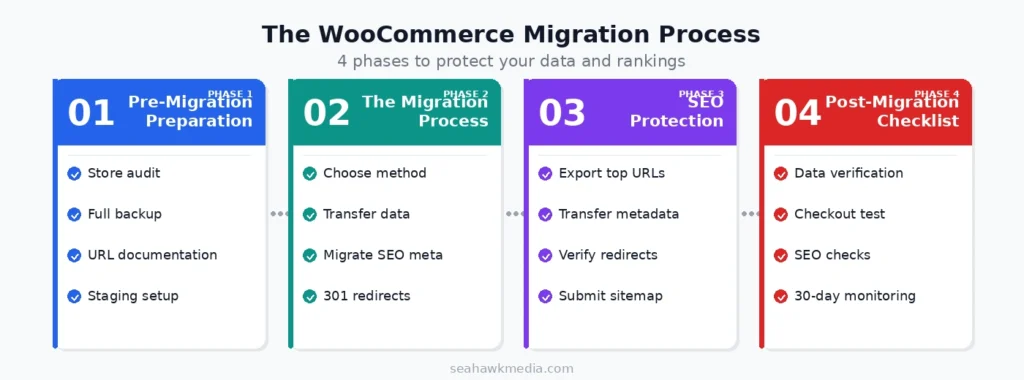
Fas 1: Förberedelser inför migration
En migrering som startar utan ordentlig förberedelse är en som hittar problem i produktionen snarare än i mellanlagringen. Varje objekt i den här fasen bör slutföras innan några data flyttas.
Kör en fullständig butiksgranskning
Dokumentera din butiks nuvarande status innan du rör vid något. Denna granskning blir din verifieringschecklista efter migreringen.
Registrera följande antal från din nuvarande butik:
- Totalt antal produkter (inklusive varianter)
- Totalt antal kunder
- Totalt antal beställningar (efter status)
- Totalt antal kategorier och taggar
- Totalt antal mediefiler
Exportera dina nuvarande SEO-baslinjer från Google Search Console:
- Topp 50 webbadresser efter klickvolym
- Aktuell indextäckningsrapport
Denna baslinje är vad du jämför med under de 30 dagarna efter migreringen. Utan den kan du inte veta om en rankningsförändring är ett migreringsproblem eller en normal fluktuation.
Skapa en fullständig säkerhetskopia
Innan du migrerar något steg, skapa en fullständig säkerhetskopia av din nuvarande butik. Detta inkluderar:
- WordPress-filer (alla kataloger inklusive wp-content)
- MySQL-databas (fullständig export, inte bara WooCommerce-tabeller)
- Mediebibliotek (alla uppladdningar)
Lagra säkerhetskopian på minst två platser: din lokala maskin och hos en molnlagringsleverantör, separat från din värdserver. En säkerhetskopia som endast lagras på samma server som du migrerar från är inte tillgänglig om den servern slutar fungera.
Dokumentera din nuvarande URL-struktur
Varje produkt, kategori och sid-URL i din nuvarande butik måste mappas till sin nya motsvarighet. Denna mappning driver 301- omdirigeringskonfigurationen som skyddar din SEO.
Exportera din nuvarande webbplatskarta och spara den som ett referensdokument. Om du migrerar från en plattform som inte är WooCommerce kommer skillnaderna i URL-strukturen att vara betydande. Om du byter mellan värdar eller domäner på WooCommerce kan skillnaden vara minimal.
Konfigurera en staging-miljö
Skapa en staging-miljö som speglar din destinationshosting-konfiguration. De flesta hanterade WordPress-hosts (Kinsta, WP Engine, Cloudways) inkluderar staging med ett klick. Om din host inte har det, använd WP Staging för att skapa en staging-kopia på en underdomän.
Varje migreringssteg, från dataöverföring till utcheckningstestning, bör slutföras i staging innan det tillämpas på livebutiken.
Behöver din WooCommerce-migrering göras på rätt sätt?
Seahawk hanterar hela WooCommerce-migreringsprocessen: granskning, dataöverföring, omdirigeringar, testning av betalningsgateways och övervakning efter lansering. Noll driftstopp. Ingen dataförlust. Migreringstjänster från 499 USD.
Fas 2: WooCommerce-migreringsprocessen
Om den görs i rätt ordning tar den här fasen 2 till 5 timmar för de flesta butiker. Om den görs i fel ordning skapar den problem som tar dagar att reda ut.
Steg 1: Välj din migreringsmetod
Det finns tre metoder för att migrera en WooCommerce-butik. Ditt val beror på butikens storlek, teknisk komfortnivå och om du migrerar mellan plattformar eller mellan webbhotell.
Automatiserade migreringsverktyg (Cart2Cart, LitExtension, All-in-One WP Migration) hanterar dataöverföring mellan butiker via ett dashboardgränssnitt. De fungerar bra för standardprodukt- och orderdata och kan bearbeta tusentals produkter per timme. De kräver en kopplingsfil installerad i både käll- och destinationsbutikerna. Räkna med att lägga 1 till 4 timmar på en typisk medelstor katalog.
Manuell migrering via CSV fungerar för små butiker med enkla kataloger. Exportera produkter från WooCommerce med den inbyggda exportören, formatera CSV-filen så att den matchar destinationens importmall och importera. Upprepa för kunder och beställningar med ett plugin som Customer/Order/Coupon Export. Denna metod ger maximal kontroll men kräver noggrann fältmappning och blir opraktisk över några hundra produkter.
Professionella migreringstjänster hanterar hela processen, inklusive revision, datamappning, överföring, omdirigeringskonfiguration, testning av betalningsgateway och övervakning efter lansering. Seahawks WooCommerce-migreringstjänst börjar på 499 dollar med en noll-driftstoppsgaranti. Detta är rätt val för butiker där driftstopp eller dataförlust har direkta intäktskonsekvenser.
Steg 2: Överför dina data i rätt ordning
Dataöverföringsordningen är viktig. Beroenden mellan datatyper innebär att import i fel ordning kan skapa överblivna poster eller trasiga kopplingar.
Följ denna sekvens:
- Importera produktkategorier och taggar först
- Importera produkter (de refererar till kategorier och taggar)
- Importera kunder (order refererar till kundregister)
- Importordrar (de refererar till både produkter och kunder)
- Importera kuponger
- Importera produktrecensioner (de refererar till produkter och kunder)
Jämför dina importtotaler med antalet före migreringen efter varje import. En avvikelse på 5 % i produkter är acceptabel för komplexa kataloger med anpassade fält som inte kan mappas. En avvikelse i ordrar är det inte.
Steg 3: Migrera SEO-metadata
Migrering av SEO-metadata är det steg som butiksägare oftast hoppar över vid sin första migrering. Att hoppa över det innebär att varje produkt- och kategorisida förlorar sin metatitel och beskrivning i den nya butiken, vilket direkt påverkar klickfrekvensen från Google, även om rankningarna bibehålls.
Innan du migrerar SEO-metadata:
- Installera Rank Math i destinationsbutiken
- Se till att plugin-programmet är aktivt och konfigurerat
Migreringsverktyg hanterar överföring av SEO-metadata på olika sätt. Både LitExtension och Cart2Cart stöder överföring av metatitel och metabeskrivning. Om du använder CSV-migrering, exportera dina SEO-data separat med ett plugin som Rank Maths exportfunktion och importera dem sedan igen efter den huvudsakliga datamigreringen.
Steg 4: Konfigurera 301-omdirigeringar
301-omdirigeringar berättar för Google och alla externa länkar att ditt innehåll har flyttats permanent. Utan dem returnerar alla gamla URL:er en 404-felkod, alla rankningssignaler som är kopplade till den URL:en ignoreras och alla kunder som klickar på en gammal länk hamnar i en återvändsgränd.
Konfigurera 301-omdirigeringar för:
- Varje produktsida: gammal URL till ny produkt-URL
- Varje kategorisida: gammal URL till ny kategori-URL
- Varje taggarkiv: gammal URL till ny tagg-URL
- Din hemsida om domänen har ändrats
Använd pluginet Redirection för WordPress eller implementera omdirigeringar direkt i din .htaccess-fil för bättre prestanda. Omdirigera aldrig gamla URL:er till din startsida. Google behandlar massomdirigeringar av startsidor som en mjuk 404-signal.
Kontrollera att varje omdirigering löses korrekt innan den publiceras. Använd Screaming Frog för att genomsöka din gamla webbplatskarta och bekräfta att varje URL returnerar en 301 till rätt destination.
Steg 5: Återautentisera betalningsgateways
betalningsgateway Återautentisering av
Efter migrering:
- Gå till WooCommerce > Inställningar > Betalningar
- Återanslut varje aktiv betalningsgateway med hjälp av dess API-instrumentpanel
- Kör testtransaktioner med hjälp av inloggningsuppgifter i testläge
- Bekräfta hela utcheckningsflödet: lägg till i varukorgen, utcheckning, betalningsinsamling, orderbekräftelse via e-post, ordervisning i WooCommerce-admin
- Kontrollera din betalningsleverantörs instrumentpanel för att bekräfta att testtransaktionerna är korrekt registrerade
En gateway som verkar ansluten i WooCommerce-inställningarna men misslyckas tyst under betalningsinsamling är det värsta tänkbara scenariot. Testa varje gateway innan du tar bort underhållssidan och öppnar butiken för kunder.
Steg 6: Uppdatera DNS och verifiera SSL
Om din migrering innebär ett domänbyte eller en flytt av värd, uppdatera dina DNS-poster så att de pekar på den nya servern och verifiera att ditt SSL-certifikat är aktivt i den nya miljön.
DNS-spridning tar upp till 48 timmar globalt. Under spridningen kommer vissa besökare att nå den gamla butiken och andra kommer att nå den nya. Minimera detta fönster genom att sänka din DNS TTL till 300 sekunder 24 timmar före migreringen.
SSL-verifiering är avgörande för WooCommerce-butiker. Ett ogiltigt eller utgånget certifikat utlöser säkerhetsvarningar i webbläsaren som omedelbart blockerar köp. Bekräfta att certifikatet är giltigt och att automatisk förnyelse är konfigurerad innan det publiceras.
Fas 3: Hur man skyddar SEO under WooCommerce-migreringen
Att skydda sökrankningar under en WooCommerce-migrering kräver specifika åtgärder i varje steg. En tillfällig rankingfluktuation på 2 till 4 veckor är normalt efter en migrering. En permanent nedgång innebär att ett av dessa steg missades.
Före migrering
- Exportera dina 50 bästa webbadresser med organisk trafik från Google Search Console och spara dem som din övervakningslista
- Genomsök din nuvarande butik med Screaming Frog och exportera alla URL:er, svarskoder och kanoniska taggar
- Skärmdumpa dina nuvarande sökrankningar för dina 10 bästa produkt- och kategorisidor
- Ställ in din destinationswebbplats till noindex för att förhindra att Google indexerar duplicerat innehåll under testning.
Under migrationen
- Överför alla SEO-metadata: metatitlar, metabeskrivningaroch kanoniska webbadresser
- Implementera 301-omdirigeringar för varje ändrad URL innan den nya butiken lanseras
- Matcha din WooCommerce permalänkstruktur med din tidigare butiks struktur där det är möjligt. Färre URL-ändringar innebär färre omdirigeringar
Bevara produktschemamarkup .WooCommerce genererar produktscheman automatiskt. Verifiera att det renderas korrekt i den nya butiken med Googles Rich Results Test.
Efter migrationen
- Ta bort noindex-taggen och skicka in din uppdaterade XML-webbplatskarta till Google Search Console inom 24 timmar efter att den har publicerats.
- Övervaka Google Search Console dagligen under de första två veckorna. Var uppmärksam på toppar i 404-fel, crawl-avvikelser och minskningar i indextäckning.
- Kontrollera att alla 301-omdirigeringar returnerar HTTP 301-statuskoder och inte skapar omdirigeringskedjor eller loopar. Kedjor ökar latensen och späder ut länkens jämlikhet
- Övervaka Core Web Vitals för prestandaregressioner på den nya värden. En långsammare server eller en saknad cachkonfiguration kan försämra LCP även om själva migreringen var ren
Fas 4: Checklista efter migrering
Slutför alla punkter på den här checklistan inom 48 timmar efter att den har publicerats.
Dataverifiering:
- Produktantalet matchar granskningen före migreringen
- Orderantalet matchar granskningen före migreringen
- Kundantalet matchar granskningen före migreringen
- Alla produktbilder laddas korrekt
- Produktvarianter, priser och lagernivåer är korrekta
Funktionalitet:
- Testorder slutförd från början till slut via varje betalningsgateway
- Orderbekräftelsemejl mottaget
- Kundkontoinloggningen fungerar med korrekt orderhistorik
- Alla aktiva kuponger tillämpas korrekt i kassan
- Fraktkostnaderna beräknas korrekt
SEO:
- XML-webbplatskarta skickad till Google Search Console
- Alla 301-omdirigeringar verifierade med korrekta statuskoder
- Metatitlar och beskrivningar finns på produkt- och kategorisidor
- Inga noindex-taggar kvar på offentliga sidor
- SSL-certifikatet är giltigt och HTTPS laddas på alla sidor
Prestanda:
- Cache-plugin aktivt och konfigurerat
- Core Web Vitals mätt och jämfört med baslinjen före migreringen
- WP Mail SMTP är konfigurerad så att transaktionella e-postmeddelanden levereras till inkorgar
Vanliga misstag vid WooCommerce-migrering
Migrering direkt till produktion. Varje migrering bör testas fullständigt på produktionsstationen innan den går live. Ett utcheckningsfel som upptäcks i en livebutik klockan 02:00 är en förebyggbar nödsituation.
Att hoppa över 301-omdirigeringar. Den vanligaste orsaken till förlust av ranking efter migrering. Varje ändring av en URL utan omdirigering förkastar dess ackumulerade SEO-värde.
Testar inte betalningsgateways. En gateway som verkar konfigurerad men misslyckas tyst vid betalningsinsamling kan kosta timmar av förlorade beställningar innan den identifieras.
Glömmer leverans av transaktionell e-post. Efter att ha bytt webbhotell slutar WordPress standard PHP-e-post ofta levereras. Installera WP Mail SMTP innan du publicerar så att orderbekräftelser och kundkontomejl faktiskt når inkorgen.
Omdirigerar allt till startsidan. Google behandlar massomdirigeringar av startsidor som mjuka 404-fel. Varje gammal URL bör omdirigera till sin närmaste matchande nya motsvarighet.
Verifierar inte återställningsbarheten av säkerhetskopian. En säkerhetskopia som du aldrig har återställt är ett antagande. Innan du påbörjar någon migrering, testa att din säkerhetskopia återställs korrekt till en mellanlagringsmiljö.
Slutliga tankar om WooCommerce-migreringsprocessen
Varje WooCommerce-migrering som resulterar i dataförlust eller sänkt ranking har en gemensam orsak: något som borde ha planerats upptäcktes efter att webbplatsen lanserats.
Processen ovan eliminerar det problemet. Granskningen före migreringen upptäcker avvikelser innan de blir saknade poster. Staging-miljön upptäcker utcheckningsfel innan de påverkar riktiga kunder. 301-omdirigeringskonfigurationen fångar URL-ändringar innan Google ignorerar de rankingsignaler som är kopplade till dem.
Följ faserna i ordning. Hoppa inte över mellanfaser. Testa betalningsgateways innan du tar bort underhållsläget. Skicka in din webbplatskarta inom 24 timmar efter lansering.
Om du vill att processen ska hanteras av ett team som har genomfört över 1 000 WooCommerce-migreringar sedan 2016, täcker Seahawks migreringstjänst varje fas från granskning till 30 dagars övervakning efter lansering, med en garanti mot noll driftstopp och inga kontrakt.
Vanliga frågor om WooCommerce-migreringsprocessen
Vad är WooCommerce-migreringsprocessen?
WooCommerce-migreringsprocessen är den strukturerade sekvensen av steg för att flytta en WooCommerce-butik från en plattform, värd eller domän till en annan, samtidigt som all butiksdata och sökmotorrankningar bevaras. Den inkluderar en granskning före migreringen, fullständig säkerhetskopiering, dataöverföring, konfiguration av 301-omdirigering, omautentisering av betalningsgateway och övervakning efter lansering.
Hur lång tid tar en WooCommerce-migrering?
Migreringstiden beror på butikens storlek och vilken metod som används. Automatiserade verktyg bearbetar cirka 3 000 enkla produkter per timme. En typisk liten till medelstor butik slutför dataöverföringen på 1 till 4 timmar. Inklusive förberedelser före migrering, testning i faser och verifiering efter lansering tar en fullständig migrering vanligtvis 1 till 3 arbetsdagar. Professionella migreringstjänster från Seahawk slutför de flesta butiksmigreringar inom 2 till 5 arbetsdagar.
Kommer en WooCommerce-migrering att påverka mina SEO-rankningar?
En tillfällig fluktuation i rankningen på 2 till 4 veckor är normalt efter en migrering, eftersom Google genomsöker och indexerar din webbplats på nytt. Med korrekta 301-omdirigeringar, överförda SEO-metadata och en snabb ny webbhotellsmiljö återgår rankningen vanligtvis till baslinjen och förbättras ofta inom en månad. Permanenta rankningsförluster uppstår när omdirigeringar saknas eller SEO-metadata inte överförs.
Vilken data kan migreras till WooCommerce?
En WooCommerce-migrering kan överföra produkter (inklusive varianter, bilder och priser), kunder, beställningar, produktrecensioner, kuponger, kategorier, taggar och SEO-metadata, inklusive metatitlar och metabeskrivningar. Kundlösenord och prenumerationsdata kräver ytterligare steg och i vissa fall specialiserad migreringshantering.
Behöver jag en staging-miljö för WooCommerce-migrering?
Ja. Att testa din migrering i en testmiljö innan du går live är viktigt. Det låter dig verifiera datanoggrannhet, testa hela utcheckningsflödet, bekräfta betalningsgatewayens funktion och upptäcka eventuella kompatibilitetsproblem utan att påverka din livebutik eller riktiga kunder.
Vilket är det vanligaste misstaget vid WooCommerce-migrering?
De vanligaste misstagen är att hoppa över 301-omdirigeringar, att inte testa betalningsgateways innan de går live och att migrera direkt till produktion utan att staging. Att hoppa över omdirigeringar är den främsta orsaken till förlust av ranking efter migrering. Att hoppa över testning av betalningsgateways är den främsta orsaken till intäktsbortfall efter migrering.
Hur mycket kostar en WooCommerce-migrering?
Gör-det-själv-migrering med gratis plugins eller CSV-export kostar bara tid. Automatiserade migreringsverktyg som Cart2Cart och LitExtension tar betalt baserat på antalet överförda poster, vanligtvis $50 till $200 för en medelstor butik. Professionella migreringstjänster hos Seahawk börjar på $499 och inkluderar en granskning, dataöverföring, omdirigeringskonfiguration, betalningstestning och 30-dagars support efter lansering.