
Precisa duplicar uma página no WordPress sem quebrar o layout ou perder tempo? Você não está sozinho. Muitos proprietários de sites recriam o mesmo design repetidamente. Isso atrasa o crescimento e aumenta a probabilidade de erros.
A estratégia inteligente é clonar sua página existente em segundos. Com o método certo, você pode copiar conteúdo, configurações, imagens em destaque e o design da página com apenas alguns cliques. Vamos mostrar como fazer isso como um profissional.
Resumo: Como duplicar páginas no WordPress de forma rápida e segura
- Você também pode duplicar manualmente copiando e colando o conteúdo, mas isso pode resultar na perda de elementos de design e configurações de SEO.
- Uma página duplicada no WordPress cria uma cópia exata de uma página ou postagem existente. Isso ajuda a manter a consistência do conteúdo e economiza tempo.
- Utilize a duplicação para testes A/B, backups antes de grandes alterações, preparação de atualizações, campanhas sazonais e treinamento da equipe.
- O método mais fácil é usar um plugin como o Duplicate Page. Ele copia layouts, imagens, modelos e configurações com um único clique.
O que é uma página duplicada no WordPress?
Em essência, uma página duplicada no WordPress é uma réplica precisa de uma publicação ou página existente. Essa versão clonada funciona independentemente da original, permitindo modificações sem alterar o conteúdo de origem.

No entanto, alguém poderia se perguntar por que alguém desejaria uma cópia exata de uma página. Vamos analisar os motivos por trás dessa prática:
Consistência de conteúdo
Manter um layout e design consistentes em diferentes páginas pode melhorar a experiência do usuário ao gerenciar um site. Duplicar páginas garante um modelo uniforme, economizando tempo e esforço, além de assegurar a coerência do design.
Teste A/B
Para quem deseja otimizar seus sites, os testes A/B são uma ferramenta valiosa. Ao duplicar uma página, você pode criar variações sutis entre as duas versões, ajustando títulos, imagens ou chamadas para ação, e então medir qual versão tem melhor desempenho em termos de engajamento do usuário, conversões ou outras métricas.
Faça backup antes de grandes edições
Antes de fazer alterações significativas em uma página crítica, duplicá-la ou ter um backup oferece uma segurança extra. Você pode trabalhar na cópia, garantindo que o original permaneça intacto caso precise reverter as alterações.
Encenação e Pré-visualização
Ao planejar uma reformulação significativa do conteúdo, evite editar a página publicada diretamente. Uma página duplicada permite que você teste o conteúdo, faça todos os ajustes necessários e visualize-o completamente antes de substituir a original ou publicá-la.
Variações sazonais ou baseadas em eventos
Para páginas que exigem atualizações periódicas, como eventos anuais ou promoções sazonais, duplicar a versão anterior e fazer os ajustes necessários pode ser mais eficiente do que começar do zero a cada vez.
Treinamento e tutoriais
Uma página duplicada pode servir como um ambiente de testes para equipes que estão integrando novos membros ou oferecendo treinamento. Novos usuários podem experimentar, aprender e se familiarizar com a interface do WordPress sem correr o risco de alterar o conteúdo publicado.
Embora uma página duplicada no WordPress possa parecer, à primeira vista, uma simples cópia idêntica, seus usos potenciais são diversos e estratégicos.
Seja para design, otimização, segurança ou treinamento, a capacidade de clonar uma página de forma eficiente pode ser uma vantagem significativa para usuários do WordPress de todos os níveis.
Como duplicar páginas ou posts no WordPress?
Ao gerenciar um site WordPress, duplicar uma página ou postagem pode ser essencial. Embora copiar o conteúdo manualmente possa parecer uma solução simples, esse método tem suas limitações.
A abordagem manual muitas vezes resulta na omissão de elementos vitais, como partes de modelos, imagens e tags de SEO.
Confiar exclusivamente no editor de blocos do WordPress, mesmo com o recurso "Copiar todos os blocos", pode deixar lacunas no processo de duplicação. Você capturará o conteúdo textual copiando e colando, mas outros elementos podem ficar para trás.
Isso é especialmente problemático se você estiver clonando várias postagens, páginas ou tipos de postagem personalizados, pois o esforço se multiplica e há espaço para erros.
Felizmente, uma maneira mais eficiente de lidar com isso é usando plugins do WordPress. Um plugin dedicado garante uma duplicação completa e simplifica todo o processo, tornando-o mais confiável e rápido.
Passos para usar o plugin de páginas duplicadas
Siga estes passos simples para instalar, configurar e começar a duplicar páginas com apenas alguns cliques.
Passo 1: Instalação: No painel do WordPress, acesse o diretório de plugins e instale o “Duplicate Page”. Como alternativa, você pode enviar os arquivos do plugin manualmente usando um cliente FTP.
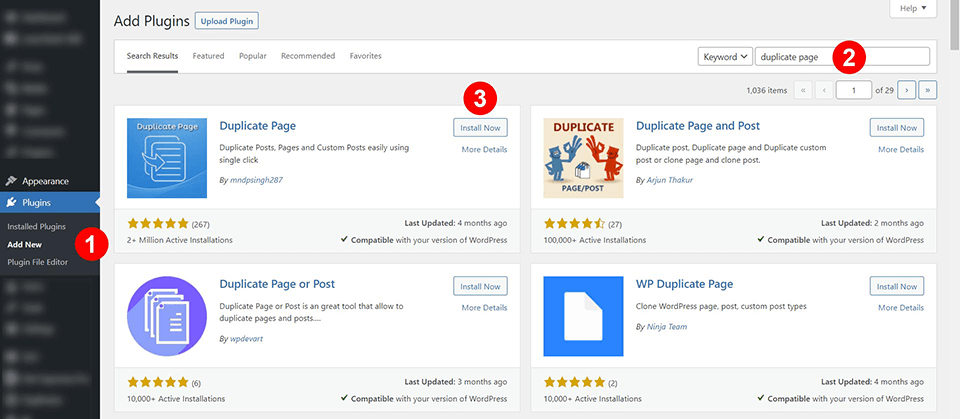
Passo 2: Configuração: Após a ativação, acesse Configurações → Duplicar página.
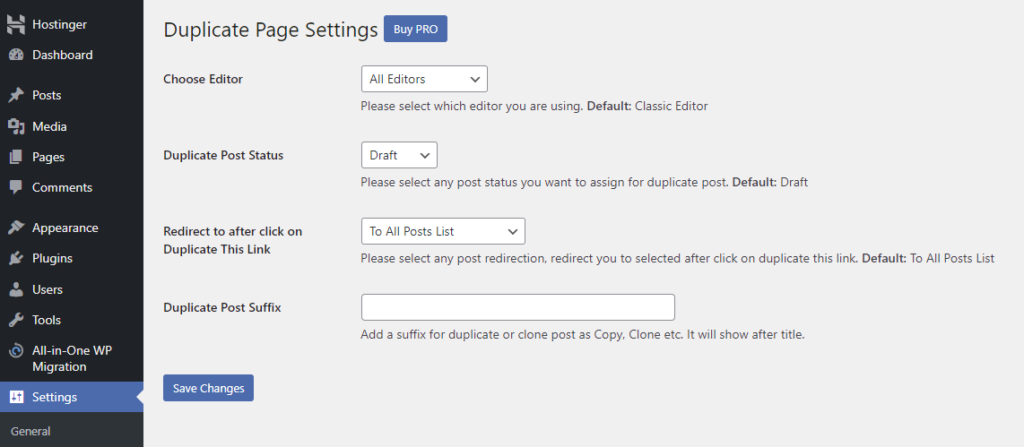
Para os nossos propósitos, habilite o plugin tanto para o editor clássico quanto para o Gutenberg. Por padrão, o plugin definirá o status de rascunho para todo o conteúdo duplicado e o levará à lista de posts após a conclusão.
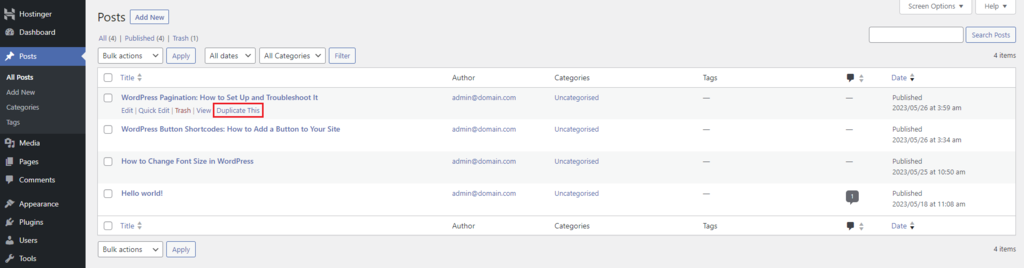
Passo 3: Duplicando sua publicação: Navegue até Publicações → Todas as publicações. Abaixo de cada publicação, você verá um botão “Duplicar esta publicação”. Clicar nele criará uma cópia da sua publicação como um novo rascunho.
Etapa 4: Tornando-se Premium: A atualização oferece recursos avançados, como limitar o acesso a plugins por função de usuário, definir prefixos/sufixos padrão para entradas duplicadas e muito mais.
Dica profissional: Para uma experiência de gerenciamento de conteúdo perfeita, familiarize-se com os passos para adicionar uma nova publicação no WordPress. Isso otimizará seu fluxo de trabalho de publicação de conteúdo e garantirá que seu site esteja organizado e fácil de usar.
Passos para duplicar manualmente uma página do WordPress
Duplicar páginas no WordPress nem sempre exige plugins. Em alguns casos, você pode querer copiar e colar manualmente o conteúdo de uma página para outra.
Este método é simples e ideal para quem prefere uma abordagem prática ou não quer adicionar um plugin extra. Aqui está um guia passo a passo de como fazer isso:
- Passo 1: Acessando todas as páginas: No painel do WordPress, acesse "Páginas" e depois "Todas as páginas".
- Passo 2: Selecionando a página para duplicar: Passe o cursor sobre o título da página que deseja duplicar. Clique em "Editar" que aparece abaixo do título da página.
- Passo 3: Copiando o conteúdo: Dentro do editor de páginas, selecione e destaque todo o conteúdo na área principal. Clique com o botão direito do mouse no conteúdo destacado e escolha "Copiar" no menu de contexto.
- Passo 4: Criando uma nova página: Clique no logotipo do WordPress no canto superior esquerdo da tela para retornar à lista "Todas as páginas". Clique no botão "Adicionar nova" para criar uma nova página.
- Passo 5: Colando o conteúdo: No editor em branco da sua nova página, clique com o botão direito do mouse na área de conteúdo e selecione "Colar". Isso transferirá o conteúdo copiado para a sua nova página.
- Etapa 6: Finalizando a página duplicada: Faça as modificações ou edições necessárias. Quando estiver satisfeito, clique em "Publicar" no canto superior direito para tornar a página pública.
Dica para usuários avançados: Se a sua página original continha trechos de código específicos ou conteúdo incorporado, é recomendável usar a visualização de texto ou HTML no editor.
Isso garante que você copie tanto o conteúdo visível quanto qualquer código subjacente. Alterne para esta visualização antes de copiar para garantir que todos os elementos sejam incluídos na sua página duplicada.
Saiba mais: As melhores agências de desenvolvimento WordPress
Concluindo: Páginas duplicadas no WordPress
A capacidade de duplicar páginas no WordPress pode melhorar significativamente seu fluxo de trabalho, especialmente ao implementar conteúdo ou designs semelhantes em várias páginas.
Embora os plugins ofereçam uma maneira completa e descomplicada de lidar com páginas duplicadas, é reconfortante saber que uma abordagem manual também está disponível para aqueles que preferem um método mais direto.
Lembre-se, o método escolhido deve estar de acordo com seu nível de conforto, a complexidade da duplicação de conteúdo e a frequência com que você realizará essas tarefas.
Seja pela praticidade de um plugin ou pelo controle manual de um copiar e colar, dominar a arte de duplicar páginas é uma habilidade essencial para qualquer usuário do WordPress.
Sempre certifique-se de que seu conteúdo duplicado esteja alinhado com as melhores práticas de SEO para evitar problemas com conteúdo duplicado.
Com essas ferramentas e técnicas à sua disposição, gerenciar e expandir seu site WordPress nunca foi tão fácil!
Perguntas frequentes sobre como duplicar uma página no WordPress
Como posso duplicar uma página no WordPress sem afetar a publicação original?
Primeiro, ative o plugin no menu à esquerda do seu site WordPress. Acesse as opções de páginas duplicadas na aba de configurações e configure as opções de páginas duplicadas.
Escolha o status das postagens duplicadas, como rascunho, publicado ou privado, dependendo das suas necessidades. Em seguida, basta duplicar a página existente usando o link de clonagem.
A publicação original permanece inalterada, incluindo o layout da página, a imagem em destaque e o design da página.
Onde posso encontrar o link para a página duplicada ou o link para clonar a página?
Após ativar o plugin, acesse Páginas ou Posts. Passe o cursor sobre o título da postagem para acessar a duplicata ou encontre o link para clonar a postagem clicando nos três pontos no editor de blocos. Muitos plugins populares adicionam um link para clonar a postagem diretamente abaixo do título da postagem duplicada para acesso com um único clique.
Posso duplicar facilmente posts personalizados e páginas de produtos?
Sim. A maioria dos plugins facilita a criação de posts personalizados, incluindo páginas de produtos e páginas estáticas. Verifique as configurações do plugin e habilite o recurso de duplicação para tipos de post específicos. Algumas opções avançadas estão disponíveis apenas para usuários da versão Pro ou com perfil Pro.
Como faço para gerenciar o status e os prefixos de posts duplicados?
Abra o menu de configurações e acesse a aba de configurações. Selecione o status de posts duplicados e escolha rascunho ou privado, dependendo do fluxo de trabalho. Você pode adicionar um prefixo ou sufixo ao título do novo post. Não se esqueça de salvar as configurações antes de mover as páginas.
Posso simplesmente copiar o conteúdo em vez de usar um plugin?
Você pode criar uma nova página em branco e simplesmente copiar todo o conteúdo da página no editor de blocos. No entanto, esse método não copia o layout da página, a imagem em destaque ou os principais recursos. Um plugin permite clonar o link, o design da página e as configurações com um único clique, com requisitos mínimos.


