
Criar um site WordPress em sua máquina local é a maneira mais inteligente de trabalhar. Você pode construir e testar seu site em um ambiente privado e, assim que estiver funcionando perfeitamente, é hora de publicá-lo. A migração de um site WordPress do localhost para um servidor de produção pode parecer complexa, mas é mais fácil do que você imagina quando dividida em etapas simples.
Seja você um desenvolvedor WordPress implantando o site de um cliente ou um empreendedor lançando seu próprio projeto, esse processo é fundamental para garantir que seu site não seja apenas funcional, mas também totalmente otimizado para visualização pública.
Seguindo este guia, você aprenderá como migrar seu site sem perder dados, quebrar URLs ou enfrentar a temida indisponibilidade do serviço.
Etapas cruciais para migrar o WordPress do localhost para um servidor de produção
Migrar seu site WordPress de um ambiente local para um servidor de produção é um marco essencial no desenvolvimento web. Siga estes passos importantes para garantir uma transição tranquila e evitar qualquer tempo de inatividade ou perda de dados.
Etapa 1: Preparando-se para a Migração
Antes de iniciar a migração, algumas coisas precisam estar em ordem:
- Escolha um provedor de hospedagem web: Seu site precisa de uma hospedagem confiável. Provedores populares de hospedagem WordPress, como DreamHost, Kinstae Pressable, são excelentes opções.
- Tenha um nome de domínio pronto: Você precisará de um nome de domínio, então compre um se ainda não o fez.
- Faça backup do seu site WordPress local: É sempre uma boa prática fazer backup do seu site, caso algo dê errado durante a migração.
Ferramentas essenciais que você precisará:
- Cliente FTP: Para enviar seus arquivos para o servidor ativo, você precisará de um cliente FTP como o FileZilla ou o Cyberduck.
- phpMyAdmin: Esta ferramenta ajuda você a gerenciar seu banco de dados e geralmente está disponível no painel de controle da sua hospedagem.
- Plugin de Migração de Banco de Dados (Opcional): Plugins como o Duplicator podem automatizar partes do processo se você preferir uma abordagem menos manual.
Etapa 2: Exportar o banco de dados local do WordPress
Seu site WordPress consiste em arquivos e um banco de dados WordPress, ambos os quais precisam ser migrados. A primeira coisa que você fará é exportar seu banco de dados local.
- Abra o phpMyAdmin em seu ambiente de desenvolvimento local (por exemplo, MAMP, XAMPPou Local by Flywheel).
- Selecione seu banco de dados WordPress.
- Clique na aba Exportar e selecione Exportação Rápida.
- Salve o arquivo .sql exportado em seu computador.
Dica profissional: certifique-se de anotar o nome do seu banco de dados, nome de usuário e senha para referência futura.
Descubra: Como reparar e corrigir o banco de dados do WordPress
Etapa 3: Enviar arquivos do WordPress para o servidor de produção via FTP
Em seguida, você enviará seus arquivos do WordPress para o servidor ativo usando um cliente FTP.
- Abra seu cliente FTP e conecte-se ao servidor de hospedagem usando suas credenciais de FTP (geralmente fornecidas pelo seu provedor de hospedagem).
- Navegue até o diretório raiz (geralmente chamado de public_html ou www).
- Faça o upload de todos os arquivos do seu diretório local do WordPress (wp-content, wp-includes, etc.) para o servidor de produção.
Nota importante: Certifique-se de que seus arquivos estejam no diretório correto. Carregá-los na pasta errada pode impedir o carregamento correto do seu site.
Encontre: As melhores agências de migração de sites WordPress
Precisa de ajuda para migrar seu site WordPress do localhost para a produção?
Evite as complicações e os problemas técnicos da migração manual. Deixe que a Seahawk cuide de todo o processo sem problemas, garantindo que seu site entre no ar sem nenhuma dificuldade!
Etapa 4: Criar um novo banco de dados no servidor de produção
Assim como você tem um banco de dados local, seu site WordPress online também precisará de um.

- Faça login no painel de controle (por exemplo, cPanel, Plesk).
- Acesse a seção Bancos de Dados MySQL e crie um novo banco de dados.
- Atribua um usuário de banco de dados com privilégios totais a este novo banco de dados.
Etapa 5: Importar o banco de dados local para o servidor de produção
Agora, é hora de importar seu banco de dados local para o servidor de produção.

- No painel de controle da sua hospedagem, abra o phpMyAdmin.
- Selecione o novo banco de dados que você criou na Etapa 4.
- Clique na aba Importar
- Faça o upload do arquivo .sql que você exportou do seu ambiente local e clique em "Executar".
Encontre: Os melhores plugins de importação do WordPress para importar bancos de dados locais
Passo 6: Atualize o arquivo wp-config.php
O arquivo wp-config.php contém as informações necessárias para o WordPress se conectar ao banco de dados. Você precisará atualizá-lo com os dados do banco de dados do seu servidor de produção.
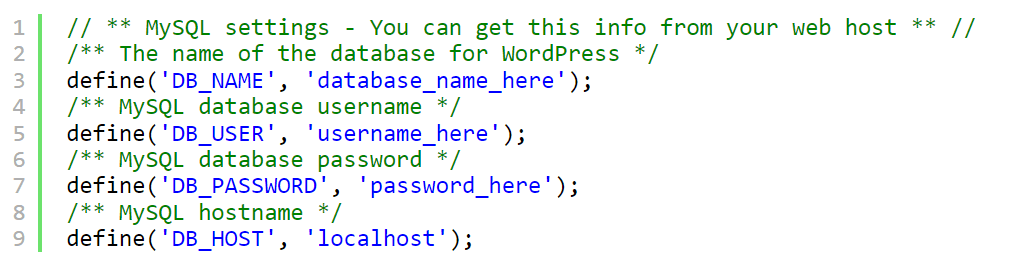
- Abra o arquivo wp-config.php nos arquivos do seu WordPress.
Atualize as seguintes linhas com o nome do banco de dados, nome de usuário e senha do seu servidor de produção:
define('DB_NAME', 'nome_do_seu_banco_de_dados_de_produção');
define('DB_USER', 'seu_usuário_do_banco_de_dados_ativo');
define('DB_PASSWORD', 'sua_senha_do_banco_de_dados_ativo');
define('DB_HOST', 'localhost');
- Salve as alterações.
Dica rápida: verifique novamente as credenciais do seu banco de dados para evitar problemas de conexão mais tarde.
Etapa 7: Atualize o URL do site
Os URLs do seu site ainda estão apontando para localhost, portanto você precisa atualizá-los.
- No phpMyAdmin, acesse o banco de dados recém-importado e localize a tabela wp_options.
- Localize os campos siteurl e home.
- Atualize ambos os campos com o URL do seu site ativo (por exemplo, https://www.seusite.com).
Método opcional: Você também pode atualizar os URLs do site adicionando temporariamente estas linhas ao seu arquivo wp-config.php :
define('WP_HOME','https://www.yourwebsite.com');
define('WP_SITEURL','https://www.seusite.com');
Aprenda: Como migrar um site WordPress para um novo domínio (passos simples)
Etapa 8: Configurar links permanentes e verificar erros
Agora que seu site está online, faça login no painel de administração do WordPress em seu servidor (https://seusite.com/wp-admin) e verifique se há algum erro.
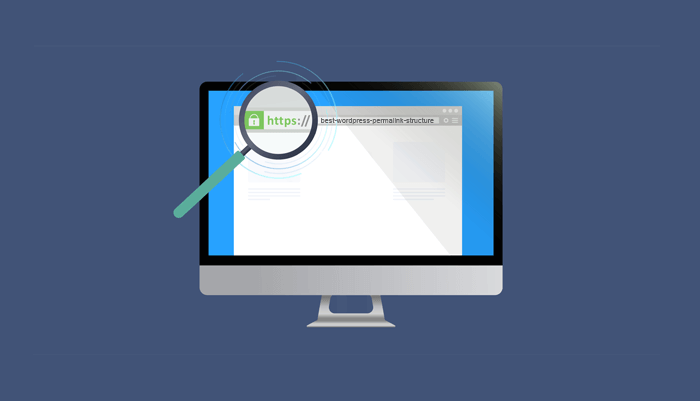
- Acesse Configurações → Links permanentese clique em Salvar alterações. Isso atualizará a estrutura de seus links permanentes.
- Visite seu site para garantir que tudo esteja funcionando conforme o esperado e teste várias páginas.
Etapa 9: Solução de problemas comuns
Aqui estão alguns erros comuns do WordPress que você pode encontrar durante a migração e como corrigi-los:
- Erro ao estabelecer conexão com o banco de dados: verifique novamente o arquivo wp-config.php e as credenciais do banco de dados.
- Links ou imagens quebrados: Às vezes, URLs de imagens ou links internos ainda podem apontar para localhost. Use um plugin do WordPress como o Better Search Replace para atualizar esses URLs em seu banco de dados.
- Erro 500 (Erro Interno do Servidor): Isso pode ser causado por permissões de arquivo incorretas ou problemas com seu arquivo .htaccess. Entre em contato com seu provedor de hospedagem se o problema persistir.
Passo 10: Proteja seu site WordPress online
Após a publicação do seu site, não se esqueça de implementar medidas básicas de segurança:
- Instale um plugin de segurança ou entre em contato com um provedor de serviços de segurança, como a Seahawk.
- Mantenha sua versão do WordPress, temas e plugins atualizados.
- Configure backups regulares usando um plugin de backup, como o Blogvault.
Conclusão: Migre seu WordPress do localhost para o ambiente de produção com sucesso
Migrar seu site WordPress de um servidor local para um servidor online é um passo crucial na jornada de desenvolvimento web. É o momento em que seu site deixa de ser um projeto privado e se torna uma plataforma de acesso público, permitindo que você compartilhe seu conteúdo, serviços ou produtos com o mundo.
Embora o processo possa parecer intimidante à primeira vista, dividi-lo em tarefas gerenciáveis, conforme descrito neste guia, garante uma migração tranquila e eficiente.
Desde a exportação do seu banco de dados local até o ajuste do arquivo wp-config.php e a resolução de possíveis erros, cada etapa desempenha um papel crucial para garantir que seu site funcione sem problemas em seu novo ambiente de produção.
No entanto, lembre-se de que o processo de migração não termina quando seu site entra no ar. Segurança contínua, atualizações regulares e manutenção adequada são essenciais para manter um site saudável e seguro. Não se esqueça de fazer backups regulares do seu site, monitorar o desempenho e implementar medidas de segurança para proteger seu investimento.
Agora que seu site está no ar, a verdadeira diversão começa: construir uma audiência, compartilhar conteúdo e expandir sua presença online.
Perguntas frequentes sobre como migrar seu WordPress do localhost para o ambiente de produção com sucesso
Por que devo migrar meu site WordPress de um servidor local para um servidor online?
Você deve migrar seu site quando quiser que visitantes reais possam acessá-lo. Um servidor online permite que os mecanismos de busca indexem suas páginas. Ele também oferece todos os recursos de uma conta de hospedagem, desempenho mais rápido e backups estáveis.
Qual é a maneira mais fácil de migrar um site WordPress local para um servidor online?
Você pode migrar seu site manualmente usando acesso FTP e ferramentas de importação de banco de dados. Você também pode usar um plugin como o Duplicator. Ambos os métodos enviam os arquivos do seu site e seu banco de dados local para a conta de hospedagem.
Como faço para corrigir links quebrados após a migração?
Links quebrados ocorrem quando URLs do localhost são armazenadas no banco de dados. Você pode resolver esse problema com uma ferramenta de busca e substituição ou uma ferramenta de gerenciamento de banco de dados. Você também pode executar uma consulta SQL no phpMyAdmin para atualizar o conteúdo da tabela wp_posts.
O que devo verificar se meu site em produção apresentar erros após a importação?
Verifique se o arquivo de configuração do WordPress contém o nome do banco de dados, o nome de usuário e a senha corretos. Certifique-se de que os arquivos do seu site estejam localizados na pasta raiz. Verifique se o seu domínio está configurado corretamente para apontar para o servidor web desejado. Limpe o cache do seu navegador e redefina os links permanentes no painel do WordPress.
Posso migrar meu site WordPress sem perder as alterações de design ou os arquivos de mídia?
Sim. Transfira todos os arquivos principais, temas, plugins e arquivos de mídia. Exporte todo o seu banco de dados. Crie novos backups antes de começar. Isso garante que seu novo site tenha a mesma aparência da sua versão local.


