
Um site WordPress pode passar de totalmente funcional a completamente inoperante em segundos. Uma atualização de plugin lançada no momento errado, um servidor de banco de dados que trava durante a noite ou uma infecção por malware que passa despercebida por semanas podem tirar seu site do ar, suprimir o tráfego orgânico e interromper abruptamente a receita.
emergencial do WordPress é o processo estruturado de diagnosticar e resolver falhas críticas do WordPress de forma rápida, na ordem correta e com as ferramentas adequadas. Este guia abrange todos os principais cenários de emergência, a solução passo a passo para cada um deles e a camada de prevenção que impede que a maioria dessas situações se repita.
Antes que uma crise aconteça, entender quanto custa realmente a manutenção de um site WordPress coloca o custo do suporte profissional de emergência em uma perspectiva adequada em relação ao custo da inatividade não gerenciada.
A manutenção emergencial do WordPress consiste em suporte técnico imediato e não programado para falhas em sites WordPress ativos.
Abrange interrupções no site, sites invadidos, erros fatais, fluxos de finalização de compra interrompidos e erros de conexão com o banco de dados que tornam um site inacessível ou prejudicial aos visitantes.
Diferencia-se da manutenção de rotina em um aspecto: responde a uma crise ativa em vez de seguir um cronograma preventivo.
Na Seahawk, o serviço profissional de manutenção de emergência para WordPress começa a partir de US$ 39 por hora, sem necessidade de pagamento antecipado.
O que é manutenção de emergência do WordPress e quando você precisa dela?
A manutenção emergencial do WordPress abrange qualquer falha crítica que exija intervenção imediata fora de um período de manutenção agendado. Ela é reativa, sensível ao tempo e acionada por um problema em andamento, não por um calendário.
Uma situação se qualifica para manutenção emergencial do WordPress quando uma das seguintes condições for atendida:
- O local é completamente inacessível aos visitantes
- O site está redirecionando os visitantes para URLs maliciosos
- O processo de finalização da compra, reserva ou captura de leads parou de funcionar
- O Google Search Console está exibindo avisos de segurança ou alertas de lista negra
- Um erro no banco de dados tornou inacessíveis tanto o frontend quanto o painel de administração
Todo o resto é tarefa de manutenção, não emergência.
Site fora do ar? Invadido? Apresentando erros?
A Seahawk resolve a maioria dos problemas críticos do WordPress em menos de 2 horas. Sem taxa de manutenção. Sem contrato de longo prazo. Apenas manutenção emergencial rápida e especializada do WordPress a partir de US$ 39/hora.
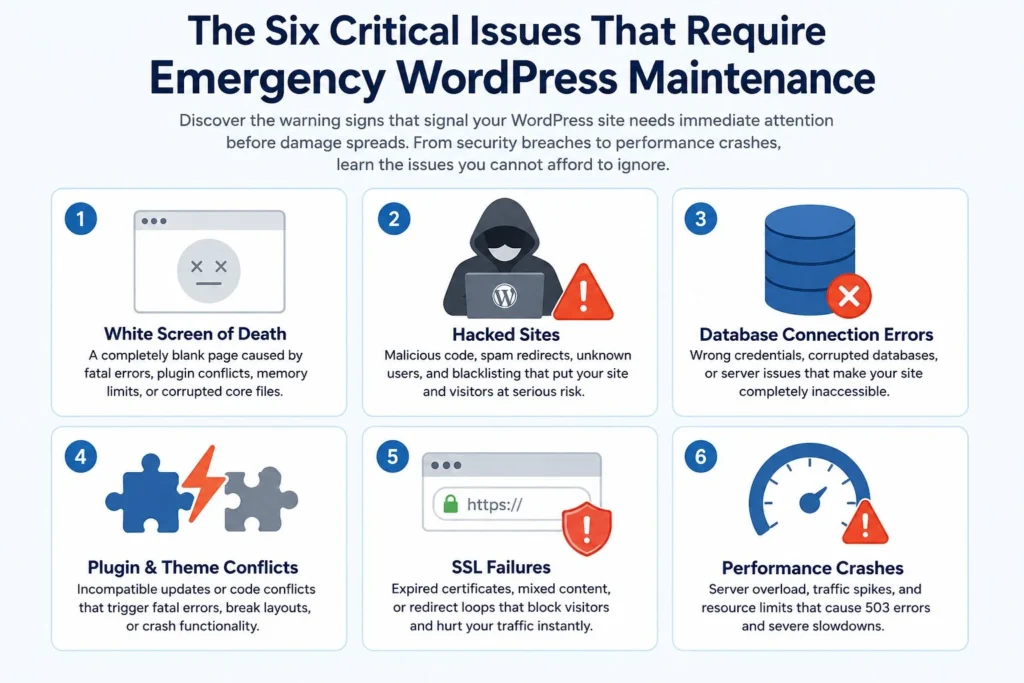
Os seis problemas críticos que exigem manutenção emergencial do WordPress
Descubra os sinais de alerta que indicam que seu site WordPress precisa de atenção imediata antes que o problema se agrave. De falhas de segurança a quedas de desempenho, aprenda sobre os problemas que você não pode ignorar.
A tela branca da morte exige manutenção emergencial imediata do WordPress
A do WordPress exibe uma página completamente em branco, sem mensagens de erro. É um dos motivos mais comuns pelos quais proprietários de sites precisam de manutenção emergencial do WordPress, pois a tela em branco não oferece nenhuma pista para o trabalho.
Quase sempre, a causa é um erro fatal no PHP. Os gatilhos comuns incluem um conflito de plugins devido a uma atualização recente, uma função do tema incompatível com a versão atual do PHP, limite de memória esgotado ou um arquivo principal corrompido.
Ative o modo de depuração imediatamente adicionando o seguinte ao arquivo wp-config.php via FTP:
define('WP_DEBUG', true); define('WP_DEBUG_LOG', true); define('WP_DEBUG_DISPLAY', false);Verifique o arquivo debug.log na pasta wp-content para obter o erro exato, o arquivo e o número da linha. Se um plugin for o culpado, renomeie a pasta /wp-content/plugins para /wp-content/plugins-disabled via FTP. Se o site carregar, renomeie a pasta de volta e reative os plugins um por um.
Se o limite de memória for a causa, adicione define('WP_MEMORY_LIMIT', '256M'); ao wp-config.php.
A maioria dos proprietários de sites que se deparam com o erro de tela branca no WordPress ignora conflitos de permissões de arquivos e limitações de processamento de texto do PHP como causas secundárias, quando a solução óbvia com plugins não funciona.
Sites invadidos exigem a manutenção emergencial mais intensiva do WordPress
Um site invadido é o cenário de emergência mais grave para a manutenção do WordPress. Muitas invasões permanecem silenciosas por semanas. Códigos maliciosos ficam ocultos nos arquivos do tema, enviando páginas de spam, coletando dados de formulários ou aguardando o momento certo para ativar um redirecionamento.
Sinais de que é necessária manutenção emergencial do WordPress devido a uma violação de segurança incluem redirecionamentos de spam visíveis para os visitantes, contas de administrador desconhecidas na lista de usuários, avisos de lista negra do Google no Search Console, JavaScript inesperado no código-fonte da página e suspensões de contas de hospedagem.
Manutenção emergencial passo a passo do WordPress para um site invadido:
Ative imediatamente o modo de manutenção via FTP para que os visitantes não interajam com as páginas infectadas durante a limpeza.
Execute verificações independentes usando o Wordfence e o Sucuri SiteCheck. Baixe uma nova instalação do WordPress em WordPress.org e substitua completamente as pastas /wp-admin e /wp-includes via FTP. Qualquer arquivo que não corresponda à cópia original foi modificado e deve ser substituído.
Analise todos os arquivos de plugins e temas em busca de base64_decode, eval() e JavaScript ofuscado em functions.php, index.php e .htaccess. Limpe o banco de dados procurando por valores maliciosos de siteurl na tabela wp_options e por contas de administrador não autorizadas na tabela wp_users.
Redefina imediatamente todas as credenciais: senhas de administrador do WordPress, FTP, banco de dados e painel de hospedagem. Gere novas chaves de segurança no arquivo wp-config.php.
Sites que são invadidos por meio de uma vulnerabilidade não corrigida do WordPress quase sempre são reinfectados em poucos dias se a porta dos fundos não for removida como parte da limpeza.
Quando um ataque cibernético tem como alvo específico o sistema de finalização de compra do WooCommerce, os ataques de phishing no WordPress modificam os scripts de pagamento no nível do banco de dados, em vez do nível do arquivo, exigindo uma abordagem de limpeza diferente da remoção padrão de malware.
Para sites onde a limpeza manual falhou ou o alcance da infecção é muito complexo, o serviço de reparo de sites WordPress invadidos abrange a remoção completa, a eliminação de backdoors e o reforço da segurança após o reparo.
Erros de conexão com o banco de dados desligam tudo simultaneamente
O erro “Erro ao estabelecer conexão com o banco de dados” causa o desligamento simultâneo do frontend e do painel de administração. O site fica completamente inacessível de todos os ângulos.
As causas mais comuns são credenciais de banco de dados incorretas no arquivo wp-config.php, um banco de dados corrompido ou com falha, um servidor temporariamente offline ou um banco de dados que atingiu seu limite de conexões.
Medidas de manutenção de emergência do WordPress para erros de banco de dados:
Abra o arquivo wp-config.php via FTP e verifique se os valores de DB_NAME, DB_USER, DB_PASSWORD e DB_HOST correspondem aos valores do seu painel de controle de hospedagem.
Se as credenciais estiverem corretas e o erro persistir, adicione `define('WP_ALLOW_REPAIR', true);` ao arquivo `wp-config.php` e acesse `seusite.com/wp-admin/maint/repair.php`. Execute as opções de reparo e otimização. Remova essa linha imediatamente após a execução.
Se o servidor de banco de dados estiver offline, trata-se de um problema de hospedagem que exige contato direto com o provedor. Um site WordPress que ficou completamente fora do ar devido a uma falha no servidor requer uma abordagem diferente daquela necessária para uma falha no aplicativo.
Conflitos entre plugins e temas são os problemas mais frequentes
Conflitos de plugins representam mais de 52% das de suporte técnico do WordPress . A maioria é causada por uma atualização aplicada diretamente em um site em produção, sem testes prévios em um ambiente de homologação.
Um conflito surge imediatamente após uma atualização: erros fatais no frontend, um painel de administração inacessível ou funcionalidades quebradas em páginas específicas.
Se o painel de controle estiver acessível, desative todos os plugins e reative-os um por um até que o conflito se reproduza. Se o painel de controle estiver inacessível, renomeie a pasta de plugins via FTP e acesse o painel de controle assim que o site carregar.
Para resolver conflitos de tema, mude para um tema padrão do WordPress via FTP. Se o site carregar com o tema padrão ativo, o problema está no arquivo functions.php do tema ativo.
Um erro fatal do WordPress, causado por um plugin ou tema, às vezes envolve esgotamento da memória PHP ou corrupção de arquivos principais, o que vai além do fluxo de trabalho padrão de desativação.
Falhas no SSL causam perda imediata de tráfego
Um certificado SSL expirado resulta em bloqueios de segurança de página inteira nos navegadores. Chrome, Firefox e Safari impedem completamente o acesso dos visitantes ao site. O impacto no tráfego é imediato.
As emergências mais comuns relacionadas a SSL são certificados que não foram renovados automaticamente, erros de conteúdo misto em que os recursos são carregados via HTTP em um site HTTPS e loops de redirecionamento após a migração de um site.
Renove o certificado imediatamente no painel de controle da sua hospedagem. Para conteúdo misto, execute uma operação de busca e substituição usando o Better Search Replace para atualizar todas as referências http:// para https:// em todo o banco de dados. Limpe todos os caches em seguida.
Para loops de redirecionamento, verifique o arquivo .htaccess em busca de regras de redirecionamento HTTPS duplicadas. Um redirecionamento no nível do servidor, combinado com uma segunda regra no .htaccess, cria um loop que resulta em um erro de redirecionamento infinito.
Falhas de desempenho exigem ação imediata no servidor
Um pico de tráfego causado por uma menção na imprensa ou pelo lançamento de uma campanha pode levar um servidor compartilhado a atingir 100% de utilização de recursos em questão de minutos. O resultado é um erro 503 ou carregamentos de página que chegam a demorar de 30 a 60 segundos.
Este é um problema de esgotamento de recursos do servidor, não um problema da aplicação WordPress.
Ative imediatamente um plugin de cache de página inteira, como o WP Rocket ou o W3 Total Cache. Isso reduz a carga do servidor em até 90% para páginas em cache poucos minutos após a ativação.
Se o cache não resolver o problema, entre em contato com o provedor de hospedagem para solicitar um aumento temporário de recursos. Habilite uma CDN como o Cloudflare para remover completamente a entrega de arquivos estáticos do servidor de origem.
Um servidor WordPress que apresenta erros 500 ou 503 sob carga se comporta de maneira diferente de um que trava devido a um conflito de plugins, e os caminhos de diagnóstico para cada um são completamente diferentes.
Diagnóstico de emergência para problemas de manutenção do WordPress em menos de 10 minutos
Toda sessão de manutenção emergencial do WordPress começa com a mesma sequência estruturada. Pular etapas é o motivo mais comum pelo qual problemas simples levam horas para serem resolvidos.
Passo 1: Leia o código de erro exato. Abra as ferramentas de desenvolvedor do navegador, acesse a guia Rede, recarregue a página e verifique o código de status. Os códigos 500, 503 e erros de conexão com o banco de dados exigem soluções diferentes.
Passo 2: Verifique o log de erros do servidor. Acesse-o pelo painel de controle da hospedagem ou por FTP. Ele contém o erro exato do PHP, o caminho do arquivo e o número da linha. Esta é a ferramenta de diagnóstico mais rápida disponível em qualquer emergência.
Passo 3: Identifique a última alteração. Verifique o registro de atividades do WordPress para encontrar a atualização mais recente de plugins, temas ou do núcleo. A maioria dos problemas está diretamente relacionada a uma alteração recente.
Passo 4: Verifique a página de status do seu provedor de hospedagem. Se nada mudou no WordPress e o site está fora do ar, o provedor pode estar enfrentando uma instabilidade no servidor. Sempre verifique antes de mexer na instalação do WordPress.
Passo 5: Ative o WP_DEBUG. Se o erro for de nível de aplicação, o modo de depuração exibirá o erro exato do PHP em até 2 minutos, sem necessidade de adivinhação.
Manutenção de emergência do WordPress: Guia rápido
| Desative todos os plugins via FTP e reative-os um por um | Causa mais comum | Primeira ação |
|---|---|---|
| Tela Branca da Morte | Conflito de plugins ou memória PHP | Ative o WP_DEBUG e desative os plugins via FTP |
| Erro de conexão com o banco de dados | Credenciais incorretas no arquivo wp-config.php | Verifique as credenciais do banco de dados e execute a ferramenta de reparo |
| Erro 500 (Erro Interno do Servidor) | Arquivo .htaccess corrompido ou limite de memória | Renomeie o arquivo .htaccess e aumente o limite de memória |
| 503 Serviço indisponível | esgotamento dos recursos do servidor | Ative o cache, contate o host |
| Redirecionamento de malware | Código injetado em arquivos ou banco de dados | Analisar, limpar arquivos e banco de dados, redefinir credenciais |
| Erro SSL | Certificado expirado ou conteúdo misto | Renove o SSL e execute a função de busca e substituição para referências HTTP |
| Conflito de plugins | Atualização incompatível | Desative todos os plugins via FTP e reative-os um por um |
| Erro crítico de administração | erro fatal do PHP | Verifique o arquivo debug.log, desative o plugin ou tema via FTP |
Quando vários erros críticos do WordPress aparecem simultaneamente, a ordem de resolução é crucial. Erros de banco de dados e de servidor têm prioridade sobre erros de aplicação, pois afetam todas as outras etapas de diagnóstico.
Lojas WooCommerce onde o processo de finalização de compra parou de funcionar precisam de um diagnóstico separado, pois falhas no gateway de pagamento, conflitos com plugins do carrinho e configurações incorretas de SSL produzem sintomas visíveis idênticos, mas exigem soluções diferentes.
Quando parar de tentar resolver problemas de manutenção emergencial do WordPress por conta própria e chamar um profissional?
Em toda emergência, chega um ponto em que a insistência em solucionar problemas por conta própria cria mais riscos do que soluções.
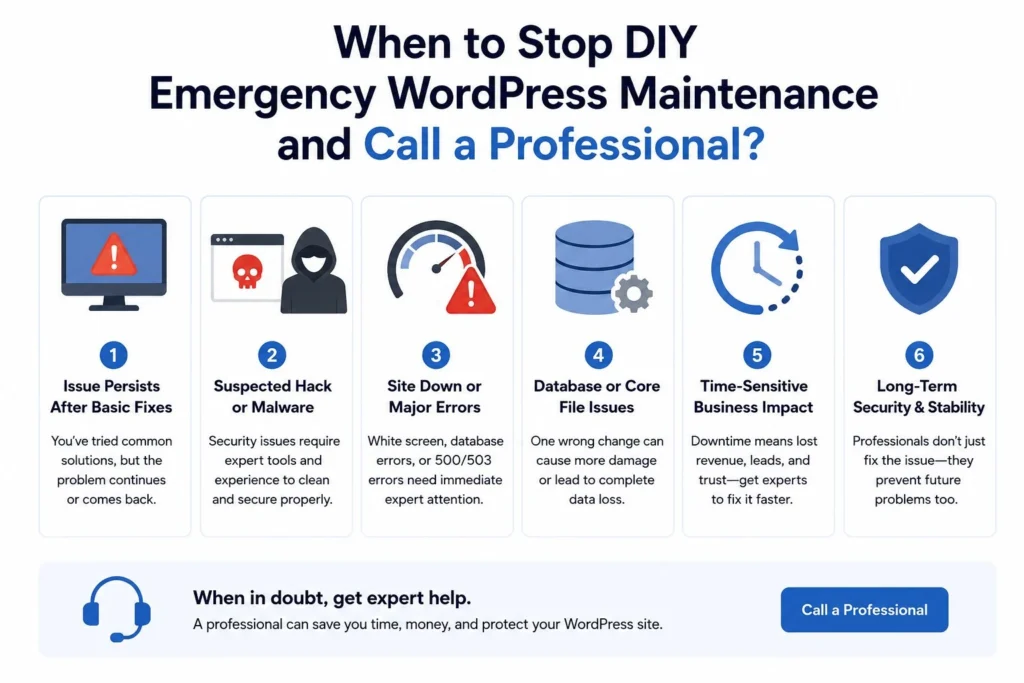
Procure um profissional imediatamente quando:
- O site está fora do ar há mais de 30 minutos sem causa identificada
- O problema envolve corrupção de banco de dados, onde uma edição incorreta destrói os dados permanentemente
- O site foi invadido e a limpeza inicial não impediu o comportamento malicioso
- Um backup restaurado voltou a falhar em menos de 24 horas, o que significa que a causa raiz não foi resolvida
- A receita está sendo perdida e cada minuto adicional de inatividade acarreta um custo direto
Proprietários de sites que continuam a solucionar problemas além desse ponto frequentemente criam problemas secundários: desativar o plugin errado quebra funcionalidades adicionais, edições incorretas no arquivo wp-config.php deixam todo o site offline e restaurar o backup errado apaga dados recentes dos clientes.
Empresas que perdem receita durante uma falha do WordPress quase sempre gastam mais em custos de oportunidade com a resolução de problemas feita por conta própria do que teriam gasto com uma solução profissional desde o início.
Prevenção: a camada de manutenção que impede a maioria das emergências antes mesmo que elas comecem
A maioria das emergências do WordPress são evitáveis. Sites que seguem um cronograma de manutenção consistente apresentam significativamente menos incidentes críticos do que sites que são atualizados manualmente ou esporadicamente.
Atualizações semanais em etapas. Aplique todos os plugins, temas e atualizações principais em um ambiente de teste antes do site em produção. Os testes em ambiente de teste identificam conflitos antes que eles afetem os visitantes reais.
Cópias de segurança diárias externas com retenção de 90 dias. O motivo mais comum para uma emergência se transformar em um desastre que dura vários dias é a falta de um backup recente e íntegro. Quando existe um backup, a maioria das emergências se resolve em menos de uma hora.
Monitoramento contínuo do tempo de atividade. Um serviço que verifica o site a cada cinco minutos dispara um alerta imediato no momento em que ele fica offline, reduzindo o intervalo entre o início do problema e o início da manutenção emergencial do WordPress.
Verificações regulares de malware. A maioria das infecções permanece inativa por semanas. As verificações semanais as detectam quando a remoção é mais eficaz e econômica.
Verificações de compatibilidade de versão do PHP. Incompatibilidades entre a versão do PHP do servidor e a dos plugins instalados são uma das causas mais comuns de travamentos repentinos. Verificar a compatibilidade antes de uma atualização do servidor elimina completamente esse problema.
Manter a segurança do WordPress em funcionamento de forma contínua, em vez de reativa, é a abordagem mais eficaz em termos de custo para garantir a estabilidade do site. Sites com varredura ativa de malware detectam infecções a um custo muito menor do que a remoção em estágios avançados.
Implementar protocolos de monitoramento e suporte de emergência para o WordPress antes de uma crise significa que a infraestrutura de detecção e resposta já estará pronta quando algo der errado.
Um plano de manutenção do WordPress a partir de US$ 49 por mês oferece atualizações semanais, backups diários, monitoramento de disponibilidade e verificação de malware: uma camada completa de prevenção que elimina a maioria dos cenários de emergência antes que eles atinjam o site.
Preços para manutenção emergencial do WordPress
A manutenção emergencial profissional de WordPress na Seahawk é cobrada a US$ 39 por hora. Sem taxa de retenção. Sem compromisso mínimo além de uma hora.
| Tipo de problema | Horário típico | Custo estimado |
|---|---|---|
| Tela branca ou erro 500 | 1 a 2 horas | De US$ 39 a US$ 78 |
| Remoção de malware | 2 a 4 horas | De US$ 78 a US$ 156 |
| Falha na reversão da atualização | 1 hora | $39 |
| Correção SSL | 1 hora | $39 |
| Erro no banco de dados | 1 hora | $39 |
| Recuperação da Migração | 2 a 3 horas | De US$ 78 a US$ 117 |
| Queda de desempenho | 1 a 3 horas | De US$ 39 a US$ 117 |
Os clientes dos planos de manutenção Business e VIP recebem remoção de malware e recuperação de invasões sem custo adicional. Os clientes VIP recebem triagem 24 horas por dia, 7 dias por semana, e resposta a emergências no mesmo dia, como parte do plano.
Evite a próxima emergência antes que ela comece
A manutenção emergencial do WordPress resolve os problemas que estão ocorrendo no momento. A manutenção de rotina previne futuras falhas. A abordagem mais eficaz em termos de custo para a estabilidade do site é ter ambas as camadas de proteção: um plano de manutenção que inclua trabalhos preventivos em um cronograma consistente e suporte emergencial disponível por US$ 39 por hora para situações que a equipe de manutenção não consegue prever completamente.
Um plano de manutenção do WordPress a partir de US$ 49 por mês oferece atualizações semanais, backups diários, monitoramento de disponibilidade e verificação de malware para prevenir a maioria das situações de emergência de manutenção do WordPress abordadas neste guia.
Perguntas frequentes sobre manutenção de emergência do WordPress
O que é manutenção de emergência do WordPress?
A manutenção emergencial do WordPress consiste em suporte técnico imediato e não programado para falhas ativas do WordPress: indisponibilidade do site, sites invadidos, erros fatais, fluxos de finalização de compra interrompidos e falhas no banco de dados que tornam o site inacessível ou prejudicial aos visitantes.
Quanto tempo demora a manutenção de emergência do WordPress?
Emergências de causa única, como conflitos de plugins, erros de credenciais de banco de dados e falhas de SSL, geralmente são resolvidas em uma a duas horas. A remoção de malware leva de duas a quatro horas. Problemas complexos envolvendo conflitos simultâneos, corrupção de banco de dados e incidentes de segurança podem levar de quatro a oito horas.
É possível realizar uma manutenção de emergência no WordPress para recuperar um site sem backup?
Sim, mas o processo é significativamente mais complexo e caro. Sem um backup, a recuperação exige a limpeza manual de todos os arquivos e tabelas de banco de dados infectados, em vez de restaurar um estado limpo e corrigir o ponto de entrada.
O que causa emergências repetidas no mesmo local?
Emergências recorrentes quase sempre apontam para a falta de infraestrutura de prevenção: ausência de atualizações programadas, backups regulares, varredura de malware e monitoramento de disponibilidade. Um plano de manutenção único aborda todos os quatro aspectos simultaneamente.


