
Então, você decidiu que é hora de dar uma geral no seu site? Ótimo, você veio ao lugar certo. Seja você um veterano do WordPress ou esteja apenas começando, saber como excluir temas do WordPress que já cumpriram seu propósito é uma habilidade essencial para todo dono de site.
Então, por que você faria isso, você pergunta? Bem, talvez você esteja ansioso por um visual renovado, algo que realmente represente a evolução do seu conteúdo e da sua marca. Ou talvez você tenha acumulado uma coleção de temas não utilizados, como sapatos no armário, e já passou da hora de excluir os temas do WordPress que não usa. Seja qual for o seu motivo, você está no lugar certo.
Neste guia completo, vamos orientá-lo em todo o processo de desapego de um tema do WordPress. Vamos detalhar tudo passo a passo, garantindo que você entenda cada etapa. Sem jargões técnicos, sem confusão. Apenas orientações claras e amigáveis.
Ao final, você será um especialista em trocar temas, deixando seu site com uma aparência renovada e profissional. Vamos começar!
Como se preparar para excluir um tema ativo no WordPress?
Muito bem, antes de entrarmos nos detalhes da exclusão de um tema do WordPress, vamos nos organizar. É sempre uma boa ideia começar com uma rede de segurança, e isso significa fazer um backup do seu site. Pense nisso como criar um instantâneo do estado atual do seu site WordPress. Dessa forma, se algo der errado durante o processo de exclusão, você sempre poderá reverter para o estado anterior. Confie em mim, é uma precaução que você não se arrependerá de ter tomado.
Leia mais: Os 10 temas mais rápidos do WordPress em 2023
Em seguida, vamos identificar o tema do qual você planeja se desapegar. É como encontrar aquela jaqueta velha no seu armário que você finalmente está pronto para aposentar.
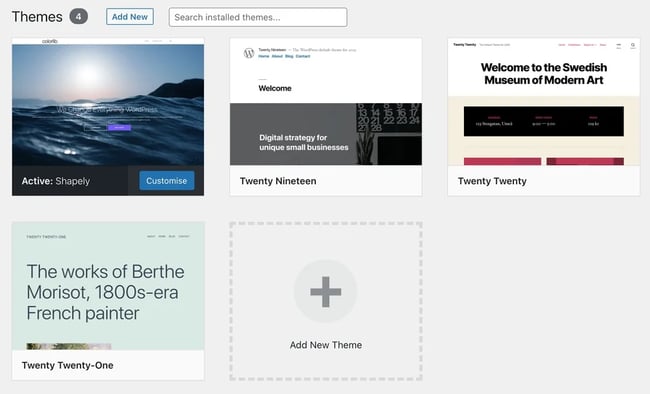
Acesse o painel de administração do WordPress e navegue até a seção Temas. Lá, você encontrará uma lista de todos os temas instalados. Procure o tema que será desinstalado e anote-o mentalmente.
Agora, se você estiver trabalhando com temas filhos (aquelas personalizações que herdam de um tema pai), é importante desativá-los antes de prosseguirmos. Isso evita problemas ou conflitos quando começarmos a fazer alterações no próprio tema filho.
Com esses passos definidos, você estará pronto para uma transição perfeita quando chegar a hora de se despedir do tema antigo.
Acesse o painel do WordPress
- Acesse o endereço do seu site no seu navegador preferido.
- Adicione “/wp-admin” ao final do URL (ex.: www.seusite.com/wp-admin).
- Digite seu nome de usuário e senha.
- Clique em “Entrar”
Navegando até a seção de Temas:
- Após efetuar o login, você será direcionado para o painel de controle do WordPress.
- No lado esquerdo, você verá um menu. Procure a aba “Aparência”.
- Ao passar o cursor sobre “Aparência”, um submenu será exibido. Clique em “Temas”
Saiba mais: Mais de 7 temas gratuitos para agências em WordPress
Recorra à ajuda de profissionais do WordPress
Exclua um tema ou crie um site WordPress totalmente novo – nós cuidamos de tudo!
Localizando o tema a ser excluído
Agora que você está na seção Temas do seu painel do WordPress, é hora de identificar o tema do qual você deseja se despedir.
Identificando temas instalados
Nesta página, você verá uma lista de todos os temas instalados em seu site. Eles serão exibidos em formato de miniatura ou em lista, dependendo da sua preferência de visualização.
Diferenciando temas ativos e inativos
Dentre esses temas, um será destacado como o tema atualmente ativo. Este é o tema que está sendo usado no seu site.
Saiba mais sobre os melhores temas para Elementor.
Temas inativos ou qualquer tema não utilizado, por outro lado, são listados abaixo do tema ativo. Esses são temas que você instalou, mas não está usando no momento.
Agora, reserve um momento para identificar os arquivos de tema que você planeja excluir. É importante ter certeza de que está trabalhando no arquivo correto, pois excluir um tema é uma ação significativa. Assim que o identificar, podemos prosseguir para a próxima etapa.
Algumas ideias de temas para você:
- Melhores Temas WordPress para Advogados em 2023
- Os melhores temas de WordPress para fotografia
- Melhores ideias e temas para sites de padarias
- Os melhores temas de joias para WordPress
Por fim, exclua um tema do WordPress
Agora que você identificou o tema que deseja excluir, é uma boa prática começar desativando-o. Essa etapa garante que você tenha um tema temporário em funcionamento, evitando que seu site fique offline durante a transição.
Alternando para um tema temporário: Passe o cursor sobre o tema que você escolheu excluir. Você verá uma opção para “Ativar” e outra para “Visualizar ao vivo”. Clique em “Ativar”. Isso mudará temporariamente o tema do seu site.
Leia mais: Análise do GeneratePress – É o melhor tema para WordPress?
Confirmação da desativação: Após a ativação, você notará que o tema anteriormente ativo agora está na lista de temas inativos abaixo. É como guardar suas roupas antigas. Elas estão lá, mas não estão em uso no momento.
Agora que o tema está desativado, estamos prontos para dar o passo final e removê-lo da sua instalação do WordPress.
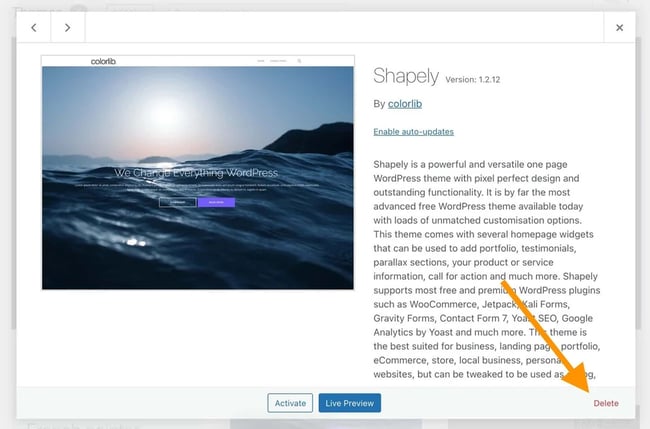
Selecionando o tema para exclusão: Localize o tema que você desativou na lista de temas inativos. Passe o cursor sobre ele e você verá uma opção para “Detalhes do tema” e outra para “Excluir”. Clique na opção “Excluir” para confirmar a exclusão.
Confirmação da exclusão: Uma janela pop-up será exibida, solicitando que você confirme a exclusão. O WordPress verificará se você tem certeza absoluta. Confirme clicando em "OK".
E pronto! Você desativou e excluiu com sucesso um tema do WordPress! Seu site agora está livre do design antigo, abrindo caminho para novas possibilidades.
Saiba mais: Redesign do site – Sinais de que você precisa de uma repaginada no seu site
Revertendo as alterações de tema excluídas (se necessário)
Erros acontecem com os melhores, e às vezes você pode descobrir que o novo tema não é exatamente o que você tinha em mente. Não se preocupe! É por isso que é sempre uma boa prática ter um backup à mão. Veja como você pode reverter as alterações, caso seja necessário:
Restaurando a partir do backup
Se você encontrar algum problema ou não estiver satisfeito com o novo tema, o primeiro passo é restaurar seu backup. Faça login na sua conta de hospedagem ou acesse seu plugin de backup. Localize o backup mais recente que você criou antes de excluir o tema e restaure-o.
Solução de problemas comuns
Se você estiver enfrentando problemas específicos com o novo tema instalado, isso não significa necessariamente que você precise voltar para o tema antigo. Em vez disso, considere solucionar o problema. Procure recursos online ou consulte a equipe de suporte do seu tema para obter ajuda.
Lembre-se: é sempre melhor prevenir do que remediar. Manter backups regulares do seu site garante que você sempre poderá retornar a uma versão estável caso algo dê errado. Dessa forma, você pode experimentar novos temas ou alterações sem o receio de perder conteúdo ou funcionalidades importantes.
Conclusão
E pronto! Você concluiu com sucesso o processo de exclusão da pasta de temas do WordPress! Uma biblioteca de temas bem organizada é essencial para manter seu site funcionando sem problemas e com a melhor aparência possível. Esses passos lhe deram a confiança necessária para fazer a mudança.
Ao avançar em sua jornada com o WordPress, lembre-se da importância da manutenção regular do tema. É como organizar seu espaço de trabalho virtual – mantém tudo funcionando de forma eficiente e prepara o terreno para novos projetos criativos.
E se precisar de ajuda especializada com seu site WordPress, considere o serviço de desenvolvimento WordPress. Nossa equipe de profissionais experientes se dedica a criar soluções personalizadas e perfeitas para as necessidades do seu site.


