

A crescente popularidade de sites WordPress é algo que todo proprietário de site WordPress precisa acompanhar. Quando um usuário acessa seu site, a primeira coisa que chama sua atenção é o design da página inicial ou da landing page no WordPress.
Embora seja essencial dar ênfase ao design do site WordPress, também é importante focar na captura de leads e nas chamadas para ação (CTAs) do seu site, e é para isso que serve uma landing page. Isso se torna ainda mais importante quando você realiza uma campanha de marketing ou deseja que os usuários reservem, comprem ou simplesmente acessem sua página para obter informações.
É aí que uma landing page entra em cena como uma grande aliada. Uma landing page no WordPress ajuda a capturar a atenção do usuário e a fornecer as informações que ele realmente precisa. Mas como criar uma landing page que corresponda tanto à voz da sua marca quanto à intenção do usuário?
Neste blog, vamos apresentar um guia simples para criar uma landing page com três métodos diferentes, porém fáceis. Então, vamos começar.
O que é uma Landing Page?
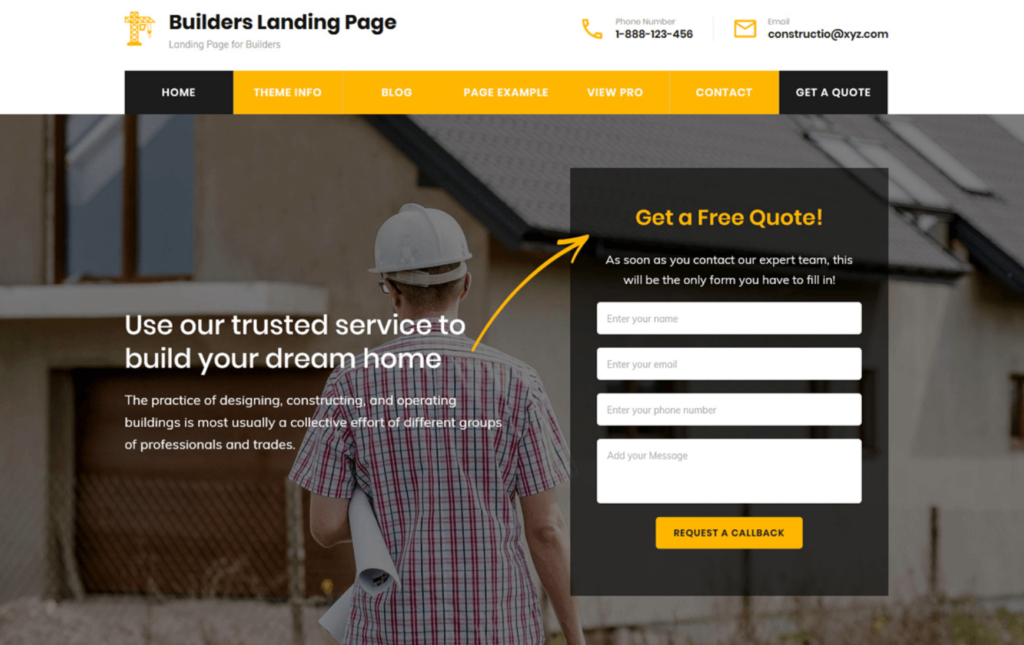
Primeiramente, vamos entender o que é uma landing page no WordPress. Muitos confundem uma landing page com a página inicial de um site. No entanto, é importante ressaltar que ambas são diferentes.
A página inicial é a primeira página que um usuário acessa ao pesquisar o domínio do seu site. Ela é projetada para capturar a atenção do usuário com elementos de design e todos os detalhes essenciais da sua empresa/marca.
Embora a página inicial seja uma ótima maneira de engajar usuários e fazê-los passar mais tempo em seu site, uma landing page incentiva os usuários a realizar ações em seu site, como preencher um formulário de contato, comprar um produto ou serviço específico ou se inscrever em sua lista de e-mails. Seu principal objetivo é instigar os usuários e convertê-los em leads de alguma forma.
Uma landing page geralmente tem menos links e se concentra em apenas uma coisa: uma chamada para ação (CTA). Você pode escolher qualquer CTA que funcione para o seu objetivo, mas a maioria das landing pages visa levar os visitantes a comprar ou compartilhar suas informações para geração de leads.
Diferentemente da sua página inicial, onde você só tem uma, você pode criar quantas landing pages precisar. Quer criar uma landing page no WordPress? Continue lendo.
Saiba também: Melhores modelos de landing page para SaaS
Pronto para transformar sua landing page em um site de alta conversão?
Nossos especialistas em WordPress criarão belas landing pages e sites personalizados que convertem visitantes em clientes.
Como criar uma página de destino no WordPress: 3 métodos
Agora que você entende o propósito de uma landing page no seu site, vamos explorar três maneiras fáceis de criar uma no WordPress. Embora cada método exija um pouco de esforço, nosso guia passo a passo para criar uma landing page no WordPress pode te ajudar a avançar e criar uma landing page perfeita em pouco tempo.
Método 1: Criar uma Landing Page no WordPress com um Plugin
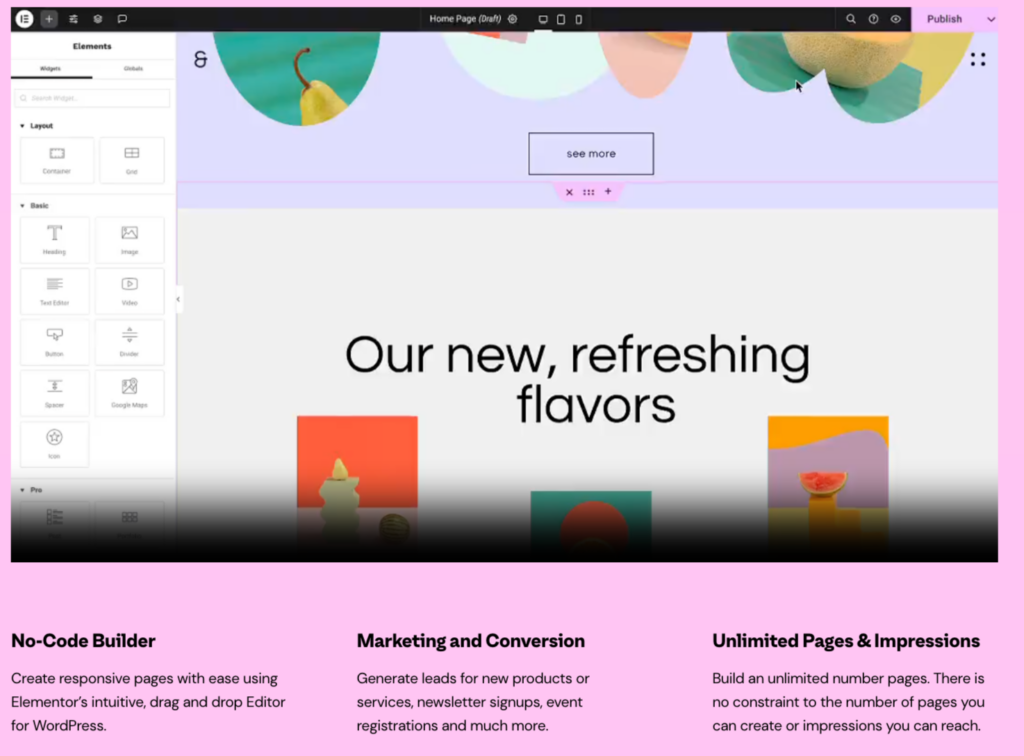
Sabemos que criar uma landing page pode ser uma tarefa complexa para iniciantes no WordPress. Mas não se preocupe; o WordPress oferece diversas maneiras fáceis de criar e personalizar sua landing page. Uma delas é usar um plugin.
Muitos plugins do WordPress vêm com um construtor de arrastar e soltar e modelos de páginas de destino prontos, tornando muito fácil começar. Vejamos como:
Embora existam muitos excelentes construtores de páginas para criar uma landing page em um site WordPress, usaremos Elementor para mostrar como isso é feito. Da mesma forma, você também pode usar construtores de páginas como Divi, Seedprod, etc., para criar uma landing page no WordPress.
Comparação: Elementor vs. Beaver Builder
O Elementor oferece mais flexibilidade e poder com seu editor de design do tipo "arrastar e soltar". Com isso, você tem mais controle sobre o seu design e pode tornar cada aspecto da sua landing page tão criativo quanto desejar.
Saiba mais: Modelos de design de sites WordPress para o seu negócio
Passo 1: Instale o Elementor
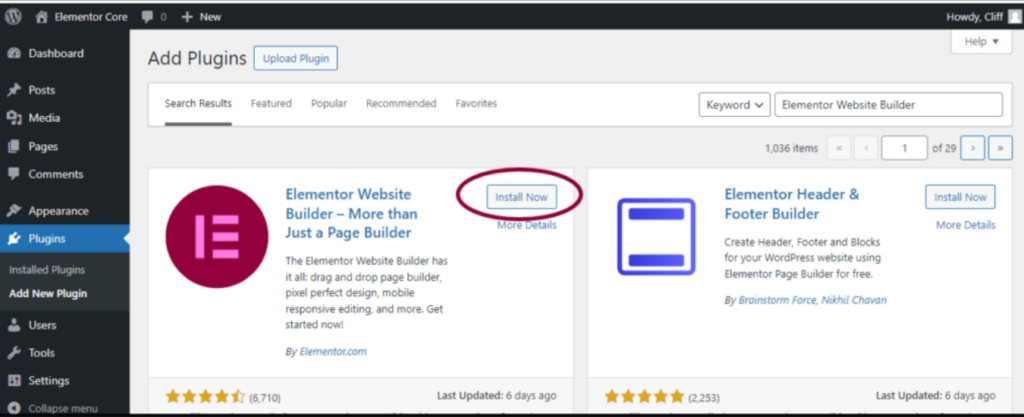
Depois de configurar seu site WordPress, você pode usar facilmente o plugin Elementor para criar landing pages com sua interface visual de arrastar e soltar. E o melhor de tudo? O Elementor é gratuito e está disponível diretamente no WordPress.
Para instalar, basta acessar o painel do WordPress, ir em Plugins → Adicionar novo e pesquisar por “Elementor”. É muito simples!
Passo 2: Criar uma nova página de destino
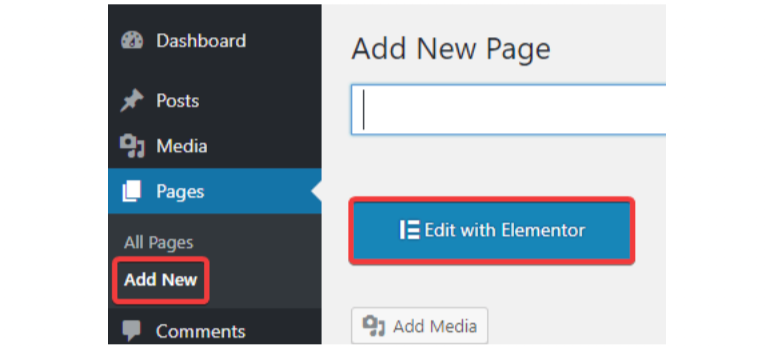
Para começar, acesse Modelos → Páginas de destino no painel do WordPress e clique no botão Adicionar nova página de destino
Isso o levará ao editor Elementor, onde você terá duas opções: escolher entre uma variedade de modelos de página de destino predefinidos ou fechar a biblioteca de modelos e começar a construir sua página do zero, caso prefira uma abordagem personalizada.
Aprenda: Como exibir as postagens populares do WordPress com um plugin
Passo 3: Personalize com cores, fontes e o seletor de cores
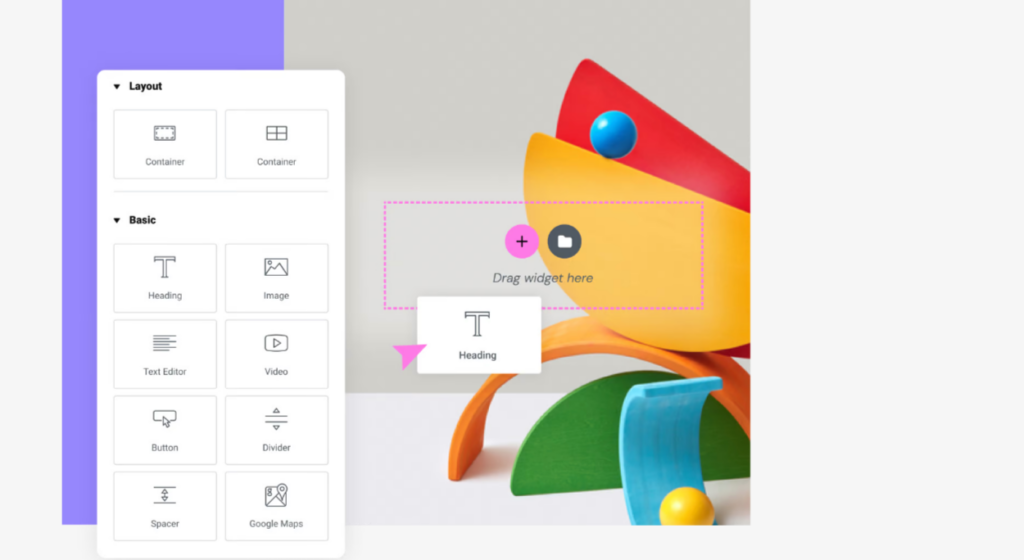
Antes de começar a projetar sua landing page, é uma boa ideia configurar o editor visual corretamente.
Ao criar uma nova página de destino, o Elementor aplicará automaticamente o Canvas do Elementor . Isso resulta em uma página em branco, sem cabeçalho, rodapé ou barra lateral, perfeita para criar uma página de destino focada.
Em seguida, definiremos as cores globais padrão: a cor primária será branca, as cores secundárias e a cor do texto serão pretas.
Esses esquemas de cores serão aplicados automaticamente sempre que você adicionar um novo widget, tornando o processo de design mais ágil e eficiente.
Além disso, você pode criar e configurar a seção superior, o cabeçalho e a área de navegação da página de destino , a área externa e a galeria. Você pode alterar a cor de fundo, a imagem e o alinhamento para que sua página de destino combine com as cores da sua marca.
Relacionado: Os melhores modelos de design web com IA
Etapa 4: Integrar com ferramentas de terceiros
Utilizar ferramentas interessantes para atrair mais usuários e aumentar a geração de leads qualificados para o seu site é sempre uma ótima opção. Com o Elemtor, suas landing pages podem ser integradas a ferramentas de marketing populares para otimizar o desempenho das suas campanhas.
Por exemplo, com o construtor visual de formulários do Elementor, você pode facilmente configurar um formulário de contato e estilizar para combinar com o restante da sua página. Você pode conectá-lo sem esforço a um de marketing por e-mail como o MailChimp usando as integrações de formulário nativas do Elementor.
Passo 5: Publique sua página de destino

Após editar e criar o design da sua landing page, é hora de clicar no botão "Publicar". Antes de publicar, é sempre uma boa ideia visualizar a sua landing page para garantir que tudo esteja perfeito.
Para pré-visualizar, basta clicar no ícone de olho no painel inferior esquerdo. Quando estiver satisfeito com o resultado, publique a página. Depois disso, o botão verde "Publicar" mudará para um botão cinza "Atualizar" para que você possa fazer edições futuras.
Leitura importante: Sites acessíveis para todos: soluções de design de sites em conformidade com a ADA
Método 2: Criar uma página de destino no WordPress com um tema

Outra maneira de criar uma landing page no seu site WordPress é escolher um tema e personalizar o design e o layout. Existem muitos temas gratuitos disponíveis para criar uma landing page no WordPress.
Astra e Neve são dois dos temas mais populares do WordPress e são compatíveis com ferramentas populares como WooCommerce e Beaver Builder. Como alternativa, você também pode usar os modelos de página de destino do Elementor para criar facilmente uma página de destino com aparência profissional.
Aprenda: Personalize modelos e páginas de produtos do WooCommerce
Agora, vamos ver como você pode criar uma landing page usando um tema do WordPress:
Passo 1: Escolha um tema
Comece acessando Meu Site → Design → Temas no painel do WordPress. O WordPress possui uma enorme biblioteca de temas; escolha um tema de sua preferência ou baixe um novo. Depois de encontrar o tema desejado, basta clicar nos três pontos ao lado do nome e selecionar Ativar.
Veja também: Os melhores temas de design de interface de usuário para e-commerce e exemplos de sites
Etapa 2: Editar conteúdo
A simplicidade deve ser a chave para o design da sua landing page. Quanto menos elementos desnecessários, mais fácil será a navegação para os usuários. Portanto, você deve remover páginas ou posts extras. Acesse Meu Site → Site → Páginase clique nos três pontos ao lado de qualquer página que você não precise e selecione Lixeira. Não importa qual página você decida manter.
Descubra: Os melhores temas do WordPress para pequenas empresas
Passo 3: Defina uma página inicial estática
Em seguida, defina a página que você deseja manter como sua página inicial estática. Basta clicar nos três pontos ao lado dela e escolher a opção para torná-la sua página inicial. Isso garante que os visitantes acessem sua página personalizada ao visitarem seu site.
Passo 4: Personalize sua página
Agora é hora de personalizar! Clique nos três pontos novamente e selecione Editar. Você pode adicionar texto, imagens, formulários de contato e botões de chamada para ação para deixar a página com a sua cara.
Continue lendo: Como criar seu próprio logotipo para um site?
Passo 5: Entre ao vivo!
Quando estiver satisfeito com o design, clique em Publicar para ativar sua página de destino. Pronto, sua nova página de destino já está no ar!
Método 3: Criar uma página de destino personalizada no WordPress
Este é o método final e recomendado para iniciantes no WordPress. No entanto, se você deseja adotar uma abordagem mais personalizada para o design da sua landing page e se sente confortável com o processo de codificação e design, esta etapa pode facilitar o processo.
Vejamos como:
Passo 1: Criar um tema filho
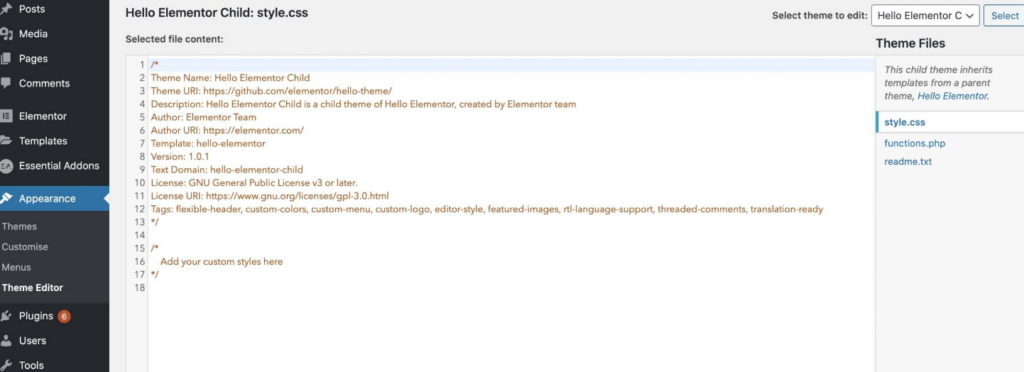
Para começar, crie um tema filho no seu WordPress. Por quê? Porque o tema atual do seu site WordPress geralmente é conhecido como "tema pai", e você pode querer criar um novo tema filho que não afete a configuração do seu tema atual ao criar uma landing page.
Passo 2: Crie um arquivo style.css
Após configurar o tema filho, é hora de editar o arquivo style.css com o seguinte código para definir os detalhes do seu tema personalizado:
/* Nome do tema: Tema de página de destino personalizada Descrição: Um tema filho baseado no Twenty Sixteen, personalizado para páginas de destino Autor: Seu Nome URI do autor: https://seusite.com Modelo: twentysixteen Versão: 1.0 Domínio de texto: página-de-destino-personalizadaPasso 3. Crie um arquivo functions.php
Em seguida, você precisará carregar as folhas de estilo do tema pai e do tema filho. Para fazer isso, crie um novo arquivo chamado functions.php dentro da pasta do seu tema filho.
Comece com a tag de abertura do PHP e, em seguida, adicione o código para incluir a folha de estilo do tema pai na fila. Aqui está um exemplo do que adicionar:
<?php add_action( 'wp_enqueue_scripts', 'enqueue_parent_styles' ); function enqueue_parent_styles() { wp_enqueue_style( 'parent-style', get_template_directory_uri() . '/style.css' ); } ?>Com isso configurado, seu tema filho está agora pronto para funcionar em conjunto com seu tema pai.
Passo 4: Instale e ative seu tema filho
Agora é hora de instalar e ativar seu tema filho no WordPress. Para verificar se tudo está funcionando corretamente, você pode testar alguns estilos CSS. Basta inserir este código no seu style.css e recarregar a página inicial. Se a cor de fundo mudar, parabéns, está tudo configurado e funcionando como esperado!
corpo, #página { fundo: #ECE8C1;}Saiba mais: Os temas mais rápidos do WordPress (com pontuações do PageSpeed)
Passo 5: Criar uma página personalizada
Após ativar o tema, você pode criar um modelo de página personalizado para sua landing page. Comece criando um novo arquivo chamado landing-page.php na pasta do seu tema filho e adicione este código:
<?php /* Template Name: Landing Page */ ?>Fique à vontade para alterar o nome do modelo para o que preferir e, em seguida, salve o arquivo.
Ao editar ou criar uma nova página no WordPress, este modelo personalizado agora estará disponível como opção na barra lateral. Lembre-se, porém, que ela permanecerá em branco até que adicionemos conteúdo!
Passo 6. Personalize a página de destino com CSS
Agora que o modelo da sua página de destino está configurado, é hora de personalizá-lo.
- Copie o código do cabeçalho e do loop :
page.php do seu tema pai (localizado em public_html → wp-content → Themes → seutema ) e copie o código que começa com get_header();. Cole-o no seu arquivo landing-page.php , de forma que fique assim:
<?php /* Template Name: Landing Page */ ?> <?php get_header(); while ( have_posts() ) : the_post(); get_template_part( 'template-parts/content/content-page' ); if ( comments_open() || get_comments_number() ) { comments_template(); } endwhile; get_footer(); ?>- Remover barra lateral e rodapé:
Para manter a página limpa e sem distrações, remova a barra lateral e o rodapé apagando estas linhas:
obter_barra_lateral();obter_rodapé();- Adicione conteúdo personalizado :
Use o editor de blocos do WordPress para adicionar conteúdo à sua página de destino ou instale o plugin Gutenberg Forms para criar formulários personalizados
- Adicione CSS extra:
Para mais personalização, acesse Aparência → Personalizar → CSS Adicional. Aqui você pode modificar o plano de fundo, as fontes e outros elementos.
- Alterar cor de fundo:
.site-content-contain { background-color: #DEF0F5; position: relative;}- Personalizar fontes:
p { cor: verde-azulado; família de fontes: Georgia; tamanho da fonte: 22px; } h1 { cor: branco; alinhamento do texto: centro; }Isso mudará a cor de fundo para um verde claro e ajustará o estilo e o tamanho da fonte da sua página inicial. Embora esse método possa parecer um pouco complicado para iniciantes, ele se torna mais fácil com a prática ou com a ajuda profissional de desenvolvedores e designers de WordPress.
Dicas para criar uma página de destino perfeita no WordPress
Criar uma landing page no WordPress é bastante simples se você seguir os métodos acima e escolher o que melhor se adapta às suas necessidades. Mas você também precisa entender como otimizar uma landing page para obter o máximo de resultados.
As páginas de destino dinâmicas oferecem excelentes insights sobre dados de clientes e geração de leads. Rastrear os dados dos clientes que chegam por meio dessas páginas de destino também pode ajudar a entender quantos usuários estão realmente interagindo com suas campanhas de marketing.
Às vezes, criar uma landing page não é suficiente; o que precisamos para o nosso site é de uma landing page que converta leads em clientes potenciais. Vejamos como:
Simplicidade é o melhor
Priorize o minimalismo no design. Simplicidade é a nova tendência, e as landing pages devem ser projetadas com isso em mente. Uma landing page é essencialmente criada para converter leads em potencial. Portanto, você precisa garantir que seja fácil para os usuários navegarem. Informações ou elementos em excesso podem confundir o público. Assim, mantenha o design simples e limpo para otimizar ao máximo a taxa de conversão.
Aprenda: Maneiras de aumentar as conversões no fundo do funil
Alinhe a página de destino com seus objetivos
Antes de criar sua landing page, certifique-se de definir e alinhar suas estratégias de conteúdo com o design. Seja incorporando CTAs (chamadas para ação) atraentes ou formulários de contato para coletar informações, o resultado deve estar alinhado com seus objetivos finais. É assim que você conseguirá obter o máximo de retorno da sua landing page.
Design para gerar impacto
Por mais importante que seja manter a página de destino simples, é fundamental que ela seja impactante. Uma página de destino precisa ser suficientemente informativa para gerar impacto. Você pode usar imagens ou títulos chamativos para atrair a atenção do usuário e criar engajamento.
Fazer um teste
Lembre-se sempre de testar sua landing page! Você não saberá como ela foi percebida ou usada pelos usuários se não a testar. Teste as chamadas para ação (CTAs), o botão de inscrição do formulário de contato e qualquer outro elemento da sua landing page. Isso garantirá que você não perca nenhum lead.
Leia mais: Redesign do site: Sinais de que você precisa de uma reformulação do seu site
Monitorar e otimizar
Depois de criar e publicar uma landing page no WordPress, seu trabalho não termina aí. Para obter resultados satisfatórios, é fundamental verificar e monitorar seu desempenho regularmente. É como uma manutenção periódica do WordPress. Acompanhe o que está funcionando e o que não está. Experimente diferentes títulos, imagens ou elementos para descobrir o que funciona melhor. Continue aprimorando e otimizando a página.
Escolha o WordPress White Label: Melhores Agências de Design de Sites White Label: Principais Escolhas
Concluindo
Uma landing page é uma parte importante de qualquer site WordPress, ajudando a aumentar as taxas de conversão e a engajar os visitantes. Dependendo do seu nível de habilidade, existem algumas maneiras de criar uma no WordPress.
Se você está começando agora, usar um plugin ou tema é a maneira mais fácil. Com inúmeras funcionalidades integradas, você pode personalizar e otimizar sua landing page sem precisar ser um especialista em programação.
Por outro lado, criar uma landing page do zero oferece mais flexibilidade e controle sobre o design, caso você tenha familiaridade com HTML, PHP e CSS.
Independentemente do caminho que você escolher, certifique-se de focar em um título impactante, um design limpo e uma chamada para ação clara para criar uma landing page que converta.
Perguntas frequentes sobre como criar uma página de destino no WordPress
Preciso de conhecimento técnico para criar minha primeira landing page no WordPress?
De jeito nenhum. Você pode criar landing pages sem escrever código com um construtor de landing pages gratuito ou com o melhor plugin para esse tipo de página. Muitas ferramentas incluem editores de arrastar e soltar, padrões de blocos e editores de modelos que simplificam a criação de landing pages para iniciantes.
Posso criar várias landing pages no meu site principal do WordPress?
Sim. O WordPress permite criar várias landing pages para diferentes campanhas, produtos ou cadastros em serviços de e-mail marketing. Você pode criar uma landing page dedicada ou uma página independente sem afetar o restante do seu site.
Quais elementos-chave devo incluir na minha página de destino para maximizar as conversões?
Um título impactante, uma chamada à ação clara, um formulário de inscrição, um design de landing page atraente, imagens ou vídeos de fundo e um texto persuasivo são essenciais. Adicionar recursos como menus suspensos, cabeçalhos personalizados e blocos de imagem na aba avançada do seu plugin de criação de páginas também pode ajudar a converter visitantes em clientes.
Posso usar a versão gratuita de um criador de landing pages para criar páginas de destino atraentes?
Sim. Muitos plugins oferecem uma versão gratuita com funcionalidades suficientes para criar sua landing page. No entanto, as versões premium desbloqueiam recursos mais avançados, como suporte a múltiplos sites, configurações de blocos e integrações para marketing digital ou lojas online.
Como posso saber se minhas landing pages estão funcionando de forma eficaz?
Testes e otimização são essenciais. Use ferramentas de análise para entender como os visitantes interagem com sua página, realize testes A/B em diferentes designs e ajuste os elementos com base nos resultados. Isso garante que suas landing pages atraiam visitantes, apoiem sua experiência de negócios e desenvolvimento e ajudem a maximizar as conversões.


