

Você já se perguntou como os plugins podem expandir seu site WordPress sem alterar o código principal? Imagine ter o poder de adicionar recursos, automatizar tarefas ou aprimorar a experiência do usuário, tudo com apenas algumas linhas de código. Essa é a beleza dos do WordPress . Você pode criar um plugin e personalizar seu site exatamente como quiser.
Seja você um entusiasta ou alguém que administra uma empresa, os plugins personalizados oferecem a liberdade de modificar o WordPress exatamente como você deseja.
Neste guia, mostraremos como criar um plugin do zero. Não se preocupe, você não precisa ser um gênio da programação. Basta acompanhar e, ao final, você terá um plugin do WordPress totalmente funcional e pronto para ser ativado!
O que você precisa para criar um plugin do WordPress

Antes de começar a desenvolver plugins para WordPress, você precisará de algumas ferramentas:
- Um editor: opções como Notepad++, Visual Studio Code ou Sublime Text são ótimas para escrever seu código.
- Acesso FTP: Para enviar os arquivos do seu plugin para a sua instalação do WordPress, você precisará acessar sua conta de hospedagem por meio de um cliente FTP (como o FileZilla).
- Uma instalação do WordPress pode ser local (no seu computador) ou online (no seu servidor de hospedagem).
- Conhecimento básico de PHP: Compreender do PHP para WordPress tornará seu processo de desenvolvimento mais tranquilo.
- Familiaridade com a API REST do WordPress: A API REST permite que seu plugin se conecte perfeitamente aos componentes principais do WordPress. Esse conhecimento possibilita que seu plugin se comunique com funções do WordPress, bancos de dados e outros plugins para gerenciar interações complexas.
- Conceitos de banco de dados: O WordPress armazena seu conteúdo e configurações em um banco de dados relacional. Compreender SQL e bancos de dados relacionais é fundamental, especialmente quando seu plugin precisa interagir com o banco de dados do WordPress para armazenar ou recuperar dados personalizados.
Molde o futuro do seu site com plugins personalizados!
Imagine um site que se adapta à sua visão única; os plugins personalizados são o segredo! Adicione novos recursos incríveis, acelere o desempenho e deixe seu site WordPress fazer coisas que outros só podem sonhar.
Descubra: Como posicionar plugins e temas no topo do ranking do WordPress Director.
Escolhendo as ferramentas e o ambiente certos para o desenvolvimento de plugins
Preparar o ambiente de desenvolvimento correto é essencial antes de escrever a primeira linha de código PHP do seu novo plugin . Uma boa configuração garante que você possa testar com segurança, melhorar o fluxo de trabalho e evitar quebrar seu site em produção durante os testes. Pense nisso como a base que torna cada etapa do desenvolvimento de um plugin WordPress mais tranquila.
Ambiente de Desenvolvimento Local
Um ambiente de desenvolvimento local é uma das ferramentas mais flexíveis para a criação de plugins. Plataformas como Local by Flywheel, XAMPP ou Docker permitem executar o WordPress em sua máquina sem afetar um site em produção. Isso possibilita testar o comportamento do WordPress ao adicionar novos arquivos de plugin ou alterar funcionalidades do WordPress.
Quando seu plugin funcionar localmente conforme o esperado, você poderá movê-lo com confiança para sua conta de hospedagem e verificar seu desempenho em conjunto com os plugins instalados. Começar localmente ajuda a evitar erros frustrantes em seu site em produção e torna o processo de desenvolvimento mais tranquilo.
Editores de código e controle de versão
Embora tecnicamente seja possível criar um plugin básico do WordPress no Bloco de Notas, usar um editor de código desenvolvido especificamente para WordPress é muito melhor.
Visual Studio Code, Sublime Text ou PHPStorm são populares entre usuários do WordPress e desenvolvedores PHP. Esses editores oferecem realce de sintaxe, depuração e sugestões úteis, facilitando muito a escrita de código PHP limpo.
Integrar seu editor com ferramentas de controle de versão, como o Git, adiciona uma camada extra de proteção. Se algo der errado nos arquivos do seu plugin, você pode reverter para uma versão estável em segundos.
Isso é especialmente útil ao experimentar recursos avançados ou ao colaborar com outros desenvolvedores na comunidade WordPress.
Testando dentro do painel de administração do WordPress
Assim que seu ambiente estiver pronto, instale o WordPress localmente e faça login no painel de administração. A partir daí, navegue até a página de Plugins para ver seu novo plugin junto com outros plugins instalados. Esse fluxo de trabalho oferece a mesma experiência de um site em produção, mas em uma configuração segura e controlada.
Com as ferramentas certas, criar seu plugin se torna mais fácil, rápido e confiável. Isso garante que seu plugin interaja com segurança com os arquivos principais do WordPress e ofereça a funcionalidade pretendida, sem efeitos colaterais inesperados.
Guia passo a passo para criar um plugin do WordPress

Criar um plugin para WordPress pode parecer intimidante, mas com a abordagem certa, pode ser uma experiência divertida e gratificante. Siga estes passos e seu plugin personalizado estará pronto para uso rapidamente!
Passo 1: Preparando o terreno: Crie seu primeiro arquivo de plugin
Vamos começar estabelecendo as bases para o seu plugin.
Crie uma pasta de plugins
Cada plugin do WordPress tem seu próprio diretório. Navegue até wp-content/plugins na sua instalação do WordPress e crie uma nova pasta para o seu plugin. O nome da pasta deve ser único e descritivo; algo como meu-primeiro-plugin funcionará bem.
Saiba mais: Plugins de diretório gratuitos do WordPress para iniciar seu negócio
Crie o arquivo do plugin
Dentro da pasta do seu plugin, crie um novo arquivo PHP. O nome pode ser qualquer um, mas vamos chamá-lo de meu-primeiro-plugin.php para simplificar.
Adicione o cabeçalho do plugin
Todo arquivo de plugin começa com um cabeçalho que informa ao WordPress informações essenciais sobre o plugin. Abra seu arquivo PHP em um editor de texto e adicione o seguinte bloco de código no início:
<?php /* Plugin Name: My First Plugin Plugin URI: https://yourwebsite.com Description: This is a simple WordPress plugin to display a custom message. Version: 1.0 Author: Your Name Author URI: https://yourwebsite.com License: GPL2 */ ?>Este cabeçalho fornece ao WordPress os detalhes necessários, como o nome do plugin, a descrição, a versão e as informações do autor. Sem ele, o WordPress não reconhecerá seu plugin!
Aprenda: Como editar e personalizar cabeçalhos no WordPress de forma simples e prática?
Etapa 2: Adicionando funcionalidades: O verdadeiro poder dos ganchos
Agora que o WordPress reconhece seu plugin, é hora de adicionar funcionalidades a ele. Os plugins interagem com o WordPress por meio de hooks, gatilhos mágicos que permitem que seu código interaja com o núcleo do WordPress sem alterar seus arquivos principais.
O que são ganchos?
Os hooks são como alavancas que permitem que os plugins se "conectem" ao WordPress em pontos específicos e executem seu código personalizado. Existem dois tipos principais de hooks: Hooks de Ação e Hooks de Filtro.
- Ganchos de ação: Permitem adicionar funcionalidades em pontos específicos. Pense neles como momentos em que o WordPress pergunta: "Ei, você quer fazer algo aqui?"
- Hooks de filtro: Permitem modificar dados antes que sejam exibidos no seu site, como alterar o conteúdo de uma postagem antes que o WordPress a envie para o navegador.
Descubra mais informações: Como promover seu plugin ou tema do WordPress para aumentar as vendas
Etapa 3: Filtros e Ajustes Finos: Ajustando o Comportamento do Seu Plugin
Os filtros permitem modificar os dados antes que sejam exibidos no seu site. Vamos explorar mais a fundo como você pode ajustar seu plugin usando filtros.
Exemplo: Modificar trechos da postagem
O WordPress possui uma função chamada `get_the_excerpt()` que recupera o excerto da postagem. Vamos modificar o excerto adicionando algum texto antes de usar um filtro.
<?php function myplugin_modify_excerpt($excerpt) { return '<strong> Pré-visualização: ' . $excerto; } add_filter('get_the_excerpt', 'myplugin_modify_excerpt'); ?>
Cada excerto exibido no seu site terá a palavra "Pré-visualização:" antes dele. Filtros como este dão a você controle total sobre como o WordPress exibe o conteúdo.
Descubra: As melhores ferramentas e plugins do WordPress que todo designer criativo precisa.
Etapa 4: Criando uma página de administração para o plugin
Os plugins mais poderosos permitem que os usuários configurem as opções por meio de uma página administrativa. Nesta etapa, adicionaremos uma página personalizada ao painel de administração do WordPress.
Criar um novo menu de administração
Adicionaremos um de menu no painel do WordPress que direciona para a página de administração do nosso plugin.
<?php function myplugin_add_admin_page() { add_menu_page( 'My Plugin Settings', // Page Title 'My Plugin', // Menu Title 'manage_options', // Capability 'myplugin-settings', // Slug 'myplugin_settings_page' // Callback function ); } add_action('admin_menu', 'myplugin_add_admin_page'); ?>Criar a página de configurações
Agora, vamos definir o que a página de configurações exibirá.
<?php function myplugin_settings_page() { echo '<h1> Configurações do meu plugin</h1> '; eco '<p> Aqui você pode configurar as opções do Meu Primeiro Plugin.</p> '; } ?>Ao acessar o painel do WordPress, você verá um novo item de menu "Meus Plugins" que leva à página de configurações.
Encontre: Os melhores serviços de design de sites WordPress
Passo 5: Teste e instale seu plugin
Testar seu plugin antes de instalá-lo em um site em produção é essencial. Veja como fazer isso:
- Ambiente de desenvolvimento local do WordPress: Utilize uma ferramenta como o Local by Flywheel ou o XAMPP para instalar o WordPress localmente no seu computador. Dessa forma, você pode testar o plugin sem afetar um site em produção.
- Compacte a pasta do plugin: Assim que o plugin estiver pronto, compacte a pasta em um arquivo .zip. Clique com o botão direito do mouse na pasta do plugin e escolha “Compactar”.
- Faça o upload e instale o plugin: No painel do WordPress, acesse Plugins > Adicionar novo, clique em Enviar plugine selecione o arquivo .zip. Clique em Instalar agora e depois em Ativar.
Seu plugin agora está online e você já pode vê-lo em ação!
Passo 6: Bônus: Adicionando imagens ao seu plugin: Dê destaque a ele!
O design é crucial para que seu plugin se destaque no vasto repositório do WordPress. Quando os usuários navegam pelos milhares de plugins disponíveis, um banner e um ícone bem projetados, criados com os modelos de banner online certos, podem fazer toda a diferença para chamar a atenção deles.
Um plugin com aparência profissional aumenta sua credibilidade e a probabilidade de downloads. É a sua chance de causar uma forte primeira impressão!
Estrutura da pasta de obras de arte:
Crie uma pasta "assets" no diretório raiz do seu plugin para armazenar arquivos gráficos, como banners e ícones.
Exemplo de estrutura:
/meu-primeiro-plugin /recursos banner-772x250.jpg ícone-128x128.jpg meu-primeiro-plugin.php readme.txtConvenções de nomenclatura
- Imagens do banner: banner-772×250.jpg ou banner-1544×500.jpg
- Ícones: icon-128×128.jpg ou icon-256×256.jpg
Etapa 7: Segurança e boas práticas para plugins do WordPress
Garantir que seu plugin siga as melhores práticas de segurança é essencial. Se o código não for seguro, os plugins do WordPress ficam vulneráveis a ataques.
Exemplo de higienização da entrada do usuário:
function myplugin_sanitize_input( $input ) { return sanitize_text_field( $input ); }A higienização dos dados de entrada do usuário protege seu plugin contra códigos maliciosos. Sempre higienize os dados antes de processá-los ou armazená-los.
Etapa 8: Adicionando traduções/internacionalização (i18n)
Para tornar seu plugin acessível globalmente, ofereça suporte a vários idiomas usando as funções de tradução integradas do WordPress. Isso facilita a localização do seu plugin pelos usuários.
Exemplo:
echo __( 'Olá, mundo!', 'meu-primeiro-plugin' ); Use as funções __() e _e() para tornar as strings traduzíveis em seu plugin.Etapa 9: Ganchos avançados e tipos de postagem personalizados
Para usuários que desejam ampliar a funcionalidade de seus plugins, é possível criar tipos de postagem personalizados usando hooks. Isso adiciona mais profundidade e controle aos seus plugins do WordPress.
Exemplo de tipos de postagem personalizados:
function create_custom_post_type() { register_post_type('custom_post', array( 'labels' => array( 'name' => __( 'Publicações Personalizadas' ), 'singular_name' => __( 'Publicação Personalizada' ) ), 'public' => true, 'has_archive' => true, ) ); } add_action('init', 'create_custom_post_type');Etapa 10: Depuração e registro de logs
A depuração é crucial para garantir que seu plugin funcione corretamente. Habilite a depuração do WordPress para detectar quaisquer erros durante o desenvolvimento.
Exemplo:
define( 'WP_DEBUG', true ); define( 'WP_DEBUG_LOG', true );Isso registrará erros e avisos em um arquivo debug.log no diretório wp-content.
Explore: Os melhores serviços de personalização do WordPress
Etapa 11: Enviar seu plugin para o WordPress.org
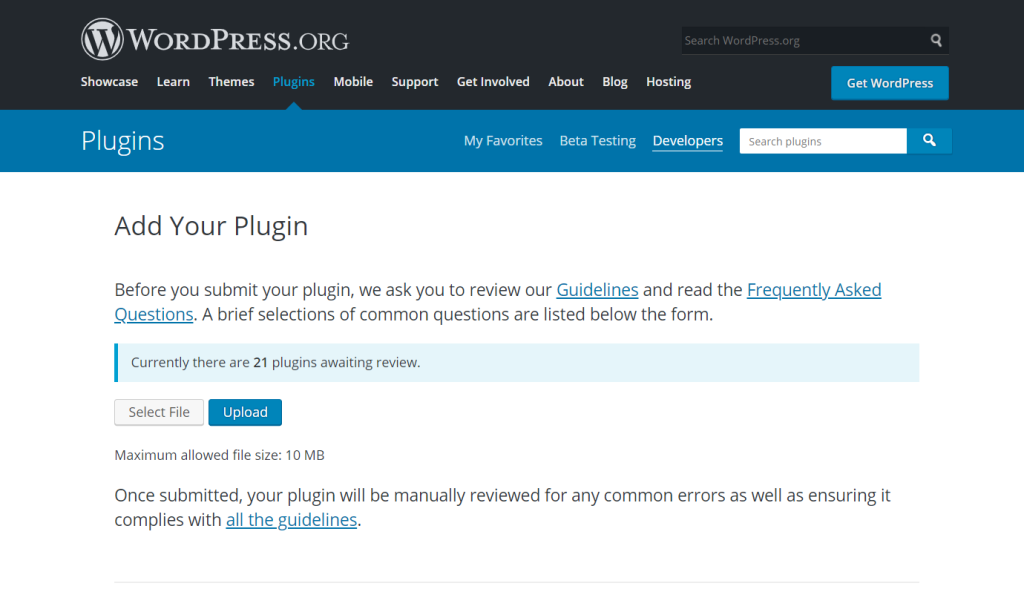
Deseja compartilhar seu plugin com o mundo? Você pode enviá-lo para o repositório de plugins do WordPress.org.
Crie um arquivo Leia-me
O diretório de plugins do WordPress exige um formato específico para o arquivo readme. Aqui está um modelo simples:
=== Nome do Plugin === Colaboradores: seu_nome_de_usuário Tags: exemplo, plugin Requer pelo menos: 5.0 Testado até: 6.2 Versão estável: 1.0 Licença: GPL2 URI da Licença: https://www.gnu.org/licenses/gpl-2.0.html == Descrição == Uma breve descrição do que o plugin faz. == Instalação == 1. Envie os arquivos do plugin para o diretório /wp-content/plugins/. 2. Ative o plugin através do menu 'Plugins' no WordPress. == Changelog == = 1.0 = Lançamento inicial.Envie seu plugin
Acesse o Diretório de Plugins do WordPress e siga os passos para enviar seu plugin para avaliação. A equipe do WordPress verificará seu código em busca de de segurança e, uma vez aprovado, seu plugin estará disponível para download por qualquer pessoa!
Leia mais: As vantagens financeiras da terceirização de serviços WordPress
Estratégias de monetização para o seu plugin do WordPress
Depois de concluir todas as etapas do plugin do WordPress e até mesmo enviar seu plugin para o diretório do WordPress, você pode se perguntar: qual é o próximo passo?
Muitos desenvolvedores começam criando um plugin para uso pessoal, mas depois descobrem que seu trabalho pode beneficiar milhares de usuários do WordPress. Isso permite que você o compartilhe com a comunidade WordPress em geral e ganhe dinheiro com seus esforços.

Modelos Freemium e Premium
Uma estratégia comum é o modelo freemium. Você publica uma versão gratuita do seu plugin no diretório do WordPress e, em seguida, oferece uma versão premium com recursos avançados.
Essa estratégia funciona bem porque o WordPress facilita para os usuários experimentarem seu plugin e comprarem uma nova versão com recursos adicionais.
Por exemplo, um plugin básico do WordPress pode permitir que os usuários exibam uma mensagem personalizada, enquanto a edição premium inclui análises, integrações e vários modelos de design.
Isso oferece aos iniciantes um guia para o seu plugin e aos usuários mais experientes um motivo para atualizar.
Venda através de marketplaces ou do seu site
Você também pode vender plugins por meio de marketplaces como o CodeCanyon ou diretamente no seu site. Se optar pela segunda opção, ferramentas como o Easy Digital Downloads ou o WooCommerce podem gerenciar chaves de licença, renovações e atualizações.
Dessa forma, cada nova versão do plugin chega rapidamente aos seus clientes, garantindo que eles sempre usem a versão mais segura do seu software.
Construindo confiança por meio de suporte e atualizações
Usuários do WordPress valorizam plugins com bom suporte. Oferecer atualizações oportunas e documentação clara faz com que seu plugin se destaque.
Até mesmo um bom artigo explicando como seu plugin funciona, com exemplos e trechos de código, pode ajudar seu público a se sentir mais confiante. Canais de suporte ativos mostram que você está investindo no seu plugin e nos seus usuários.
Transformando seu plugin em um ativo de longo prazo
Você pode transformar seu trabalho em uma fonte de receita de longo prazo pensando além de todo o processo de criação do plugin e focando na sustentabilidade.
A monetização não se resume apenas ao lucro; ela também permite que você dedique tempo e recursos para aprimorar seu plugin, garantindo que ele continue evoluindo à medida que o WordPress se comporta de maneira diferente a cada atualização.
Com a estratégia certa, até mesmo um plugin simples pode se transformar em um produto que beneficie a comunidade em geral, apoie seu negócio e demonstre suas habilidades como um desenvolvedor PHP confiável.
Conclusão: Você criou seu primeiro plugin para WordPress: e agora?
E assim, você alcançou um marco importante: seu primeiro plugin para WordPress está pronto! Agora, pense nessa conquista: você expandiu suas habilidades técnicas e desbloqueou a capacidade de personalizar o WordPress para atender às suas necessidades. É como ter um superpoder que permite moldar seu site exatamente como você imaginar.
A jornada não termina aqui. Este primeiro plugin é apenas o começo, abrindo infinitas possibilidades para criar ainda mais funcionalidades, resolver problemas únicos e, quem sabe, até mesmo compartilhar seus plugins com o mundo.
Quer você aprimore este plugin, crie algo totalmente novo ou contribua para o ecossistema WordPress, agora você faz parte de uma comunidade vibrante de desenvolvedores que estão expandindo os limites do que é possível online. Então, aonde seu próximo plugin o levará?
Perguntas frequentes sobre a criação de plugins para WordPress
Qualquer pessoa consegue criar um plugin?
Com certeza! Você não precisa ser um especialista em programação para criar um plugin básico. Comece com algo simples e vá aprimorando suas habilidades com o tempo.
É possível ganhar dinheiro com plugins?
Sim! Muitos desenvolvedores monetizam plugins oferecendo versões premium, complementos ou serviços de suporte.
Quanto tempo leva para criar um plugin para WordPress?
Um plugin básico pode levar apenas algumas horas, enquanto um plugin mais complexo pode levar dias ou semanas, dependendo da sua experiência e dos recursos necessários.
Preciso saber PHP para criar um plugin?
Algum conhecimento de PHP certamente ajudará, mas com os recursos e tutoriais certos, até mesmo iniciantes podem criar plugins funcionais.
Os plugins podem deixar meu site WordPress mais lento?
Plugins mal programados podem afetar o desempenho do site, mas se você seguir as melhores práticas, seu plugin deverá funcionar sem problemas.


