

Pensando em otimizar seu site para aceitar agendamentos automaticamente? À primeira vista, pode parecer uma tarefa assustadora; há muita coisa envolvida na configuração. E, honestamente, isso é verdade… a menos que você esteja usando um sistema de reservas do WordPress para lidar com a parte mais complexa. Mas como criar um sistema de reservas com o WordPress?
Um sistema de reservas bem projetado para WordPress pode ser um divisor de águas. Ele não só economiza seu tempo (e todos sabemos que tempo é dinheiro), como também lhe dá controle total sobre sua agenda, facilitando muito a organização do seu negócio. Diga adeus ao fluxo constante de ligações para agendamentos e olá para uma maneira tranquila de gerenciar suas reservas.
Pronto para começar? Embora contratar um desenvolvedor WordPress para criar um sistema de reservas personalizado seja fácil, aqui está um guia detalhado para construir um sistema de reservas em WordPress que ajudará você a levar seu site WordPress para o próximo nível.
O que é um sistema de reservas no WordPress?
Então, o que exatamente é um sistema de reservas no WordPress?
Em resumo, é uma ferramenta que facilita o agendamento de consultas, reservas ou agendamentos diretamente do seu site. Em vez de depender de telefonemas ou e-mails para agendar consultas, um sistema de reservas do WordPress permite que seus clientes verifiquem sua disponibilidade, escolham os serviços desejados e reservem tudo online.
Ele funciona por meio de um plugin ou recurso que se integra perfeitamente ao seu site WordPress, proporcionando aos seus clientes uma experiência de autoatendimento tranquila. Seja você proprietário de um salão de beleza, uma empresa de consultoria ou qualquer negócio voltado para serviços, um sistema de reservas ajuda a automatizar todo o processo.
Do agendamento e pagamento aos lembretes de consultas, o sistema cuida de tudo, economizando seu tempo e reduzindo as chances de reservas duplicadas ou faltas. Basicamente, ele permite que você se concentre no que faz de melhor, enquanto o sistema cuida da logística.
Saiba também sobre: Como configurar reservas no WooCommerce
Pronto para transformar seu site com um sistema de reservas profissional?
Nossos serviços especializados de desenvolvimento WordPress garantem que seu site seja funcional, fácil de usar e personalizado para as necessidades do seu negócio. Dê o primeiro passo hoje mesmo!
Plugins para escolher para criar um sistema de reservas com o WordPress
Ao criar um sistema de reservas para o seu site WordPress, escolher o plugin certo é fundamental para um processo tranquilo e eficiente. Aqui estão alguns dos melhores plugins para ajudar você a criar o sistema de reservas perfeito para as suas necessidades:
WPForms

O WPForms é um plugin super versátil que não serve apenas para formulários de contato simples; ele também é perfeito para criar formulários de reserva avançados. Começar é muito fácil: basta instalar e ativar o WPForms e, em seguida, criar um novo formulário usando um dos muitos modelos predefinidos disponíveis.
Por exemplo, você pode usar o modelo "Formulário de Reserva de Salão de Beleza" para colocar tudo em funcionamento rapidamente.
O WPForms vem com um construtor de arrastar e soltar, facilitando a personalização dos campos do formulário de acordo com suas necessidades. Você pode adicionar ou remover campos e até mesmo ajustar configurações como o nome do formulário, a descrição e o texto do botão de envio. Se você busca recursos mais avançados, como a integração com o Google Agenda, considere fazer um upgrade para a versão premium.
Amélia
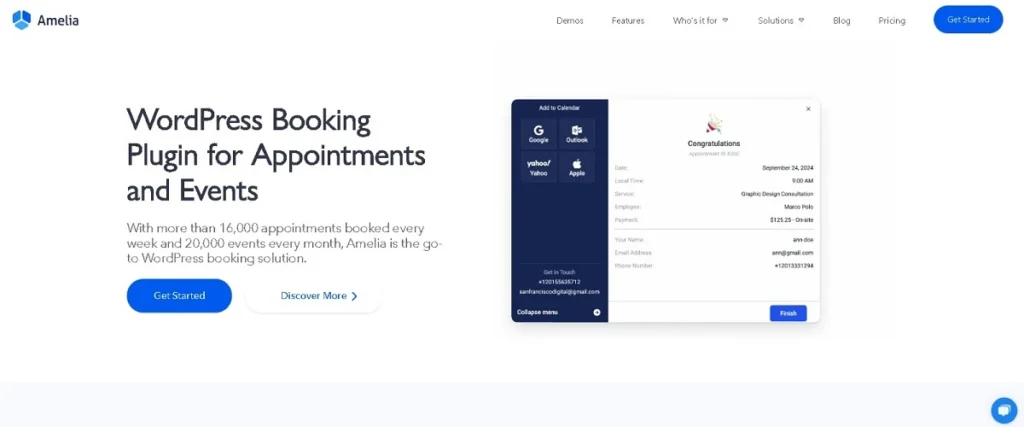
Amelia é outra excelente opção, especialmente para quem busca uma solução robusta de reservas. Ela oferece versões gratuita e premium, tornando-a acessível a empresas de todos os portes. Após instalar e ativar o Amelia, você pode começar criando serviços, definindo preços e durações, e até mesmo adicionando fotos. Você também pode atribuir os serviços a profissionais.
Após a configuração, você pode adicionar facilmente o formulário de reservas ao seu site usando o Editor de Blocos do WordPress ou o Divi Builder. O Amelia foi projetado para tornar todo o processo intuitivo, para que você possa se concentrar no crescimento do seu negócio.
Saiba mais: Análise do WP Amelia: É o melhor plugin de agendamento de consultas?
Calendário de reservas
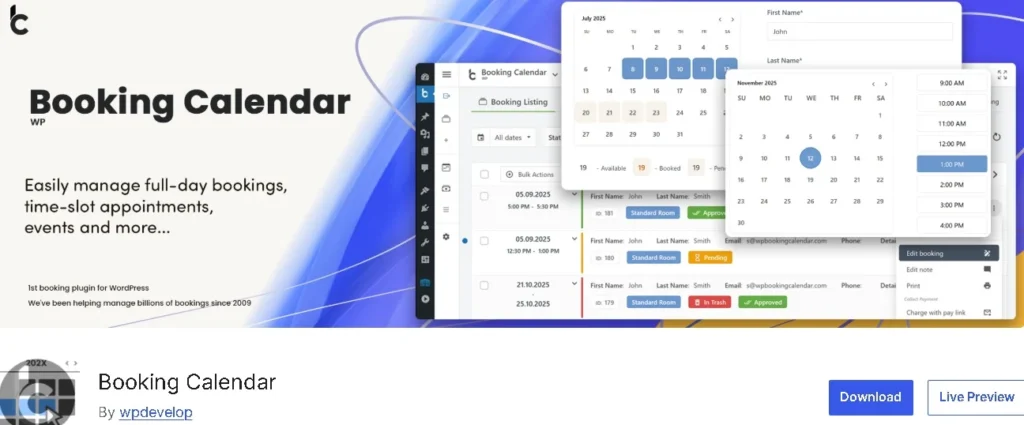
Se você procura um plugin de calendário de reservas fácil de usar e eficiente, o Booking Calendar é uma ótima opção. Ele é especialmente indicado para empresas que precisam de serviços de hospedagem, aluguel ou outros recursos.
Este plugin é ótimo para empresas de todos os portes, desde pequenos sites pessoais até grandes serviços com múltiplos usuários, como reservas de hospedagem ou aluguel de equipamentos. Os visitantes podem verificar a disponibilidade diretamente pelo calendário e reservar os horários de sua preferência.
Bookly
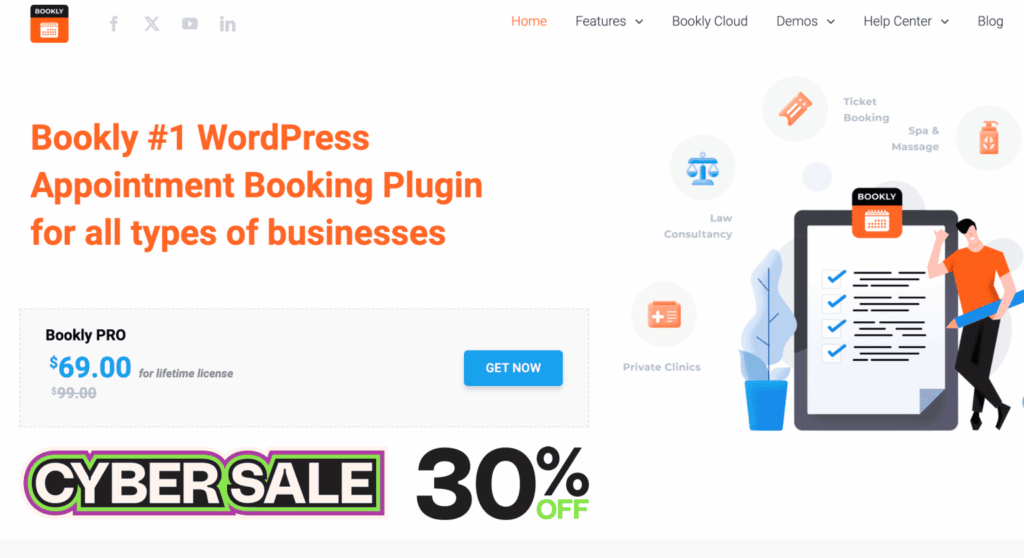
Em seguida, temos o Bookly, um plugin popular perfeito para agendamento de consultas. Ele é compatível com uma ampla variedade de temas do WordPress, incluindo o Divi, o que é ótimo se você estiver usando-o para construir seu site.
Configurar o Bookly é simples. Após instalar e ativar o plugin, você pode configurar o horário de funcionamento, adicionar detalhes dos funcionários e cadastrar os serviços que oferece. O Bookly é totalmente responsivo, o que significa que funciona perfeitamente em todos os dispositivos, e envia notificações instantâneas por SMS ou e-mail assim que uma reserva é confirmada.
Além disso, integra-se perfeitamente com o Divi, permitindo que você adicione o formulário de reserva diretamente no Divi Builder.
Calendário de reservas da MotoPress

O WordPress Booking Calendar da MotoPress é um plugin para WordPress desenvolvido para gerenciar reservas diretamente no seu site. Ele funciona com diversos modelos de reserva – por hora, por dia ou por noite – sendo ideal para aluguéis de temporada, serviços e aluguel de equipamentos. Com uso ilimitado e disponibilidade em tempo real, garante um processo tranquilo tanto para clientes quanto para administradores.
Além de formulários de reserva personalizáveis e uma interface de calendário visual, o plugin também oferece opções de preços dinâmicos para refletir diferentes tarifas. Notificações automáticas por e-mail mantêm clientes e funcionários informados, enquanto o painel centralizado com controles de arrastar e soltar simplifica o gerenciamento de disponibilidade e reservas. É uma solução completa de agendamento criada para se adaptar a diversas necessidades de negócios. Este plugin está disponível em versões gratuita e premium
BookingPress
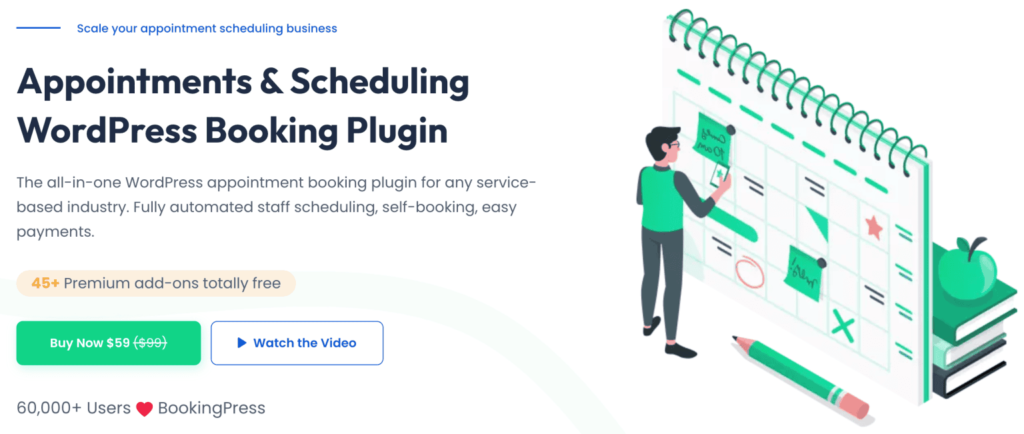
Se você atua no setor de serviços, seja na área de saúde e bem-estar, academias, salões de beleza ou clínicas médicas, o BookingPress é uma solução completa que definitivamente vale a pena considerar. Ele foi desenvolvido para atender às necessidades de diversos setores, desde agendamento de consultas até o gerenciamento de recursos.
Nos bastidores, existem dois painéis de controle separados: um para administradores do site e outro para membros da equipe. Essa configuração permite que você e sua equipe gerenciem agendamentos, definam folgas, adicionem serviços e acompanhem o desempenho, mantendo tudo organizado e funcionando sem problemas.
Relacionado: Os melhores modelos de landing page para Elementor
Como criar um sistema de reservas com WordPress: passo a passo
Criar um sistema de reservas no seu site WordPress pode parecer um desafio, mas com as ferramentas e a orientação certas, é mais fácil do que você imagina. Embora existam muitos plugins disponíveis para criar sistemas de reservas, neste guia, vamos nos concentrar no WPForms, um plugin poderoso e fácil de usar.
Vamos mergulhar no processo passo a passo de criação do seu próprio sistema de reservas com o WPForms.
Passo 1: Instale e ative o WPForms
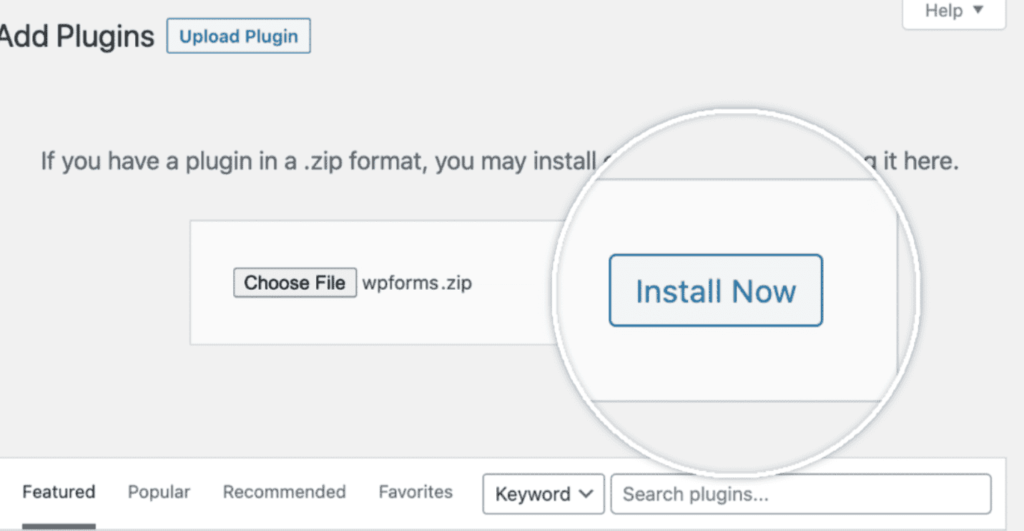
Primeiramente, você precisará instalar o plugin WPForms em seu site WordPress e ativá-lo. O WPForms é incrivelmente fácil de usar e vem com um construtor de arrastar e soltar que torna a criação de formulários muito simples.
Assim que o plugin estiver instalado e pronto para uso, você poderá criar seu formulário de agendamento.
Etapa 2: Criar o formulário de agendamento
Agora, vamos criar seu formulário de reserva. No WPForms, selecione a opção para criar um novo formulário. Você pode começar com um de formulário de contato , que inclui campos como:
- Nome
- Comentário ou mensagem
A partir daí, você pode personalizar o formulário arrastando e soltando campos adicionais do painel esquerdo para o direito. Precisa de mais detalhes dos seus clientes? Adicione campos personalizados para coletar informações específicas sobre seus serviços, como datas e horários preferenciais ou o tipo de serviço que estão reservando.
Aprenda: Como editar e personalizar cabeçalhos no WordPress de forma integrada
Etapa 3: Personalize o formulário
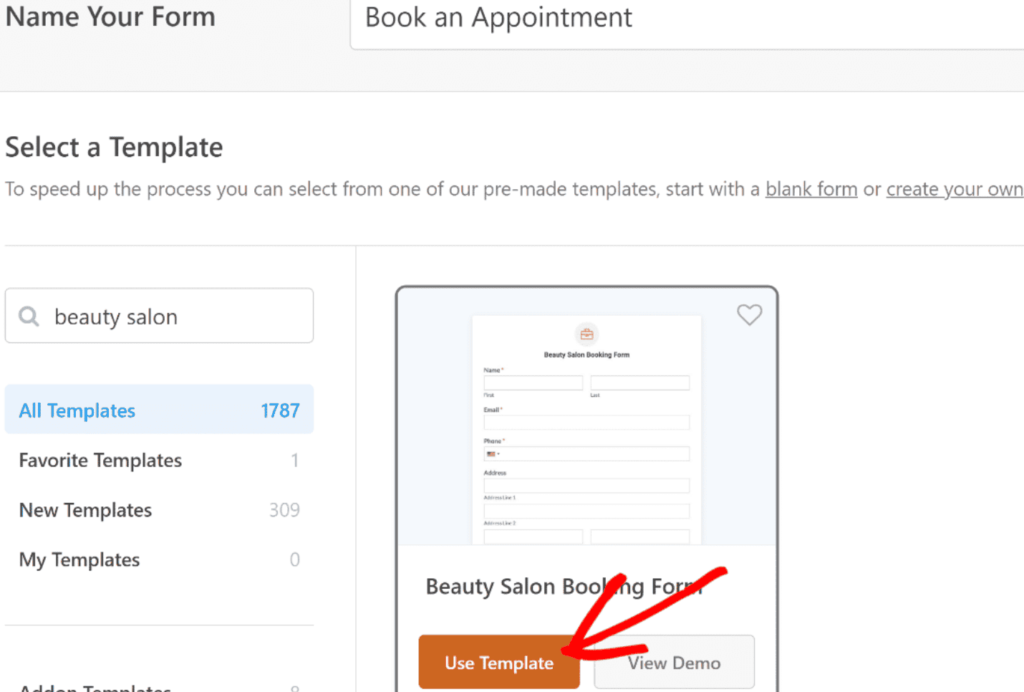
Aqui você personaliza o formulário. Para torná-lo mais funcional, arraste o de múltipla escolha para o formulário e adicione as opções dos seus serviços. Quer oferecer mais flexibilidade? Use caixas de seleção para que os clientes possam selecionar vários serviços, se necessário.
Você também vai querer adicionar opções de horário para permitir que os clientes escolham a data e a hora de sua preferência. Reserve um momento para ajustar a aparência do formulário editando:
- Rótulos: Certifique-se de que os nomes dos campos sejam claros e concisos.
- Descrição: Adicione instruções úteis, se necessário.
- Caixas de seleção "Obrigatórias": Garanta que os campos mais importantes sejam obrigatórios.
Conheça: Os melhores plugins de formulário de contato para WordPress
Etapa 4: Configure as definições do formulário
Para garantir que seu sistema de reservas funcione perfeitamente, você precisará configurar algumas opções essenciais. Acesse Configurações ⟶ Geral no WPForms, onde você poderá:
- Renomeie o formulário para que corresponda à sua finalidade (por exemplo, "Formulário de Agendamento de Serviços").
- Adicione uma descrição que esteja alinhada com a sua marca.
- Personalize o texto do botão Enviar (por exemplo, "Reservar agora" ou "Agendar consulta").
- Habilite a prevenção de spam com ferramentas como honeypot ou reCAPTCHA.
- Habilite o AJAX para melhorar o carregamento de formulários sem atualizar a página.
- Adicione as configurações de GDPR, se necessário.
Etapa 5: Configurar notificações
Deseja manter seus clientes informados e engajados? Configure notificações por e-mail para confirmar as reservas. O WPForms permite personalizar essas notificações para que seus clientes recebam um e-mail personalizado assim que concluírem a reserva.
Você também pode configurar notificações internas para receber atualizações instantâneas sempre que alguém agendar uma consulta.
Aprenda também: Como configurar notificações push para sua loja WordPress
Etapa 6: Configurar confirmações
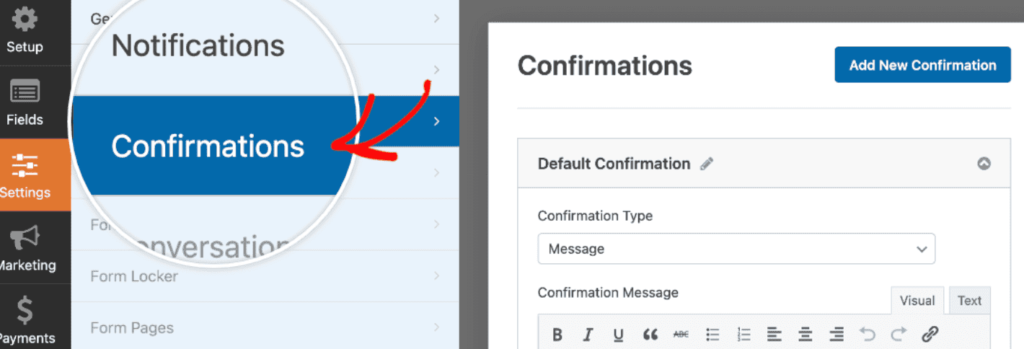
As confirmações informam aos seus clientes que a reserva foi recebida com sucesso. O WPForms oferece três tipos de opções de confirmação:
- Exibição da mensagem: Uma mensagem de confirmação simples é exibida após o envio do formulário (por exemplo, "Obrigado por reservar conosco!").
- Exibir página: Redirecione os usuários para uma página específica do seu site, como uma página de "Obrigado" ou "Próximos passos".
- Ir para o URL (Redirecionar): Levar os usuários para um site externo, se necessário.
Escolha a opção que melhor se adapta à jornada do seu cliente.
Descubra: Os melhores plugins de chat ao vivo para WordPress
Passo 7: Adicione o formulário de reserva ao seu site
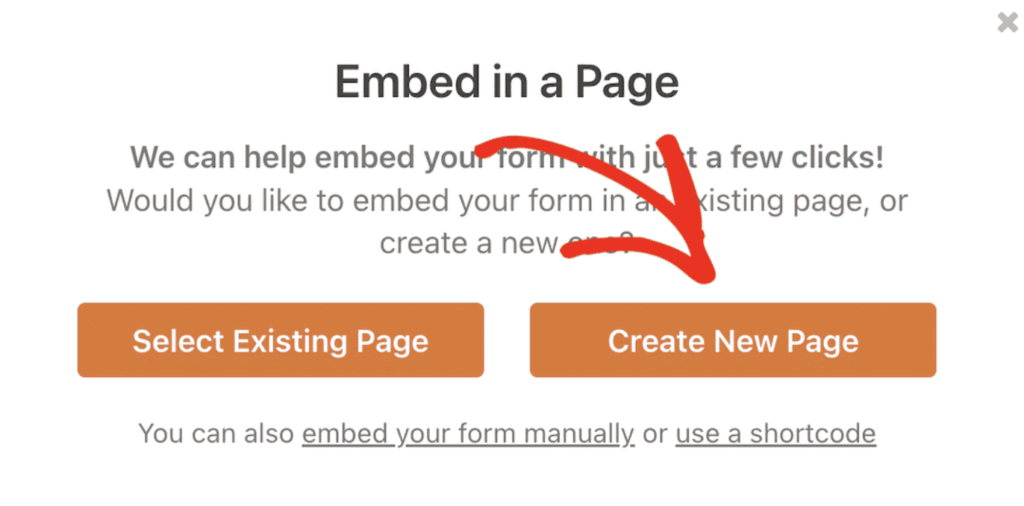
Agora é hora de publicar seu formulário de reservas! O WPForms facilita a incorporação do seu formulário em qualquer lugar do seu site. Você pode adicioná-lo a:
- Postagens no blog
- Páginas
- Widgets da barra lateral
- Seções do rodapé
Basta usar o bloco WPForms no editor do WordPress ou colar o código curto onde você deseja que o formulário apareça.
Etapa 8: Integrar com o Google Agenda (Opcional)
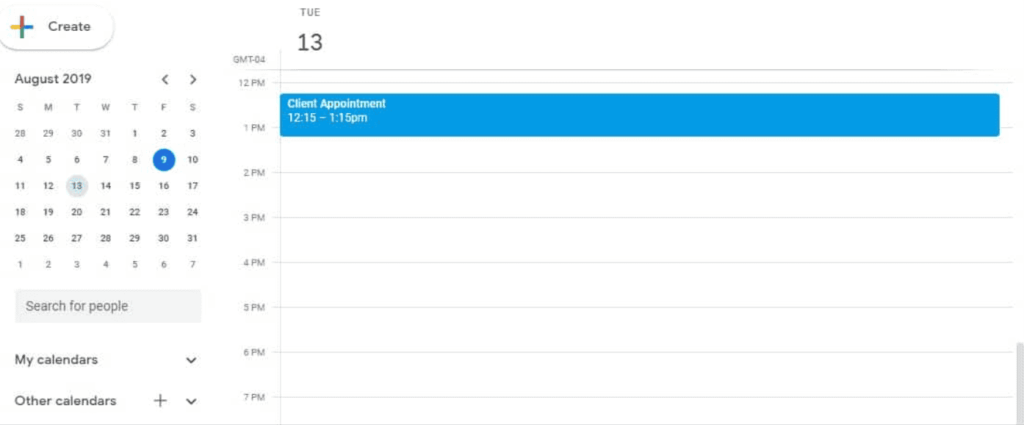
Para ainda mais comodidade, considere integrar seu sistema de reservas com o Google Agenda. Embora o WPForms não tenha sincronização nativa com o Google Agenda, você pode usar ferramentas de terceiros para isso. A integração com o Google Agenda permite sincronizar reservas automaticamente e manter sua agenda sempre organizada.
Descubra: Os melhores plugins de geração de leads para WordPress
Testando e otimizando seu sistema de reservas
Depois que o formulário de reservas estiver funcionando no seu site WordPress, é hora de garantir que ele funcione perfeitamente para seus usuários e proporcione uma experiência tranquila.
Testando o formulário de reserva
Os testes são uma etapa crucial para garantir que tudo funcione conforme o esperado. Comece enviando você mesmo solicitações de teste usando o formulário. Isso ajudará a identificar quaisquer erros e a garantir que as notificações sejam enviadas corretamente tanto para você quanto para seus clientes.
Verifique se o formulário sincroniza corretamente com o seu Google Agenda (se estiver integrado) e se os dados da reserva aparecem conforme o esperado no seu painel de administração.
Considere testar em vários dispositivos e navegadores para garantir que o formulário tenha uma boa aparência e funcione bem em todos eles. Afinal, seus usuários podem estar acessando seu site de diferentes plataformas, e garantir a compatibilidade melhorará a experiência geral do usuário.
Otimizando para a experiência do usuário
Seu formulário de reserva deve ser o mais fácil de usar possível. Um formulário bem projetado pode fazer uma grande diferença na satisfação do cliente e, consequentemente, nas conversões.
- Responsividade para dispositivos móveis: Certifique-se de que o formulário seja compatível com dispositivos móveis. Uma grande parte dos usuários acessará seu site por meio de dispositivos móveis, e um formulário de reserva que não seja responsivo pode resultar em perda de oportunidades. Teste a aparência e o funcionamento do formulário em vários tamanhos de tela, garantindo que o layout se ajuste corretamente.
Saiba mais sobre: Design responsivo para sites WordPress
- Instruções claras: Seja claro e conciso em suas instruções. Evite sobrecarregar os clientes com perguntas complexas ou campos de formulário extensos. Certifique-se de que cada etapa seja fácil de seguir, com dicas ou exemplos quando necessário.
- Tempo de carregamento rápido: A velocidade é crucial. Formulários com carregamento lento podem frustrar os usuários e levar ao abandono de reservas. Escolha um plugin de reservas leve, certifique-se de que seu site esteja otimizado para velocidade e evite campos de formulário desnecessários que possam tornar o processo mais lento.
- Navegação acessível e intuitiva: Utilize uma navegação e uma progressão lógica ao longo do processo de reserva. Se possível, inclua uma visualização de calendário para ajudar os usuários a selecionar facilmente as datas e horários de sua preferência.
Saiba mais: Aprenda como gerenciar e otimizar menus do WordPress
Concluindo
Criar um sistema de reservas com o WordPress pode parecer assustador à primeira vista, mas, como você viu neste guia, é totalmente possível com as ferramentas e etapas certas. Desde a escolha de um plugin como o WPForms até a personalização e os testes da sua configuração, criar uma experiência de reserva perfeita é um processo passo a passo.
Lembre-se: um sistema de reservas bem otimizado não se resume apenas à funcionalidade; trata-se de facilitar a vida tanto para você quanto para seus clientes. Seja você proprietário de um salão de beleza, ofereça serviços de consultoria ou administre uma empresa de aluguel, um ótimo sistema de reservas ajuda a simplificar as operações e a manter sua agenda sob controle.


