

O editor de blocos do WordPress, também conhecido como Gutenberg, facilita a criação de páginas e posts sem a necessidade de escrever código. Uma de suas funcionalidades mais poderosas são os blocos aninhados, que são blocos colocados dentro de outros blocos para criar layouts organizados e flexíveis.
Se você já teve dificuldades para alinhar texto, imagens e botões em uma mesma seção, os blocos aninhados podem resolver esse problema. Eles permitem agrupar conteúdo e movê-lo como uma unidade.
Este guia irá orientá-lo sobre os conceitos básicos, instruções passo a passo, dicas de personalização e práticas recomendadas para usar blocos aninhados no WordPress.
Uma visão geral dos blocos no WordPress
O editor de blocos do WordPress funciona dividindo seu conteúdo em blocos individuais e gerenciáveis. Cada bloco é independente, com suas próprias configurações, opções de estilo e funcionalidades exclusivas. Essa estrutura facilita o design, a organização e a atualização do seu conteúdo sem precisar escrever uma única linha de código.
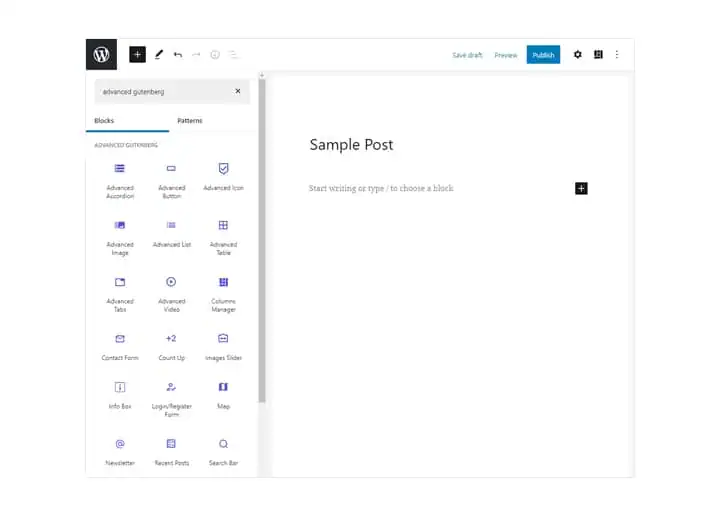
Seja para criar uma postagem de blog ou projetar uma landing page, você pode combinar diferentes tipos de blocos para criar um layout personalizado. Vamos explorar alguns dos blocos mais comuns que você usará.
Bloco de parágrafo para adicionar conteúdo de texto
O bloco de parágrafo é o tipo de bloco padrão. É nele que você adiciona e formata o conteúdo principal do texto. Você pode ajustar o alinhamento do texto, o tamanho da fonte e a cor diretamente nas configurações do bloco.
Bloco de imagem para exibição de elementos visuais
O bloco de imagens permite que você carregue ou selecione imagens da sua biblioteca de mídia. Você pode ajustar o tamanho, o alinhamento, adicionar legendas e até mesmo vincular a imagem a outra página ou URL.
Bloco de título para estruturar seu conteúdo
Use o bloco de título para criar títulos e subtítulos de seções. Isso não só facilita a leitura do seu conteúdo, como também melhora o SEO , fornecendo aos mecanismos de busca uma estrutura de conteúdo clara.
Bloco de botões para direcionar ações do usuário
O bloco de botões é ideal para chamadas à ação, como "Saiba mais" ou "Compre agora". Você pode personalizar as cores, o texto e os links dos botões para combinar com o estilo do seu site.
Bloco de lista para organizar informações
O bloco de lista ajuda você a apresentar informações em tópicos ou listas numeradas. Isso torna o conteúdo mais legível e fácil de acompanhar.
Ao compreender esses tipos básicos de blocos, você terá uma base sólida para criar páginas atraentes e bem estruturadas no WordPress. A partir daí, você pode começar a experimentar com blocos aninhados para aprimorar ainda mais seus layouts.
Qual é a melhor opção: Editor de Blocos do WordPress ou Construtores de Páginas?
Obtenha um site WordPress de alto desempenho
Vamos construir o site dos seus sonhos. Explore nossos serviços para saber mais.
Entendendo as categorias de blocos
No WordPress, os blocos não são apenas ferramentas dispersas, mas sim organizados em categorias. Isso facilita encontrar o que você precisa e escolher o bloco certo para a finalidade desejada.
Ao entender essas categorias, você poderá planejar seus layouts com mais eficiência e manter a consistência do seu design.
- Blocos de layout para estruturar sua página: Os blocos de layout ajudam você a organizar o conteúdo visualmente. Exemplos incluem blocos de grupo, colunas e espaçadores. Eles criam a estrutura do seu design, permitindo que você posicione os elementos exatamente onde deseja.
- Blocos de conteúdo para exibir suas informações: Os blocos de conteúdo são onde seu conteúdo principal fica armazenado. Eles incluem blocos de parágrafo, imagem e vídeo. Neles, você encontrará o texto, os elementos visuais e a mídia com os quais os visitantes interagem.
- Blocos de widgets para adicionar funcionalidades: Os blocos de widgets trazem funcionalidades extras para sua página. Exemplos incluem Busca, Calendário e Postagens Recentes. Eles ajudam os visitantes a navegar e interagir com seu site.
Aprenda: O que é um editor do WordPress?
O que são blocos aninhados?
No WordPress, blocos aninhados são blocos colocados dentro de outro bloco, conhecido como bloco pai. Essa estrutura permite combinar vários elementos em um único contêiner, tornando os layouts mais organizados e visualmente atraentes.
Ao aninhar blocos, você pode criar seções fáceis de mover, estilizar e manter.
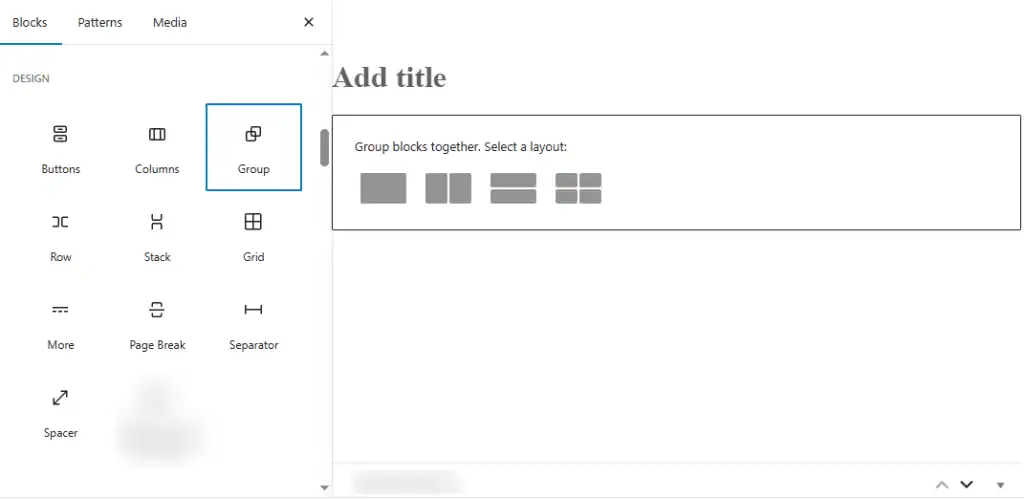
Eis o motivo pelo qual você deve usar blocos aninhados:
- Para manter o conteúdo relacionado junto, a fim de preservar uma estrutura lógica.
- Para mover vários elementos de uma só vez e economizar tempo durante a edição.
- Para aplicar um estilo consistente e alterar cores, fontes ou espaçamento para todos os blocos internos com um único ajuste.
Exemplo: Bloco de grupo com vários elementos
Um bloco de grupo pode conter um título, um parágrafo e um botão, tudo junto. Isso mantém o conteúdo relacionado em um só lugar e facilita a aplicação de estilos compartilhados, como cor de fundo ou espaçamento interno.
Exemplo: Bloco de colunas para layouts lado a lado
Com um bloco de colunas, você pode colocar uma imagem à esquerda e o texto à direita. Essa abordagem é perfeita para seções de destaque, depoimentos ou comparações lado a lado.
Guia para: Criar blocos personalizados no WordPress
Como usar blocos aninhados no WordPress (passo a passo)
Usar blocos aninhados no WordPress pode parecer complicado no início, mas o processo é simples depois que você entende os passos. O objetivo é colocar blocos menores dentro de um bloco principal para criar um layout estruturado e flexível. Siga estes passos para começar.
Passo 1: Abra o Editor de Blocos
Primeiro, abra a página ou postagem onde deseja trabalhar. Clique no botão “+” no editor para adicionar um novo bloco. É aqui que você irá inserir o bloco principal.
Passo 2: Adicionar um bloco pai
Em seguida, escolha um bloco de Grupo ou Colunas. Esses são os blocos principais mais comuns para aninhamento. Eles funcionam como contêineres que mantêm os blocos internos unidos.

Etapa 3: Inserir blocos internos
Dentro do bloco principal, clique novamente no botão “+”. Agora, você pode adicionar qualquer tipo de bloco, como Parágrafo, Imagem ou Botão, para construir seu conteúdo.
Passo 4: Reorganizar os blocos internos
Para ajustar a ordem, use a alça de arrastar e soltar ou as setas para cima/para baixo na barra de ferramentas do bloco. Isso permite reorganizar rapidamente o layout sem precisar começar do zero.
Passo 5: Personalizar estilos
Por fim, selecione o bloco principal ao qual deseja aplicar o estilo. Altere a cor de fundo, a cor do texto, o espaçamento ou as bordas conforme necessário. Todas as alterações serão aplicadas automaticamente aos blocos internos, garantindo um design consistente.
A personalização é o ponto forte dos blocos aninhados. Você pode:
- Aplique um fundo comum a todos os elementos internos.
- Defina o preenchimento e as margens para um melhor espaçamento.
- Adicione classes CSS personalizadas para estilização avançada.
- Ajustar o comportamento responsivo para telas de dispositivos móveis.
Dica: Sempre verifique como os blocos aninhados aparecem em dispositivos móveis, alternando para a Pré-visualização para Dispositivos Móveis no editor.
Seguindo esses passos, você pode criar layouts de blocos aninhados visualmente atraentes, fáceis de editar e perfeitos para design responsivo. Depois de dominar esses conceitos básicos, você poderá explorar técnicas de personalização mais avançadas.
Como configurar as definições de blocos aninhados no WordPress?
Depois de criar seus blocos aninhados, você pode ajustá-los para obter um design mais refinado e consistente.
O WordPress oferece diversas configurações que permitem controlar a aparência e a funcionalidade tanto dos blocos principais quanto dos blocos internos. Ajustar essas opções ajuda a manter uma aparência coesa em todo o seu site.
- Selecione o bloco pai para alterações globais: Para fazer edições que afetam todos os blocos internos de uma só vez, primeiro selecione o bloco pai. A partir daí, você pode ajustar cores de fundo, espaçamento, alinhamento e outras configurações de estilo que serão aplicadas a todos os blocos aninhados dentro dele.
- Use as Configurações Avançadas para CSS Personalizado: Se precisar de mais controle, abra o painel de Configurações Avançadas. Aqui, você pode atribuir classes CSS personalizadas ao seu bloco. Isso permite estilizar seu conteúdo além das opções padrão do editor.
- Explore os Estilos de Bloco para Ajustes Rápidos de Design: O WordPress oferece Estilos de Bloco, que são variações de design predefinidas. Eles podem alterar instantaneamente a aparência do seu bloco sem a necessidade de ajustes manuais, facilitando o teste de diferentes opções visuais.
Configurar essas definições garante que seus blocos aninhados não sejam apenas funcionais, mas também visualmente consistentes em todo o seu site.
Explore: Os melhores temas de blocos para WordPress
Passos para criar layouts complexos com blocos aninhados
Blocos aninhados são uma maneira poderosa de criar layouts profissionais com várias seções sem precisar programar.
Ao combinar diferentes tipos de blocos dentro de um bloco principal, você pode criar páginas com aparência profissional e que permaneçam fáceis de editar. Essa combinação funciona especialmente bem para layouts com várias colunas, seções de destaque e listas de recursos.
Passo 1: Adicionar um bloco de colunas
Comece inserindo um Bloco de Colunas na sua página. Para este exemplo, escolha a opção de layout de três colunas. Este bloco servirá como o contêiner principal para a sua seção de destaque.
Passo 2: Insira o conteúdo em cada coluna
Dentro de cada coluna, adicione um Bloco de Imagem no topo para elementos visuais. Abaixo da imagem, coloque um Bloco de Título para o título da matéria, seguido por um Bloco de Parágrafo para descrevê-la. Isso cria uma estrutura consistente em todas as colunas.
Passo 3: Estilize o bloco pai
Selecione o bloco de colunas (bloco pai) e ajuste o espaçamento, a cor de fundo e o alinhamento para obter uma aparência uniforme. Você também pode adicionar preenchimento para garantir que seu conteúdo tenha espaço suficiente.
Seguindo esse método, você pode criar layouts atraentes e bem estruturados que aprimoram tanto a usabilidade quanto o design.
Leia também: Como criar blocos com Bento no WordPress
Como usar blocos dentro de outros blocos?
Embora os blocos Grupo e Colunas sejam os blocos principais mais comuns no WordPress, existem vários outros blocos que também permitem aninhamento. Esses blocos especiais permitem combinar vários elementos de maneiras criativas, oferecendo mais flexibilidade no design das suas páginas.
- Bloco de Capa: Texto ou Botões Sobre uma Imagem: O Bloco de Capa permite inserir texto, títulos ou botões sobre uma imagem ou cor de fundo. É perfeito para banners de destaque ou cabeçalhos de seção que precisam de impacto visual. Você também pode ajustar a opacidade da sobreposição para melhor legibilidade.
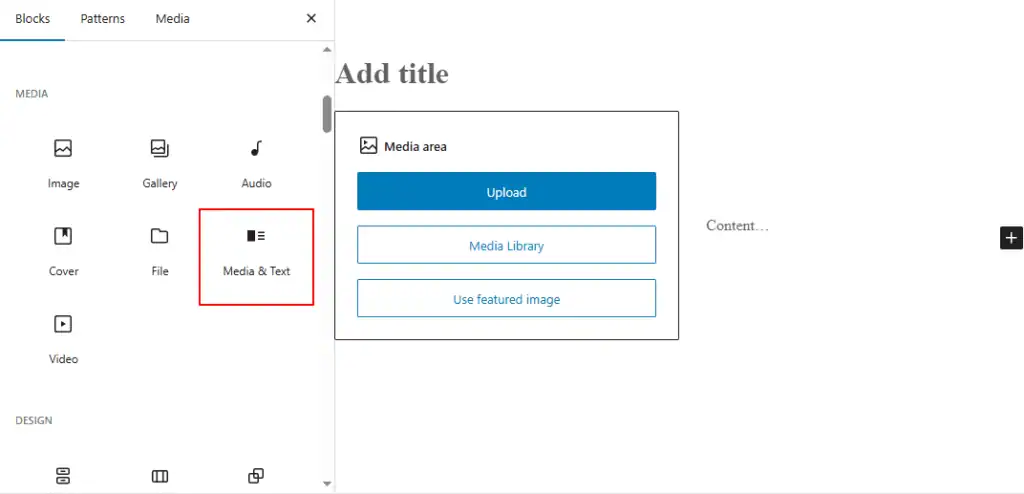
- Bloco de Mídia e Texto: Conteúdo Lado a Lado: O Bloco de Mídia e Texto foi projetado para layouts onde uma imagem ou vídeo aparece ao lado de um bloco de texto. Você pode escolher em qual lado a mídia será exibida, tornando-o ideal para descrições de recursos ou destaques de serviços.
- Bloco de Botões: Vários Links Juntos: O Bloco de Botões permite adicionar dois ou mais links de botão lado a lado. Isso é útil para fornecer várias chamadas à ação em uma única seção, como "Inscreva-se" e "Saiba Mais".
Utilizar esses tipos de blocos amplia suas opções de design, permitindo que você aninhe e combine elementos de maneiras visualmente atraentes.
Saiba mais: O que são padrões de blocos do WordPress?
Dicas para dominar blocos aninhados no WordPress
Os blocos aninhados podem transformar seus layouts do WordPress de básicos a profissionais. Depois de se familiarizar com a adição e personalização deles, você pode começar a explorar técnicas avançadas, boas práticas e aprimoramentos de plugins para criar designs ainda mais sofisticados.
Dominar essas dicas ajudará você a economizar tempo, manter a consistência e desbloquear todo o potencial do editor de blocos.
Técnicas avançadas com blocos aninhados
Após aprender o básico, você pode aprimorar ainda mais os blocos aninhados com estratégias de layout avançadas. Por exemplo:
- Aninhamento em vários níveis: Para seções altamente estruturadas, coloque blocos aninhados dentro de outros blocos aninhados. Por exemplo, você pode ter um bloco de Grupo contendo vários blocos de Colunas, cada um com seu próprio conteúdo interno.
- Blocos reutilizáveis: Converta layouts aninhados usados com frequência em blocos reutilizáveis para que você possa inseri-los em várias páginas. Isso é especialmente útil para elementos como depoimentos, tabelas de preços ou seções de chamada para ação.
- Estilização CSS personalizada: Adicione classes personalizadas ao seu bloco pai e escreva regras CSS para controlar o espaçamento, as cores ou as animações com mais precisão.
Essas técnicas permitem criar layouts que sejam visualmente únicos e fáceis de gerenciar em todo o seu site.
Guia para Iniciantes: Edição Completa de Sites WordPress
Criação de conteúdo com blocos aninhados
Os blocos aninhados não servem apenas para fins de design; eles também tornam a criação de conteúdo mais organizada e eficiente. Veja como:
- Agrupamento de conteúdo relacionado: mantenha títulos, textos e imagens de uma mesma seção juntos para que permaneçam alinhados ao serem movidos.
- Layouts reutilizáveis para tipos de conteúdo: Para manter a consistência, use a mesma estrutura de blocos aninhados para todas as introduções de posts do blog ou descrições de serviços.
- Atualizações mais rápidas: quando o conteúdo é alterado, você pode editar um bloco principal e aplicar instantaneamente as atualizações a todos os blocos internos.
Com esses métodos, você pode produzir rapidamente layouts de conteúdo com aparência profissional, sem precisar reconstruir seções do zero.
Relacionado: Como ocultar ou exibir conteúdo em bloco no WordPress
Plugins de bloco e desenvolvimento
Se você quiser ir além das opções padrão, considere usar plugins de blocos do WordPress. Muitos plugins adicionam recursos aprimorados de layout e estilo para blocos aninhados:
- O Kadence Blocks oferece layouts de linha avançados, espaçamento personalizado e controles responsivos.
- Os blocos GenerateBlocks são leves e ideais para criar layouts aninhados altamente personalizáveis.
- Stackable inclui padrões de blocos prontos que utilizam estruturas aninhadas.
Para desenvolvedores, o WordPress oferece a API de Blocos e o componente InnerBlocks para criar tipos de blocos personalizados. Isso permite criar combinações exclusivas de blocos pai e filho, empacotá-las como plugins e reutilizá-las em diversos projetos.
Quer utilize plugins pré-fabricados ou desenvolva os seus próprios, estas ferramentas podem expandir significativamente a sua flexibilidade de design.
Leia também: Como criar wireframes para sites WordPress
Melhores práticas para usar blocos aninhados
Embora os blocos aninhados sejam poderosos, é importante usá-los estrategicamente. Siga estas boas práticas para manter seus layouts organizados e fáceis de gerenciar:
- Mantenha a simplicidade: evite camadas aninhadas desnecessárias, pois muitas camadas podem tornar a edição lenta e confusa.
- Planeje seu layout: Esboce o layout da sua seção antes de criá-la no editor. Isso reduz a necessidade de grandes alterações posteriormente.
- Mantenha a consistência: aplique espaçamento interno, margens e esquemas de cores consistentes em seções semelhantes para um design coeso.
- Teste a responsividade: sempre visualize seus blocos aninhados em dispositivos móveis e tablets para garantir que eles se adaptem bem a telas menores.
- Use os estilos do bloco pai com sabedoria: faça alterações no nível do bloco pai sempre que possível para garantir que todos os blocos internos correspondam ao estilo desejado.
Seguindo essas dicas, você pode garantir que seus blocos aninhados permaneçam funcionais, visualmente atraentes e fáceis de usar.
Guia Definitivo: Conversão de Elementor para Gutenberg
Resumindo
Os blocos aninhados no WordPress permitem que iniciantes criem layouts profissionais e flexíveis sem precisar programar. Ao entender os blocos pai e internos, usar Grupos e Colunas de forma eficaz e personalizar estilos, você pode criar páginas visualmente atraentes e fáceis de manter.
Seja para criar o layout de uma postagem de blog ou uma landing page completa, os blocos aninhados permitem organizar o conteúdo de forma clara, aplicar estilos consistentes e fazer atualizações rápidas no futuro.
Então, comece a experimentar hoje mesmo e você descobrirá que elas são uma das ferramentas mais úteis do editor de blocos do WordPress.
Perguntas frequentes sobre blocos aninhados no WordPress
Por que é importante entender blocos aninhados?
Compreender os blocos aninhados ajuda você a criar designs visualmente atraentes, gerenciar elementos individuais com eficiência e otimizar o fluxo de trabalho do editor do seu site para uma melhor experiência com o WordPress.
Como aninhar blocos no WordPress?
No editor de blocos Gutenberg, você pode aninhar blocos adicionando um Bloco de Grupo ou de Coluna como bloco pai único e, em seguida, inserindo blocos internos, como blocos de parágrafo, blocos de imagem ou blocos de botão. Isso cria conteúdo aninhado para layouts visualmente mais atraentes e organizados.
O que significa ter uma coluna aninhada no WordPress?
Uma coluna aninhada significa colocar um bloco de coluna dentro de outra coluna, permitindo vários blocos ou blocos filhos dentro da mesma seção para layouts dinâmicos e criação de designs complexos sem código personalizado.
Como organizar blocos no WordPress?
Você pode organizar os blocos individualmente usando a alça de arrastar e soltar ou as setas para cima/para baixo na barra de ferramentas no canto superior esquerdo do bloco. Isso funciona tanto para blocos individuais existentes quanto para novos blocos que você adicionar.
Como usar blocos de conteúdo no WordPress?
Para usar blocos de conteúdo, clique no ícone de adicionar bloco, escolha entre blocos de título, blocos de parágrafo, blocos de imagem ou blocos de botão e insira-os em seu layout para criar conteúdo que combine com o seu tema do WordPress.
O que são configurações de bloco pai?
As configurações do bloco pai controlam o estilo de todos os blocos dentro de um contêiner. Alterar uma configuração atualiza todos os blocos individuais dentro da estrutura de blocos.
Os plugins de bloqueio podem ajudar com blocos aninhados?
Sim. Um plugin de blocos pode adicionar blocos personalizados, melhorar a otimização de desempenho e oferecer mais controles de edição de componentes para o processo de criação de conteúdo.


