Cada carrinho abandonado representa uma venda perdida. Um dos principais motivos pelos quais os compradores desistem da compra é o cadastro obrigatório. Quando você exige que os clientes criem uma conta antes de finalizar uma compra, você gera atrito que resulta em perda de conversões. Configurar a finalização de compra como visitante no WooCommerce remove essa barreira e oferece a todos os visitantes um caminho fácil e sem atritos para a compra.
Este guia aborda tudo o que você precisa saber, desde como funciona o checkout para visitantes do WooCommerce até como configurá-lo corretamente, testá-lo, personalizá-lo e solucionar os problemas mais comuns enfrentados pelos proprietários de lojas.
Para habilitar a finalização de compra como visitante no WooCommerce, acesse WooCommerce → Configurações → Contas e privacidade e marque a opção “Permitir que os clientes façam pedidos sem uma conta”. Salve as alterações e teste em uma janela anônima do navegador para confirmar se funciona.
A finalização da compra como visitante permite que os compradores concluam uma compra sem se registrar. O WooCommerce ainda registra o pedido e envia um e-mail de confirmação. A criação de conta pode ser oferecida como uma etapa opcional, não obrigatória.
Entendendo o Checkout para Visitantes no WooCommerce
Antes de mexer em qualquer configuração, é útil entender o que o checkout como visitante realmente faz e como ele difere do checkout com conta.

O que é o Checkout como Visitante no WooCommerce?
A finalização de compra como visitante é um do WooCommerce que permite aos clientes concluir uma compra sem se registrarem para uma conta. O cliente insere seu nome, endereço de e-mail, dados de faturamento e entrega, e informações de pagamento, e finaliza o pedido, tudo sem criar um nome de usuário ou senha.
O WooCommerce ainda coleta os dados do pedido e envia um e-mail de confirmação. A diferença é que esses dados não são vinculados a uma conta de usuário no seu banco de dados do WordPress. O comprador permanece anônimo para fins de registro.
Como funciona o checkout para visitantes no WooCommerce?
Quando um cliente acessa a página de finalização da compra e a opção de compra como visitante está habilitada, ele visualiza os campos de pagamento e contato sem precisar criar uma conta. Ele preenche as informações necessárias e conclui o pedido.
O WooCommerce gera um registro de pedido no painel administrativo, atribui a ele um ID de pedido exclusivo e envia um e-mail de confirmação ao cliente. O pedido aparece no seu painel do WooCommerce como qualquer outro pedido vinculado à sua conta. Você pode processá-lo, atualizar o status e se comunicar com o comprador por meio da interface padrão de gerenciamento de pedidos.
Se você também habilitar a criação opcional de contas, o WooCommerce poderá exibir uma mensagem perguntando ao visitante se ele deseja salvar seus dados criando uma conta. Isso é totalmente opcional para o cliente. Você também pode habilitar a geração automática de senhas para tornar a criação de contas mais simples.
Compreender o painel de controle do WooCommerce ajuda você a acompanhar pedidos de visitantes e de usuários com conta, tudo em um só lugar.
Diferença entre finalização de compra como visitante e finalização de compra com conta
A principal diferença reside na persistência dos dados e na identidade do usuário.
Com o checkout baseado em conta, o cliente cria um perfil. Seu endereço, preferências de pagamento e histórico de pedidos são salvos. Ele pode acessar sua conta posteriormente para rastrear pedidos, refazer pedidos ou gerenciar seus dados.
Ao a compra como visitante, nenhum desses dados é armazenado em um perfil vinculado. Após a conclusão do pedido, os dados do cliente existem apenas no registro do pedido, e não em uma conta de usuário. O cliente não pode acessar sua conta para rastrear o pedido, a menos que utilize manualmente a ferramenta de consulta de pedidos.
A finalização de compra com base em uma conta é melhor para clientes recorrentes que buscam praticidade. A finalização de compra como visitante é ideal para compradores de primeira viagem ou clientes que preferem não compartilhar mais dados do que o necessário.
As lojas WooCommerce mais bem-sucedidas oferecem ambas as opções, dando aos clientes a possibilidade de escolha em vez de os forçar a seguir um caminho específico.
Precisa de ajuda para otimizar o processo de finalização de compra do WooCommerce?
Aumente as conversões e melhore a experiência do cliente com serviços especializados de desenvolvimento WooCommerce.
Por que a finalização de compra como visitante é essencial para lojas WooCommerce?
Os dados sobre abandono de carrinho são claros. Estudos mostram consistentemente que uma grande porcentagem de compradores abandona seus carrinhos ao se deparar com uma etapa obrigatória de criação de conta. Isso não é um mero inconveniente, mas sim um fator que impede a conversão.
Eis por que a finalização da compra como visitante é importante para sua loja:
- Redução do atrito no ponto mais crítico. A página de finalização da compra é onde a compra acontece ou não. Qualquer etapa extra, especialmente o cadastro de conta, aumenta a probabilidade de o usuário abandonar o site. A finalização da compra como visitante elimina esse atrito.
- Conquista novos clientes. Visitantes que compram pela primeira vez geralmente não confiam o suficiente em uma nova loja para criar uma conta. A finalização de compra como visitante permite que eles comprem sem compromisso, e uma ótima experiência de compra conquista a confiança deles para visitas futuras.
- Experiência de finalização de compra mais rápida. Os visitantes não precisam preencher o formulário de cadastro. Menos campos significam menos chances de erros, e um processo mais ágil resulta em taxas de conclusão mais altas.
- Alinhamento com conformidade e privacidade. Com a crescente conscientização sobre a privacidade de dados, muitos usuários preferem compartilhar apenas o necessário. O checkout como visitante está alinhado a essa preferência e pode até mesmo dar suporte a uma conformidade mais ampla com a HIPAA para comércio eletrônico e aos princípios de minimização de dados.
- Os compradores que usam dispositivos móveis são os que mais se beneficiam. Em dispositivos móveis, digitar é mais lento e mais propenso a erros. O checkout como visitante simplifica o formulário e reduz o tempo na página, uma grande vantagem para as conversões em dispositivos móveis. Compreender a diferença entre sites responsivos e sites para dispositivos móveis ajuda você a criar uma experiência de checkout que funcione em todos os dispositivos.
- Aumenta a receita geral. Menos carrinhos abandonados se traduzem diretamente em mais pedidos concluídos e maior receita. Para a maioria das lojas, habilitar a finalização de compra como visitante é uma das mudanças de maior impacto e menor esforço disponíveis.
Pré-requisitos antes de ativar a finalização de compra como visitante no WooCommerce
Antes de alterar qualquer configuração, certifique-se de que as seguintes condições sejam atendidas.
- O WooCommerce está instalado e ativado. Isso parece óbvio, mas as configurações de finalização de compra como visitante ficam dentro do plugin WooCommerce. Se ele não estiver ativo, essas opções não aparecerão. Se você estiver criando sua loja do zero, considere consultar a Shopify e WordPress para confirmar se o WooCommerce é a plataforma certa para as suas necessidades.
- Você tem acesso de administrador do WordPress. É necessário fazer login no painel do WordPress com uma conta de administrador. Usuários com funções de editor ou autor não terão acesso às configurações do WooCommerce.
- Sua página de finalização de compra está configurada corretamente. O WooCommerce cria uma página de finalização de compra automaticamente durante a configuração. Se ela tiver sido excluída ou configurada incorretamente, a finalização de compra como visitante não será exibida corretamente. Confirme se a página de finalização de compra existe em Páginas e se contém o
[woocommerce_checkout]ou o bloco de finalização de compra do WooCommerce.
- Seu tema ativo é compatível com o WooCommerce. Alguns temas sobrescrevem os modelos do WooCommerce de maneiras que quebram o fluxo de finalização de compra para visitantes. Use um tema compatível com o WooCommerce ou um tema que suporte os hooks do WooCommerce. comuns de desenvolvimento em WordPress, como usar um tema incompatível, podem quebrar silenciosamente as funcionalidades de finalização de compra.
- O cache está temporariamente desativado durante os testes. Plugins de cache e cache do lado do servidor podem fazer com que sua página de finalização de compra exiba versões desatualizadas. Desative o cache antes de ativar e testar a finalização de compra como visitante para obter resultados precisos.
- O SSL está ativo. Sua página de finalização de compra deve ser exibida via HTTPS. Isso não só é exigido pelas processadoras de pagamento, como também gera confiança com os clientes que compartilham informações de pagamento.
Como configurar a finalização de compra como visitante no WooCommerce: processo passo a passo
Siga estes passos para ativar e configurar a finalização de compra como visitante no WooCommerce. O processo leva menos de cinco minutos.

Passo 1: Faça login no seu painel do WordPress
Abra seu navegador e acesse seudominio.com/wp-admin. Digite seu nome de usuário e senha de administrador. Após o login, você será direcionado para o painel do WordPress.
Se você estiver trabalhando em uma loja online em funcionamento, considere fazer essas alterações fora dos horários de pico. Embora as mudanças de configuração sejam pequenas e instantâneas, é uma boa prática.
Passo 2: Acesse as Configurações do WooCommerce
Na barra lateral esquerda, passe o cursor sobre WooCommerce. Um submenu será exibido. Clique em Configurações. Isso abrirá o painel de configurações do WooCommerce com várias abas na parte superior.
As abas principais incluem Geral, Produtos, Envio, Pagamentos, Contas e Privacidade, E-mails, Integração e Avançado. Você trabalhará na Contas e Privacidade .
Passo 3: Abra as Configurações de Contas e Privacidade
Clique na Contas e Privacidade . Esta seção controla tudo relacionado às contas dos clientes, à retenção de dados e ao comportamento da conta no momento do pagamento.
Você verá duas seções principais: Finalização da Compra como Convidado e Criação de Conta. Ambas são relevantes para a sua configuração. Role para baixo para encontrar as opções específicas.
Passo 4: Ative a opção “Permitir que os clientes façam pedidos sem uma conta”
Na Finalização de Compra como Visitante , você verá uma caixa de seleção com a etiqueta Permitir que os clientes façam pedidos sem uma conta.
Marque esta caixa.
Esta é a configuração principal que habilita a finalização de compra como visitante no WooCommerce. Depois de marcada, os clientes que visitarem sua página de finalização de compra não precisarão mais criar uma conta ou fazer login para concluir um pedido.
Não salve ainda. Continue pelas opções restantes primeiro.
Etapa 5: Permitir que os clientes criem uma conta durante o checkout
Ainda na Criação de conta , procure a caixa de seleção com a etiqueta Permitir que os clientes criem uma conta durante a finalização da compra.
Marque esta caixa se desejar dar aos clientes a opção, e não a obrigação, de criar uma conta no momento do pagamento.
Esta é a configuração recomendada: a finalização da compra como visitante está disponível, mas a criação de conta é opcional. Os clientes que desejarem salvar seus dados podem fazê-lo. Os clientes que preferirem finalizar a compra anonimamente podem ignorar esta etapa.
Combinar isso com a abordagem de formulário de pagamento em várias etapas pode melhorar ainda mais a experiência do usuário durante a finalização da compra.
Etapa 6: Habilite o login para clientes recorrentes no momento do pagamento
Procure a caixa de seleção com a etiqueta " Permitir que os clientes façam login em uma conta existente durante a finalização da compra".
Marque esta caixa.
Isso permite que clientes recorrentes com conta façam login diretamente na página de finalização da compra. Eles não precisam acessar uma página de login separada primeiro. Isso mantém a experiência fluida para compradores frequentes, sem afetar o comportamento de compra de visitantes.
Etapa 7: Salvar alterações e testar a finalização de compra para visitantes
Role a página até o final das configurações de Contas e Privacidade e clique em Salvar alterações.
A configuração de finalização de compra como visitante agora está ativa. O próximo passo é verificar se está funcionando corretamente, o que será explicado em detalhes na seção seguinte.
Como testar a finalização de compra como visitante no WooCommerce?
Os testes não são opcionais. Você precisa confirmar se a opção de finalização de compra como visitante aparece e funciona exatamente como esperado antes que seus clientes a utilizem.
Siga este processo de teste:
- Use uma janela anônima ou privada no seu navegador. Abra uma nova janela anônima para que você não esteja conectado como administrador ou qualquer outro usuário. Isso simula uma experiência real de visitante.
- Adicione um produto ao carrinho. Navegue até sua loja, encontre qualquer produto e adicione-o ao carrinho.
- Prossiga para o pagamento. Clique no ícone do carrinho ou no botão de finalização da compra. Você deverá ser direcionado para a página de finalização da compra.
- Confirme se não aparece nenhuma solicitação obrigatória de criação de conta. Se a finalização da compra como visitante estiver configurada corretamente, você verá os campos padrão de finalização da compra (nome, e-mail, endereço, pagamento) sem nenhuma tela de cadastro obrigatório. Pode haver uma opção retrátil "Criar uma conta?", mas ela não deve bloquear o formulário.
- Preencha os dados do convidado e faça o pedido. Use um endereço de e-mail real ou de teste, preencha os campos obrigatórios e conclua o pedido usando um método de pagamento de teste ou um gateway de sandbox.
- Verifique a confirmação do pedido. Confira o endereço de e-mail que você usou. Você deverá receber um e-mail de confirmação do pedido. Além disso, faça login novamente no painel de administração do WordPress e acesse WooCommerce → Pedidos. O pedido de visitante deverá aparecer lá com o status que você configurou.
Se você possui uma para auditoria do seu site WordPress , inclua um teste de finalização de compra como visitante em seu processo regular de controle de qualidade.
Faça o teste em dispositivos móveis. Repita o processo em um smartphone. O comportamento de finalização de compra em dispositivos móveis pode ser diferente do comportamento em computadores, especialmente se o seu tema aplicar layouts diferentes para telas pequenas.
Como personalizar a finalização de compra como visitante no WooCommerce?
O checkout para visitantes padrão do WooCommerce funciona, mas pode não atender às necessidades específicas da sua loja. Aqui estão as opções de personalização mais práticas disponíveis.

- Remova a mensagem de login "Já tem uma conta?" da página de finalização da compra. Por padrão, o WooCommerce exibe uma mensagem de login na parte superior da página de finalização da compra para clientes recorrentes. Se você deseja uma experiência de compra mais limpa e focada em visitantes, pode ocultar essa mensagem adicionando um trecho de código ao
functions.phpou utilizando um plugin personalizado.
// Remover solicitação de login do checkout do WooCommerce add_filter( 'woocommerce_checkout_login_message', '__return_empty_string' ); remove_action( 'woocommerce_before_checkout_form', 'woocommerce_checkout_login_form', 10 );- Adicione campos personalizados ao formulário de finalização de compra para visitantes. Você pode adicionar campos personalizados, como nome da empresa, observações de entrega ou um seletor de datas, usando o
woocommerce_checkout_fieldsou um plugin como o WooCommerce Checkout Field Editor.
- Personalize o e-mail de confirmação de pedido para visitantes. Acesse WooCommerce → Configurações → E-mails. Clique no "Pedido em processamento" ou "Pedido concluído" . Aqui, você pode editar o assunto, o título e o corpo do e-mail enviado aos clientes visitantes.
- Configure a consulta de pedidos para visitantes. Clientes visitantes não podem rastrear seus pedidos por meio de um painel de controle de conta tradicional. Você pode adicionar uma página de rastreamento de pedidos para que os visitantes possam verificar o status do pedido usando o número do pedido e o endereço de e-mail. O WooCommerce inclui essa funcionalidade com o
[woocommerce_order_tracking]shortcode
- Use um construtor de páginas para redesenhar o layout da página de finalização da compra. Se a sua página de finalização da compra parecer confusa ou desatualizada, um construtor de páginas pode ajudar a reestruturá-la. Para um controle mais avançado sobre o layout e o design, analise o processo de web design e como ele se aplica aos fluxos de comércio eletrônico.
- Restrinja a finalização de compra como visitante para tipos de produtos específicos. Algumas lojas exigem a criação de uma conta para produtos para download ou assinatura. Isso pode ser feito com lógica condicional no seu
functions.phpou por meio de extensões do WooCommerce que oferecem suporte a requisitos de conta em nível de produto.
- Ofereça a criação de conta após a compra. Uma prática recomendada comum é incentivar os visitantes a criarem uma conta imediatamente após a realização do pedido, e não antes. Nesse momento, a compra já está concluída e o cliente está mais satisfeito. O WooCommerce pode ser configurado para gerar automaticamente uma senha de conta e convidar o visitante a defini-la por e-mail.
Você também pode usar plugins de CRM para WordPress para capturar dados de visitantes após a compra e fidelizar esses clientes, transformando-os em compradores recorrentes, sem exigir a criação de uma conta no momento do pagamento.
Problemas comuns na finalização de compra como visitante no WooCommerce e como resolvê-los?
Mesmo após habilitar a opção de compra como visitante, algumas lojas ainda enfrentam problemas. Aqui estão os problemas mais comuns e como resolvê-los.
A opção de finalização de compra como visitante não está aparecendo no WooCommerce
Sintoma: Os campos de finalização de compra para visitantes não aparecem. Os clientes ainda veem a tela de login ou cadastro.
Causa: A configuração "Permitir que os clientes façam pedidos sem uma conta" não foi salva corretamente ou um plugin está a sobrescrevendo.
Consertar:
- Acesse WooCommerce → Configurações → Contas e privacidade.
- Confirme se a caixa de seleção "Finalizar compra como visitante" está marcada.
- Clique em Salvar alterações novamente.
- Limpe o cache usando seu plugin de cache ou ferramenta de cache do servidor.
- Faça o teste em uma janela anônima.
Se o problema persistir, desative seus plugins um por um para identificar a causa do conflito. Alguns plugins de membros ou assinaturas adicionam comportamentos de login obrigatório que substituem o comportamento padrão do WooCommerce. Saber como ler os logs de erro do WordPress ajuda a identificar o plugin ou código exato que está causando o conflito.
Os clientes são obrigados a criar uma conta
Sintoma: Mesmo com a opção de finalização de compra como visitante ativada, os clientes são redirecionados para uma página de criação de conta.
Causa: Um plugin, geralmente um plugin de otimização de membros, assinaturas ou finalização de compra, está forçando a criação de contas. Algumas funções personalizadas no arquivo functions.php também podem forçar esse comportamento.
Consertar:
- Verifique seu
arquivo functions.phpem busca de quaisquer hooks relacionados awoocommerce_checkout_registration_required.
- Procure por plugins que adicionam cadastro obrigatório. Os culpados mais comuns incluem WooCommerce Memberships, Restrict Content Pro ou plugins de finalização de compra personalizados.
- Desative temporariamente os plugins suspeitos e faça um teste.
- Se o problema estiver relacionado ao código, remova ou comente a função em questão.
Pedidos de visitantes do WooCommerce não estão aparecendo
Sintoma: Os pedidos de visitantes são feitos com sucesso (o cliente recebe um e-mail de confirmação), mas não aparecem em WooCommerce → Pedidos.
Causa: Geralmente, trata-se de um problema de sincronização do banco de dados, um problema de configuração do gateway de pagamento ou um conflito de plugin que interrompe a criação de pedidos.
Consertar:
- Verifique o relatório de status do sistema WooCommerce em WooCommerce → Status.
- Procure por erros relacionados às tabelas do banco de dados ou à tabela de pedidos.
- Verifique os registros do seu gateway de pagamento para confirmar se o pagamento foi autorizado.
- Desative temporariamente o HPOS (High-Performance Order Storage) caso o tenha ativado recentemente, pois alguns plugins ainda não são compatíveis.
- Analise seu ambiente de hospedagem; hospedagens compartilhadas com conexões de banco de dados limitadas podem, às vezes, interromper a gravação de pedidos sob carga.
Manter sua loja WooCommerce protegida também é importante. Seguir as melhores práticas para proteger seu site de e-commerce contra hackers ajuda a manter seu banco de dados de pedidos limpo e seguro.
Problemas de redirecionamento no checkout para usuários visitantes
Sintoma: Após clicar em “Fazer Pedido”, o usuário visitante é redirecionado para a página de login ou para a página inicial, em vez da página de confirmação do pedido.
Causa: Configurações de página incorretas, regra de redirecionamento com falha ou um plugin que está lidando incorretamente com redirecionamentos pós-finalização da compra.
Consertar:
- Acesse WooCommerce → Configurações → Avançado.
- Confirme se a página de "Obrigado" (página de Pedido Recebido) está atribuída corretamente.
- Verifique se algum plugin de redirecionamento está interceptando o comportamento pós-finalização da compra.
- Faça o teste com todos os plugins de cache e redirecionamento desativados.
- Verifique seu
.htaccessarquivo
Se você migrou recentemente sua loja WooCommerce ou alterou a estrutura de URLs, regras de redirecionamento desatualizadas podem ser a causa do problema. Nesse caso, consultar o artigo sobre como corrigir links quebrados após a migração pode ser útil.
Conflitos de plugins e cache afetando o checkout
Sintoma: O checkout como visitante funciona de forma intermitente, funciona para alguns usuários, mas não para outros, ou para de funcionar após atualizações do plugin.
Causa: Conflitos entre plugins são a fonte mais comum de comportamento imprevisível no checkout. Plugins de cache que armazenam a página de checkout em cache podem exibir uma versão desatualizada que não reflete mais suas configurações atuais.
Consertar:
- Nunca armazene a página de finalização de compra em cache. Adicione o URL da sua página de finalização de compra à lista de exclusões do seu plugin de cache. A maioria dos plugins de cache possui um campo para URLs excluídos.
- Faça o teste com o tema padrão do WooCommerce (Storefront). Se o checkout funcionar com o Storefront, mas não com o seu tema ativo, o problema está relacionado ao tema.
- Desative os plugins em lotes. Divida seus plugins em grupos, desative metade deles e teste. Reduza o conflito por eliminação.
- Mantenha os plugins atualizados. Muitos problemas no checkout surgem de plugins criados para versões antigas do WooCommerce. Atualizações regulares reduzem problemas de compatibilidade.
- Utilize um ambiente de teste. Teste as atualizações de plugins em um site de teste antes de aplicá-las em produção. Uma agência profissional de manutenção de WordPress pode ajudar a gerenciar as atualizações e evitar tempo de inatividade.
Se você se deparar com problemas técnicos persistentes ou complexos, realizar uma auditoria completa do seu site WordPress pode revelar problemas de configuração ocultos que afetam o processo de finalização da compra.
Você deve desativar a finalização de compra como visitante no WooCommerce?
Essa pergunta surge com mais frequência em lojas com modelos específicos de associação ou assinatura. Existem alguns cenários legítimos em que exigir uma conta faz sentido.
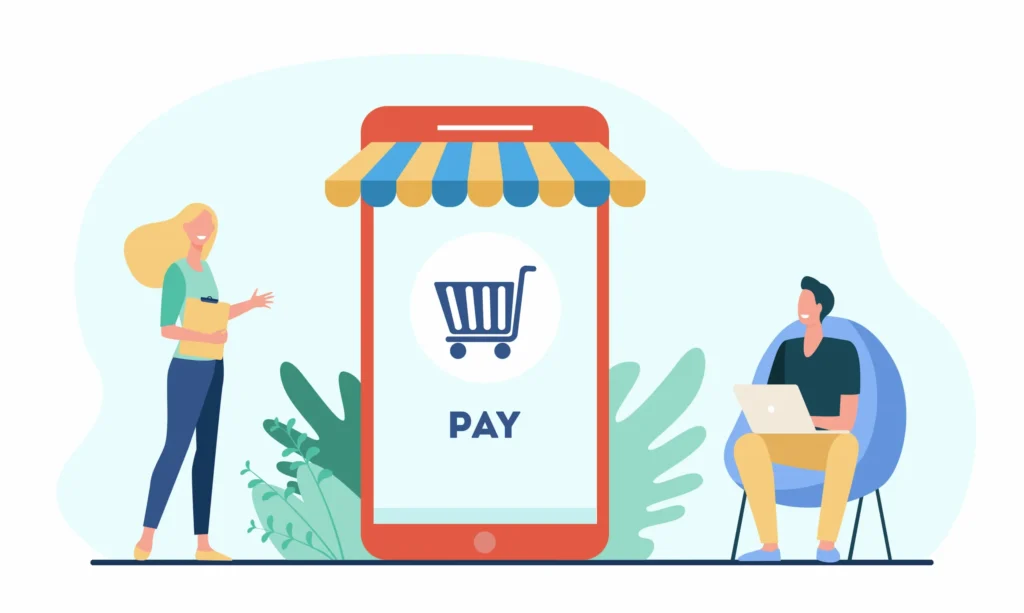
Quando desativar o checkout como visitante:
- Lojas com modelo de assinatura: Se o seu produto requer uma relação de cobrança contínua, é necessário ter uma conta para gerenciar a assinatura. A finalização da compra como visitante não é compatível com esse modelo.
- Conteúdo exclusivo para membros: Se você vende acesso a conteúdo restrito ou a uma comunidade de membros, a criação de contas é necessária para conceder e gerenciar o acesso.
- Lojas B2B com preços personalizados: Se sua loja exibe preços diferentes para diferentes grupos de clientes, a autenticação baseada em conta é necessária para fornecer os preços corretos.
- Lojas que exigem gerenciamento de conta após a compra: Se o seu processo de entrega depende de os clientes gerenciarem seus pedidos, downloads ou garantias por meio de uma conta, exigir o cadastro faz sentido.
Quando manter o checkout para visitantes ativado:
Para a grande maioria das lojas WooCommerce, sejam elas de produtos físicos, downloads digitais ou compras únicas, a finalização de compra como visitante deve permanecer ativada. Os benefícios em termos de conversão são reais e consistentemente mensuráveis.
Mesmo quando uma conta oferece valor, você pode oferecê-la como uma opção após a compra, em vez de um requisito antes da compra. Essa abordagem preserva as taxas de conversão e, ao mesmo tempo, aumenta sua base de clientes cadastrados ao longo do tempo.
Você também pode melhorar a experiência dos titulares de contas integrando a otimização do feed do Google Shopping e ferramentas de CRM que tornam as jornadas dos clientes recorrentes mais personalizadas, sem forçar os visitantes que acessam o site pela primeira vez a se cadastrarem.
Para ter uma estratégia de e-commerce completa, é fundamental também cuidar da visibilidade e da segurança da sua loja. Combinar de SEO para WordPress com uma experiência de compra excepcional aumenta as chances de sua loja alcançar um bom posicionamento nos mecanismos de busca, converter clientes e fidelizá-los.
Considerações finais sobre a configuração do checkout para visitantes no WooCommerce
A finalização de compra como visitante no WooCommerce é uma das configurações de maior impacto na sua loja. Habilitá-la leva menos de cinco minutos. O efeito nas conversões pode ser significativo e imediato.
A configuração básica é simples: acesse WooCommerce → Configurações → Contas e privacidade, marque a opção de finalização de compra como visitante, ative opcionalmente a criação de conta na finalização da compra e salve. Em seguida, teste em uma janela anônima.
A partir daí, você pode personalizar a experiência de finalização da compra, solucionar quaisquer problemas abordados acima e decidir se tipos específicos de produtos exigem uma conta.
O objetivo é sempre o mesmo: tornar a compra o mais fácil possível para o cliente. A finalização da compra como visitante é uma das maneiras mais eficazes de atingir esse objetivo.
Se sua loja está crescendo e você precisa de ajuda para gerenciar o desempenho, a segurança e a otimização contínua do WooCommerce, trabalhar com uma equipe dedicada faz toda a diferença. Entender como construir uma loja híbrida no WooCommerce também pode abrir novas possibilidades de receita à medida que sua loja se expande.
Para lojas que gerenciam catálogos de produtos complexos, saber como definir limites de quantidade para variações de produtos no WooCommerce é mais um passo útil para uma experiência de compra mais profissional e controlada.
A finalização de compra como visitante não é uma solução paliativa. É o padrão esperado para o comércio eletrônico moderno. Configure-a hoje mesmo e veja sua taxa de conclusão de compras aumentar.
Perguntas frequentes sobre a finalização da compra como visitante no WooCommerce
Como faço para habilitar a finalização de compra como visitante no WooCommerce?
Acesse as Configurações do WooCommerce e abra a aba Contas e Privacidade. Ative a opção que permite aos clientes fazer pedidos sem criar uma conta. Salve as alterações e teste o processo de finalização da compra.
A finalização da compra como visitante ajuda a reduzir o abandono de carrinho?
Sim. A finalização de compra como visitante elimina etapas extras durante o processo de compra. Os clientes podem concluir compras mais rapidamente sem precisar criar uma conta, o que geralmente melhora as taxas de conversão.
O checkout como visitante é seguro para lojas WooCommerce?
Sim, a finalização de compra como visitante é segura quando você usa gateways de pagamento seguros, certificados SSL e ferramentas de proteção contra spam, como o CAPTCHA. Atualize o WooCommerce e seus plugins regularmente para garantir maior segurança.
Os clientes podem criar uma conta após finalizarem a compra como visitantes?
Sim. O WooCommerce permite que você ofereça a opção de criação de conta durante ou após a finalização da compra. Isso proporciona flexibilidade aos clientes, mantendo o processo de compra simples.
Por que a finalização de compra como visitante não está funcionando no WooCommerce?
A finalização de compra como visitante pode falhar devido a conflitos de plugins, páginas de finalização de compra em cache ou configurações incorretas do WooCommerce. Limpe o cache, desative os plugins conflitantes e verifique as configurações de Contas e Privacidade.