
Wil je een pagina in WordPress dupliceren zonder je lay-out te beschadigen of tijd te verspillen? Je bent niet de enige. Veel website-eigenaren bouwen hetzelfde ontwerp steeds opnieuw op. Dit vertraagt de groei en vergroot de kans op fouten.
De slimste zet is om je bestaande pagina binnen enkele seconden te klonen. Met de juiste methode kun je content, instellingen, uitgelichte afbeeldingen en paginaontwerp in slechts een paar klikken kopiëren. We laten je zien hoe je dat als een professional doet.
Kort samengevat: Pagina's snel en veilig dupliceren in WordPress
- Je kunt de content ook handmatig dupliceren door te kopiëren en te plakken, maar hierbij kunnen ontwerpelementen en SEO-instellingen verloren gaan.
- Een pagina dupliceren in WordPress creëert een exacte kopie van een bestaande pagina of bericht. Dit helpt de consistentie van de inhoud te behouden en bespaart tijd.
- Gebruik duplicatie voor A/B-testen, back-ups vóór grote wijzigingen, updates voor de testomgeving, seizoenscampagnes en teamtrainingen.
- De eenvoudigste methode is het gebruik van een plugin zoals Duplicate Page. Deze kopieert lay-outs, afbeeldingen, sjablonen en instellingen met één klik.
Wat is een dubbele pagina in WordPress?
Een paginaduplicatie in WordPress is in essentie een exacte kopie van een bestaand bericht of een bestaande pagina. Deze gekloonde versie staat volledig los van het origineel, waardoor aanpassingen mogelijk zijn zonder de broninhoud te wijzigen.

Je zou je echter kunnen afvragen waarom iemand een exacte kopie van een pagina zou willen hebben. Laten we eens dieper ingaan op de redenen achter deze gewoonte:
Inhoudelijke consistentie
Het handhaven van een consistente lay-out en vormgeving op verschillende pagina's kan de gebruikerservaring bij het beheren van een website verbeteren . Door pagina's te dupliceren, wordt een uniforme sjabloon gecreëerd, wat tijd en moeite bespaart en tegelijkertijd de samenhang van het ontwerp waarborgt.
A/B-testen
Voor wie zijn website wil optimaliseren, is A/B-testen een waardevol hulpmiddel. Door een pagina te dupliceren, kun je subtiele verschillen tussen de twee versies aanbrengen, zoals aanpassingen in koppen, afbeeldingen of call-to-actions, en vervolgens meten welke versie beter presteert op het gebied van gebruikersbetrokkenheid, conversies of andere statistieken.
Maak een back-up voordat u grote wijzigingen aanbrengt
Voordat u belangrijke wijzigingen aanbrengt in een cruciale pagina, biedt het maken van een kopie of back-up een vangnet. U kunt aan de kopie werken, terwijl het origineel intact blijft voor het geval u de wijzigingen ongedaan moet maken.
Enscenering en voorvertoning
Vermijd het direct bewerken van de live pagina wanneer u een ingrijpende contentwijziging plant. Met een duplicaatpagina kunt u uw content testen, alle nodige aanpassingen maken en een volledig voorbeeld bekijken voordat u de originele pagina vervangt of de pagina live zet.
Seizoensgebonden of evenementgebonden variaties
Voor pagina's die periodiek moeten worden bijgewerkt, bijvoorbeeld voor jaarlijkse evenementen of seizoenspromoties, kan het efficiënter zijn om de vorige versie te dupliceren en de nodige aanpassingen te maken, dan elke keer helemaal opnieuw te beginnen.
Trainingen en handleidingen
Een duplicaatpagina kan dienen als een testomgeving voor teams die nieuwe leden inwerken of trainingen verzorgen. Nieuwe gebruikers kunnen experimenteren, leren en vertrouwd raken met de WordPress-interface zonder het risico te lopen de live content te wijzigen.
Hoewel een dubbele pagina in WordPress op het eerste gezicht een simpele kopie lijkt, zijn de potentiële toepassingen ervan divers en strategisch.
Of het nu gaat om ontwerp, optimalisatie, veiligheid of training, de mogelijkheid om een pagina efficiënt te klonen kan een aanzienlijke troef zijn voor WordPress-gebruikers van alle niveaus.
Hoe dupliceer je pagina's of berichten in WordPress?
Bij het beheren van een WordPress-site kan het dupliceren van een pagina of bericht essentieel zijn. Hoewel het handmatig kopiëren van content een voor de hand liggende oplossing lijkt, heeft deze methode zijn beperkingen.
De handmatige aanpak leidt er vaak toe dat essentiële elementen ontbreken, zoals sjabloononderdelen, afbeeldingen en SEO-tags.
Als je uitsluitend vertrouwt op de WordPress-blokeditor, zelfs met de functie 'Alle blokken kopiëren', kunnen er hiaten in je duplicatieproces ontstaan. Je kopieert en plakt wel de tekstuele inhoud, maar andere elementen kunnen verloren gaan.
Dit is vooral problematisch als je meerdere berichten, pagina's of aangepaste berichttypen kloont , omdat de inspanning toeneemt en er meer kans is op fouten.
Gelukkig is er een efficiëntere manier om dit aan te pakken met behulp van WordPress-plugins. Een speciale plugin zorgt voor een volledige duplicatie en vereenvoudigt het hele proces, waardoor het betrouwbaarder en sneller wordt.
Stappen om de plug-in voor het dupliceren van pagina's te gebruiken
Volg deze eenvoudige stappen om pagina's te installeren, configureren en te dupliceren met slechts een paar klikken.
Stap 1: Installatie: Ga vanuit je WordPress-dashboard naar de pluginmap en installeer 'Duplicate Page'. Je kunt de pluginbestanden ook handmatig uploaden met een FTP-client.
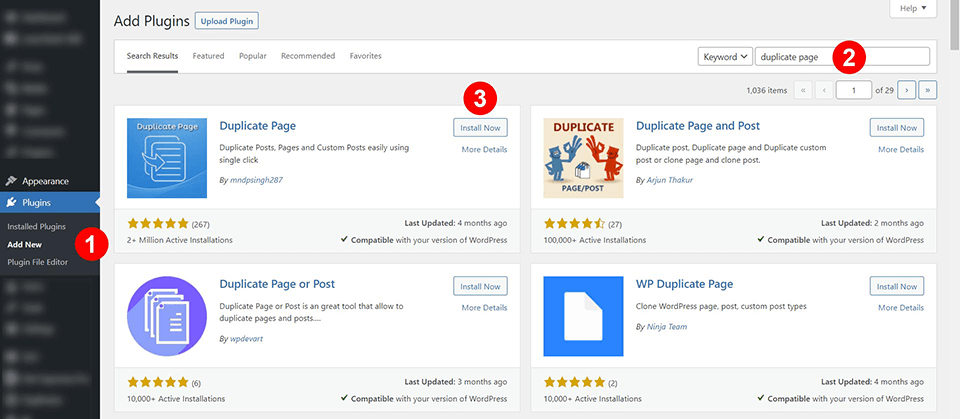
Stap 2: Configuratie: Ga na activering naar Instellingen → Pagina dupliceren.
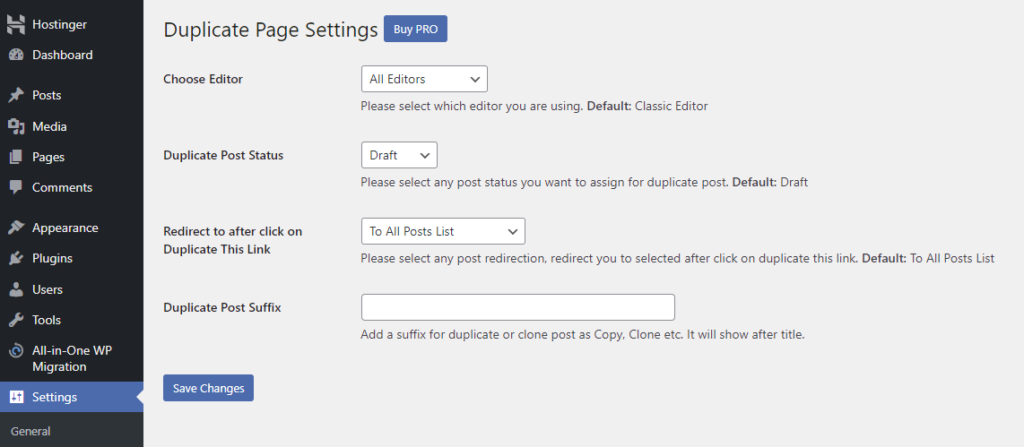
Voor ons doel is het raadzaam de plugin in te schakelen voor zowel de klassieke editor als Gutenberg. De plugin zal standaard alle gedupliceerde content de status 'Concept' geven en je na voltooiing doorverwijzen naar de berichtenlijst.
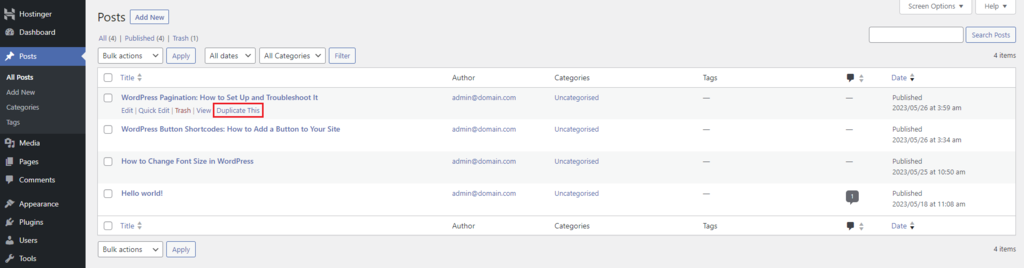
Stap 3: Je bericht dupliceren: Ga naar Berichten → Alle berichten. Onder elk bericht zie je een knop 'Dit dupliceren'. Als je erop klikt, maak je een kopie van je bericht als een nieuw concept.
Stap 4: Overstappen naar Premium: Upgraden biedt geavanceerde functies, zoals het beperken van de toegang tot plug-ins op basis van gebruikersrol, het instellen van standaard voorvoegsels/achtervoegsels voor dubbele vermeldingen en meer.
Pro-tip: Voor een soepele contentmanagementervaring is het belangrijk dat u de stappen voor het toevoegen van een nieuw bericht in WordPress kent. Dit optimaliseert uw workflow voor contentpublicatie en zorgt ervoor dat uw site overzichtelijk en gebruiksvriendelijk is.
Stappen om handmatig een WordPress-pagina te dupliceren
Het dupliceren van pagina's in WordPress vereist niet altijd plugins. In sommige gevallen wilt u uw content handmatig kopiëren en plakken van de ene pagina naar de andere.
Deze methode is eenvoudig en ideaal voor wie de voorkeur geeft aan een praktische aanpak of geen extra plugin wil installeren. Hier volgt een stapsgewijze handleiding:
- Stap 1: Alle pagina's openen: Ga in je WordPress-dashboard naar 'Pagina's' en vervolgens naar 'Alle pagina's'.
- Stap 2: De pagina kiezen die u wilt dupliceren: Beweeg de muis over de paginatitel van de pagina die u wilt dupliceren. Klik op 'Bewerken' dat onder de paginatitel verschijnt.
- Stap 3: De inhoud kopiëren: Selecteer in de pagina-editor alle inhoud in het hoofdinhoudsgebied en markeer deze. Klik met de rechtermuisknop op de gemarkeerde inhoud en kies 'Kopiëren' in het contextmenu.
- Stap 4: Een nieuwe pagina maken: Klik op het WordPress-logo linksboven in je scherm om terug te gaan naar de lijst 'Alle pagina's'. Klik op de knop 'Nieuwe pagina toevoegen' om een nieuwe pagina te starten.
- Stap 5: De inhoud plakken: Klik in de lege editor van je nieuwe pagina met de rechtermuisknop in het inhoudsgebied en selecteer 'Plakken'. De gekopieerde inhoud wordt nu naar je nieuwe pagina overgezet.
- Stap 6: De duplicatiepagina afronden: Breng de nodige wijzigingen of bewerkingen aan. Klik vervolgens op 'Publiceren' in de rechterbovenhoek om de pagina live te zetten.
Tip voor gevorderde gebruikers: Als uw oorspronkelijke pagina specifieke codefragmenten of ingesloten inhoud bevatte, is het raadzaam om de tekst- of HTML-weergave in de editor te gebruiken.
Dit zorgt ervoor dat je zowel de zichtbare inhoud als de onderliggende code kopieert. Schakel over naar deze weergave voordat je kopieert om er zeker van te zijn dat alle elementen in je duplicaatpagina worden opgenomen.
Leer meer overde beste WordPress-ontwikkelingsbureaus.
Samenvatting: Dubbele pagina's in WordPress
De mogelijkheid om pagina's in WordPress kan je workflow aanzienlijk verbeteren, vooral wanneer je vergelijkbare content of ontwerpen op meerdere pagina's wilt publiceren.
Hoewel plugins een probleemloze en uitgebreide manier bieden om paginaduplicatie aan te pakken, is het geruststellend te weten dat er ook een handmatige aanpak beschikbaar is voor degenen die de voorkeur geven aan een meer directe methode.
Houd er rekening mee dat de methode die u kiest, moet aansluiten bij uw eigen voorkeuren, de complexiteit van het dupliceren van content en de frequentie waarmee u dergelijke taken uitvoert.
Of het nu gaat om het gemak van een plugin of de directe controle van handmatig kopiëren en plakken, het beheersen van de kunst van het dupliceren van pagina's is een essentiële vaardigheid voor elke WordPress-gebruiker.
Zorg er altijd voor dat uw gedupliceerde content aansluit bij de beste SEO-praktijken om problemen met dubbele content te voorkomen.
Met deze tools en technieken tot je beschikking is het beheren en uitbreiden van je WordPress-site nog nooit zo eenvoudig geweest!
Veelgestelde vragen over het dupliceren van een pagina in WordPress
Hoe kan ik een pagina in WordPress dupliceren zonder het originele bericht aan te tasten?
Activeer eerst de plugin via het menu aan de linkerkant van je WordPress-website. Ga naar de instellingenpagina en open de opties voor het dupliceren van pagina's.
Kies de gewenste status voor het dupliceren van berichten, zoals concept, gepubliceerd of privé, afhankelijk van uw behoeften. Dupliceer vervolgens de bestaande pagina met behulp van de kloonlink.
Het oorspronkelijke bericht blijft ongewijzigd, inclusief de pagina-indeling, de uitgelichte afbeelding en het paginaontwerp.
Waar kan ik de link naar de dubbele pagina of de kloonlink vinden?
Nadat je de plugin hebt geactiveerd, ga je naar Pagina's of Berichten. Beweeg de muis over de titel van het bericht om de duplicatiefunctie te openen of zoek de kloonlink onder de drie puntjes in de blokeditor. Veel populaire plugins voegen een kloonlink toe direct onder de titel van de duplicatielink, zodat je deze met één klik kunt openen.
Kan ik aangepaste berichten en productpagina's eenvoudig dupliceren?
Ja. De meeste plugins maken het eenvoudig om aangepaste berichten te maken, waaronder productpagina's en statische pagina's. Controleer de plugininstellingen en schakel de duplicatiefunctie in voor specifieke berichttypen. Sommige geavanceerde opties zijn alleen beschikbaar voor gebruikers van de Pro-versie of gebruikers met een Pro-editie-account.
Hoe kan ik de status en het voorvoegsel van dubbele berichten beheren?
Open het instellingenmenu en ga naar het tabblad Instellingen. Selecteer de status voor dubbele berichten en kies concept of privé, afhankelijk van de workflow. Je kunt een voorvoegsel of achtervoegsel toevoegen aan de titel van het nieuwe bericht. Vergeet niet de instellingen op te slaan voordat je naar een andere pagina gaat.
Kan ik de inhoud gewoon kopiëren in plaats van een plugin te gebruiken?
Je kunt een nieuwe lege pagina aanmaken en simpelweg de volledige pagina-inhoud kopiëren in de blokeditor. Deze methode kopieert echter niet de pagina-indeling, de uitgelichte afbeelding of belangrijke elementen. Met een plugin kun je de link, het paginaontwerp en de instellingen met één klik klonen, met minimale vereisten.


