
De laatste tijd Figma echt op door de coole functie voor realtime samenwerking. Het maakt het praktisch mogelijk voor jou en je team om tegelijkertijd aan hetzelfde project te werken, waar jullie ook zijn. Het is alsof je een virtuele ontwerpstudio hebt, altijd beschikbaar! Deze opzet zorgt voor snellere feedback en stelt je in staat om ontwerpen direct aan te passen, wat geweldig is om projecten soepel te laten verlopen. Ondertussen is er een grote vraag naar Figma-naar-Beaver Builder-migraties.
Beaver Builder: een overzicht
Beaver Builder is een onmisbaar hulpmiddel voor het bouwen van websites op WordPress. Als paginabouwer is het zeer gebruiksvriendelijk en hoef je geen expert te zijn in WordPress-ontwikkeling en programmeren.
Of je nu net begint of jezelf al een ervaren ontwikkelaar noemt, met Beaver Builder is het creëren van verbluffende, responsieve webdesigns een fluitje van een cent.
Nu komt de uitdaging:
Hoe zet je die strakke ontwerpen die je in Figma hebt gemaakt, soepel over naar Beaver Builder?
Hieronder bekijken we het stapsgewijze proces en delen we praktische tips en trucs om je te helpen het te laten slagen.
Van het exporteren van bestanden tot het verfijnen van lay-outs, we begeleiden u bij elke stap om ervoor te zorgen dat uw ontwerpen online net zo stralen als in uw verbeelding.
Stappen om Figma naar Beaver Builder te converteren
Van het organiseren van je Figma-bestanden tot het perfectioneren van je lay-outs in Beaver Builder: zorg ervoor dat je ontwerpen er op het web net zo fantastisch uitzien als in je ontwerptool. Volg de onderstaande stappen om ervoor te zorgen dat de overdracht van je ontwerp naar Beaver Builder net zo soepel verloopt als Figma naar WordPress :
Stap 1: Je ontwerp voorbereiden in Figma
Voordat we met het conversieproces beginnen, is het belangrijk dat je Figma-bestanden in topconditie zijn. Een goede organisatie van je ontwerpbestanden is hierbij essentieel. Een opgeruimde werkruimte zorgt voor een soepele overgang.

- Bestandsstructuur: Orden je Figma-bestanden in een logische structuur, waarbij je pagina's, componenten en assets scheidt. Dit maakt het gemakkelijker om te navigeren en de elementen te vinden die je nodig hebt tijdens het conversieproces.
- Resolutie en bestandstypen: Zorg ervoor dat uw ontwerpelementen geoptimaliseerd zijn voor webstandaarden. Let op de resolutie van afbeeldingen en de bestandstypen om compatibiliteit met Beaver Builder te garanderen en de visuele kwaliteit te behouden.
- Responsiviteit: In de huidige van meerdere apparaten is responsiviteit onmisbaar. Zorg ervoor dat je Figma-ontwerpen geoptimaliseerd zijn voor verschillende schermformaten en apparaten, zodat je website er perfect uitziet op desktops, tablets en smartphones.
Een op maat gemaakte webdesignervaring voor slechts $999
Onze deskundige ontwerpers creëren aangepaste lay-outs in Figma en zorgen voor een naadloze overgang naar uw favoriete websitebouwer.
Stap 2: Assets exporteren van Figma naar Beaver Builder
Nu je Figma-omgeving op orde is, is het tijd om je voor te bereiden op de overstap naar Beaver Builder. In deze stap richten we ons op het exporteren van je ontwerpbestanden (afbeeldingen, iconen, SVG's) vanuit Figma.

- Exportproces: Figma biedt een eenvoudige manier om je assets te exporteren. Selecteer de elementen die je wilt exporteren, klik met de rechtermuisknop en kies de juiste exportoptie.
- Bestandsindelingen: Let bij het exporteren goed op de bestandsindelingen. Beaver Builder werkt goed samen met populaire webformaten zoals PNG, JPG en SVG. Kies het formaat dat het beste bij uw bestandstype past, zonder in te leveren op kwaliteit.
- Consistentie is essentieel: Zorg bij het exporteren van uw bestanden voor consistentie in tekststijlen, kleuren en verlopen. Dit helpt de visuele samenhang te behouden en de overzetting naar Beaver Builder soepeler te laten verlopen.
Stap 3: Beaver Builder installeren en configureren
Nu je Figma-elementen klaar zijn voor gebruik, is het tijd om ze klaar te maken voor het webdebuut. In deze stap om je Figma-ontwerp om te toveren tot een website, installeren en configureren we Beaver Builder op je WordPress-site.

- Installatie: Als je dat nog niet hebt gedaan, installeer dan de Beaver Builder-plugin op je WordPress-site. Het is een eenvoudig proces en de plugin is compatibel met de meeste WordPress-thema's.
- Interface verkennen: Neem na de installatie even de tijd om vertrouwd te raken met de interface van Beaver Builder. Ontdek de lay-outopties, modules en aanpassingsmogelijkheden van Beaver Builder – dit zal het conversie- en ontwikkelingsproces soepeler laten verlopen.
- Workflowbeheer: Beaver Builder biedt handige tools voor efficiënt workflowbeheer en het bouwen van websites. Maak kennis met functies zoals versiebeheer, globale instellingen en opgeslagen rijen/modules – ze zullen uw betrouwbare helpers zijn tijdens het conversieproces.
Lees verder: Hoe je Figma naar code converteert: React, HTML, Vue, JS, CSS
Stap 4: Figma-ontwerpen converteren naar Beaver Builder
Het is showtime! In deze stap gaan we je Figma-ontwerpen tot leven brengen met behulp van de krachtige paginabouwfuncties van Beaver Builder.
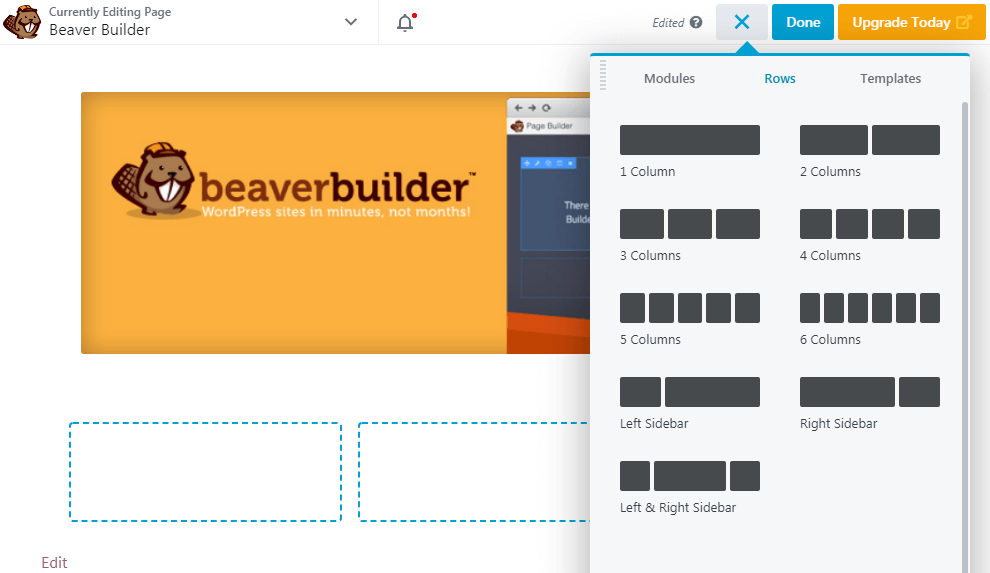
- Assetintegratie: Importeer de assets die je vanuit Figma hebt geëxporteerd naar Beaver Builder. Zorg voor een soepele integratie en visuele kwaliteit door de beste werkwijzen voor assetoptimalisatie en -plaatsing te volgen.
- Lay-out nabouwen: Reproduceer de lay-outstructuur van je Figma-ontwerp met behulp van het rij- en kolomsysteem van Beaver Builder. Behoud de integriteit van je ontwerp door de afstand, uitlijning en hiërarchie van elementen nauwkeurig over te nemen.
- Modulemagie: De modules van Beaver Builder zijn je geheime wapens om specifieke ontwerpelementen na te maken. Gebruik ze om knoppen te bouwen, afbeeldingen toe te voegen, tekstblokken te maken en nog veel meer – en dat allemaal met behoud van de look en feel van je originele Figma-ontwerp.
Lees meer: Toegankelijke websites voor iedereen: ADA-conforme websiteontwerpoplossingen
Stap 5: Aanpassen en verfijnen met Beaver Builder-conversie
Nu de basis is gelegd, is het tijd om de puntjes op de i te zetten, zodat uw website echt tot zijn recht komt.
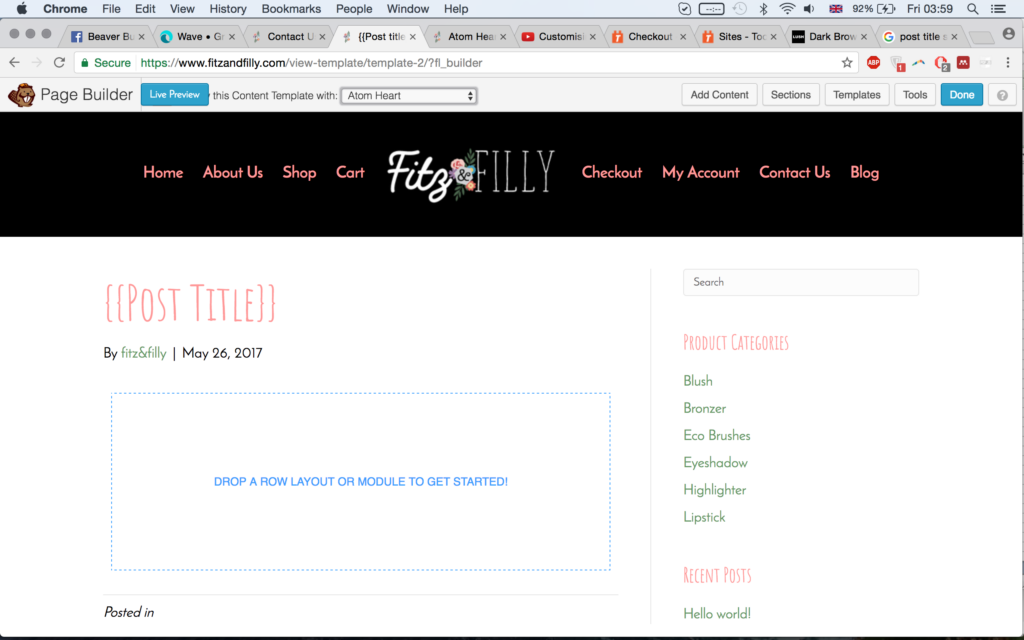
- Styling finesse: Gebruik de stylingopties van Beaver Builder om ontwerpelementen verder aan te passen en zo consistentie met je oorspronkelijke Figma-ontwerp te garanderen. Verfijn typografie, kleurenen spatiëring tot in de perfectie.
- Interactieve verbeteringen: Beaver Builder ondersteunt een reeks interactieve functies en mogelijkheden. Ontdek opties zoals hover-effecten, animaties en scroll-effecten om de gebruikerservaring te verbeteren.
- Prestatieoptimalisatie: Niemand houdt van een trage website, toch? Gebruik de optimalisatietools en -technieken van Beaver Builder om ervoor te zorgen dat uw site snel laadt en soepel presteert, ongeacht het apparaat of de verbindingssnelheid.
Meer weetjes over webontwikkeling: Wat is een breadcrumb?
Stap 6: Testen en iteratie voor geoptimaliseerde prestaties
Voordat we de laatste hand leggen aan uw WordPress-website, gebouwd met Beaver Builder, is het cruciaal om ervoor te zorgen dat deze perfect functioneert op verschillende apparaten en in alle browsers. In deze stap richten we ons op grondig testen en iteratie.

- Testen op verschillende apparaten: Stel uw website op de proef door deze te testen op verschillende apparaten (desktops, tablets, smartphones) en browsers. Zorg ervoor dat de responsiviteit en functionaliteit optimaal zijn, ongeacht vanaf welk apparaat uw bezoekers uw site bezoeken.
- Gebruikersfeedback: Verzamel feedback van uw doelgroep of collega's. Nieuwe perspectieven kunnen helpen bij het identificeren van verbeterpunten of mogelijke gebruiksproblemen die u mogelijk over het hoofd hebt gezien.
- Iteratieve verfijning: Breng op basis van uw testresultaten en feedback van gebruikers de nodige verfijningen aan in uw ontwerpelementen en gebruiksvriendelijkheid. De preview- en revisiefuncties van Beaver Builder maken dit proces eenvoudig en maken gezamenlijke beoordeling en aanpassingen mogelijk.
⚡ Lees meer: Figma Design conversiehandleidingen
- Hoe converteer je Figma naar WooCommerce?
- Hoe je Figma naar code converteert: React, HTML, Vue, JS, CSS
- Figma naar Shopify
- Hoe exporteer je Figma eenvoudig naar PDF?
- Figma converteren naar Divi
- Hoe je Figma naar Bricks Builder kunt converteren
- Hoe converteer je Figma naar Elementor?
- Figma naar Gutenberg
Stap 7: Je ontwerp afronden
Gefeliciteerd! Je bent aangekomen bij de laatste fase van je overstap van Figma naar Beaver Builder. In deze stap zorgen we ervoor dat je website klaar is voor zijn grote lancering.
- Uitgebreide beoordeling: Voer een grondige beoordeling uit van uw geconverteerde ontwerp en controleer de nauwkeurigheid, functionaliteit en naleving van de oorspronkelijke Figma-specificaties. Laat niets aan het toeval over!
- Consistentiecontrole: Controleer of uw website visueel consistent is met het Figma-ontwerp. Los eventuele afwijkingen of problemen op die tijdens het conversieproces over het hoofd zijn gezien.
- Checklist voor publicatieklaar: Stel een uitgebreide checklist op om ervoor te zorgen dat alle aspecten van uw Beaver Builder-website aan de kwaliteitsnormen voldoen voordat deze wordt gelanceerd. Dit kan items omvatten zoals compatibiliteit met verschillende browsers, toegankelijkheid, SEO-optimalisatie en meer.
Lees een ontwerpgids: De beste schermformaten voor webdesign: een gids voor standaard websiteformaten
Extra tips voor het overzetten van Figma-ontwerpen naar Beaver Builder
Bij het overzetten van ontwerpen van Figma naar Beaver Builder is het belangrijk om een paar zaken in gedachten te houden. Ten eerste: onderschat de kracht van communicatie niet.
Voer een open dialoog met je team, of dat nu ontwikkelaars, contentmakers of projectmanagers zijn. Zorg ervoor dat iedereen het eens is over de ontwerpvisie, de doelen en eventuele obstakels.

Over mogelijke obstakels gesproken: het is altijd verstandig om eerst wat onderzoek te doen voordat je aan de slag gaat. Bekijk je Figma-ontwerpen eens goed en identificeer alle elementen die lastig na te maken zouden kunnen zijn in Beaver Builder.
Complexe animaties, aangepaste lettertypen of ingewikkelde lay-outstructuren vereisen soms wat extra finesse (of een creatieve oplossing).
Dit is wat je moet doen:
- Gebruik de handige commentaar- en annotatietools van Figma om potentiële probleemgebieden aan te wijzen.
- Maak een gedeelde checklist of stijlgids om ervoor te zorgen dat iedereen dezelfde ontwerpvereisten hanteert.
Lees onze review: Elementor versus Beaver Builder
Media-activa
Laten we het nu over assets hebben. Wanneer je afbeeldingen, pictogrammen en grafische elementen vanuit Figma exporteert, let dan goed op de bestandsindeling en resolutie. Beaver Builder werkt prima met webvriendelijke formaten zoals PNG, JPG en SVG, maar je wilt deze assets optimaliseren voor snelle laadtijden.
- Gebruik de exportinstellingen van Figma om meerdere formaten te genereren (desktop, mobiel, enz.) voor een responsief ontwerp. Zorg ervoor dat je de afbeeldingen optimaliseert voor een snelle en functionele WordPress-website.
- Gebruik waar mogelijk vectorformaten (SVG) voor scherpe, schaalbare afbeeldingen.
Zodra je je assets op orde hebt, is het tijd om te beginnen met bouwen in Beaver Builder. Gebruik het op rijen en kolommen gebaseerde lay-outsysteem om je Figma-ontwerpen tot op de pixel nauwkeurig na te maken.

- Stel typografische details in zoals letterdikte, regelafstand en letterafstand.
- Gebruik de kleurinstellingen van Beaver Builder om uw kleurenpalet perfect af te stemmen op uw merk.
- Gebruik globale instellingen en opgeslagen rijen om consistentie op alle pagina's te waarborgen.
Interactiviteit
Laten we het nu over interactiviteit hebben. Beaver Builder heeft een aantal handige tools voor het toevoegen van vloeiende animaties, hover-effecten en andere aantrekkelijke UI-elementen. Maar voordat je helemaal losgaat, houd rekening met de prestaties. Te veel toeters en bellen kunnen je website vertragen.
- Gebruik de voorbeeldmodus van Beaver Builder om animaties en effecten op verschillende apparaten te testen.
- Optimaliseer afbeeldingen, maak gebruik van cachingen stroomlijn de code voor snelle laadtijden.
Vergeet tot slot de testfase niet. Zodra je je ontwerpen hebt vertaald, test de website dan grondig. Schakel een paar nieuwe mensen in om de gebruikerservaring te evalueren, eventuele bugs of inconsistenties op te sporen en eerlijke feedback te geven.
- Maak een gezamenlijke testchecklist om alle aspecten te dekken (responsiviteit, toegankelijkheid, enz.).
- Gebruik de revisietools van Beaver Builder voor naadloze samenwerking en iteratie.
Conclusie: Overstappen van Figma naar Beaver Builder
De sleutel tot een succesvolle overdracht van Figma naar Beaver Builder ligt in een iteratieve aanpak. Aarzel niet om je werk tijdens het proces te herzien en te verfijnen.
Beschouw elke fase als een kans om je ontwerpen te verbeteren, je workflow te stroomlijnen en een werkelijk uitzonderlijke gebruikerservaring te leveren.
Onthoud dat goed design een voortdurend evoluerend proces is, dus blijf grenzen verleggen, experimenteren met nieuwe technieken en streven naar continue verbetering door middel van WordPress-conversie.


