
Wil je topdesign combineren met je webshop ? Maak kennis met Figmafy! Daarmee bedoelen we een naadloze integratie van Figma's prototyping- en vectormogelijkheden met Shopify's moeiteloze online verkoopfunctionaliteit, door voltooide ontwerpen van Figma naar Shopify te converteren.
Shopify blinkt uit in het vereenvoudigen van e-commerce, of je nu één product verkoopt of een divers assortiment beheert. De krachtige tools stellen bedrijven in staat om hun verkoop en bedrijfsvoering moeiteloos te verbeteren.
Met Figma + Shopify is er nu een naadloze brug om je Figma-ontwerpen om te zetten naar een Shopify-compatibel formaat. Deze perfecte combinatie van creatief ontwerp en e-commercefunctionaliteit maakt het eenvoudiger dan ooit om je ideeën naar de digitale markt te brengen.
In dit artikel onderzoeken we het conversieproces van Figma naar Shopify en hoe dit uw traject van websiteontwerp naar online succes kan stroomlijnen. Laten we uw ideeën omzetten in realiteit, één digitale winkel tegelijk!
Waarom Figma perfect is voor het ontwerp van je Shopify-winkel
Een prachtige Shopify-winkel creëren gaat verder dan alleen esthetiek; het draait om strategische ontwerpkeuzes die de klantervaring verbeteren en de verkoop stimuleren. Figma stelt ontwerpers in staat naadloos samen te werken en krachtige tools te gebruiken om snel te itereren, zodat elk aspect van de site de gebruiksvriendelijkheid verbetert en de verkoop stimuleert.
Dit betekent dat we alles net zo lang aanpassen tot het perfect is, zodat elk onderdeel van de website klanten helpt snel te vinden wat ze nodig hebben. Het draait allemaal om het stimuleren van de verkoop en het tevreden stellen van de klanten!
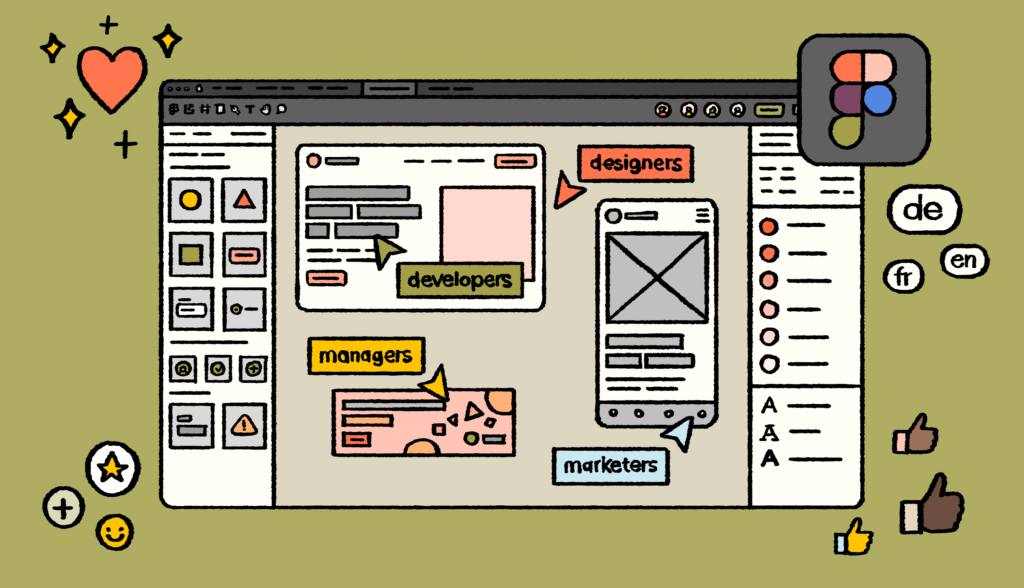
Niet alleen bij Shopify, maar ook bij WordPress zorgt het overzetten van ontwerpen van Figma naar WordPress voor een gestroomlijnde ontwikkelingsworkflow.
Door gebruik te maken van de verfijnde ontwerpen van Figma kunnen ontwikkelaars efficiënt visueel aantrekkelijke en functionele websites implementeren op elk platform, of het nu Shopify of WordPress is. Deze integratie zorgt voor een consistente ontwerpstijl, verbetert de gebruikersbetrokkenheid en levert effectieve zakelijke resultaten op.
Als we het specifiek over Shopify hebben, zijn hier enkele concrete voordelen die je zou behalen door Figma in je ontwerpworkflow met Shopify te integreren:
- Moeiteloze samenwerking voor teamsynergie: ontwerpers coördineren naadloos met behulp van de samenwerkingsfuncties van Figma, waardoor een uniforme aanpak van concept tot uitvoering gegarandeerd is.
- Snelle ontwerpverbetering met de prototypingtools van Figma: Verfijn ontwerpen snel op basis van gebruikersfeedback en analyses met behulp van de gebruiksvriendelijke prototypingmogelijkheden .
- Gebruiksvriendelijk ontwerp voor intuïtief winkelen: creëer eenvoudig te navigeren lay-outs, duidelijke call-to-actions en consistente paginaontwerpen die de winkelervaring voor uw klanten verbeteren.
- Aanpassingen op maat die uw merk weerspiegelen: Pas eenvoudig lay-outs, kleuren, lettertypen en andere ontwerpelementen aan zodat ze perfect aansluiten bij uw merk en de voorkeuren van uw klanten.
- Functionele verbeteringen voor een soepele werking: gebruik de tools van Figma om de functionaliteit van je Shopify-winkel te verbeteren, zodat deze er niet alleen geweldig uitziet, maar ook efficiënt presteert voor je bezoekers.
Zie ook: Figma converteren naar Divi: een uitgebreide handleiding
Visueel aantrekkelijke ontwerpen verhogen de bezoekersbinding!
Dat klopt! Onze ontwerpers zorgen ervoor dat de stijlen perfect aansluiten bij de unieke sfeer en eisen van elke bedrijfswebsite. Profiteer van deze persoonlijke service voor slechts $999, eenmalig.
Stapsgewijze handleiding voor de conversie van Figma naar Shopify
Het creëren van een Shopify-winkel die uw Figma-ontwerpen weerspiegelt, vereist een strategische aanpak. Wij begeleiden u stap voor stap bij de overgang van ontwerp naar een live, functionele winkel, zodat deze probleemloos verloopt.
Stap 1: Bereid je Figma-ontwerp voor
Begin met het zorgvuldig organiseren van je Figma-bestand. Groepeer en label lagen en componenten om je workflow te stroomlijnen en de duidelijkheid tijdens het conversieproces te waarborgen.

Optimaliseer je ontwerpelementen voor het web. Comprimeer afbeeldingen voor snellere laadtijden zonder kwaliteitsverlies en zet tekst om in contouren voor consistentie op alle apparaten.
Tip: Door je lagen consequent te benoemen en de organisatietools van Figma te gebruiken, kun je later urenlange verwarring voorkomen.
Lees verder: Hoe je Figma naar Bricks Builder kunt converteren
Stap 2: Je Shopify-winkel instellen
Meld je aan bij Shopify en kies een abonnement dat aansluit bij de behoeften van je bedrijf. Configureer essentiële instellingen zoals betaalmethoden en verzendopties om een solide basis voor je webwinkel te leggen.
Ontdek in de Shopify App Store apps en plug-ins die de functionaliteit van je webwinkel kunnen verbeteren, van SEO-optimalisatie tot tools voor klantbetrokkenheid.
Meer weten: Productpagina's verbeteren: WordPress e-commerce websites met Figma
Stap 3: Figma-ontwerp converteren naar Shopify
Exporteer HTML/CSS-code vanuit Figma om de ontwerpgetrouwheid te behouden. Gebruik plug-ins of handmatige exportmethoden om ervoor te zorgen dat uw ontwerp naadloos in uw Shopify-thema wordt geïntegreerd.

Ontwerp een Shopify-thema op maat met de Shopify Theme Editor. Begin met een blanco canvas of pas bestaande thema's aan zodat ze perfect aansluiten bij uw merkidentiteit en de gebruikerservaring die u voor ogen hebt.
Hoe zorg je ervoor dat je Figma-ontwerp consistent blijft op verschillende apparaten?
- Test de responsiviteit van je Shopify-thema op verschillende apparaten.
- Pas de lay-out en ontwerpelementen aan om compatibiliteit te garanderen.
- Gebruik mediaqueries in CSS om stijlen aan te passen aan de schermgrootte.
- Gebruik feedback van gebruikers om de ervaring op mobiele apparaten en desktops te optimaliseren.
Kies een kant: Elementor versus Figma: welke is de beste tool?
Stap 4: Je Shopify-winkel aanpassen
Personaliseer je Shopify-thema door kleuren, lettertypen en lay-outelementen aan te passen en zo een samenhangende merkbeleving te creëren. Consistentie in het ontwerp versterkt de merkidentiteit en verbetert de herkenning door de gebruiker.

Integreer aangepaste functionaliteiten met behulp van Shopify-apps of eigen code. Voeg functies toe zoals live chat-ondersteuning, productaanbevelingssystemen of aangepaste afrekenprocessen om de gebruikersbetrokkenheid te vergroten.
Boeiende vergelijkingen: Shopify of WordPress: welk platform kies je voor je online webshop?
Stap 5: Test en lanceer je webwinkel
Test je Shopify-winkel grondig op verschillende browsers en apparaten voordat je hem lanceert. Zorg ervoor dat alle functionaliteiten probleemloos werken en dat het ontwerp responsief en gebruiksvriendelijk is.
Lanceer je webwinkel met een checklist die onder andere het controleren van productvermeldingen, het zorgen voor correct werkende betaalmethoden en het optimaliseren van SEO voor maximale zichtbaarheid omvat.
Bekijk hoe je productpagina's kunt verbeteren: WordPress-websites voor e-commerce met Figma
Stap 6: Onderhoud en update uw winkel
Update regelmatig je productoverzichten, content en promoties om je winkel actueel en aantrekkelijk te houden. Monitor Shopify Analytics om klantgedrag te begrijpen en datagestuurde verbeteringen door te voeren.
Speel in op designtrends en consumentenvoorkeuren door de designelementen en functionaliteit van je webwinkel regelmatig te vernieuwen. Blijf proactief in het optimaliseren van de gebruikerservaring en het stimuleren van de verkoop.
Wist je dat je kunt migreren van Shopify naar WooCommerce?
Te veel websiteonderhoudsproblemen om aan te pakken?
Geniet van zorgeloos internet met onze revolutionair voordelige website-onderhoudsservice: het basispakket is al verkrijgbaar voor slechts $49 per maand!
Professionele tips voor het perfectioneren van Figma naar Shopify conversies

Het omzetten van je Figma-ontwerpen naar een professionele Shopify-winkel vereist finesse. Ontdek tips van experts om je ontwerpvaardigheden te verbeteren. Creëer een naadloze online winkelervaring met deze inzichten:
Versnel het laden met geoptimaliseerde afbeeldingsformaten
Om je website sneller te laten laden, gebruik waar mogelijk WebP-formaat voor afbeeldingen. Gebruik voor foto's JPEG-XR om een goede balans te vinden tussen kwaliteit en bestandsgrootte.
Lees ook: Hoe optimaliseer je afbeeldingen en verbeter je de websitesnelheid?
Behoud scherpe afbeeldingen op alle apparaten met SVG-pictogrammen
Exporteer pictogrammen en afbeeldingen als SVG (Scalable Vector Graphics) om ervoor te zorgen dat ze er scherp uitzien op alle schermformaten. Gebruik SVGO om de bestandsgrootte van SVG-bestanden te verkleinen zonder kwaliteitsverlies.
Maak responsieve ontwerpen
Gebruik Flexbox- en Grid-layouts van Figma om ervoor te zorgen dat je Shopify-winkel er op elk apparaat geweldig uitziet. Gebruik de constraints-functie van Figma om ervoor te zorgen dat elementen correct schalen op basis van de schermgrootte.
Lees meer: Responsief ontwerp voorbij mobiel: ervaringen creëren voor alle apparaten
Zorg voor consistente typografie met variabele lettertypen
Als je variabele lettertypen in Figma gebruikt, exporteer ze dan in formaten zoals WOFF2 voor compatibiliteit met de meeste browsers. Stel reservelettertypen in je Shopify-thema in om de typografie overal consistent te houden.
Voeg interactiviteit toe met geëxporteerde componenten
Gebruik de prototypingfuncties van Figma om interactieve componenten te exporteren als CSS-animaties of JavaScript- effecten. Verfijn deze codefragmenten om ervoor te zorgen dat ze goed werken in Shopify.
Vereenvoudig de styling met minder CSS-aanpassingen
Voordat je exporteert, maak je je Figma-ontwerp overzichtelijker door onnodige CSS- wijzigingen te minimaliseren. Zo is het ontwerp makkelijker te integreren in je Shopify-thema. Gebruik de automatische lay-outfunctie van Figma om elementen gelijkmatig te verdelen en uit te lijnen, waardoor je minder handmatig hoeft bij te stellen.
Gebruik Figma-plugins voor eenvoudiger exporteren
Bekijk Figma-plugins zoals "CSS Scan" of "HTML to Figma" om automatisch schone HTML/CSS-code van je ontwerpen te genereren. Deze tools besparen tijd en helpen je fouten bij het exporteren te voorkomen.
Lees meer: Hoe converteer je een Figma-website naar een HTML-website?
Geef prioriteit aan toegankelijkheid in het ontwerp

Zorg ervoor dat de tekst in je Figma-ontwerpen goed leesbaar is; denk hierbij aan contrast, lettergrootte en leesbaarheid. Exporteer deze stijlen nauwkeurig naar Shopify om ervoor te zorgen dat je website voor iedereen toegankelijk is.
Verder lezen: Hoe maak je WordPress toegankelijk: een beginnershandleiding
Controleer hoe uw website er in verschillende browsers uitziet
Voordat je je Shopify-thema definitief maakt, test het dan in verschillende browsers (zoals Chrome, Firefox en Safari) om er zeker van te zijn dat het er overal consistent uitziet. Pas de CSS-instellingen indien nodig aan om eventuele browserspecifieke problemen op te lossen.
Documenteer uw ontwerpbeslissingen
Houd gedetailleerde gegevens bij van wat je hebt gedaan tijdens de conversie van Figma naar Shopify. Schrijf op waarom je bepaalde lettertypen, kleuren en ontwerpstrategieën hebt gekozen, zodat je deze later kunt raadplegen en gemakkelijk updates kunt doorvoeren.
Converteer meer vanuit Figma:
- Hoe converteer je Figma naar Elementor?
- Hoe je Figma naar Bricks Builder kunt converteren
- Van Figma naar Gutenberg: een uitgebreide handleiding voor WordPress-conversie
- Figma versus WebFlow
Tot slot: Zet Figma direct
Tot slot moeten we de Figma naar Shopify-conversie, mogelijk gemaakt door de Instant-plugin. Met de Figma naar Shopify-plugin van Instant bouw je responsieve Shopify-pagina's en -secties tien keer sneller. Kopieer en plak elk Figma-frame in Instant en publiceer het binnen enkele seconden in je Shopify-winkel – zonder code. Websitebeheerders zijn dol op deze combinatie, omdat het creëren van prachtige webwinkels sneller en eenvoudiger wordt.


