
WordPress- ontwerpers en -ontwikkelaars streven ernaar visueel aantrekkelijke en zeer functionele gebruikersinterfaces te creëren . Het converteren van Figma naar Gutenberg is daarbij een krachtige strategie gebleken. Hoewel Figma-ontwerpplugins unieke mogelijkheden bieden om het ontwerp- en ontwikkelingsproces te stroomlijnen, zorgt de Gutenberg-editor voor een samenhangende presentatie.
Net zoals de conversie van Figma naar WordPress zorgt voor zeer functionele ontwerpen voor website-eigenaren, voegt de transformatie van Figma naar Gutenberg een extra laag toe aan de verfijning van het proces. Ook hierbij kan het inhuren van een specialist in Figma naar WordPress-conversie u van dienst zijn
Hier is onze handleiding voor een soepel verloop van het WordPress-webdesigntraject met de conversie van Figma naar Gutenberg.
Een kort overzicht van Figma en Gutenberg

Figma en Gutenberg Blocks zijn visuele ontwerptools waarmee ontwerpers en ontwikkelaars WordPress-thema's kunnen maken en aanpassen met herbruikbare componenten. Dit bevordert de efficiëntie en consistentie bij het bouwen van gebruikersinterfaces. Beide tools delen een aantal eigenschappen die ze tot krachtige hulpmiddelen maken in het ontwerp- en ontwikkelingsproces.
Figma is een cloudgebaseerde ontwerp- en prototypingtool die gebruikt wordt voor UI-ontwerp, wireframes, prototypes en designsystemen. De sterke punten liggen in samenwerking, webtoegang, designsystemen, prototyping en plugins. Figma is relevant voor van WordPress-thema's , plugin-interfaces, het creëren van designsystemen, het prototypen van WordPress-sites en het mogelijk maken van samenwerking op afstand.
De Gutenberg-editor, geïntroduceerd in WordPress 5.0, bracht een revolutie teweeg in contentcreatie met zijn op blokken gebaseerde aanpak. Gutenberg ondersteunt aangepaste blokken, wat aansluit bij moderne webontwikkelingspraktijken.
Lees meer: Websiteontwerp voor professionele websiteontwerpers
Hoewel Figma niet specifiek voor WordPress is ontwikkeld, kan het een onmisbaar hulpmiddel zijn bij het ontwerpen en prototypen van Gutenberg-gebaseerde WordPress-websites, thema's en plugins.
WordPress-ontwerpers kunnen de mogelijkheden van Figma benutten om mockups, wireframes en interactieve prototypes te maken die op blokken gebaseerde lay-outs laten zien. De componentgebaseerde aanpak van Figma sluit aan bij de blokfilosofie van Gutenberg, waardoor de workflow van ontwerp naar ontwikkeling wordt gestroomlijnd.
De synergie tussen Figma en Gutenberg stelt teams in staat om efficiënt blokgebaseerde ontwerpen te creëren en te verfijnen, wat leidt tot samenhangende WordPress-ervaringen.
Zowel Figma als Gutenberg Blocks bieden uitgebreide aanpassingsmogelijkheden, waardoor teams de tools kunnen afstemmen op hun specifieke behoeften en WordPress- ontwikkelingsworkflows. Deze flexibiliteit stelt ontwerpers en ontwikkelaars in staat om werkelijk unieke en gepersonaliseerde ervaringen te creëren, waarbij ze de kracht van herbruikbare componenten en samenwerking optimaal benutten.
Weet je niet hoe je je Figma-ontwerp naar de Gutenberg-webeditor kunt converteren?
Onze designexperts kunnen je direct op weg helpen met een uitgebreide Figma naar Gutenberg-workflow!
Figma converteren naar Gutenberg-blokken
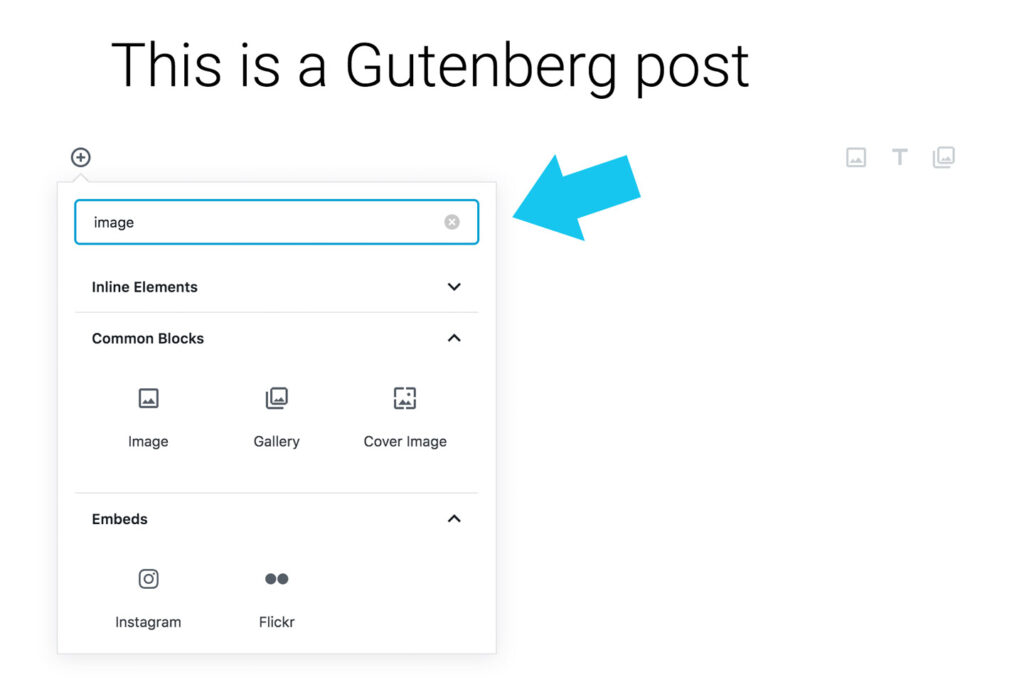
Opvallende websites kunnen met slechts een paar klikken worden gemaakt door Figma-ontwerpen naar WordPress te converteren . Maar voor het integreren van Figma-ontwerpen in Gutenberg-blokken is het essentieel om je workflow zorgvuldig te stroomlijnen om een consistente gebruikerservaring op je website of applicatie te garanderen.
Zet Figma-ontwerpen in eenvoudige stappen om in Gutenberg-blokken
Stap 1: Figma-componenten exporteren
Begin met het exporteren van de gewenste componenten of kaders vanuit je Figma-ontwerp als SVG- of PNG-bestanden. Selecteer de componenten of kaders die je wilt exporteren, klik met de rechtermuisknop en kies de juiste exportoptie.
Lees ook: Essentiële elementen van een WordPress-ontwerp op maat
Houd er rekening mee dat SVG-bestanden over het algemeen de voorkeur genieten, omdat ze vectorgebaseerd zijn en gemakkelijk met CSS kunnen worden gestyled. Als uw ontwerp echter complexe effecten of verlopen bevat, moet u mogelijk exporteren als PNG-bestanden.
Stap 2: De ontwikkelomgeving instellen
Voordat je je Figma-ontwerpen kunt integreren, moet je een WordPress-ontwikkelomgeving instellen . Dit houdt meestal in dat je WordPress lokaal of op een testserver installeert, samen met alle benodigde plug-ins en tools.
Twee essentiële plugins voor Gutenberg-ontwikkeling zijn de Gutenberg-plugin zelf en de op Node.js gebaseerde tool create-guten-block, die een sjabloon biedt voor het maken van aangepaste Gutenberg-blokken.
Stap 3: Een Gutenberg-blok maken
Zodra je ontwikkelomgeving is ingesteld, kun je een nieuw Gutenberg -blok maken voor je ontwerpcomponent. Gebruik hiervoor de tool `create-guten-block` om een basisblokstructuur te genereren, of maak handmatig een nieuw blok aan.
Lees: Gutenberg versus Elementor
Volg de documentatie van WordPress. Het blok moet een aparte ruimte of container bevatten waar je je Figma-ontwerp in kunt plaatsen.
Stap 4: Figma-ontwerp importeren
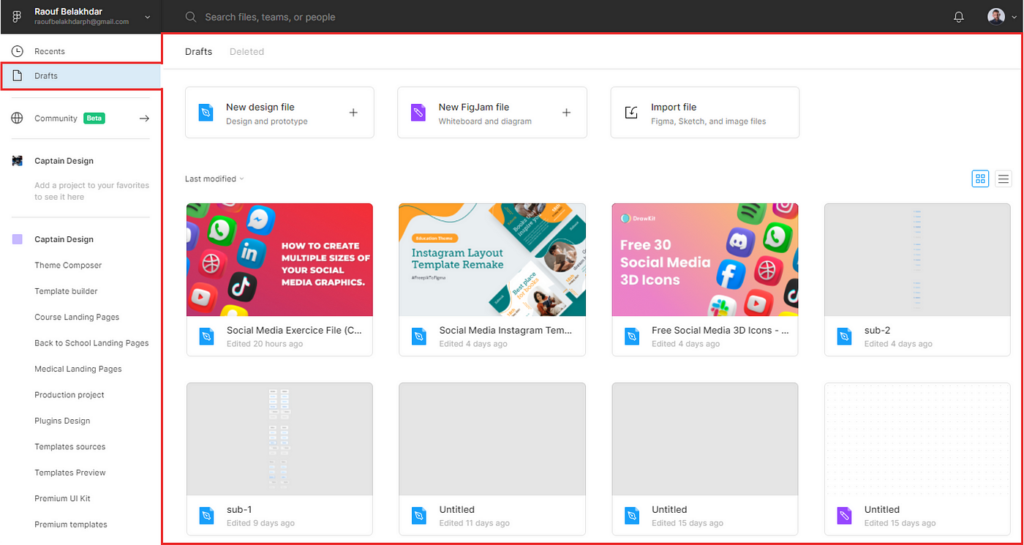
Zodra je Gutenberg-blok is geplaatst, importeer je de geëxporteerde Figma-ontwerpbestanden. Als je als SVG hebt geëxporteerd, kun je deze direct in de markup van je blok opnemen.
Meer weten? Beste website-herontwerpservices
Gebruik een inline SVG of importeer deze als een React-component. Voor PNG-bestanden moet je ze importeren als afbeeldingsbestanden en ze weergeven binnen de markup van je codeblok.
Stap 5: Stijl en personalisatie
Nadat je je Figma-ontwerp hebt geïmporteerd, kun je het stylen en aanpassen aan het originele ontwerp. WordPress biedt ingebouwde stylingopties via de blokeditor.
Hier kunt u kleuren, typografie en andere visuele eigenschappen aanpassen. Daarnaast kunt u ongebruikte CSS verwijderen om het uiterlijk van uw Gutenberg-blok te verfijnen en ervoor te zorgen dat het perfect aansluit op uw Figma-ontwerp.
Stap 6: Voeg interactiviteit toe
Afhankelijk van uw ontwerpvereisten kunt u interactiviteit of dynamisch gedrag toevoegen aan uw Gutenberg-blok. Dit kan worden bereikt door JavaScript of React in de code van uw blok te integreren.
U wilt bijvoorbeeld mogelijk hover-effecten, animaties, formulierinzendingen of dynamische contentupdates implementeren op basis van gebruikersinvoer of externe gegevensbronnen.
Stap 7: Testen en implementeren
Voordat je je Gutenberg-blok met het geïntegreerde Figma-ontwerp implementeert, is het cruciaal om het grondig te testen. Test het blok in verschillende scenario's, zoals verschillende schermformaten voor responsief ontwerp (niet alleen voor mobiel), diverse WordPress-thema's en verschillende gebruikersinteracties.
Zorg ervoor dat het ontwerp consistent blijft en naar behoren functioneert. Nadat je je blok grondig hebt getest en verfijnd, kun je het implementeren op je live WordPress-website of -applicatie.
Gutenberg-blokken aanpassen
Aangepaste WordPress-blokken winnen aan populariteit, en zelfs WordPress-ontwikkelingsbedrijven maken ze om het publiceren van content voor hun klanten te stroomlijnen.
Hieronder vind je een aantal manieren om Gutenberg-blokken aan te passen:
Aangepaste stijlen en CSS-klassen:
Pas unieke visuele stijlen of CSS-klassen toe op Gutenberg-blokken voor een persoonlijkere uitstraling en meer ontwerpvrijheid binnen de content.
Bloksjablonen:
Ontwerp vooraf gedefinieerde blokindelingen voor verschillende berichttypen of secties, waardoor een consistente structuur wordt gegarandeerd en het contentcreatieproces wordt versneld.
Aangepaste blokontwikkeling:
Ontwikkel op maat gemaakte Gutenberg-blokken die zijn afgestemd op de behoeften van uw website, gebruikmakend van de WordPress API's en documentatie voor naadloze integratie en verbeterde functionaliteit.
Blokpatronen:
Gebruik vooraf gedefinieerde blokindelingen om het maken van content te vereenvoudigen, de consistentie van het ontwerp te behouden en efficiënte oplossingen te bieden voor veelvoorkomende lay-outstructuren.
Plug-ins van derden:
Ontdek diverse plug-inopties om de mogelijkheden van Gutenberg uit te breiden en toegang te krijgen tot extra blokstijlen, patronen en functionaliteiten voor meer flexibiliteit bij het aanpassen.
Lees meer over: De beste Figma naar WordPress conversieservice en de beste Figma plugins
Problemen oplossen die vaak voorkomen
Bij het converteren van Figma-ontwerpen naar Gutenberg-blokken kunt u bepaalde problemen tegenkomen. Hier zijn enkele veelvoorkomende tips voor probleemoplossing om u te helpen potentiële problemen op te lossen:
Compatibiliteitsproblemen met geëxporteerde bestanden
Zorg ervoor dat de geëxporteerde Figma-bestanden (SVG of PNG) compatibel zijn met WordPress en het Gutenberg-blokkensysteem. Controleer op niet-ondersteunde functies of elementen die weergaveproblemen kunnen veroorzaken.
Responsief ontwerp en inconsistenties in breakpoints
Controleer of het responsieve ontwerp en de breakpoints in je Figma-ontwerp correct zijn vertaald naar het Gutenberg-blok. Test het blok op verschillende schermformaten en apparaten.
Afwijkingen in CSS-stijl en -lay-out
Als het uiterlijk van uw Gutenberg-blok afwijkt van het Figma-ontwerp, controleer dan de CSS-stijlen en lay-outconfiguraties. Breng de nodige aanpassingen aan om het gewenste ontwerp te bereiken.
Interactiviteit en JavaScript-functionaliteit
Zorg ervoor dat alle interactieve elementen of JavaScript-functionaliteit in je Figma-ontwerp correct zijn geïmplementeerd en naar behoren werken in het Gutenberg-blok.
Prestatieoptimalisatie en laadtijden
Optimaliseer je Gutenberg-blok voor prestaties door assets te minimaliseren, cachingmechanismen te benutten en best practices te volgen voor efficiënte rendering en snellere laadtijden.
Waarom heb je een Figma naar Gutenberg-workflow nodig?
Figma en Gutenberg Blocks bieden talrijke voordelen voor WordPress-ontwikkeling. Beide stroomlijnen ontwerp- en ontwikkelprocessen en bevorderen samenwerking en consistentie.
Dit is wat deze krachtige tools te bieden hebben:
Verbeterde workflow-efficiëntie: Met de conversie van Figma naar Gutenberg besparen ontwerpers en ontwikkelaars aanzienlijk tijd en moeite doordat repetitieve taken overbodig worden. Vergelijkbare elementen worden volledig opnieuw gemaakt en teams maken gebruik van vooraf gebouwde componenten, waardoor ze zich kunnen concentreren op de complexere en creatievere aspecten van het project.
Verbeterde ontwerpconsistentie: Figma naar Gutenberg Blocks creëren een herkenbare gebruikerservaring. De gecentraliseerde bibliotheken met herbruikbare elementen zorgen ervoor dat visuele en functionele componenten uniform blijven in verschillende projecten, platforms en kanalen.
Naadloze teamsamenwerking: Figma-naar-Gutenberg-conversies bieden realtime samenwerking. Hierdoor kunnen teams naadloos samenwerken met diverse belanghebbenden, waaronder ontwerpers, ontwikkelaars en projectmanagers. Zij leveren gelijktijdig een bijdrage, wat effectieve communicatie bevordert en ervoor zorgt dat iedereen gedurende het hele proces op één lijn blijft.
Aanpasbaar en flexibel: met Figma-naar-Gutenberg-workflows kunnen teams tools afstemmen op hun specifieke behoeften en workflows, waardoor een gepersonaliseerde ervaring wordt gegarandeerd die aansluit op hun unieke vereisten.
Toekomstbestendige schaalbaarheid: Naarmate projecten groeien en evolueren, wordt schaalbaarheid een cruciale factor. Figma-naar-Gutenberg-workflows maken gebruik van een modulaire ontwerpbenadering, waardoor teams eenvoudig kunnen schalen en zich kunnen aanpassen aan veranderende projectvereisten.
Verder lezen: Alles wat ontwikkelaars moeten weten over Figma
Conclusie
De integratie van Figma en Gutenberg Blocks is een belangrijke stap voorwaarts in het stroomlijnen van het ontwerp- en ontwikkelingsproces voor WordPress-websites en -applicaties. Door de sterke punten van beide tools te benutten, kunnen ontwerpers en ontwikkelaars visueel aantrekkelijke en zeer functionele gebruikersinterfaces creëren, terwijl ze tegelijkertijd de samenwerking bevorderen en consistentie tussen projecten waarborgen.
De mogelijkheid om Figma-ontwerpen om te zetten naar Gutenberg-blokken verbetert niet alleen de workflow-efficiëntie, maar bevordert ook de schaalbaarheid, aanpasbaarheid en toekomstbestendigheid van digitale producten. Naarmate de vraag naar naadloze gebruikerservaringen blijft groeien, wordt het omarmen van een Figma-naar-Gutenberg-workflow essentieel voor organisaties die de concurrentie voor willen blijven.
Door de beste werkwijzen in deze handleiding te volgen, kunnen teams een hoger niveau van productiviteit, creativiteit en gebruikersbetrokkenheid bereiken en uiteindelijk superieure digitale ervaringen leveren die aansluiten bij hun doelgroepen.
Veelgestelde vragen – Figma naar Gutenberg
Wat is Gutenberg en waarom zou ik mijn Figma-ontwerpen ernaar converteren?
Gutenberg is de blokkeneditor van WordPress, waarmee je content kunt maken met blokken. Door je Figma-ontwerpen naar Gutenberg te converteren, krijg je een flexibele, modulaire website die je direct in WordPress kunt bewerken en bijwerken.
Hoe begin ik met het converteren van mijn Figma-ontwerp?
Organiseer je Figma-ontwerp in secties en geef je lagen de juiste namen. Zorg voor consistentie in stijlen zoals kleuren, lettertypen en afstand. Exporteer alle benodigde elementen, zoals afbeeldingen en pictogrammen, voor WordPress.
Welke tools of plug-ins kan ik gebruiken om Figma-ontwerpen naar Gutenberg te converteren?
Houd bij het ontwerpen van je Figma-bestand rekening met responsieve breakpoints. Gebruik bij het bouwen in Gutenberg responsieve blokken en test je ontwerp op verschillende schermformaten om te zien hoe het er op alle apparaten uitziet.
Hoe zorg ik ervoor dat mijn Figma-ontwerp responsief blijft bij de conversie naar Gutenberg?
Houd bij het ontwerpen van je Figma-bestand rekening met responsieve breakpoints. Gebruik bij het bouwen in Gutenberg responsieve blokken en test je ontwerp op verschillende schermformaten om te zien hoe het er op alle apparaten uitziet.
Welke problemen kan ik tegenkomen bij het converteren van Figma-ontwerpen naar Gutenberg, en hoe kan ik die oplossen?
Nauwkeurige ontwerpen, complexe lay-outs, responsief design. Los deze problemen op door gebruik te maken van exacte afmetingen en stijlen uit Figma, aangepaste CSS voor complexe lay-outs en door te testen op verschillende apparaten en schermformaten.


