

Overstappen van Figma naar WooCommerce kan een lucratieve stap zijn voor webwinkels. WooCommerce, een krachtige en aanpasbare WordPress-plugin, biedt een robuust platform voor e-commerceprojecten, met ongeëvenaarde flexibiliteit en schaalbaarheid.
De overstap van Figma naar WooCommerce is cruciaal voor bedrijven die een naadloze overgang, verbeterde functionaliteit en een breder scala aan mogelijkheden nastreven.
In deze blog bespreken we de stappen voor de conversie van Figma naar WooCommerce. We helpen je ook bij het beoordelen en voorbereiden van de conversie. Laten we dus beginnen met deze eenvoudige handleiding om de prestaties van je webshop te verbeteren!
Overzicht van Figma en WooCommerce
Figma is een samenwerkingsplatform voor design dat veel gebruikt wordt voor het creëren van gebruikersinterfaces en prototypes. Het maakt naadloze samenwerking tussen ontwerpers en teams mogelijk in een cloudomgeving, waardoor het ontwerpproces wordt gestroomlijnd.
WooCommerceis daarentegen een krachtige e-commerce plugin voor WordPress. Het transformeert een WordPress-site in een uitgebreide webwinkel met tools voor productbeheer, veilige transacties en een scala aan aanpassingsmogelijkheden.
Samenvattend blinkt Figma uit in samenwerking op het gebied van design, terwijl WooCommerce dé oplossing is om WordPress-sites in volledig functionele webwinkels.
Leerhoe Figma naar WordPress kunt
Kies Seahawk voor professionele Figma naar WooCommerce conversie
Onze precisie en naadloze integratie maken ons de beste keuze voor het omzetten van Figma-ontwerpen in conversieverhogende WooCommerce-webshops.
De noodzaak van Figma- en WooCommerce-conversie beoordelen
Om te bepalen of de overstap van Figma naar WooCommerce nodig is, moet je je bedrijfsdoelen, technische vereisten en de mogelijkheden van beide platforms grondig onderzoeken. Hieronder vind je een gedetailleerde beschrijving van de belangrijkste factoren om rekening mee te houden:
- Uitbreiding van e-commerce: Figma is voornamelijk een ontwerptool en mist e-commercefunctionaliteit. Als uw bedrijf uitbreidt naar online verkoop of al een webwinkel heeft, is overstappen naar WooCommerce essentieel voor een complete en geïntegreerde oplossing.
- Economische haalbaarheid: WooCommerce is een kosteneffectieve oplossing omdat het binnen het WordPress-ecosysteem opereert. Dit minimaliseert vaak de kosten in vergelijking met losstaande e-commerceplatforms. Dus, wanneer je overweegt over te stappen van Figma naar WooCommerce, evalueer dan je budget en denk na over de kosten op lange termijn voor je bedrijf.
- WordPress-integratie: Als uw website al op WordPress draait, sluit de integratie met WooCommerce naadloos aan op uw bestaande infrastructuur. De synergie tussen WordPress en WooCommerce zorgt voor een soepelere overgang zonder ingrijpende aanpassingen.
- Aanpasbaarheid en flexibiliteit: WooCommerce biedt uitgebreide aanpassingsmogelijkheden en een scala aan premium en gratis plugins om de functionaliteit te verbeteren. Als uw bedrijf specifieke functies of een uniek ontwerp nodig heeft, biedt de flexibiliteit van WooCommerce oplossingen op maat die aan uw behoeften voldoen.
- Gebruikerservaring: Figma richt zich primair op design, terwijl WooCommerce specifiek is ontwikkeld voor e-commerce. Evalueer de gebruikerservaring en transactiemogelijkheden van uw website en overweeg of de migratie zal bijdragen aan een soepelere en gebruiksvriendelijkere winkelervaring.
- Schaalbaarheid: Denk na over de schaalbaarheid van uw webwinkel. Als u een aanzienlijke groei in productaanbod, verkeer of transacties verwacht, zorgt de schaalbaarheid van WooCommerce ervoor dat uw e-commerceplatform met uw bedrijf kan meegroeien zonder grote verstoringen.
- Samenwerking versus transacties: Figma is zeer geschikt als samenwerking bij het ontwerpen en teamwerk uw primaire focus is. Als uw bedrijf echter draait om transacties en online verkoop, biedt WooCommerce de nodige tools voor een veilige en efficiënte e-commerceomgeving.
Lees meer: Hoe converteer je Figma naar Elementor?
Voorbereiding op de conversie van Figma naar WooCommerce
Hier vind je een gedetailleerde handleiding voor de voorbereiding op de conversie van Figma naar WooCommerce:
Maak een back-up van uw gegevens
Voordat u een conversieproces start, maak een uitgebreide back-up van uw Figma-ontwerpbestanden en alle andere relevante gegevens. Dit biedt u een vangnet voor het geval er zich onverwachte problemen voordoen tijdens de conversie.
Lees: BlogVault-recensie: De beste WordPress-back-up- en beveiligingsplugin
Inventarisatie en beoordeling
Inventariseer je huidige Figma-ontwerpen en beoordeel de omvang van de migratie. Identificeer essentiële ontwerpelementen, assets en specifieke functies die naar WooCommerce moeten worden overgezet. Deze inventarisatie helpt je bij het prioriteren van gegevens tijdens de conversie.
Begrijp de WooCommerce-vereisten
Maak uzelf vertrouwd met de technische en ontwerpvereisten van WooCommerce. Zorg ervoor dat uw Figma-ontwerpen aansluiten bij de mogelijkheden en standaarden van WooCommerce. Dit inzicht helpt u potentiële uitdagingen te voorzien en dienovereenkomstig te plannen.
Leer hoe je een website maakt met Figma .
Evalueer de consistentie van het ontwerp
Controleer je Figma-ontwerpen om de consistentie van de lay-out, typografieen visuele elementen te waarborgen. Dit is belangrijk, omdat consistente ontwerpelementen zorgen voor een soepelere overgang en een samenhangende uitstraling op het WooCommerce-platform.
Inhouds- en productmapping
Koppel de content en producten in Figma aan de overeenkomstige structuren in WooCommerce. Maak een document waarin wordt beschreven hoe elk element in Figma zich vertaalt naar de WooCommerce-omgeving. Deze koppeling is cruciaal voor een correcte datamigratie.
Lees: Hoe je Canva naar WordPress kunt converteren
Controleer integraties met externe partijen
Als uw Figma-ontwerpen gebruikmaken van integraties of plug-ins van derden, controleer dan de compatibiliteit met WooCommerce en zorg ervoor dat er vergelijkbare of alternatieve oplossingen beschikbaar zijn om de gewenste functionaliteit te behouden.
Bereid je voor op downtime
Houd rekening met een korte periode van downtime tijdens het conversieproces. Communiceer met uw team en klanten over de geplande downtime om verstoringen tot een minimum te beperken. Plan de conversie indien mogelijk tijdens perioden met minder websiteverkeer.
SEO-overwegingen
Evalueer de impact van de conversie op de SEO van uw website. Omleidingen en een correcte afhandeling van URL's zijn cruciaal voor het behoud van een goede positie in de zoekresultaten. Implementeer een strategie om negatieve effecten op de SEO tijdens en na de conversie te minimaliseren.
Bekijk ook: Hoe je een Figma-thema naar een Divi-thema converteert.
Testomgeving
Zet een testomgeving (of stagingomgeving) op om het conversieproces te simuleren. Zo kunt u eventuele problemen opsporen en oplossen voordat u de wijzigingen op uw live website doorvoert. Test de functionaliteit, het ontwerp en de gebruikerservaring grondig.
Communiceer met belanghebbenden
Houd alle betrokkenen op de hoogte van het conversieplan. Dit omvat uw ontwerpteam, WordPress-ontwikkelaarsen alle andere partijen die erbij betrokken zijn. Duidelijke communicatie zorgt ervoor dat iedereen op één lijn zit en dat potentiële uitdagingen gezamenlijk kunnen worden aangepakt.
Training en documentatie
Als er wijzigingen zijn in de workflow of nieuwe functies worden geïntroduceerd met WooCommerce, geef dan training aan je team. Maak documentatie waarin de bijgewerkte processen en functionaliteiten worden beschreven om een soepele overgang te garanderen.
Verder lezen: Hoe u uw e-commercewebsite kunt versnellen
Stapsgewijze handleiding voor de conversie van Figma naar WooCommerce
Het converteren van een ontwerp van Figma naar WooCommerce omvat meerdere stappen, waaronder ontwerpvoorbereiding, codering en integratie. Hier is een gedetailleerde handleiding om u door het proces te helpen:
Stap 1: Voorbereiding en planning
Analyseer het ontwerp voor componenten zoals headers, footers, productpagina's en afrekenpagina's. Zorg er bovendien voor dat het ontwerp responsief is en geoptimaliseerd voor verschillende apparaten.
Zorg er vervolgens voor dat je het volgende hebt:
- Lokale serverconfiguratie (bijv. XAMPP, MAMP)
- Teksteditor (bijv. VS Code, Sublime Text)
- Versiebeheersysteem (bijv. Git)
Stap 2: Exporteer assets vanuit Figma
Selecteer afbeeldingen en exporteer ze in de juiste formaten (JPG, PNG, SVG) en resoluties. Exporteer pictogrammen en logo's in SVG-formaat voor optimale schaalbaarheid.
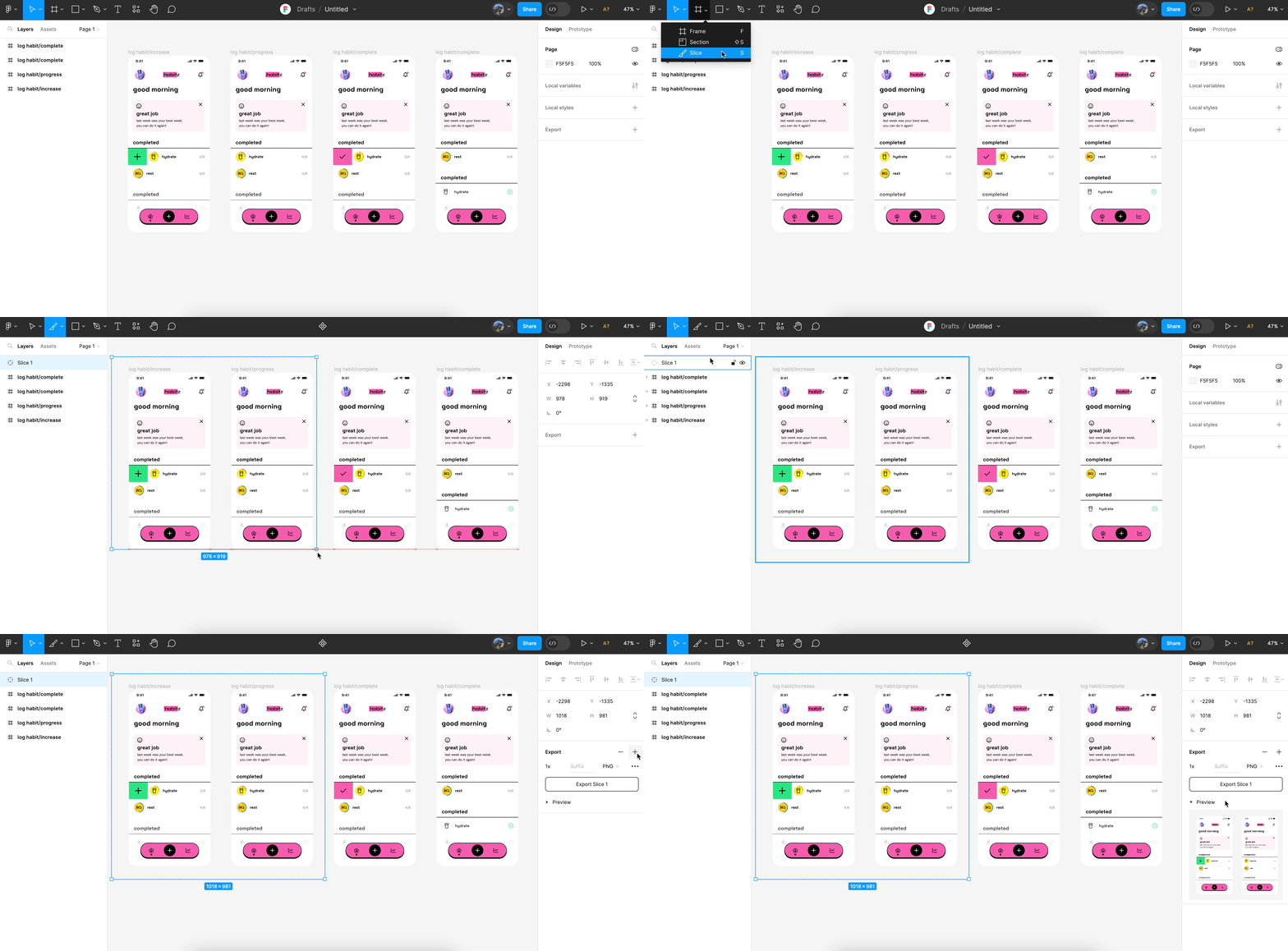
Gebruik tot slot de code-inspector van Figma om CSS-waarden zoals kleuren, lettertypen en afstand te verkrijgen.
Gerelateerd: WebP versus PNG: Welk afbeeldingsformaat is het meest geschikt voor uw website?
Stap 3: WooCommerce instellen
Download en installeer WordPress op je lokale server of live server.
- Ga naar het WordPress-dashboard, navigeer naar Plugins ⟶ Nieuwe toevoegen.
- Zoek naar WooCommerce en installeer het.
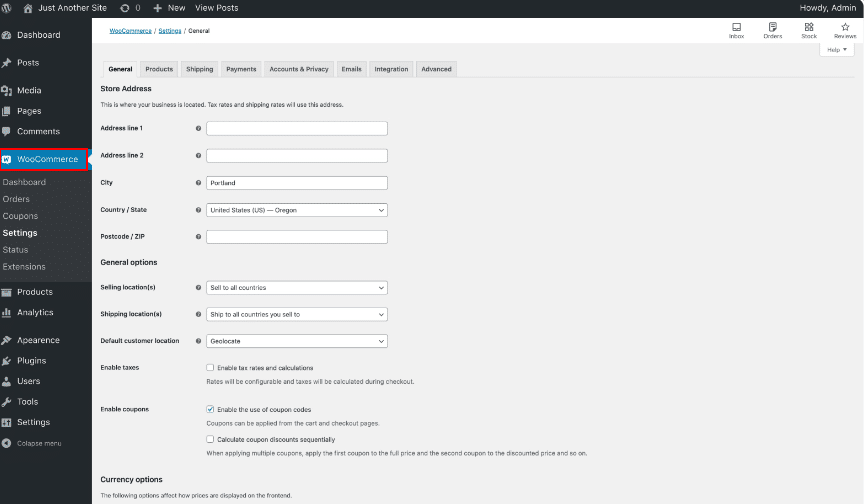
Volg de installatiewizard om WooCommerce-instellingen te configureren, zoals betaalmethoden, verzendopties en productcategorieën.
Lees: Hoe dupliceer je een product in WooCommerce?
Stap 4: Een child theme maken
in de wp-content/themes een nieuwe map aan voor je child theme.
Voeg een style.css-bestand toe met de benodigde thema-informatie en importeer het stylesheet van het hoofdthema
/* style.css */ /* Themanaam: Uw child-thema Sjabloon: Parent-thema */ @import url("../parent-theme/style.css");Voeg een functions.php-bestand om de stylesheet van het hoofdthema en andere benodigde scripts in de wachtrij te plaatsen.
// functions.php <?php function enqueue_parent_theme_styles() { wp_enqueue_style('parent-style', get_template_directory_uri() . '/style.css'); } add_action('wp_enqueue_scripts', 'enqueue_parent_theme_styles'); ?>Stap 5: Figma-ontwerp converteren naar HTML/CSS
Maak op basis van je Figma-ontwerp een overzichtelijke en semantische HTML-structuur. Gebruik daarbij de juiste HTML5-tags voor goede SEO en toegankelijkheid.
- CSS-framework: Bepaal of je een CSS-framework (zoals Bootstrap) gaat gebruiken of zelf CSS gaat schrijven. Deze keuze hangt af van de complexiteit en de vereisten van je project.
- CSS Grid en Flexbox: Gebruik CSS Grid en Flexbox om responsieve lay-outs te creëren die aansluiten bij je Figma-ontwerp. Deze tools maken het maken van complexe lay-outs eenvoudig.
- Vormgeving van componenten: Geef individuele componenten (knoppen, formulieren, navigatiebalken) een stijl die aansluit bij het ontwerp. Besteed aandacht aan marges, opvulling en afstand om een perfecte weergave tot op de pixel nauwkeurig te garanderen.
- Mediaqueries: Implementeer mediaqueries om ervoor te zorgen dat uw site er op alle apparaten goed uitziet. Pas de stijlen aan voor verschillende schermformaten zoals gedefinieerd in uw Figma-ontwerp.
Kopieer deze responsieve HTML- en CSS-code naar je child theme en pas ze aan je eigen ontwerp aan. Pas ook de productpagina-template aan zodat deze overeenkomt met het Figma-ontwerp en gebruik WooCommerce hooks & filters om elementen toe te voegen of te verwijderen.
Lees ook: Beheers de conversie van Figma naar WP Bakery
Stap 6: Voeg functionaliteit toe met PHP en JavaScript
Voeg hier aangepaste PHP-functies toe aan functions.php voor extra functionaliteiten zoals aangepaste velden, productfilters of shortcodes. Gebruik daarnaast JavaScript en jQuery om interactieve elementen toe te voegen, zoals sliders, pop-ups en dynamische content.
Hier is een voorbeeld van het toevoegen van een aangepast veld in de productbackend:
// Voeg een aangepast veld toe aan de algemene productopties functie custom_product_fields() { global $woocommerce, $post; echo '<div class="options_group"> '; woocommerce_wp_text_input( array( 'id' => '_custom_product_field', 'label' => __('Aangepast veld', 'woocommerce'), 'placeholder' => 'Voer een aangepaste waarde in', 'desc_tip' => 'true', 'description' => __('Voer de waarde voor het aangepaste veld in.', 'woocommerce') ) ); echo '</div> '; } add_action('woocommerce_product_options_general_product_data', 'custom_product_fields'); // Sla de waarde van het aangepaste veld op function save_custom_product_fields($post_id) { $custom_field_value = isset($_POST['_custom_product_field']) ? sanitize_text_field($_POST['_custom_product_field']) : ''; update_post_meta($post_id, '_custom_product_field', esc_attr($custom_field_value)); } add_action('woocommerce_process_product_meta', 'save_custom_product_fields');
Hier volgt een voorbeeld van het maken van aangepaste taxonomieën:
// Registreer aangepaste taxonomiefunctie create_custom_taxonomy() { $labels = array( 'name' => _x('Producttypen', 'algemene naam van de taxonomie'), 'singular_name' => _x('Producttype', 'enkelvoudige naam van de taxonomie'), 'search_items' => __('Producttypen zoeken'), 'all_items' => __('Alle producttypen'), 'parent_item' => __('Hoofdproducttype'), 'parent_item_colon' => __('Hoofdproducttype:'), 'edit_item' => __('Producttype bewerken'), 'update_item' => __('Producttype bijwerken'), 'add_new_item' => __('Nieuw producttype toevoegen'), 'new_item_name' => __('Naam nieuw producttype'), 'menu_name' => __('Product Type'), ); register_taxonomy('product_type', array('product'), array( 'hierarchical' => true, 'labels' => $labels, 'show_ui' => true, 'show_admin_column' => true, 'query_var' => true, 'rewrite' => array('slug' => 'product-type'), )); } add_action('init', 'create_custom_taxonomy');
Stap 7: Testen, debuggen en implementeren op de live server
Controleer de pagina om er zeker van te zijn dat uw site in alle browsers (Chrome, Firefox, Safari, Edge) werkt. Test de site op verschillende apparaten om de responsiviteit te garanderen. Test bovendien alle WooCommerce-functionaliteiten, waaronder de productweergave, de winkelwagen en het afrekenproces.
Gebruik tot slot tools zoals Duplicator of WP Migrate DB om je lokale database naar de live server te verplaatsen. Upload vervolgens je themabestanden en andere benodigde bestanden naar de live server via FTP of een webhostingcontrolepaneel.
Voer bovendien een laatste testronde uit op de live website om er zeker van te zijn dat alles naar behoren werkt.
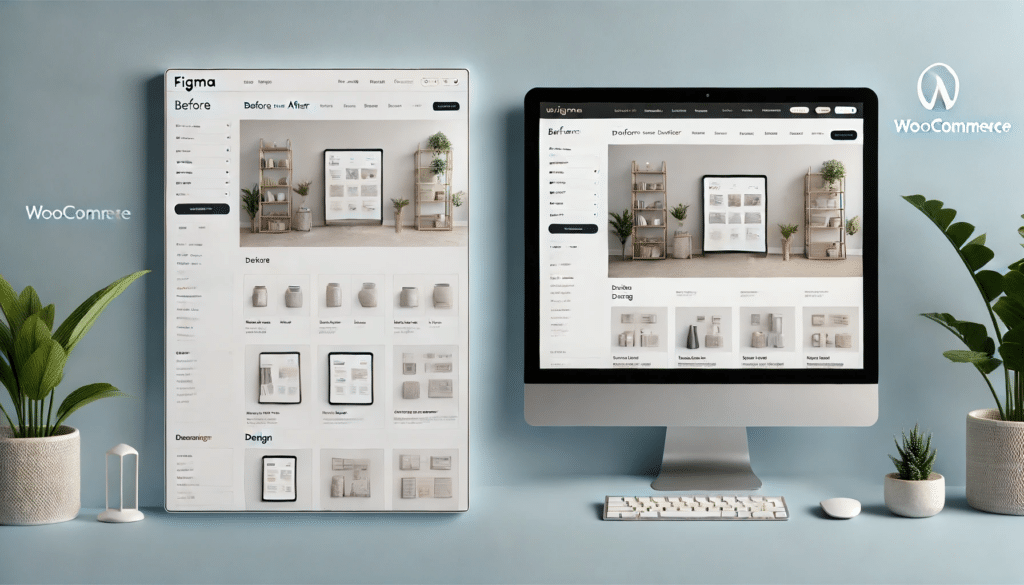
Zo ziet het eindresultaat van de Figma naar WooCommerce-integratie eruit:
Bekijk ook: Hoe converteer je HTML naar een WordPress-thema?
Samenvatting: Conversie van Figma naar WooCommerce
Het omzetten van een Figma-ontwerp naar WooCommerce omvat verschillende stappen, van het exporteren van bestanden tot het aanpassen van je site met PHP en JavaScript.
Door deze ultieme checklist te volgen, creëer je een visueel aantrekkelijke en volledig functionele WooCommerce-webshop die aansluit bij je Figma-ontwerp. Het proces kan echter complex en tijdrovend zijn, vooral voor mensen die niet bekend zijn met programmeren of WooCommerce.
Als u tegen problemen aanloopt of een probleemloze conversie wilt garanderen, kan het verstandig zijn om professionele hulp in te schakelen. De professionele WooCommerce-ontwikkelaars hebben de expertise om u te helpen uw webwinkel snel te lanceren en ervoor te zorgen dat deze aan al uw ontwerp- en functionaliteitseisen voldoet.
Veelgestelde vragen over het converteren van Figma naar WooCommerce
Wat is de eerste stap om je Figma-ontwerp naar WooCommerce te converteren?
Begin met het organiseren van je Figma-bestand. Zorg ervoor dat alle ontwerpelementen, zoals afbeeldingen, lettertypen en kleurcodes, duidelijk gelabeld zijn en geëxporteerd worden in de juiste bestandsindelingen (bijv. SVG, PNG, JPG). Dit maakt het ontwikkelingsproces soepeler en efficiënter.
Kun je Figma naar WordPress converteren zonder programmeerkennis?
Ja, je kunt een WordPress-paginabouwer zoals Elementor of de Site Editor (FSE) om je ontwerp visueel na te maken. Veel tools bieden tegenwoordig functies voor live importeren of geavanceerde opties om de kloof tussen ontwerp en ontwikkeling te overbruggen met minimale code.
Moet ik een aangepast WordPress-thema gebruiken of een kant-en-klaar thema?
Voor een pixelperfecte conversie is een aangepast WordPress-thema ideaal. Het biedt flexibiliteit en zorgt ervoor dat uw WooCommerce-winkel overeenkomt met de originele Figma-lay-out en gebruikerservaring.
Hoe belangrijk is SEO-optimalisatie tijdens het conversieproces?
Heel belangrijk. Implementeer schema-markup, optimaliseer afbeeldingen en structureer koppen correct om de vindbaarheid van uw website in zoekmachines vanaf het begin te verbeteren.
Wat zijn enkele goede werkwijzen om te volgen?
Hanteer een mobile-first benadering, zorg voor schone code (indien handmatig gecodeerd) en geef prioriteit aan prestaties en toegankelijkheid om de gebruikerservaring te verbeteren.
Zijn er conversiediensten beschikbaar?
Ja, veel bureaus bieden diensten aan voor de conversie van Figma naar WooCommerce. Dit is ideaal als je een professionele, schaalbare oplossing wilt zonder het zelf te hoeven doen.
Kan ik blogposts uit mijn Figma-ontwerp hergebruiken?
Absoluut. Ontwerp contentblokken in Figma die de lay-out van je blog weerspiegelen en implementeer ze vervolgens met de blokeditor of paginabouwer voor eenvoudige updates.


