

Het omzetten van een door Claude gegenereerde website naar WordPress is een van de slimste zetten die een webontwikkelaar kan doen. Claude AI produceert snel schone, gestructureerde code, maar WordPress biedt het contentmanagement, de schaalbaarheid en het plugin-ecosysteem dat nodig is voor volwaardige productiewebsites.
Deze handleiding leidt u stap voor stap door het conversieproces. Van het opschonen van ruwe AI-output tot het implementeren van een volledig functionele WordPress-website, u leert precies hoe u het goed moet doen.
Kort samengevat: AI-code ontmoet een echt CMS
- Claude genereert statische HTML-, CSS-, JS- of React-code die moet worden herstructureerd om binnen WordPress te werken
- Je zet de statische lay-out om in een aangepast WordPress-thema met behulp van PHP-bestanden en sjabloontags.
- WP-CLI-opdrachten automatiseren de WordPress-installatie en besparen aanzienlijk handmatig werk
- Stappen na de conversie, SEO-plugins, beveiliging en prestatietests zorgen ervoor dat uw site klaar is voor productie.
Wat is een door Claude gegenereerde website: uitleg van de output van de Claude AI
Claude AI is een ongelooflijk krachtig, grootschalig taalmodel, ontwikkeld door Anthropic. Wanneer je Claude gebruikt om een website te bouwen, genereert het front-end code op basis van je prompts.
De output bestaat doorgaans uit gestructureerde HTML, opgemaakte CSS en interactieve JavaScript. Begrijpen wat Claude produceert is de eerste stap voordat je met de conversie begint.
Door AI gegenereerde frontend-code in HTML, CSS en JavaScript
Claude genereert schone, leesbare code. Voor een eenvoudige landingspagina produceert het een volledig HTML-bestand met gekoppelde CSS en JavaScript. De lay-outstructuur is doorgaans goed georganiseerd.
Het resultaat is echter volledig statisch. Het bevat geen serverlogica, geen databaseverbinding en geen ingebouwd systeem voor dynamische content.
Of je nu werkt met AI-webdesigntemplates of helemaal vanaf nul begint, Claude biedt een solide visuele basis om op voort te bouwen.
Frameworks in Claude Output: zoals React, Vue of statische HTML
Het type uitvoer hangt af van hoe je Claude AI aanstuurt. Als je een moderne gebruikersinterface aanvraagt, kan deze een React-component genereren. Als je een eenvoudige webpagina wilt, genereert deze statische HTML. Sommige prompts produceren lay-outs op basis van Vue.js of Tailwind CSS. Elk frameworktype vereist een andere aanpak tijdens het conversieproces naar WordPress.
Beperkingen van door Claude ontwikkelde websites voor productie
Door Claude ontwikkelde websites hebben aanzienlijke beperkingen voor gebruik in live producties. Ze missen een inlogsysteem, een contentmanagementsysteem en een database.
Ze kunnen geen blogberichten, gebruikersrollen of dynamische pagina's beheren. Er is geen ingebouwde SEO-laag, geen ondersteuning voor plug-ins en geen gemakkelijke manier om content bij te werken zonder handmatig code te bewerken.
Dit zijn precies de hiaten die WordPress opvult. Door te leren hoe AI het webdesignproces ondersteunt, begrijp je beter waar Claude het beste past in de algehele workflow.
Waarom zou je een door Claude gemaakte website naar WordPress converteren?
WordPress biedt een compleet contentmanagementsysteem, een ecosysteem aan plugins en een vertrouwd WordPress-beheerpaneel, allemaal zonder dat je constant handmatig code hoeft aan te passen.
- Wanneer je een door Claude gemaakte website omzet naar WordPress, krijg je een dynamisch CMS waarmee je berichten, pagina's en media kunt beheren.
- Je krijgt ook SEO-tools om elke pagina te optimaliseren, een schaalbare pluginbibliotheek voor formulieren, e-commerce en analyses, en ingebouwde gebruikersrollen, inclusief een compleet WordPress-gebruikersprofielsysteem.
- De conversie maakt het ook gemakkelijker om uw site over te dragen aan teams zonder technische achtergrond. Redacteuren kunnen inloggen op het WordPress-beheerpaneel en de inhoud bijwerken zonder ook maar één regel code te hoeven schrijven.
Voor bedrijven van elke omvang is dit een groot voordeel. WordPress is met name krachtig voor lokale bedrijven, omdat het de noodzaak voor voortdurende tussenkomst van een ontwikkelaar om content te publiceren wegneemt.
Als je verschillende platformen aan het evalueren bent, kan een vergelijking tussen Shopify en WordPress je helpen te bevestigen dat WordPress de juiste keuze is voor jouw projecttype op de lange termijn.
Checklist vóór de conversie van de Claude-website naar WordPress
Voordat u met de conversie begint, controleert u de volgende punten. Een complete checklist voorkomt fouten tijdens het proces.
- Download of exporteer alle door AI gegenereerde websitebestanden, inclusief HTML, CSS, JS en afbeeldingen. Controleer de structuur van uw project en noteer elk bestand en de locatie ervan vanaf de projectmap.
- Zet een lokale ontwikkelomgeving op met LocalWP of XAMPP. Installeer een nieuwe WordPress-installatie lokaal. Controleer of je toegang hebt tot een live URL of een stagingdomein voor de implementatie.
- Maak een back-up van al je bestanden met behulp van versiebeheer. Git is hiervoor het aanbevolen hulpmiddel.
- Zorg dat je je WordPress-hostinggegevens bij de hand hebt. Een betrouwbare host is belangrijk voor de prestaties. Bekijk de snelste WordPress-hostingbedrijven als je nog geen host hebt gekozen.
- Plan ook je aangepaste berichttypen in als je contentstructuur dat vereist.
- Een schone projectmap en een overzichtelijke bestandsstructuur besparen later uren aan probleemoplossing.
Hoe gebruik je Claude AI en Claude Code voor WordPress-conversie?
Claude Code is een commandoregelprogramma dat de mogelijkheden van Claude AI rechtstreeks in uw ontwikkelworkflow integreert. U kunt Claude Code gebruiken om PHP-sjabloonbestanden te genereren, WordPress-functies te schrijven en thema-configuratiebestanden helemaal zelf te maken.
Hieronder leest u hoe u Claude effectief kunt gebruiken voor conversietaken.
- Gebruik Claude om een functions.php-bestand voor je WordPress-thema te genereren. Plak je bestaande HTML-layout in Claude en laat het programma de inhoud herstructureren volgens de WordPress-sjabloonhiërarchie.
- Claude kan PHP-logica schrijven voor de WordPress Loop, code genereren voor de registratie van aangepaste berichttypen en WordPress REST API-eindpunten configureren.
- De WordPress REST API is bijzonder handig tijdens deze workflow. Je kunt Claude gebruiken om scripts te schrijven die automatisch content naar WordPress pushen via de REST API, waardoor handmatige invoer volledig overbodig wordt. Bewaar je API-sleutel altijd veilig en deel deze nooit in openbare repositories of configuratiebestanden.
Claude AI is ongelooflijk krachtig als programmeerassistent gedurende dit hele proces. Zie het als je partnerprogrammeur bij elke conversiestap.
Stappen om een door Claude gemaakte website naar WordPress te converteren
Volg deze praktische workflow om van je door Claude gemaakte frontend een volledig functionele, schaalbare WordPress-website te maken.
Stap 1: Exporteer en reinig de door AI gegenereerde websitebestanden
Begin met het downloaden van alle bestanden die Claude heeft gegenereerd. Organiseer ze in een overzichtelijke mapstructuur op je computer.
- Verwijder alle placeholder-inhoud, testcommentaren of debugscripts die Claude mogelijk in de code heeft achtergelaten.
- Schone HTML is aanzienlijk gemakkelijker om te zetten naar WordPress-sjabloonbestanden.
Als je in het kader van dit proces alle berichten van een bestaande site wilt exporteren , biedt WordPress een ingebouwde exporttool aan onder Extra → Exporteren.
Stap 2: Assets ordenen en de lay-outstructuur normaliseren
Verplaats alle afbeeldingen naar de map /images en alle stylesheets naar de map /css. JavaScript komt in een map /js. Dit weerspiegelt de lay-outstructuur die je in je WordPress-thema zult gebruiken.
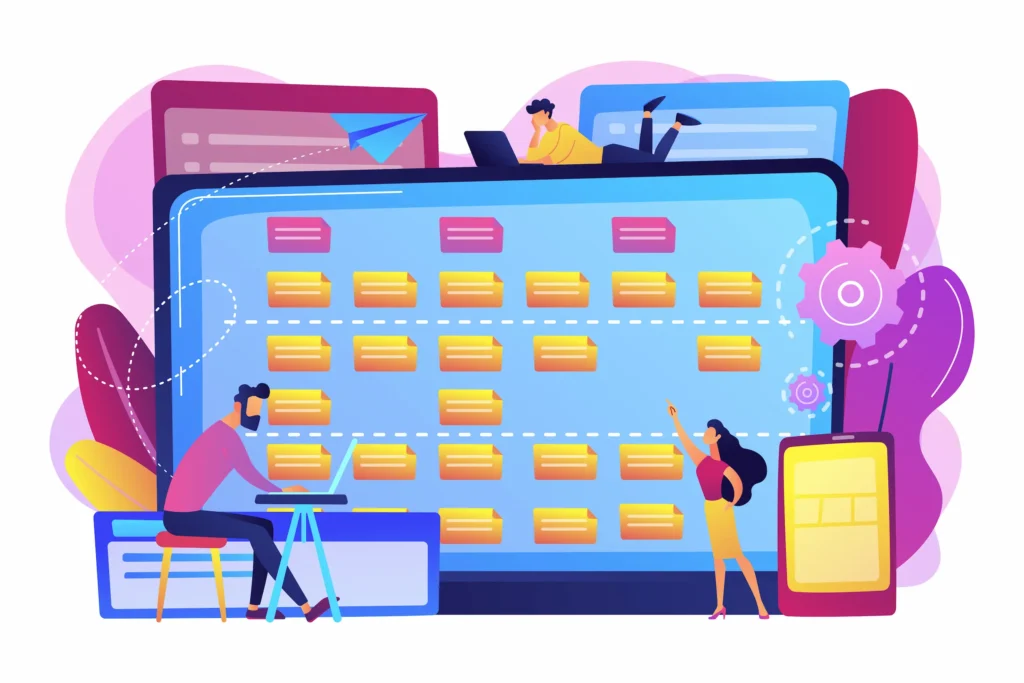
Identificeer de belangrijkste lay-outonderdelen: header, footer, zijbalk, contentgebied en navigatie. Deze worden direct gekoppeld aan WordPress-sjabloonbestanden.
Let goed op eventuele vastgelegde breedtes of positioneringen in de door Claude gegenereerde lay-out. Normaliseer deze in deze stap naar relatieve eenheden om latere problemen met de responsiviteit te voorkomen.
Stap 3: Een aangepast WordPress-thema maken van statische bestanden
Dit is de kernstap van de hele conversie. Maak een nieuwe map aan in wp-content/themes/ en geef deze de naam van je thema. Voor een goede basis kun je overwegen om je WordPress-site te bouwen met het Underscores-thema als uitgangspunt.
Je hebt minimaal de volgende essentiële PHP-bestanden nodig:
- style.css: Voegt themametadata toe aan het commentaarblok in de header.
- index.php: Het hoofdsjabloonbestand
- header.php: Bevat de headers van je website.
- footer.php: Omhult de afsluitende tags en de inhoud van de voettekst.
- functions.php: Registreert assets, menu's en themaondersteuning
Kopieer de relevante HTML-secties uit het door Claude gegenereerde bestand naar elk PHP-bestand. Vervang statische tekst door WordPress-sjabloontags zoals<?php the_title(); ?> En<?php the_content(); ?> .
Voeg je CSS- en JS-bestanden toe aan functions.php in plaats van ze rechtstreeks in de HTML-code te plaatsen. Voor een uitgebreidere uitleg van dit proces, bespreekt de complete handleiding voor het ontwikkelen van aangepaste WordPress-thema's elk essentieel bestand en elke essentiële functie.
Stap 4: Dynamische content integreren met behulp van de WordPress Loop
De WordPress Loop is de manier waarop WordPress berichten en pagina's dynamisch ophaalt en weergeeft. Vervang alle statische blogpostsecties in je HTML door de Loop.
Een eenvoudige lus ziet er als volgt uit:
<?php if ( have_posts() ) : while ( have_posts() ) : the_post(); ?> <h2><?php the_title(); ?></h2> <?php the_content(); ?> <?php endwhile; endif; ?>Gebruik dit patroon in je index.php en eventuele aangepaste paginasjablonen. Voeg ondersteuning voor uitgelichte afbeeldingen toe met add_theme_support( 'post-thumbnails' ) in je functions.php.
Je kunt hier ook aangepaste berichttypen registreren die aansluiten op de inhoudsstructuur van je oorspronkelijke website.
Stap 5: Installeer en activeer het geconverteerde WordPress-thema
Zodra je themabestanden klaar zijn, comprimeer je de themamap tot een ZIP-bestand. Log in op het WordPress-beheerpaneel, ga naar Weergave → Thema's en klik op Nieuw toevoegen.
Upload het ZIP-bestand en activeer het thema. Controleer je website direct aan de voorkant. Los eventuele PHP-fouten of ontbrekende bestanden op voordat je verdergaat.
Als u overstapt op blokthema's , beslist u in deze stap of u bij een klassiek PHP-thema blijft of overstapt op een blokthema met volledige sitebewerkingsfunctionaliteit.
Stap 6: Inhoud importeren in WordPress (berichten, pagina's, media)
Je kunt content importeren met de ingebouwde importeerfunctie van WordPress via Extra → Importeren, of je kunt dit automatiseren met de WordPress REST API.
- Om handmatig content toe te voegen, ga je in het WordPress-beheerpaneel naar Pagina's → Nieuwe pagina toevoegen of Berichten → Nieuwe pagina toevoegen.
- Plak je statische content in de Gutenberg-blokkeneditor. Gebruik Gutenberg-blokken om je oorspronkelijke lay-outsecties opnieuw te creëren als herbruikbare contentblokken.
Als u overstapt van een paginabouwer en uw bestaande pagina's wilt converteren, legt een handleiding voor de migratie van Divi naar de Gutenberg-blokeditor de overgang in detail uit.
- Om afbeeldingen te uploaden, ga naar Media → Nieuwe toevoegen.
- Stel voor elk bericht een uitgelichte afbeelding in via het paneel in de rechterzijbalk.
- Zorg ervoor dat je alt-tekst en de juiste metadata toevoegt voor SEO-doeleinden.
Als je uitgelichte afbeelding na het uploaden niet correct wordt weergegeven, raadpleeg dan de instructies om dit probleem op te lossen en veelvoorkomende problemen met themaondersteuning te verhelpen.
Stap 7: Installeer essentiële WordPress-plugins voor SEO en prestaties
Installeer deze essentiële plugins na het activeren van het thema:
- Rank Math: Voor on-page SEO-metadata, XML-sitemaps en schema-markup.
- FastPixel: Voor caching en prestatieoptimalisatie
- Wordfence: Voor beveiligingsscans en firewallbescherming
- BlogVault:Voor geautomatiseerde back-ups
- WP Migrate DB: Voor het verplaatsen van uw website van een lokale naar een live URL.
Ga in het WordPress-beheerpaneel naar Plugins → Nieuwe toevoegen en zoek elke plugin op naam. Installeer en activeer ze één voor één.
Configureer ze elk met behulp van de installatiewizard. Voor formulieren, e-mailmarketing en leadgeneratie kunt u ook marketingautomatiseringstools die native met WordPress integreren.
Als je liever een visuele paginabouwer gebruikt in plaats van Gutenberg voor het ontwerpen van je pagina, vergelijk dan de beste WordPress-paginabouwers om de juiste te vinden.
Stap 8: Test de responsiviteit, prestaties en functionaliteit
Voordat je publiceert, voer je een volledige test uit op alle schermformaten. Controleer elke pagina op mobiel, tablet en desktop met behulp van de ontwikkelaarstools van de browser.
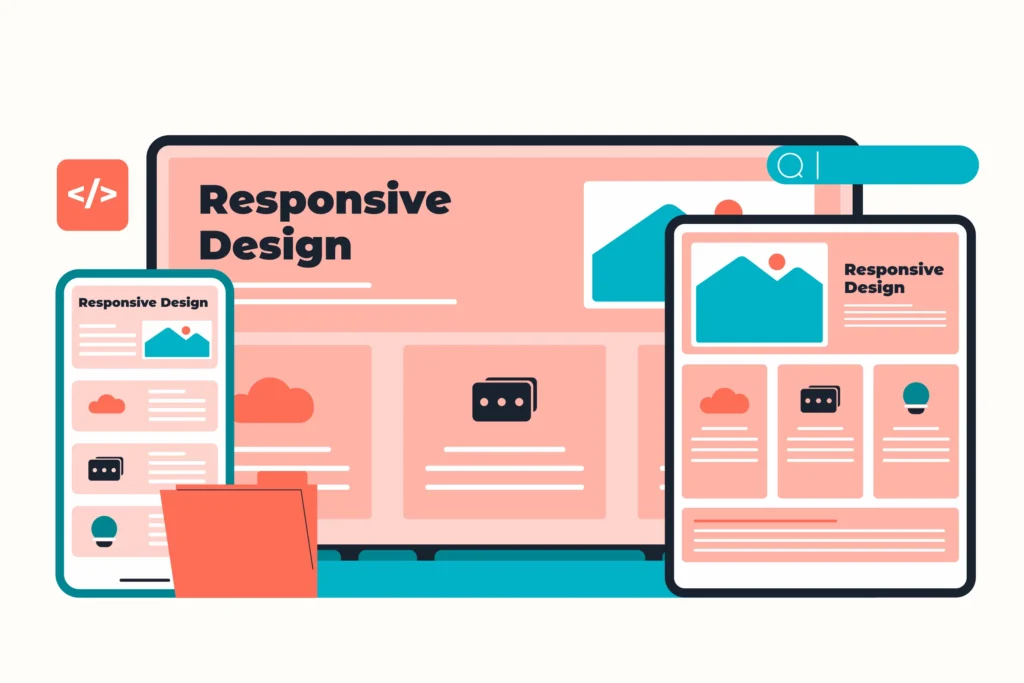
Test je live URL met Google PageSpeed Insights om de Core Web Vitals-scores te meten. Test alle navigatielinks, contactformulieren en dynamische functies, zoals de zoekfunctie voor berichten.
Als je navigatieproblemen op mobiele apparaten ondervindt, volg dan deze stappen om problemen met responsieve menu's in WordPress op te lossen. Los alle problemen op voordat je de website live zet.
WP-CLI-opdrachten om de conversie van Claude naar WordPress te versnellen
WP-CLI is een commandoregelprogramma voor het beheren van WordPress zonder het WordPress-beheerpaneel te gebruiken. Het versnelt repetitieve taken tijdens migraties aanzienlijk en is een essentieel onderdeel van een efficiënte conversieworkflow.
Hieronder vindt u de meest bruikbare WP-CLI-opdrachten voor dit proces:
# Installeer de WordPress-kern: wp core install --url=yoursite.com --title="Site Title" --admin_user=admin --admin_password=secret --admin_email=you@example.com # Installeer en activeer een plugin: wp plugin install yoast-seo --activate # Maak een nieuwe pagina: wp post create --post_type=page --post_title="About" --post_status=publish # Importeer een WordPress-exportbestand (WXR-formaat): wp import content.xml --authors=create # Maak een starterthema aan met Underscores: wp scaffold _s my-theme --activate # Verwijder een standaard placeholder-bericht: wp post delete 1 --force # Zoek berichten op trefwoord: wp post list --post_type=post --s="keyword" --fields=ID,post_titleDeze WP-CLI-opdrachten besparen aanzienlijk veel tijd bij het opzetten van een WordPress-site vanaf nul. Voer ze uit in je terminal vanuit de hoofdmap van je project om taken te automatiseren die anders handmatig in het beheerderspaneel zouden moeten worden uitgevoerd.
WP-CLI is geschikt voor alles, van pluginbeheer tot databasebewerkingen en contentimport.
Checklist na conversie: Optimaliseer je WordPress-website
Zodra uw website live is, voert u deze optimalisatiestappen uit om de prestaties en beveiliging te garanderen:
- Stel uw permalinkstructuur in via Instellingen → Permalinks naar een overzichtelijke URL-indeling zoals /%postname%/. Dien uw XML-sitemap in bij Google Search Console. Configureer caching en minificatie in uw prestatieplug-in. Test de laadsnelheid van de pagina en comprimeer te grote afbeeldingen voordat u publiceert.
- Activeer SSL en forceer HTTPS voor je hele WordPress-site. Raadpleeg de handleiding over het forceren van HTTPS in WordPress voor de exacte stappen. Stel automatische back-ups in die dagelijks worden uitgevoerd. Controleer alle aangepaste berichttypen en zorg ervoor dat ze correct worden weergegeven op de website.
- Voer een volledige SEO-audit uit met behulp van de SEO-plugin die u hebt geïnstalleerd. Controleer of de WordPress REST API correcte gegevens retourneert op /wp-json/wp/v2/posts. Schakel Google Analytics of een alternatief voor Google Analytics voor het bijhouden van verkeer zonder privacyrisico's.
- Voor websites die na de lancering veel verkeer verwachten, is het raadzaam om load balancing-oplossingen voor drukbezochte WordPress-websites te onderzoeken om uw infrastructuur vooraf voor te bereiden.
Veelvoorkomende problemen oplossen bij de conversie van door Claude gegenereerde websites
Identificeer en los veelvoorkomende problemen op met betrekking tot structuur, assets en functionaliteit om een soepele en nauwkeurige WordPress-conversie te garanderen.
- Het witte scherm des doods: Dit wordt meestal veroorzaakt door een PHP-syntaxfout in je themabestanden. Schakel de WordPress-debugmodus in via wp-config.php door WP_DEBUG op true te zetten. Hierdoor wordt de exacte regel en het bestand dat het probleem veroorzaakt, zichtbaar.
- Stijlen worden niet geladen: Uw CSS is mogelijk niet correct in de wachtrij geplaatst in functions.php. Controleer of wp_enqueue_style() naar het juiste bestandspad verwijst met behulp van get_template_directory_uri().
- Afbeeldingen worden niet weergegeven: Controleer of de afbeeldingspaden relatief zijn en correct verwijzen. Gebruik de mediabibliotheek om afbeeldingen die niet correct worden weergegeven op de live-URL opnieuw te uploaden.
- Uitgelichte afbeelding wordt niet weergegeven: Zorg ervoor dat je `add_theme_support( 'post-thumbnails' )` hebt toegevoegd aan je `functions.php` en dat je sjabloonbestand `the_post_thumbnail()` op de juiste plaats aanroept.
- REST API-fouten: Controleer of uw API-sleutel geldig is en of uw server REST API-verzoeken toestaat. Controleer op conflicten met plug-ins die het WordPress REST API-eindpunt mogelijk blokkeren. Een WordPress-beveiligingsconsultant kan u ook helpen bij het diagnosticeren van beperkingen op serverniveau die de API belemmeren.
- Lay-outproblemen op mobiele apparaten: Controleer uw CSS-mediaqueries zorgvuldig. Normaliseer alle hardgecodeerde breedtes uit de door Claude gegenereerde lay-out die niet responsief schalen.
- Complexiteit van contentmigratie: Als u overstapt van een ander CMS en ook content van Claude integreert, behandelt een volledige migratiehandleiding naar WordPress elk scenario, van legacy-systemen tot statische sitegeneratoren. Voor professionele hulp kunt u ook samenwerken met een van WordPress-websitemigratiediensten .
Slotgedachten
Het converteren van een door Claude gegenereerde website naar WordPress is een slimme en praktische workflow voor ontwikkelaars, bureaus en individuele websitebouwers. Claude AI verzorgt het ontwerp en de codegeneratie snel en efficiënt. WordPress neemt de contentbeheer, SEO, schaalbaarheid en het onderhoud van de website op de lange termijn voor zijn rekening.
Het proces vereist nauwgezette aandacht bij elke stap.
- Van het opruimen van bestanden en het structureren van een aangepast WordPress-thema tot het importeren van content en het installeren van essentiële plugins: elke fase heeft een duidelijk doel.
- Gebruik Claude Code om repetitieve programmeertaken te versnellen.
- Gebruik WP-CLI-opdrachten om de installatie en configuratie van WordPress te automatiseren. Gebruik de WordPress REST API voor het批量 migreren van content wanneer handmatig werk te veel tijd in beslag zou nemen.
Zodra uw geconverteerde WordPress-website live is, kunt u zich richten op prestatieoptimalisatie, beveiligingen SEO. Een goed gestructureerde WordPress-site biedt u de basis om te groeien zonder vast te zitten aan statische bestanden die bij elke wijziging updates van een ontwikkelaar vereisen.
De combinatie van Claude AI voor snelle prototyping en WordPress voor contentbeheer is een van de meest efficiënte ontwikkelworkflows die momenteel beschikbaar zijn.
Begin met een schoon project, volg elke stap zorgvuldig en je website zal sneller dan je verwacht live en geoptimaliseerd zijn.
Veelgestelde vragen over de conversie van de Claude-website naar WordPress
Kan een door Claude gemaakte website worden omgezet naar een volwaardige WordPress-site?
Ja. Je kunt een door Claude gegenereerde frontend omzetten naar een volledig functionele WordPress-site. Je moet de code herstructureren naar een correcte projectstructuur en themabestanden aanmaken. Daarna kun je dynamische WordPress-content toevoegen.
Heb ik programmeervaardigheden nodig om een WordPress-project van Claude te converteren?
Basiskennis van HTML, CSS en PHP is handig. Je kunt echter tools, sjablonen en AI-prompts gebruiken om het proces te vereenvoudigen. Begin met een eenvoudig voorbeeld en doe een test voordat je het opschaalt.
Hoe beheer ik WordPress-content na de conversie?
Na de conversie kunt u de WordPress-content beheren vanuit het dashboard. U kunt pagina's, berichten en media bewerken zonder code aan te raken. Dit maakt het gemakkelijk voor teams en klanten.
Welke bestanden zijn nodig om een Claude-project naar WordPress te converteren?
Je hebt HTML-, CSS- en JavaScript-bestanden en assets nodig. Daarnaast heb je een functions-bestand en templatebestanden nodig. Zorg voor een overzichtelijke projectstructuur en documenteer alles in een MD-bestand voor de duidelijkheid.
Wat zijn de beste tips voor een soepele overstap van Claude naar WordPress?
Begin met een overzichtelijke projectstructuur. Test elke stap met een testrun. Gebruik herbruikbare sjablonen. Houd een duidelijk document bij van alle wijzigingen. Volg beproefde methoden om fouten te voorkomen en de oplevering te versnellen.


