
De donkere modus van WordPress is ontzettend belangrijk voor websiteontwikkeling met thema's, omdat het prettiger is voor je ogen, vooral als je veel tijd achter een scherm doorbrengt. Steeds meer mensen waarderen het, omdat het de belasting van de ogen vermindert en de website er strakker uit laat zien.
Het toevoegen van de donkere modus aan je WordPress-website is eenvoudig en maakt iedereen blij: bezoekers kunnen zelf kiezen wat ze mooi vinden en beheerders hoeven zich niet constant met WordPress-onderhoud. Een win-winsituatie! Bovendien blijft je website er stijlvol en modern uitzien, volgens de laatste designtrends, waardoor hij voor iedereen gebruiksvriendelijker is. En als je een aangepast WordPress-ontwerp, is het naadloos integreren van de donkere modus nog eenvoudiger!
Waarvoor wordt de donkere modus gebruikt?

Voeg de donkere modus toe aan WordPress in 4 eenvoudige stappen
Verbeter snel de gebruikerservaring van je website door in vier eenvoudige stappen de donkere modus aan WordPress toe te voegen
Stap 1: Installeer de WordPress Dark Mode-plugin
veel nachtmodi voor WordPress-plugins , maar we gebruiken Dark Mode in WP voor een snelle en eenvoudige installatie.
Ga in je beheerdersdashboard naar Plugins > Nieuwe toevoegen, zoek naar "WP Dark Mode" en klik vervolgens op Nu installeren en activeren om de instellingenpagina te openen.
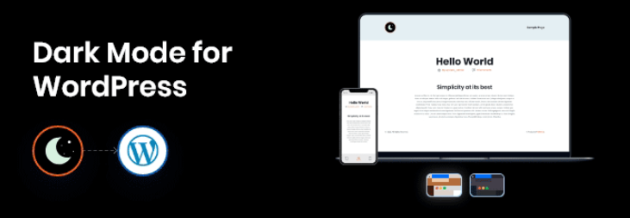
Deze freemium-plugin genereert snel een donkere versie van je website zonder gedoe met programmeren. Je kunt hem eenvoudig vinden en installeren via de WordPress Plugin Directory.
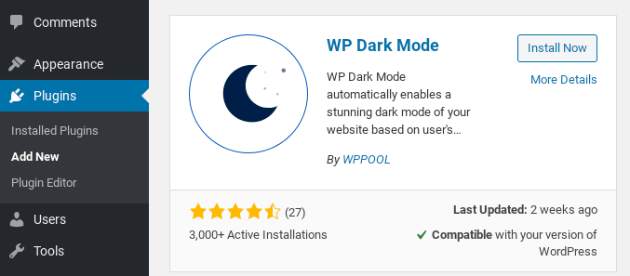
Ga in je beheerdersdashboard naar Plugins > Nieuwe toevoegen, zoek naar "WP Dark Mode" en klik vervolgens op Nu installeren en activeren om de instellingenpagina te openen.
Stap 2: Schakel de donkere modus van WordPress in
Je kunt de nachtmodus in- of uitschakelen via het tabblad Algemene instellingen. Na de installatie zul je..
Merk op dat 'Enable Frontend Dark Mode' en 'Enable OS Aware Dark Mode' standaard zijn geactiveerd en eenvoudig kunnen worden geconfigureerd met regulier onderhoud voor WordPress.
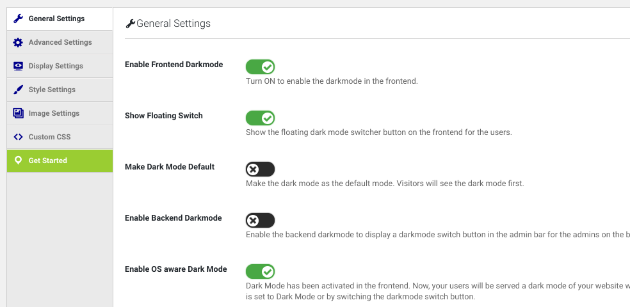
Door de donkere modus voor de frontend in te schakelen, krijgt uw WordPress-site een visueel rustgevend donker kleurenschema. Gebruikers kunnen daardoor naadloos overschakelen naar een donkerder thema voor betere leesbaarheid en minder vermoeide ogen. De 'OS Aware Dark Mode' zorgt voor een dynamische ervaring die is afgestemd op de intentie van de gebruiker. Deze modus past zich automatisch aan de apparaatinstellingen van bezoekers aan en toont de donkere versie van uw site als hun apparaat is ingesteld op de donkere modus.
Daarnaast kunt u de donkere modus als standaardinstelling instellen via het menu, zodat u de impact ervan op de esthetiek en gebruiksvriendelijkheid van uw website kunt beoordelen. Vergeet niet dat bezoekers de donkere modus kunnen in- of uitschakelen met de schakelknop, wat zorgt voor toegankelijkheid en een gepersonaliseerde browse-ervaring.
Wil je dat je WordPress-website beter is afgestemd op het comfort van de bezoeker?
We hebben een ervaren team van websiteontwikkelaars en creatieve ontwerpers die weten hoe ze uw website perfect kunnen bouwen, afgestemd op de behoeften van de gebruiker.
Stap 3: Schakel de zwevende schakelaar voor de donkere modus van WordPress in
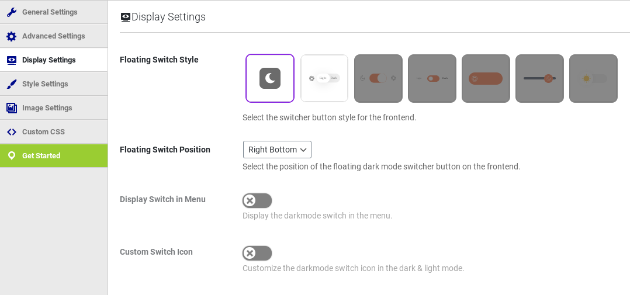
Je kunt de functie 'Zwevende schakelaar weergeven' activeren in de algemene instellingen. Hierdoor verschijnt er een knop op de voorkant van je website, waarmee gebruikers gemakkelijk kunnen schakelen tussen de donkere en lichte modus.

Hieronder ziet u een afbeelding van hoe de knop voor de donkere modus eruitziet, meestal in de rechteronderhoek. U kunt de instellingen op het tabblad 'Beeldscherminstellingen' aanpassen om het uiterlijk en de plaatsing van de knop te personaliseren.
De gratis versie van de plugin biedt echter enigszins beperkte aanpassingsmogelijkheden. Je kunt kiezen of er tekst op de knop moet staan en de positie ervan op de pagina bepalen.
Lees meer: De beste RTL WordPress-thema's voor uw merk
Stap 4: De kleuren van de donkere modus van WordPress aanpassen
Tot slot kunt u verschillende kleurenschema's voor de donkere modus uitproberen. Deze opties vindt u in het tabblad Stijlinstellingen.
Met deze interface kun je kleuren kiezen die aansluiten bij de huisstijl. De gratis versie van de WordPress-plugin voor de nachtmodus biedt echter beperkte mogelijkheden.
Door te upgraden krijgt u toegang tot vooraf ingestelde kleurenpaletten of de mogelijkheid om uw eigen unieke kleurenschema te creëren dat is afgestemd op de esthetiek van uw website.
Bekijk ook: 10 beste WordPress-websitethema's voor technologie en gadgets
Installeer de donkere modus van WordPress via het beheerdersdashboard

Het installeren van de donkere modus in het WordPress-beheerpaneel verbetert de gebruikerservaring door de belasting van de ogen bij langdurig gebruik te verminderen. Het zorgt voor een strakke interface, verbetert de leesbaarheid en bevordert de productiviteit, met name in omgevingen met weinig licht.
Deze functie sluit aan bij de evoluerende ontwerptrends en verbetert de algehele gebruiksvriendelijkheid, wat zowel beheerders als bezoekers ten goede komt. Dankzij een eenvoudig installatieproces in vier stappen kunt u de voordelen van WordPress Dark Mode direct in het beheerdersdashboard ontdekken.
Stap 1: Installeer de WP Dark Mode-plugin
WP Dark Mode breidt zijn functionaliteit uit naar de backend van je website en biedt aanpassingsmogelijkheden. Als de plugin nog niet is geïnstalleerd, kun je deze vinden in de WordPress Plugin Directory. Na installatie en activering kom je terecht op het scherm met algemene instellingen, waar je je voorkeuren kunt aanpassen.
Lees meer: Ontworpen voor succes: hoe product-UI/UX de klantbetrokkenheid verbetert
Stap 2: Schakel de donkere modus van de backend in
Activeer vervolgens de donkere modus voor de backend via Instellingen > WP Donkere modus > Algemene instellingen. Schakel 'Donkere modus voor backend inschakelen' in en vergeet niet je instellingen op te slaan door naar beneden te scrollen en op 'Instellingen opslaan' te klikken om de wijzigingen toe te passen.
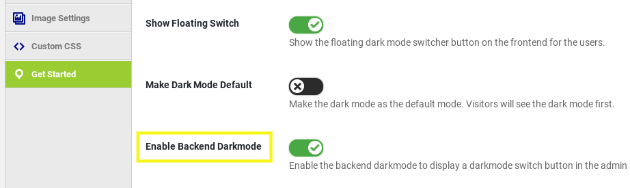
Stap 3: Schakel uw beheerdersdashboard van licht naar donker
Bovenaan het scherm verschijnt een nieuwe schakelaar waarmee je een donker thema voor je WordPress-beheerinterface kunt activeren.

Deze aanpassing is bedoeld om uw gebruiksgemak tijdens het navigeren in de backend te vergroten. Op sites met meerdere gebruikers kan elke gebruiker de donkere modus naar eigen voorkeur in- of uitschakelen.
Zie ook: Hoe geef je je WordPress-beheerdashboard een whitelabel-uitstraling?
Stap 4: Pas het kleurenschema van uw beheerder aan zodat het overeenkomt met de donkere modus
Met de donkere modus ingeschakeld kunt u het kleurenschema van uw beheerderspaneel aanpassen voor een persoonlijkere ervaring. Ga naar Gebruikers > Profiel om de opties te bekijken. Ontdek het kleurenpalet en kies het dat het beste bij uw voorkeur past en uw workflow verbetert.
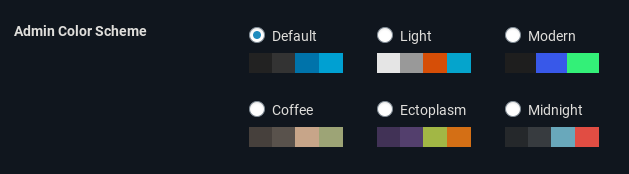
Nadat je je gewenste kleuren hebt geselecteerd, sla je je wijzigingen op door naar beneden te scrollen en op de knop 'Profiel bijwerken' te klikken. Hiermee worden je bijgewerkte instellingen op je profiel toegepast.
Lees meer: Meer dan 20 praktische manieren om je WordPress-beheer te versnellen
Conclusie
Kortom, het implementeren van de donkere modus in WordPress is een eenvoudig proces dat de gebruikerservaring van uw website aanzienlijk kan verbeteren. Door de vier eenvoudige stappen in dit artikel te volgen – het installeren van de WP Dark Mode-plugin, het inschakelen van de donkere modus voor de voor- en achterkant, het activeren van de zwevende schakelaar en het aanpassen van de kleuren – kunt u bezoekers en beheerders een visueel aantrekkelijke en prettige ervaring bieden.
Vergeet niet de beschikbare aanpassingsmogelijkheden te gebruiken, zoals het aanpassen van kleurschema's en beheerdersprofielen, om een naadloze, merkgebonden ervaring te creëren die aansluit bij de esthetiek van uw site. Omarm de nieuwste designtrends en geef prioriteit aan toegankelijkheid door vandaag nog de donkere modus van WordPress in uw website te integreren.


