

Loop je wel eens tegen een probleem aan tijdens het migreren van een WordPress-website met de All-in-One WP Migration- plugin? Je bent niet de enige. Stel je voor: je hebt met succes een prachtige website op je lokale server gebouwd en het is eindelijk tijd om live te gaan. Maar dan – pats! – loop je tegen de gevreesde limiet van 128 MB voor bestandsuploads, waardoor je migratie abrupt stopt. Frustrerend, toch?
De realiteit is dat deze groottelimiet een veelvoorkomend probleem is voor ontwikkelaars, waardoor vaak een upgrade naar de premiumversie nodig is om de limiet te omzeilen. Maar wat als we je vertellen dat er een slimmere manier is om deze beperking te omzeilen zonder een cent uit te geven? In deze handleiding laten we je stap voor stap zien hoe je de uploadlimiet kunt omzeilen door een paar bestanden aan te passen. Zo kun je grote websites moeiteloos migreren. Klaar om de controle over je WordPress-migraties te nemen? Laten we beginnen!
Waarom is er een limiet aan de migratie van een alles-in-één WordPress-installatie?
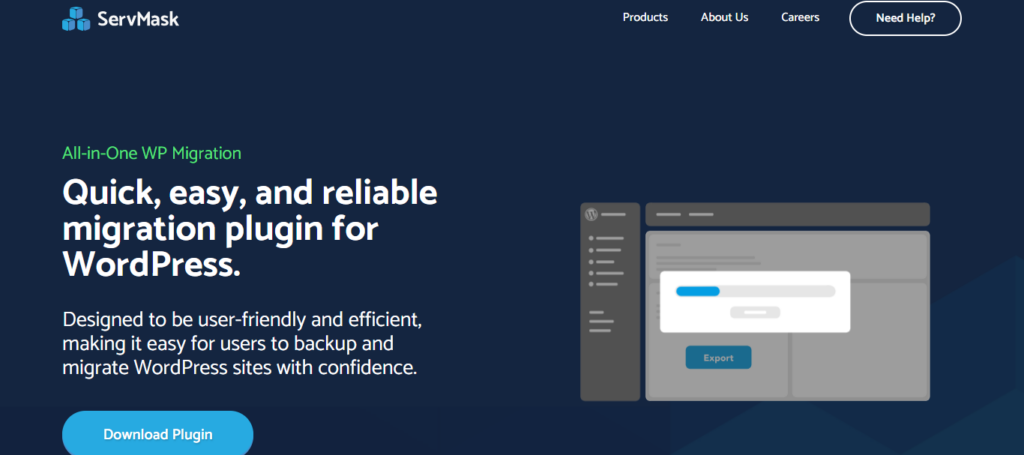
De limiet voor de bestandsgrootte in de All-in-One WP Migration-plugin is niet willekeurig; deze is bewust zo ontworpen om een balans te vinden tussen functionaliteit en serverprestaties. Laten we het eens nader bekijken:
Waarom er een maximale afmeting geldt
De belangrijkste reden voor de groottebeperking is het voorkomen van overmatige belasting van de hostingservers. Het importeren van grote bestanden vereist aanzienlijke serverbronnen, zoals geheugen, processorkracht en schijfruimte. Zonder limiet zou het importproces kunnen leiden tot time-outs, servercrashes of verminderde prestaties voor andere websites die op dezelfde server worden gehost. Dit is vooral belangrijk in shared hosting-omgevingen, waar meerdere gebruikers de resources delen.
Lees: Shared hosting versus WordPress hosting
Het perspectief van de ontwikkelaar: een tweesnijdend zwaard
Hoewel deze beperking gunstig is voor servers, zorgt ze vaak voor problemen voor ontwikkelaars. Het bouwen van websites met veel functionaliteit , afbeeldingen in hoge resolutie, plug-ins en mediabestanden kan de exportgrootte gemakkelijk boven de standaardlimiet brengen. Stel je voor dat je onvermoeibaar aan de website van een klant werkt, om er vervolgens achter te komen dat je deze niet kunt migreren vanwege een limiet van 128 MB of 512 MB. Dit kan frustrerend en tijdrovend zijn, vooral voor ontwikkelaars die aan grotere projecten werken.
Hoe de limieten variëren (128 MB, 256 MB, 512 MB)
De maximale bestandsgrootte van de All-in-One WP Migration plugin varieert afhankelijk van de hostingomgeving of de pluginversie. Dit zijn de mogelijke beperkingen:
- 128 MB: Komt vaak voor in oudere versies van de plugin of bij instap-hostingpakketten.
- 256 MB: Een iets hogere limiet, maar nog steeds beperkend voor websites met veel multimedia-inhoud.
- 512 MB: Te vinden in nieuwere versies, maar vereist vaak een betaalde upgrade om hogere limieten te ontgrendelen.
Hoewel deze limieten bedoeld zijn om servers te beschermen, kunnen ze beperkend aanvoelen voor ontwikkelaars die grotere WordPress-websites moeten migreren . Gelukkig zijn er manieren om dit probleem op te lossen zonder de serverprestaties in gevaar te brengen of hoge kosten te maken.
Heb je problemen met de migratielimieten van WordPress?
Met onze WordPress-migratieservices kunt u uw website eenvoudig verplaatsen – geen beperkingen qua grootte, geen stress.
Voordat je begint: essentiële voorbereidingen

Voordat we ingaan op de oplossingen om de bestandsgroottebeperkingen van de All-in-One WP Migration-plugin te omzeilen, is het cruciaal om de basis te leggen. Een paar essentiële voorbereidingen kunnen je later veel kopzorgen besparen en een soepel proces garanderen. Dit is wat je moet doen:
Maak eerst een back-up!
Het maken van een back-up van je WordPress-site is essentieel voordat je wijzigingen aanbrengt. Waarom? Omdat zelfs kleine aanpassingen aan bestanden zoals .htaccess of constants.php onverwachte problemen kunnen veroorzaken, van het onbruikbaar maken van je website tot het verlies van belangrijke gegevens. Met een recente back-upheb je altijd een vangnet om je site te herstellen als er iets misgaat.
Pro-tip: Gebruik een betrouwbare back-upplug-in zoals Blogvault, of maak handmatig een back-up van je bestanden en database via je hostingpaneel.
Toegang vereist
Om de benodigde wijzigingen aan te brengen, hebt u toegang nodig tot essentiële WordPress-bestanden. Zorg ervoor dat u de juiste machtigingen en tools hebt om toegang te krijgen tot de volgende bestanden:
- Hoofdmap: De locatie van het .htaccess-bestand.
- Pluginbestanden: Met name het bestand constants.php in de map van de All-in-One WP Migration-plugin.
Gereedschap dat je bij de hand moet hebben
Om deze bestanden te bewerken en de groottebeperkingen te omzeilen, verzamel je de volgende hulpmiddelen:
- FTP-client (bijv. FileZilla): Voor toegang tot en beheer van de bestanden van uw website op de server.
- Teksteditor (bijv. Notepad++ of Visual Studio Code): Om eenvoudig .htaccess- of constants.php-bestanden te bewerken.
- WordPress Plugin Editor: Een ingebouwde optie in WordPress om pluginbestanden direct te bewerken (zorg ervoor dat u beheerdersrechten hebt).
Methoden om de uploadlimiet van All-in-One WP Migration te verhogen

Als je de uploadlimiet in All-in-One WP Migration hebt bereikt, geen paniek: er zijn effectieve manieren om deze beperking te omzeilen en je WordPress-site probleemloos te migreren. Hieronder vind je drie methoden om de uploadlimiet te verhogen, elk afgestemd op jouw behoeften en technische kennis.
Het .htaccess-bestand gebruiken
Het .htaccess-bestand in de hoofdmap van je website stelt je in staat om serverinstellingen te configureren, waaronder uploadlimieten. Zo kun je het aanpassen:
Stapsgewijze handleiding
Toegang tot de hoofdmap:
- Gebruik een FTP-client zoals FileZilla of de bestandsbeheerder van je hostingprovider om toegang te krijgen tot de hoofdmap van je WordPress-site.
- Zoek het .htaccess-bestand op (zorg ervoor dat verborgen bestanden zichtbaar zijn).
Maak een back-up: Maak voordat u wijzigingen aanbrengt een back-up van het .htaccess-bestand om te voorkomen dat belangrijke configuraties verloren gaan.
Bewerk het bestand: Open het .htaccess-bestand met een teksteditor (bijvoorbeeld Notepad++ of Visual Studio Code).
Voeg het volgende codefragment toe om de uploadlimieten te verhogen:
php_value upload_max_filesize 2048M php_value post_max_size 2048M php_value memory_limit 4096M php_value max_execution_time 0 php_value max_input_time 0Opslaan en uploaden: Sla de wijzigingen op en upload het bijgewerkte .htaccess-bestand naar de server.
Vernieuw de importpagina: Vernieuw de importpagina van All-in-One WP Migration in WordPress om de bijgewerkte limiet te zien (bijv. 2 GB).
Mogelijke valkuilen:
- Als de wijzigingen niet direct zichtbaar zijn, wis dan de cache van je browser of neem contact op met je hostingprovider om te controleren of het overschrijven van .htaccess-bestanden is toegestaan.
- Op sommige servers kunnen onjuiste configuraties in .htaccess een 500 Internal Server Error. Herstel de back-up als dit gebeurt.
Het bestand constants.php bewerken (aanbevolen)
Deze methode wijzigt direct de instellingen van de plugin, wat een betrouwbaardere en efficiëntere manier biedt om de groottelimiet te omzeilen.
Waarom deze methode beter is: In tegenstelling tot aanpassingen in .htaccess, elimineert deze methode het risico op conflicten aan de serverzijde en zorgt voor naadloze compatibiliteit met de functionaliteit van de plugin.
Stapsgewijze handleiding:
De plugin-editor openen: Log in op je WordPress-dashboard en ga naar Weergave > Plugin-editor. Selecteer vervolgens de All-in-One WP Migration-plugin in het dropdownmenu.
Zoek het bestand constants.php: Zoek het bestand constants.php in de pluginmap en klik erop om het te bewerken.
De maximale bestandsgrootte aanpassen:
- Zoek naar de volgende regel code:
define( 'AI1WM_MAX_FILE_SIZE', 2 << 28 ); - Wijzig de waarde om de limiet voor de bestandsgrootte te verhogen:
Voor 1 GB:
define( 'AI1WM_MAX_FILE_SIZE', 1073741824 );Voor 5 GB:
define( 'AI1WM_MAX_FILE_SIZE', 5368709120 ); - Wijzigingen opslaan: Klik op "Bestand bijwerken" om uw wijzigingen op te slaan.
Vernieuw de importpagina: Herlaad de importpagina van All-in-One WP Migration om de bijgewerkte limiet voor de bestandsgrootte te zien.
Compatibiliteitstip: Deze methode werkt het beste met versie 6.77 van de All-in-One WP Migration-plugin. Als u een nieuwere versie gebruikt, raadpleeg dan de documentatie van de plugin voor updates.
Alternatief: Upgraden naar de Premium-versie
Als de bovenstaande methoden te technisch aanvoelen of als u meerdere grootschalige migraties beheert, is upgraden naar de premiumversie van All-in-One WP Migration een praktische oplossing.
Wanneer is het verstandig om te upgraden?
- Gebruiksgemak: U hoeft geen bestanden te bewerken of toegang tot de server te verkrijgen.
- Hogere limieten: Importeer bestanden tot onbeperkte grootte zonder handmatige aanpassingen.
- Extra functies: Ontgrendel geavanceerde functies zoals integraties met cloudopslag (Google Drive, Dropbox, enz.) en prioriteitsondersteuning.
Hoewel de premiumversie een betaalde optie is, biedt het een probleemloze manier om beperkingen te omzeilen en uw migratieproces te stroomlijnen, met name voor gebruikers zonder technische kennis of bureaus die meerdere klanten beheren.
Problemen oplossen die vaak voorkomen

Zelfs met de beste voorbereidingen en methoden kunt u tegen een aantal obstakels aanlopen bij het omzeilen van de uploadlimiet in All-in-One WP Migration. Hieronder vindt u een aantal veelvoorkomende problemen en snelle oplossingen om u te helpen bij het oplossen ervan:
Het importproces blijft hangen op 100%
Het kan frustrerend zijn als de voortgangsbalk van het importeren 100% bereikt, maar het proces niet wordt voltooid. Dit is wat je kunt doen:
- Wis de browsercache: Soms veroorzaakt de browsercache weergaveproblemen. Wis de cache en vernieuw de pagina.
- Verhoog de PHP-uitvoeringstijd: De import loopt mogelijk vast door een time-out. Bewerk uw .htaccess-bestand of PHP-instellingen om max_execution_time in te stellen op 0 (onbeperkt).
php_value max_execution_time 0 - Controleer de serverbronnen: zorg ervoor dat uw hostingpakket voldoende geheugen en processorkracht heeft. Neem indien nodig contact op met uw hostingprovider om deze limieten tijdelijk te verhogen.
- Probeer het opnieuw met kleinere bestanden: Splits uw migratiebestand indien mogelijk op in kleinere delen. De premiumversie van de plugin staat gedeeltelijke importen toe.
Wijzigingen in .htaccess of constants.php werken niet
Als de wijzigingen die je hebt aangebracht niet worden weergegeven, kun je het volgende controleren:
- Bestandsrechten: Zorg ervoor dat het .htaccess- of constants.php-bestand de juiste rechten heeft (meestal 644). Pas deze indien nodig aan via uw FTP-client.
- Serverinstellingen: Sommige hostingproviders beperken het gebruik van .htaccess-instellingen. Neem contact op met uw hostingprovider om te controleren of aangepaste configuraties zijn toegestaan.
- Plugin-caching: Sommige WordPress-plugins of servercachemechanismen kunnen problemen veroorzaken. Wis alle caches en schakel caching-plugins tijdelijk uit.
- Services opnieuw starten: Als de wijzigingen nog steeds niet zichtbaar zijn, start dan uw webserver opnieuw (indien u er toegang toe hebt) om de nieuwe configuraties toe te passen.
Je ondervindt problemen met machtigingen bij het bewerken van bestanden
Als je vanwege machtigingsproblemen geen toegang hebt tot .htaccess of constants.php, probeer dan het volgende:
- Wijzig tijdelijk de bestandsrechten: verander de rechten van het bestand naar 666 om het te bewerken en zet ze na het opslaan weer terug naar 644. Gebruik hiervoor een FTP-client.
- Toegang via cPanel: Als FTP niet werkt, log dan in op het cPanel van uw hostingprovider en gebruik de bestandsbeheerder om de bestanden te bewerken.
- Gebruik een plugin voor bestandsbeheer: Installeer een plugin zoals WP File Manager, waarmee je bestanden rechtstreeks vanuit je WordPress-dashboard kunt bewerken.
- Neem contact op met uw hostingprovider: Als de host de toegang heeft geblokkeerd, vraag hen dan om tijdelijke toegang te verlenen of de benodigde wijzigingen namens u door te voeren.
Conclusie: Geen beperkingen meer, alleen maar soepele migraties!
Het bereiken van een bestandsgroottebeperking tijdens WordPress-migraties kan aanvoelen als een obstakel, maar zoals je hebt gezien, hoeft het je niet tegen te houden. Met de beschreven methoden – het bewerken van het .htaccess-bestand, het aanpassen van het constants.php-bestand of het kiezen voor de premiumversie van All-in-One WP Migration – heb je nu de tools om deze beperkingen moeiteloos te omzeilen.
Ongeacht de grootte van uw WordPress-website, zorgen deze oplossingen voor een soepele en probleemloze migratie, waardoor u tijd, frustratie en onnodige kosten bespaart. Dus de volgende keer dat u geconfronteerd wordt met de gevreesde limiet van 128 MB of 512 MB, weet u precies wat u moet doen.


