

L'errore "Spiacenti, non sei autorizzato ad accedere a questa pagina" in WordPress è un'esperienza frustrante per molti utenti. In genere si verifica quando non si ha accesso alla bacheca di amministrazione di WordPress, impedendo di gestire o aggiornare il sito.
Ciò può accadere a causa di problemi di autorizzazioni, configurazioni errate dei ruoli utente o conflitti tra temi, plugin o file principali.
Risolvere tempestivamente questo errore è fondamentale per riprendere il controllo della dashboard di WordPress e prevenire interruzioni del funzionamento del sito. Un supporto e una manutenzione WordPress sono essenziali per affrontare questi problemi prima che si aggravino.
In questa guida, esploreremo i passaggi pratici per individuare e risolvere questo errore, trattando ogni aspetto, dalla modifica dei ruoli e delle autorizzazioni degli utenti al debug dei conflitti tra plugin e al ripristino di file critici, come il file .htaccess. Al termine, saprai come rimettere online il tuo sito.
Cosa significa l'errore "Spiacenti, non ti è consentito accedere a questa pagina"?
Questo errore si verifica in genere quando WordPress blocca l'accesso a una sezione specifica del sito, spesso a causa di misure di sicurezza. In sostanza, la piattaforma non riconosce il tuo livello di autorizzazione come sufficiente per accedere alla pagina.
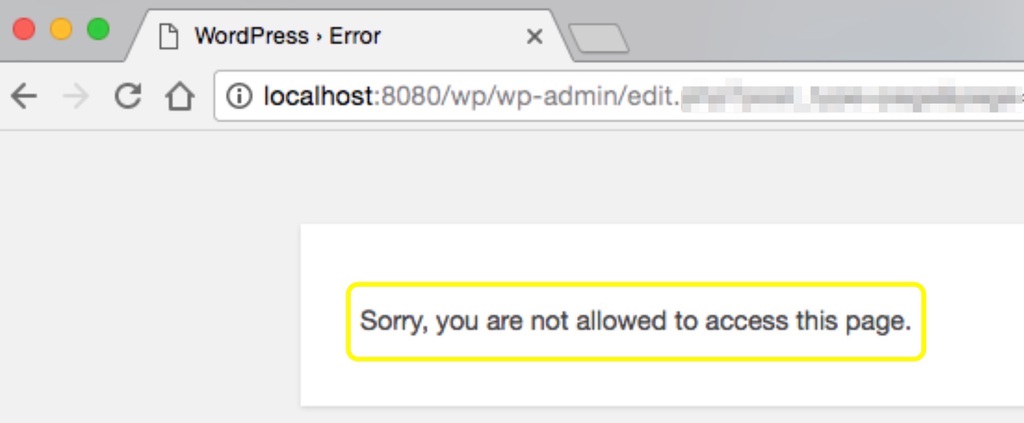
Ad esempio, questo errore potrebbe comparire dopo l'aggiornamento di WordPress, di un plugin o di un tema, oppure in caso di configurazione errata tra i file di WordPress e il database. Questo errore potrebbe impedire l'accesso all'intera area di amministrazione o solo ad alcune sezioni.
Gli scenari comuni che innescano questo errore includono:
- Errori di configurazione del ruolo utente: se il ruolo utente o le autorizzazioni sono stati modificati.
- Plugin o temi in conflitto: se un recente aggiornamento di un plugin o di un tema causa problemi di accesso.
- Conflitti tra i file principali: incongruenze tra i file principali di WordPress e il database.
- Versioni PHP obsolete: è in esecuzione una vecchia versione di PHP incompatibile con WordPress.
Hai bisogno di aiuto per correggere gli errori di WordPress?
Hai ricevuto l'errore "Spiacenti, non ti è consentito accedere a questa pagina"? I nostri esperti WordPress sono qui per aiutarti a risolvere rapidamente i problemi di WordPress.
Esplora: i migliori strumenti di debug di WordPress per la risoluzione dei problemi
Cosa causa l'errore "Spiacenti, non ti è consentito accedere a questa pagina"?
Diversi fattori comuni possono innescare questo errore. Analizziamo alcuni dei più comuni:
Problemi relativi al ruolo utente e alle autorizzazioni
Uno dei motivi più comuni è l'errata configurazione dei ruoli utente o dei permessi. WordPress assegna permessi diversi a ciascun ruolo utente (Amministratore, Editor, Autore, ecc.). Se il ruolo di Amministratore non è configurato correttamente, potresti non essere in grado di accedere ad alcune parti del sito.
Plugin o temi in conflitto
Un'altra possibile causa è un plugin o un tema aggiornato o appena installato. A volte, questi aggiornamenti o nuove installazioni contengono codice in conflitto con la configurazione attuale di WordPress, causando limitazioni di accesso.
File wp-config.php non corretto
Il file wp-config.php contiene impostazioni critiche per il tuo sito WordPress. Errori in questo file, in particolare prefissi di database non corrispondenti o configurazioni errate, possono impedirti di accedere al sistema.
Versione PHP obsoleta
L'utilizzo di una versione obsoleta di PHP potrebbe creare problemi di compatibilità tra il core di WordPress e il server. Ciò può causare errori di accesso, soprattutto dopo gli aggiornamenti del core di WordPress.
Come risolvere l'errore "Spiacenti, non ti è consentito accedere a questa pagina"
Ora che abbiamo delineato le possibili cause, è il momento di analizzare i passaggi per individuare e risolvere l'errore.

Passaggio 1: Annulla le modifiche recenti
La prima cosa che dovresti fare è ripensare alle modifiche recenti apportate al tuo sito. Hai aggiornato WordPress, installato un nuovo plugin o cambiato il tema appena prima che si verificasse l'errore? In tal caso, annullare tali modifiche potrebbe risolvere il problema.
- Supponiamo che tu abbia un backup del tuo sito e che tu possa ripristinarlo alla versione precedente alle modifiche.
- Se non è disponibile alcun backup , disattiva manualmente il plugin o il tema che ha causato il problema
Scopri di più: Recensione di BlogVault: il miglior plugin di backup e sicurezza per WordPress
Passaggio 2: utilizzare la modalità WP_Debug
WP_Debug è uno strumento integrato in WordPress che aiuta a individuare gli errori PHP che causano problemi di accesso.
Per abilitarlo, accedi al file wp-config.php tramite FTP e aggiungi la seguente riga:
define('WP_DEBUG', true);
Ricarica il sito e dovresti vedere dei messaggi di errore che indicano la causa del problema.
Passaggio 3: verificare le autorizzazioni dei file
Permessi errati sui file sono una causa comune di problemi di accesso. WordPress consiglia di impostare un livello di autorizzazione pari a 755 e un livello di autorizzazione pari a 644.
- Accedi al tuo sito tramite FTP.
- Impostare i permessi della cartella su 755 e i permessi del file su 644.
Questa modifica può risolvere i problemi di accesso assicurando che i file di WordPress siano configurati correttamente per l'accesso.
Leggi: Assumere un'agenzia di supporto WordPress? Domande cruciali da porre
Passaggio 4: Disattivare plugin e temi tramite FTP
Se non riesci ad accedere alla dashboard di WordPress, puoi comunque disattivare plugin e temi tramite FTP per isolare il problema.
- Collegati al tuo sito tramite un client FTP e vai su /wp-content/.
- Rinominare la cartella dei plugin in plugins_deactivated per disattivare tutti i plugin.
- Se l'errore è stato risolto, riattivare i plugin uno alla volta per trovare il colpevole.
Puoi seguire lo stesso procedimento per i temi rinominando la cartella del tema in /wp-content/themes/.
Scopri: come risolvere l'errore 503 in WordPress
Passaggio 5: reimpostare il file .htaccess
Un file .htaccess danneggiato può causare errori di accesso. Reimpostarlo può spesso risolvere il problema.
- Accedi alla directory principale di WordPress tramite FTP.
- Individuare e rinominare .htaccess in .htaccess_old.
- Accedi alla dashboard di WordPress (se disponibile), vai su Impostazioni → Permalinke fai clic su "Salva". Questa azione genererà un nuovo file .htaccess.
Soluzioni avanzate per risolvere l'errore "Spiacenti, non ti è consentito accedere a questa pagina"
Se i passaggi di base per la risoluzione dei problemi non hanno funzionato, puoi passare a queste soluzioni più avanzate.
Controllare il file wp-config.php per eventuali problemi.
Il wp-config.php contiene le impostazioni essenziali per il tuo sito WordPress. Controlla eventuali errori, come prefissi del database o dettagli di connessione errati.
Accedi al file tramite FTP e assicurati che il prefisso del database corrisponda a quello del tuo database. Ad esempio, se il prefisso del tuo database è wp_, il file wp-config.php dovrebbe riflettere lo stesso prefisso.
Controllare i registri degli errori
I provider di hosting spesso mantengono dei registri degli errori, che possono aiutare a identificare problemi più complessi. Accedi a questi registri tramite la dashboard o il pannello di controllo del tuo provider di hosting per identificare eventuali problemi sottostanti.
Esplora: Come risolvere i problemi di emergenza di WordPress
Aggiorna la versione PHP
Una versione PHP obsoleta potrebbe non essere compatibile con le versioni più recenti di WordPress, causando errori di accesso.
Contatta il tuo provider di hosting o usa il tuo pannello di controllo per aggiornare PHP all'ultima versione supportata da WordPress (si consiglia PHP 8.0 o superiore).
Controlla: I migliori provider di hosting WordPress gratuiti negli Stati Uniti
Ripristino del sito se tutto il resto fallisce
Se hai seguito tutti i passaggi per la risoluzione dei problemi e ancora non riesci a risolvere il problema, considera i seguenti passaggi come ultima risorsa.
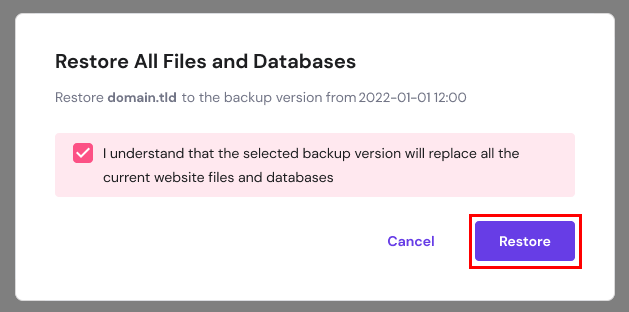
Passaggio 9: Ripristinare un backup
Se nessuno dei passaggi per la risoluzione dei problemi funziona, puoi ripristinare una versione precedente del tuo sito utilizzando i backup. Utilizza i backup manuali o automatici forniti dal tuo provider di hosting o plugin di backup, come BlogVault o BackupBuddy.
Passaggio 10: reimposta il tuo sito WordPress
Come ultima risorsa, puoi reimpostare il tuo sito WordPress. Questo eliminerà tutte le impostazioni e i contenuti, quindi assicurati di eseguire il backup dei dati.
- Installa un plugin come WP Reset per reimpostare rapidamente il tuo sito.
- Dopo il ripristino, reinstalla WordPress e reimporta i tuoi contenuti.
Scopri: come aggiornare WordPress in modo sicuro dalla versione PHP 7 senza danneggiare il sito
Considerazioni finali: correzione dell'errore "Spiacenti, non ti è consentito accedere a questa pagina"
Gestire l'errore "Spiacenti, non ti è consentito accedere a questa pagina" può essere frustrante, ma spesso è risolvibile con il giusto approccio. Che il problema derivi da ruoli utente, permessi, plugin o conflitti PHP, questa guida fornisce i passaggi necessari per risolvere l'errore in modo efficiente.
Ricorda, mantenere aggiornato il tuo sito WordPress, eseguire backup regolari e controllare i log degli errori ti aiuterà a prevenire e risolvere rapidamente problemi come questo in futuro. Se non riesci ancora a risolvere il problema, non esitare a contattare il tuo provider di hosting per ulteriore assistenza.
Domande frequenti sulla correzione dell'errore "Spiacenti, non ti è consentito accedere a questa pagina" in WordPress
Perché visualizzo l'errore "Spiacenti, non ti è consentito accedere a questa pagina"?
Questo errore si verifica quando WordPress impedisce al tuo ruolo utente di accedere alla dashboard. Di solito si verifica dopo aggiornamenti, modifiche delle autorizzazioni o conflitti tra plugin.
Un plugin può causare questo errore di accesso a WordPress?
Sì. Un plugin difettoso o incompatibile può modificare i permessi o compromettere i file principali. Disattiva i plugin uno alla volta per individuare il problema.
Cambiando tema si risolverà l'errore?
A volte sì. Un tema non funzionante o obsoleto può causare problemi di accesso. Passare a un tema WordPress predefinito aiuta a rilevare eventuali conflitti tra temi.
Cosa devo fare se perdo i privilegi di amministratore?
Puoi ripristinare i diritti di amministratore tramite phpMyAdmin aggiornando il tuo ruolo utente nel database. Assicurati di assegnare i privilegi di amministratore al tuo account.
È sicuro modificare i file principali di WordPress per risolvere questo problema?
Sì, se sai esattamente cosa stai modificando. Sostituisci i file core danneggiati con copie aggiornate di WordPress. Non eliminare mai la cartella wp content durante la sostituzione.


