
Creare un sito web WordPress sul proprio computer locale è la scelta più intelligente. È possibile sviluppare e testare il sito in privato e, una volta verificato il corretto funzionamento, pubblicarlo online. La migrazione di un sito WordPress dal localhost al server di produzione può sembrare complessa, ma è più semplice di quanto si pensi se suddivisa in semplici passaggi.
Che tu sia uno sviluppatore WordPress che implementa il sito di un cliente o un imprenditore che lancia il proprio progetto, questo processo è fondamentale per garantire che il tuo sito web non sia solo funzionale, ma anche completamente ottimizzato per la visualizzazione pubblica.
Seguendo questa guida, imparerai come spostare il tuo sito senza perdere dati, danneggiare gli URL o subire i temuti tempi di inattività.
Passaggi cruciali per migrare WordPress da Localhost a Live Server
La migrazione del tuo sito WordPress da un ambiente locale a un server live è una tappa fondamentale nello sviluppo web. Segui questi passaggi chiave per garantire una transizione fluida ed evitare tempi di inattività o perdite di dati.
Fase 1: Preparazione alla migrazione
Prima di iniziare la migrazione, è necessario verificare alcune cose:
- Scegli un provider di web hosting: il tuo sito web ha bisogno di un host affidabile. I provider di hosting WordPress, come DreamHost, Kinstae Pressable, sono ottime scelte.
- Assicurati di avere un nome di dominio: avrai bisogno di un nome di dominio, quindi acquistane uno se non l'hai già fatto.
- Esegui il backup del tuo sito WordPress locale: è sempre buona norma eseguire il backup del sito, nel caso in cui qualcosa vada storto durante la migrazione.
Strumenti chiave di cui avrai bisogno:
- Client FTP: Per caricare i file sul server di produzione, avrai bisogno di un client FTP come FileZilla o Cyberduck.
- phpMyAdmin: questo strumento ti aiuta a gestire il tuo database ed è solitamente disponibile nel pannello di controllo del tuo hosting.
- Plugin di migrazione del database (facoltativo): plugin come Duplicator possono automatizzare parti del processo se si preferisce un approccio meno pratico.
Passaggio 2: esportare il database WordPress locale
Il tuo sito WordPress è composto da file e da un database WordPress, entrambi da spostare. La prima cosa che farai sarà esportare il tuo database locale.
- Apri phpMyAdmin nel tuo ambiente di sviluppo locale (ad esempio, MAMP, XAMPPo Local by Flywheel).
- Seleziona il tuo database WordPress.
- Fare clic sulla scheda Esporta e selezionare Esportazione rapida.
- Salva il file .sql esportato sul tuo computer.
Suggerimento: assicurati di annotare il nome del database, il nome utente e la password per riferimento futuro.
Esplora: Come riparare e sistemare il database di WordPress
Passaggio 3: carica i file WordPress sul server live tramite FTP
Successivamente, caricherai i tuoi file WordPress sul server live utilizzando un client FTP.
- Apri il tuo client FTP e connettiti al tuo server di web hosting utilizzando le tue credenziali FTP (solitamente fornite dal tuo host).
- Passare alla directory radice (spesso chiamata public_html o www).
- Carica tutti i file dalla directory locale di WordPress (wp-content, wp-includes, ecc.) sul server live.
Nota importante: assicurati che i tuoi file siano nella directory corretta. Caricarli nella cartella sbagliata potrebbe impedire il corretto caricamento del sito.
Trova: le migliori agenzie di migrazione di siti Web WordPress
Hai bisogno di aiuto per migrare il tuo sito WordPress da Localhost a Live?
Evita le seccature e le insidie tecniche della migrazione manuale. Lascia che Seahawk gestisca l'intero processo senza intoppi, assicurandoti che il tuo sito web sia online senza intoppi!
Passaggio 4: creare un nuovo database sul server live
Proprio come hai un database locale, anche il tuo sito WordPress live ne avrà bisogno.

- Accedi al pannello di controllo (ad esempio, cPanel, Plesk).
- Vai su Database MySQL e crea un nuovo database.
- Assegnare un utente del database con privilegi completi a questo nuovo database.
Passaggio 5: importare il database locale sul server live
Ora è il momento di importare il database locale sul server live.

- Nel pannello di controllo dell'hosting, apri phpMyAdmin.
- Seleziona il nuovo database creato nel passaggio 4.
- Fare clic sulla Importa .
- Carica il file .sql che hai esportato dal tuo ambiente locale e premi Vai.
Trova: i migliori plugin di importazione di WordPress per importare database locali
Passaggio 6: aggiorna il file wp-config.php
Il file wp-config.php contiene le informazioni necessarie a WordPress per connettersi al database. Dovrai aggiornarlo con i dettagli del database del tuo server live.
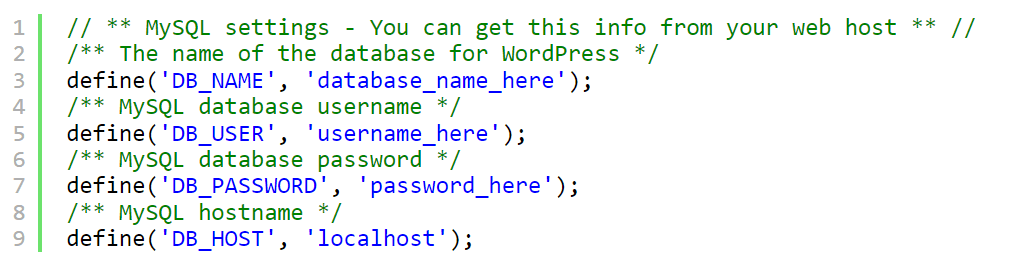
- Apri il file wp-config.php dai tuoi file WordPress.
Aggiorna le seguenti righe con il nome del database, il nome utente e la password del tuo server di produzione:
define('DB_NAME', 'your_live_database_name');
define('DB_USER', 'il_tuo_utente_del_database_live');
define('DB_PASSWORD', 'la_tua_password_del_database_live');
define('DB_HOST', 'localhost');
- Salva le modifiche.
Suggerimento rapido: ricontrolla le credenziali del tuo database per evitare problemi di connessione in seguito.
Passaggio 7: aggiorna l'URL del sito
Gli URL del tuo sito puntano ancora a localhost, quindi devi aggiornarli.
- In phpMyAdmin, vai al database appena importato e trova la tabella wp_options.
- Individuare i campi siteurl e home.
- Aggiorna entrambi i campi con l'URL del tuo sito attivo (ad esempio, https://www.yourwebsite.com).
Metodo facoltativo: puoi anche aggiornare gli URL del sito aggiungendo temporaneamente queste righe al tuo file wp-config.php :
define('WP_HOME','https://www.iltuosito.com');
define('WP_SITEURL','https://www.iltuositoweb.com');
Scopri: come spostare un sito WordPress su un nuovo dominio (semplici passaggi)
Passaggio 8: configurare i permalink e verificare la presenza di errori
Ora che il tuo sito è attivo, accedi al pannello di amministrazione di WordPress sul tuo server attivo (https://yourwebsite.com/wp-admin) e verifica la presenza di eventuali errori.
- Vai su Impostazioni → Permalinke fai clic su Salva modifiche. In questo modo la struttura dei permalink verrà aggiornata.
- Visita il tuo sito per assicurarti che tutto funzioni come previsto e prova diverse pagine.
Passaggio 9: Risoluzione dei problemi comuni
Ecco alcuni errori comuni di WordPress che potresti riscontrare durante la migrazione e come risolverli:
- Errore durante la creazione della connessione al database: ricontrolla il file wp-config.php e le credenziali del database.
- Link o immagini non funzionanti: a volte gli URL di immagini o link interni potrebbero ancora puntare a localhost. Utilizza un plugin WordPress come Better Search Replace per aggiornare questi URL nel tuo database.
- Errore interno del server 500: potrebbe essere causato da permessi file errati o da problemi con il file .htaccess. Se il problema persiste, contatta il tuo provider di hosting.
Passaggio 10: proteggi il tuo sito WordPress attivo
Una volta che il tuo sito è attivo, non dimenticare di implementare misure di sicurezza di base:
- Installa un plugin di sicurezza o contatta un fornitore di servizi di sicurezza, come Seahawk.
- Mantieni aggiornati la versione, i temi e i plugin di WordPress.
- Imposta backup regolari utilizzando un plugin di backup, come Blogvault.
Conclusione: migra il tuo WordPress da Localhost a Live con successo
La migrazione del tuo sito web WordPress da un server locale a un server live è un passaggio fondamentale nel percorso di sviluppo web. È il momento in cui il tuo sito web passa da un progetto privato a una piattaforma accessibile al pubblico, consentendoti di condividere contenuti, servizi o prodotti con il mondo.
Anche se all'inizio il processo può sembrare intimidatorio, suddividerlo in attività gestibili, come descritto in questa guida, garantisce una migrazione fluida ed efficiente.
Dall'esportazione del database locale alla modifica del file wp-config.php e alla risoluzione di potenziali errori, ogni passaggio gioca un ruolo fondamentale per garantire che il tuo sito funzioni senza problemi nel suo nuovo ambiente live.
Tuttavia, ricorda che il processo di migrazione non termina una volta che il tuo sito è online. Sicurezza continua, aggiornamenti regolari e una corretta manutenzione sono essenziali per mantenere un sito web sano e sicuro. Non dimenticare di eseguire regolarmente il backup del tuo sito, monitorarne le prestazioni e implementare misure di sicurezza per proteggere il tuo investimento.
Ora che il tuo sito web è online, inizia il vero divertimento: creare un pubblico, condividere contenuti e far crescere la tua presenza online.
Domande frequenti sulla migrazione di WordPress da Localhost a Live con successo
Perché dovrei spostare il mio sito WordPress da un sito locale a un sito live?
Dovresti spostare il tuo sito quando vuoi che i visitatori reali possano accedervi. Un server live consente ai motori di ricerca di scansionare le tue pagine. Offre inoltre funzionalità complete per l'account di hosting, prestazioni più veloci e backup stabili.
Qual è il modo più semplice per migrare un sito WordPress locale su un server live?
Puoi spostare manualmente il tuo sito utilizzando l'accesso FTP e gli strumenti di importazione del database. Puoi anche utilizzare un plugin come Duplicator. Entrambi i metodi caricano i file del sito e il database locale sull'account di hosting.
Come posso riparare i link non funzionanti dopo la migrazione?
I link interrotti si verificano quando gli URL localhost vengono memorizzati nel database. È possibile risolvere questo problema con uno strumento di ricerca e sostituzione o uno strumento di gestione del database. È anche possibile eseguire una query SQL in phpMyAdmin per aggiornare il contenuto nella tabella wp_posts.
Cosa dovrei controllare se il mio sito web live mostra errori dopo l'importazione?
Verifica il file di configurazione di WordPress per verificare che il nome del database, il nome utente e la password siano corretti. Assicurati che i file del sito si trovino nella cartella principale. Verifica che il dominio sia configurato correttamente per puntare al server web desiderato. Svuota la cache del browser e reimposta i permalink nella dashboard di WordPress.
Posso migrare il mio sito WordPress senza perdere le modifiche di design o i file multimediali?
Sì. Sposta tutti i file principali, i temi, i plugin e i file multimediali. Esporta l'intero database. Crea nuovi backup prima di iniziare. Questo assicura che il nuovo sito abbia lo stesso aspetto della versione locale.


