
Un sito WordPress può passare da perfettamente funzionante a completamente inutilizzabile in pochi secondi. Un aggiornamento di un plugin effettuato nel momento sbagliato, un server di database che si blocca durante la notte o un'iniezione di malware che rimane inosservata per settimane possono mandare il sito offline, sopprimere il traffico organico e bloccare completamente le entrate.
di emergenza di WordPress è il processo strutturato per diagnosticare e risolvere rapidamente i problemi critici di WordPress, seguendo l'ordine corretto e utilizzando gli strumenti appropriati. Questa guida illustra tutti i principali scenari di emergenza, la procedura di risoluzione passo passo per ciascuno di essi e le misure preventive che impediscono il ripetersi della maggior parte di queste situazioni.
Prima che si verifichi una crisi, comprendere i costi effettivi della manutenzione di un sito web WordPress permette di contestualizzare correttamente il costo dell'assistenza professionale in caso di emergenza rispetto al costo dei tempi di inattività non gestiti.
La manutenzione di emergenza di WordPress è un servizio di supporto tecnico immediato e non programmato per i siti WordPress attivi che presentano problemi.
Copre interruzioni del sito, siti hackerati, errori irreversibili, flussi di pagamento non funzionanti ed errori di connessione al database che rendono un sito inaccessibile o dannoso per i visitatori.
Si differenzia dalla manutenzione ordinaria per un aspetto: interviene in caso di emergenza anziché essere eseguita secondo un programma preventivo.
Il servizio professionale di manutenzione WordPress d'emergenza di Seahawk parte da 39 dollari l'ora, senza alcun anticipo richiesto.
Cos'è la manutenzione di emergenza di WordPress e quando è necessaria?
La manutenzione di emergenza di WordPress copre qualsiasi guasto critico che richieda un intervento immediato al di fuori di una finestra di manutenzione programmata. È reattiva, urgente e viene attivata da un problema in atto, non da un calendario prestabilito.
Una situazione rientra nella categoria di intervento di manutenzione urgente di WordPress quando si verifica una delle seguenti condizioni:
- Il sito è completamente inaccessibile ai visitatori
- Il sito reindirizza i visitatori a URL dannosi
- Il processo di pagamento, prenotazione o acquisizione contatti ha smesso di funzionare
- Google Search Console mostra avvisi di sicurezza o notifiche di blacklist
- Un errore del database ha reso irraggiungibili sia il frontend che la dashboard di amministrazione
Tutto il resto è un'operazione di manutenzione, non un'emergenza.
Sito non disponibile? Vietato l'accesso agli hacker? Si verificano errori?
Seahawk risolve i problemi più critici di WordPress in meno di 2 ore. Nessun costo fisso. Nessun contratto a lungo termine. Solo un servizio di manutenzione WordPress rapido e professionale a partire da 39 $/ora.
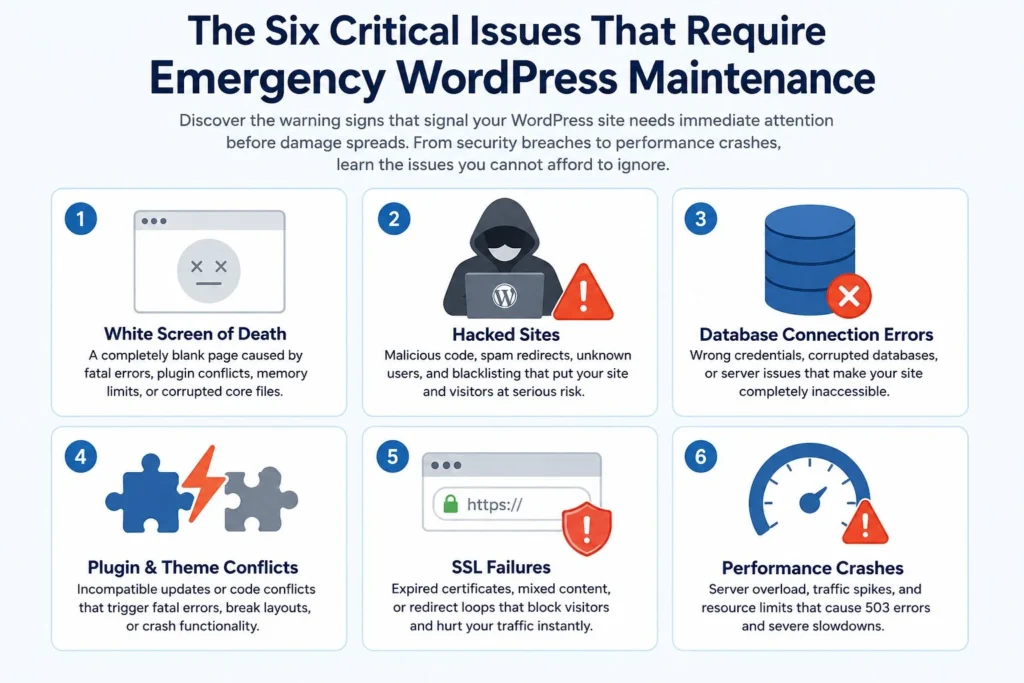
I sei problemi critici che richiedono una manutenzione urgente di WordPress
Scopri i segnali d'allarme che indicano che il tuo sito WordPress necessita di attenzione immediata prima che i danni si aggravino. Dalle violazioni della sicurezza ai cali di prestazioni, scopri i problemi che non puoi permetterti di ignorare.
La schermata bianca della morte richiede un intervento di manutenzione urgente immediato su WordPress
La di WordPress mostra una pagina completamente vuota senza messaggi di errore. È una delle cause più comuni per cui i proprietari di siti web necessitano di assistenza urgente per WordPress, poiché la schermata vuota non fornisce alcun elemento su cui lavorare.
Un errore irreversibile di PHP è quasi sempre la causa. Tra le cause più comuni si annoverano un conflitto tra plugin dovuto a un recente aggiornamento, una funzione del tema incompatibile con la versione corrente di PHP, il superamento del limite di memoria o un file core danneggiato.
Abilita immediatamente la modalità di debug aggiungendo quanto segue al file wp-config.php tramite FTP:
define('WP_DEBUG', true); define('WP_DEBUG_LOG', true); define('WP_DEBUG_DISPLAY', false);Controlla il file debug.log nella cartella wp-content per individuare l'errore esatto, il file e il numero di riga. Se il problema è causato da un plugin, rinomina la cartella /wp-content/plugins in /wp-content/plugins-disabled tramite FTP. Se il sito si carica correttamente, ripristina il nome originale e riattiva i plugin uno alla volta.
Se il problema è dovuto al limite di memoria, aggiungi define('WP_MEMORY_LIMIT', '256M'); al file wp-config.php.
La maggior parte dei proprietari di siti web che riscontrano un errore di schermata bianca in WordPress trascurano i conflitti di permessi dei file e i limiti di elaborazione del testo PHP come cause secondarie, una volta che la soluzione più ovvia offerta dai plugin non funziona.
I siti hackerati richiedono la manutenzione di emergenza WordPress più intensiva
Un sito hackerato rappresenta lo scenario di emergenza più grave per la manutenzione di un sito WordPress. Molte violazioni rimangono silenziose per settimane. Il codice dannoso si annida nei file del tema, carica pagine di spam, raccoglie dati dai moduli o attende di attivare un reindirizzamento.
Tra i segnali che indicano la necessità di una manutenzione urgente di WordPress a causa di una violazione della sicurezza si annoverano i reindirizzamenti spam visibili ai visitatori, account amministratore sconosciuti nell'elenco degli utenti, avvisi di inserimento nella blacklist di Google in Search Console, codice JavaScript inatteso nel codice sorgente della pagina e sospensioni dell'account di hosting.
Procedura dettagliata per la manutenzione d'emergenza di un sito WordPress violato:
Attivare immediatamente la modalità di manutenzione tramite FTP in modo che i visitatori non interagiscano con le pagine infette durante la pulizia.
Esegui scansioni indipendenti utilizzando Wordfence e Sucuri SiteCheck. Scarica una copia pulita del core di WordPress da WordPress.org e sostituisci completamente le cartelle /wp-admin e /wp-includes tramite FTP. Qualsiasi file che non corrisponda alla copia pulita è stato modificato e deve essere sostituito.
Analizza tutti i file dei plugin e dei temi alla ricerca di base64_decode, eval() e codice JavaScript offuscato nei file functions.php, index.php e .htaccess. Pulisci il database cercando valori siteurl dannosi nella cartella wp_options e account amministratore non autorizzati nella cartella wp_users.
Reimposta immediatamente tutte le credenziali: password di amministrazione di WordPress, FTP, database e pannello di controllo dell'hosting. Genera nuove chiavi di sicurezza nel file wp-config.php.
I siti che vengono violati tramite una vulnerabilità di WordPress non corretta vengono quasi sempre reinfettati entro pochi giorni se la backdoor non viene rimossa durante la procedura di pulizia.
Quando un attacco informatico prende di mira specificamente il sistema di checkout di WooCommerce, gli attacchi di phishing su WordPress modificano gli script di pagamento a livello di database anziché a livello di file, richiedendo un approccio di pulizia diverso rispetto alla rimozione standard del malware.
Per i siti in cui la pulizia manuale non ha avuto successo o la portata dell'infezione è troppo complessa, il servizio di riparazione di siti WordPress compromessi comprende la rimozione completa, l'eliminazione delle backdoor e la messa in sicurezza post-riparazione.
Errori di connessione al database: arrestano tutto simultaneamente
L'errore "Errore durante la connessione al database" causa la disconnessione simultanea del frontend e della dashboard di amministrazione. Il sito risulta completamente irraggiungibile da qualsiasi angolazione.
Le cause più comuni sono credenziali di database errate nel file wp-config.php, un database danneggiato o in crash, un server temporaneamente offline o un database che ha raggiunto il limite di connessioni.
Procedure di manutenzione urgenti di WordPress per errori del database:
Apri il file wp-config.php tramite FTP e verifica che i valori di DB_NAME, DB_USER, DB_PASSWORD e DB_HOST corrispondano a quelli del pannello di controllo del tuo hosting.
Se le credenziali sono corrette e l'errore persiste, aggiungi `define('WP_ALLOW_REPAIR', true);` al file wp-config.php e visita yoursite.com/wp-admin/maint/repair.php. Esegui sia la riparazione che l'ottimizzazione. Rimuovi immediatamente quella riga.
Se il server del database è offline, si tratta di un problema a livello di hosting che richiede un contatto diretto con il provider. Un sito WordPress completamente inaccessibile a causa di un guasto del server richiede una procedura di risoluzione dei problemi diversa rispetto a un crash a livello di applicazione.
I conflitti tra plugin e temi sono la causa più frequente di emergenze
I conflitti tra plugin rappresentano oltre il 52% delle di assistenza per la risoluzione dei problemi di WordPress . La maggior parte di questi è causata da un aggiornamento applicato direttamente a un sito attivo senza prima testarlo nell'ambiente di staging.
Subito dopo un aggiornamento si manifesta un conflitto: errori irreversibili sul frontend, dashboard di amministrazione inaccessibile o malfunzionamenti su pagine specifiche.
Se la dashboard è accessibile, disattiva tutti i plugin e riattivali uno alla volta finché il conflitto non si ripresenta. Se la dashboard non è accessibile, rinomina la cartella dei plugin tramite FTP e accedi alla dashboard una volta che il sito si è caricato.
In caso di conflitti tra temi, passa a un tema predefinito di WordPress tramite FTP. Se il sito si carica con il tema predefinito attivo, il problema risiede nel file functions.php del tema attivo.
Un errore irreversibile di WordPress, causato da un plugin o un tema, a volte comporta l'esaurimento della memoria PHP o il danneggiamento dei file di sistema, problemi che vanno oltre la normale procedura di disattivazione.
I malfunzionamenti SSL causano un'immediata perdita di traffico
Un certificato SSL scaduto provoca blocchi di sicurezza completi da parte dei browser. Chrome, Firefox e Safari impediscono completamente ai visitatori di raggiungere il sito. L'impatto sul traffico è immediato.
Le emergenze SSL più comuni riguardano i certificati che non si rinnovano automaticamente, gli errori di contenuto misto in cui le risorse vengono caricate tramite HTTP su un sito HTTPS e i loop di reindirizzamento dopo una migrazione del sito.
Rinnova immediatamente il certificato nel pannello di controllo del tuo hosting. Per i contenuti misti, esegui una ricerca e sostituzione utilizzando Better Search Replace per aggiornare tutti i riferimenti http:// a https:// nel database. Successivamente, svuota tutte le cache.
Per evitare loop di reindirizzamento, controlla il file .htaccess per individuare regole di reindirizzamento HTTPS duplicate. Un reindirizzamento a livello di server, combinato con una seconda regola in .htaccess, crea un loop che si traduce in un errore di reindirizzamento infinito.
I crash di prestazioni richiedono un intervento immediato a livello di server
Un picco di traffico dovuto a una menzione sulla stampa o al lancio di una campagna può portare un server condiviso al 100% di utilizzo delle risorse in pochi minuti. Il risultato è un errore 503 o tempi di caricamento delle pagine che possono arrivare a 30-60 secondi.
Si tratta di un problema di esaurimento delle risorse del server, non di un problema dell'applicazione WordPress.
Attiva immediatamente un plugin di caching completo, come WP Rocket o W3 Total Cache. Questo riduce il carico del server fino al 90% per le pagine memorizzate nella cache entro pochi minuti dall'attivazione.
Se la memorizzazione nella cache non risolve il problema, contatta il provider di hosting per richiedere un aumento temporaneo delle risorse. Attiva una CDN come Cloudflare per rimuovere completamente la distribuzione delle risorse statiche dal server di origine.
Un server WordPress che genera errori 500 o 503 sotto carico si comporta in modo diverso da uno che si blocca a causa di un conflitto tra plugin, e i percorsi diagnostici per ciascuno sono completamente diversi.
Diagnosi di manutenzione d'emergenza per WordPress in meno di 10 minuti
Ogni sessione di manutenzione di emergenza di WordPress inizia con la stessa sequenza strutturata. Saltare dei passaggi è la causa più comune per cui la risoluzione di problemi semplici richiede ore.
Passaggio 1: Leggi il codice di errore esatto. Apri gli strumenti per sviluppatori del browser, vai alla scheda Rete, ricarica la pagina e controlla il codice di stato. Un errore 500, un errore 503 e un errore di connessione al database richiedono ciascuno una procedura di risoluzione diversa.
Passaggio 2: Controlla il registro degli errori del server. Puoi accedervi tramite il pannello di controllo dell'hosting o FTP. Contiene l'errore PHP esatto, il percorso del file e il numero di riga. Questo è lo strumento diagnostico più rapido disponibile in caso di emergenza.
Passaggio 3: Identifica l'ultima modifica. Controlla il registro delle attività di WordPress per individuare l'ultimo aggiornamento di plugin, temi o del core. La maggior parte delle emergenze è direttamente correlata a una modifica recente.
Passaggio 4: Controlla la pagina di stato del tuo provider di hosting. Se non è cambiato nulla in WordPress e il sito è irraggiungibile, l'hosting potrebbe aver subito un'interruzione del server. Verifica sempre prima di intervenire sull'installazione di WordPress.
Passaggio 5: Abilita WP_DEBUG. Se l'errore è a livello di applicazione, la modalità di debug visualizza l'errore PHP esatto entro 2 minuti, senza possibilità di ipotesi.
Manutenzione di emergenza di WordPress: Guida rapida
| Disattiva tutti i plugin tramite FTP e riattivali uno alla volta | Causa più comune | Prima azione |
|---|---|---|
| Schermo bianco della morte | Conflitto tra plugin o memoria PHP | Abilita WP_DEBUG, disattiva i plugin tramite FTP |
| Errore di connessione al database | Credenziali errate nel file wp-config.php | Verifica le credenziali del database ed esegui lo strumento di riparazione |
| 500 Errore interno del server | File .htaccess danneggiato o limite di memoria | Rinominare il file .htaccess e aumentare il limite di memoria |
| 503 Servizio non disponibile | Esaurimento delle risorse del server | Attiva la cache, contatta l'host |
| Reindirizzamento malware | Codice iniettato in file o database | Scansione, pulizia di file e database, ripristino delle credenziali |
| Errore SSL | Certificato scaduto o contenuto misto | Rinnova SSL, esegui la ricerca e la sostituzione per i riferimenti HTTP |
| Conflitto tra plugin | Aggiornamento incompatibile | Disattiva tutti i plugin tramite FTP, quindi riattivali uno alla volta |
| Errore amministrativo critico | Errore irreversibile di PHP | Controlla il file di debug.log, disattiva il plugin o il tema tramite FTP |
Quando si verificano contemporaneamente più errori critici di WordPress , l'ordine di risoluzione è fondamentale. Gli errori del database e del server hanno la priorità rispetto agli errori a livello di applicazione, poiché influiscono su tutte le altre fasi diagnostiche.
I negozi WooCommerce in cui il processo di checkout ha smesso di elaborare gli ordini necessitano di un percorso diagnostico separato, poiché i problemi con i gateway di pagamento, i conflitti con i plugin del carrello e le configurazioni SSL errate producono sintomi visibili identici, ma richiedono soluzioni diverse.
Quando è il momento di interrompere la manutenzione di emergenza di WordPress fai-da-te e chiamare un professionista?
In ogni situazione di emergenza arriva un punto in cui continuare a risolvere i problemi da soli crea più rischi di quanti ne risolva.
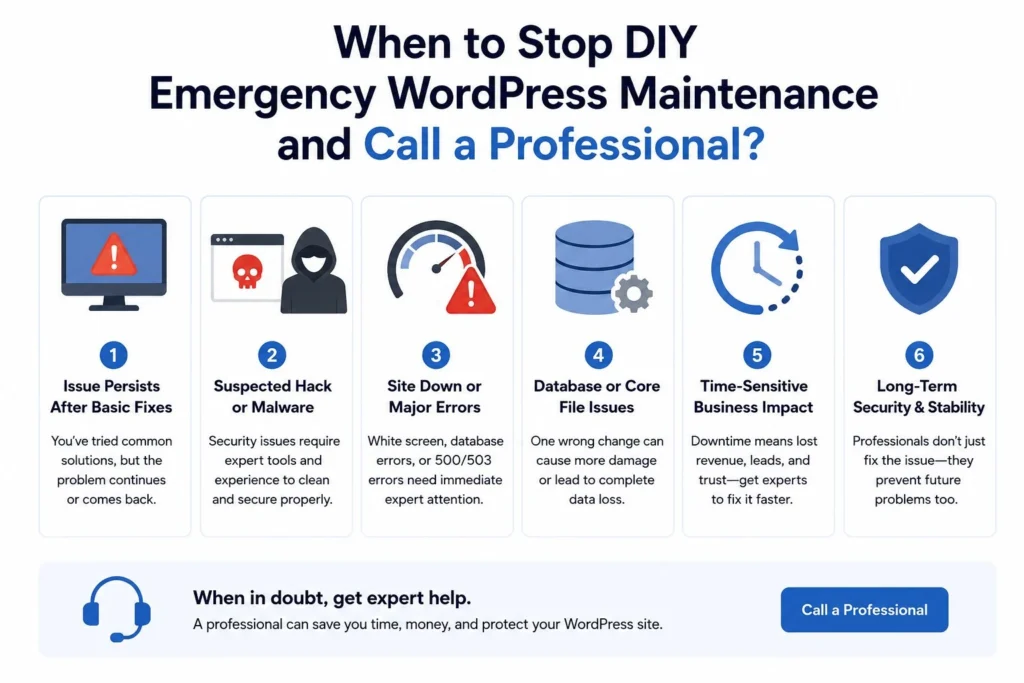
Contattate immediatamente un professionista quando:
- Il sito è fuori servizio da oltre 30 minuti senza che sia stata identificata la causa
- Il problema riguarda il danneggiamento del database, in cui una modifica errata distrugge i dati in modo permanente
- Il sito è stato hackerato e la pulizia iniziale non ha fermato le attività dannose
- Il backup ripristinato si è bloccato di nuovo entro 24 ore, il che significa che la causa principale non è stata risolta
- Si stanno perdendo ricavi e ogni minuto aggiuntivo di inattività ha un costo diretto
I proprietari di siti web che continuano a cercare di risolvere i problemi oltre questo punto spesso creano problemi secondari: disabilitare il plugin sbagliato compromette ulteriori funzionalità, modifiche errate al file wp-config.php mettono offline l'intero sito e il ripristino del backup sbagliato cancella i dati recenti dei clienti.
Le aziende che subiscono perdite di fatturato a causa di un crash di WordPress quasi sempre spendono di più in costi opportunità dovuti a lunghe sessioni di risoluzione fai-da-te rispetto a quanto avrebbero speso per una soluzione professionale fin dall'inizio.
Prevenzione: lo strato di manutenzione che impedisce la maggior parte delle emergenze prima che si verifichino
La maggior parte delle emergenze di WordPress sono prevenibili. I siti che seguono un programma di manutenzione regolare registrano un numero significativamente inferiore di incidenti critici rispetto ai siti che si aggiornano manualmente o in modo sporadico.
Aggiornamenti settimanali in ambiente di test. Applica tutti i plugin, i temi e gli aggiornamenti principali a un ambiente di test prima di pubblicarli sul sito live. Testare in ambiente di test permette di individuare i conflitti prima che influiscano sui visitatori reali.
Backup giornalieri fuori sede con conservazione per 90 giorni. La causa più comune per cui un'emergenza si trasforma in un disastro di più giorni è la mancanza di un backup recente e integro. Quando è presente un backup, la maggior parte delle emergenze si risolve in meno di un'ora.
Monitoraggio continuo del tempo di attività. Un servizio che controlla il sito ogni cinque minuti invia un avviso immediato non appena si verifica un problema, riducendo al minimo il tempo che intercorre tra l'insorgere di un problema e l'avvio della manutenzione di emergenza di WordPress.
Scansione regolare per la ricerca di malware. La maggior parte delle infezioni rimane inattiva per settimane. Una scansione settimanale permette di individuarle quando la rimozione è più efficace e meno costosa.
Verifica della compatibilità della versione di PHP. Le incongruenze di versione tra il server e i plugin installati sono una delle cause più comuni di arresti anomali improvvisi. Verificare la compatibilità prima di un aggiornamento del server elimina completamente questo problema.
Eseguire la manutenzione della sicurezza di WordPress come processo continuo, anziché in modo reattivo, è l'approccio più conveniente per mantenere la stabilità del sito. I siti con una scansione malware attiva rilevano le infezioni a una frazione del costo di pulizia necessario per le rimozioni in fase avanzata.
Implementare protocolli di monitoraggio e supporto di emergenza per WordPress prima di una crisi significa che l' infrastruttura di rilevamento e risposta è già operativa quando qualcosa va storto.
Un piano di manutenzione WordPress a partire da 49 dollari al mese offre aggiornamenti settimanali, backup giornalieri, monitoraggio del tempo di attività e scansione antimalware: un sistema di prevenzione completo che elimina la maggior parte delle situazioni di emergenza prima che raggiungano il sito.
Prezzi per la manutenzione di emergenza di WordPress
Il servizio professionale di manutenzione WordPress d'emergenza di Seahawk ha un costo di 39 dollari all'ora. Nessun anticipo. Nessun impegno minimo superiore a un'ora.
| Tipo di problema | Orari tipici | Costo stimato |
|---|---|---|
| Schermata bianca o errore 500 | Da 1 a 2 ore | Da 39 a 78 dollari |
| Rimozione malware | Da 2 a 4 ore | Da 78 a 156 dollari |
| Ripristino dell'aggiornamento non riuscito | 1 ora | $39 |
| Correzione SSL | 1 ora | $39 |
| Errore del database | 1 ora | $39 |
| Ripresa della migrazione | da 2 a 3 ore | Da 78 a 117 dollari |
| Arresto anomalo delle prestazioni | Da 1 a 3 ore | Da 39 a 117 dollari |
I clienti con piani di manutenzione Business e VIP ricevono la rimozione di malware e il ripristino in caso di attacco hacker senza costi aggiuntivi. I clienti VIP beneficiano inoltre di assistenza 24 ore su 24, 7 giorni su 7 e di un intervento di emergenza in giornata, inclusi nel piano.
Previeni la prossima emergenza prima che inizi
La manutenzione di emergenza di WordPress risolve i problemi al momento. La manutenzione ordinaria previene i guasti futuri. L'approccio più conveniente per la stabilità del sito è quello di avere entrambi i livelli: un piano di manutenzione che gestisca gli interventi preventivi con regolarità e un servizio di assistenza di emergenza disponibile a 39 dollari l'ora per le situazioni che la manutenzione non è in grado di prevedere completamente.
Un piano di manutenzione WordPress a partire da 49 dollari al mese offre aggiornamenti settimanali, backup giornalieri, monitoraggio del tempo di attività e scansione antimalware per prevenire la maggior parte delle situazioni di emergenza relative alla manutenzione di WordPress descritte in questa guida.
Domande frequenti sulla manutenzione di emergenza di WordPress
Che cos'è la manutenzione di emergenza di WordPress?
La manutenzione di emergenza di WordPress è un supporto tecnico immediato e non programmato per guasti attivi di WordPress: interruzioni del sito, siti hackerati, errori irreversibili, processi di pagamento non funzionanti e guasti al database che rendono il sito inaccessibile o dannoso per i visitatori.
Quanto tempo richiede un intervento di manutenzione urgente su WordPress?
Le emergenze a causa singola, come conflitti tra plugin, errori nelle credenziali del database e problemi SSL, si risolvono in genere in una o due ore. La rimozione del malware richiede dalle due alle quattro ore. I problemi complessi che coinvolgono conflitti simultanei, danneggiamento del database e incidenti di sicurezza possono richiedere dalle quattro alle otto ore.
È possibile ripristinare un sito WordPress senza backup tramite un intervento di emergenza?
Sì, ma il processo è significativamente più complesso e costoso. Senza un backup, il ripristino richiede la pulizia manuale di ogni file e tabella del database infetti, anziché il ripristino di uno stato pulito e la correzione del punto di ingresso.
Quali sono le cause delle emergenze ricorrenti nello stesso luogo?
Le emergenze ripetute indicano quasi sempre la mancanza di un'infrastruttura di prevenzione adeguata: nessun aggiornamento graduale, nessun backup regolare, nessuna scansione antimalware e nessun monitoraggio del tempo di attività. Un unico piano di manutenzione affronta tutti e quattro questi aspetti contemporaneamente.


