
La modalità scura di WordPress è fondamentale per lo sviluppo di siti web con temi, perché affatica meno la vista, soprattutto quando si trascorre molto tempo davanti allo schermo. Sempre più persone la apprezzano perché riduce l'affaticamento visivo e conferisce un aspetto elegante.
Aggiungere la modalità scura al tuo sito WordPress è facile e rende tutti felici: i visitatori possono scegliere l'impostazione che preferiscono e gli amministratori possono prendersi una pausa dalla costante manutenzione di WordPress. Un vantaggio per tutti! Inoltre, mantiene il tuo sito elegante e al passo con le ultime tendenze di design, facilitandone l'utilizzo da parte di tutti. E se hai un tema WordPress personalizzato, integrare la modalità scura è ancora più semplice!
A cosa serve la modalità scura?

Aggiungi la modalità scura di WordPress in 4 semplici passaggi
Migliora rapidamente l'esperienza utente del tuo sito web seguendo quattro semplici passaggi per aggiungere la modalità scura a WordPress:
Passaggio 1: installa il plugin Modalità scura di WordPress
molte modalità notturne per i plugin di WordPress , ma noi utilizzeremo la modalità scura in WP per un'installazione rapida e semplice.
Dalla dashboard di amministrazione, vai su Plugin > Aggiungi nuovo, cerca "WP Dark Mode", quindi fai clic su Installa ora e Attiva per accedere alla pagina delle impostazioni.
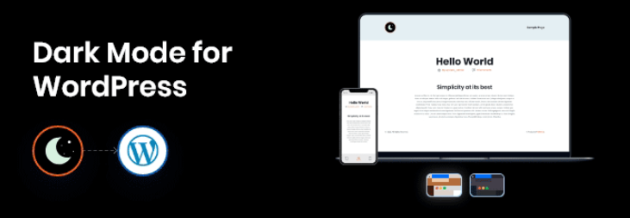
Questo plugin freemium genera rapidamente una versione dark del sito web senza problemi di programmazione. Basta trovarlo e installarlo tramite la directory dei plugin di WordPress.
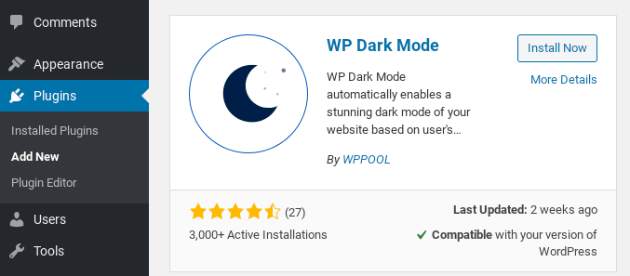
Vai su Plugin > Aggiungi nuovo dalla dashboard di amministrazione, cerca "WP Dark Mode", quindi fai clic su Installa ora e attiva per accedere alla pagina delle impostazioni.
Passaggio 2: attiva la modalità scura di WordPress
Puoi attivare o disattivare la modalità notturna nella scheda Impostazioni generali. Dopo l'installazione,
Si noti che Abilita modalità scura frontend e Abilita modalità scura compatibile con il sistema operativo sono attivati per impostazione predefinita e sono facilmente configurabili con una manutenzione regolare per WordPress.
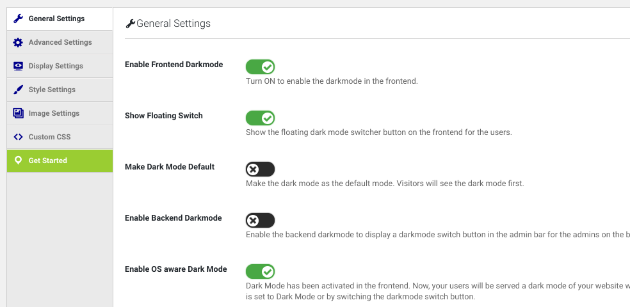
L'attivazione della Modalità scura frontend conferisce al tuo sito WordPress una combinazione di colori, consentendo agli utenti di passare senza problemi a un tema più scuro per una migliore leggibilità e un minore affaticamento degli occhi. L'attivazione della Modalità scura in base al sistema operativo, invece, garantisce un'esperienza dinamica in linea con le intenzioni dell'utente. Si adatta automaticamente alle impostazioni del dispositivo dei visitatori, mostrando loro la versione scura del sito se il loro dispositivo è impostato sulla modalità scura.
Inoltre, dal menu è possibile impostare la modalità scura come predefinita, consentendo di valutarne l'impatto sull'estetica e sull'usabilità del sito. Ricorda che i visitatori possono attivare o disattivare la modalità scura tramite l'apposito pulsante, garantendo accessibilità ed esperienze di navigazione personalizzate.
Hai bisogno che il tuo sito WordPress sia più in linea con il comfort degli utenti?
Disponiamo di un team esperto di sviluppatori di siti web e designer creativi che sanno come realizzare il tuo sito in modo perfetto, in base alle esigenze degli utenti.
Passaggio 3: abilita l'interruttore mobile della modalità scura di WordPress
Puoi attivare la funzione "Mostra interruttore mobile" nella sezione "Impostazioni generali". Abilitandola, verrà visualizzato un pulsante sul front-end del tuo sito web, consentendo agli utenti di passare comodamente dalla modalità scura a quella chiara.

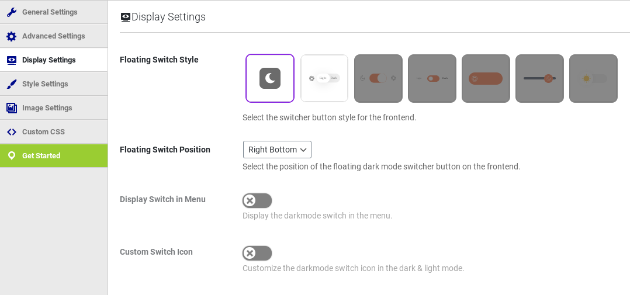
Ecco un'illustrazione di come appare il pulsante della modalità scura, in genere nell'angolo in basso a destra. Puoi modificare le impostazioni della scheda Impostazioni schermo per personalizzare l'aspetto e la posizione del pulsante.
Tuttavia, la versione gratuita del plugin offre opzioni di personalizzazione piuttosto limitate. È possibile scegliere se includere del testo sul pulsante e determinarne il posizionamento sulla pagina.
Leggi di più: I migliori temi WordPress RTL per il tuo marchio
Passaggio 4: personalizza i colori della modalità scura di WordPress
Infine, potresti voler esplorare diverse combinazioni di colori per la modalità scura. Puoi trovare queste opzioni nella scheda Impostazioni Stile.
Questa interfaccia consente di scegliere colori in linea con l'immagine. Tuttavia, la versione gratuita del plugin per la modalità notturna di WordPress offre opzioni limitate.
Effettuando l'upgrade, avrai accesso a tavolozze di colori preimpostate o la possibilità di creare una combinazione di colori unica, adattata all'estetica del tuo sito.
Dai un'occhiata anche a: 10 migliori temi WordPress per siti web di tecnologia e gadget
Installa la modalità scura di WordPress nella dashboard di amministrazione

L'installazione della modalità scura di WordPress nella dashboard di amministrazione migliora l'esperienza utente riducendo l'affaticamento degli occhi durante l'utilizzo prolungato. Offre un'interfaccia elegante, migliora la leggibilità e promuove la produttività, soprattutto in ambienti scarsamente illuminati.
Questa funzionalità è in linea con le tendenze di design in continua evoluzione e migliora l'usabilità complessiva, a vantaggio sia degli amministratori che dei visitatori. Una semplice procedura di installazione in quattro passaggi consente di scoprire i vantaggi della modalità scura di WordPress direttamente dalla dashboard di amministrazione.
Passaggio 1: installa il plugin WP Dark Mode
WP Dark Mode estende le sue funzionalità al backend del tuo sito web, offrendo opzioni di personalizzazione. Se non è installato, puoi trovarlo nella directory dei plugin di WordPress. Dopo l'installazione e l'attivazione, verrai indirizzato alla schermata Impostazioni generali per personalizzare le tue preferenze.
Per saperne di più: Progettato per il successo: come l'interfaccia utente/esperienza utente del prodotto migliora il coinvolgimento del cliente
Passaggio 2: abilita la modalità scura del backend
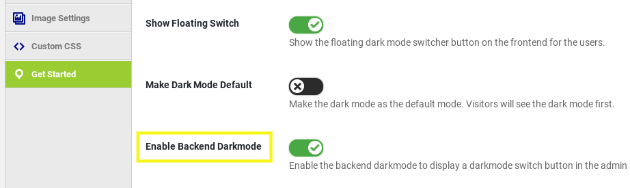
Successivamente, attiva la modalità scura del backend accedendo a Impostazioni > WP Dark Mode > Impostazioni generali. Attiva "Abilita modalità scura del backend" e ricordati di salvare le impostazioni scorrendo verso il basso e cliccando su "Salva impostazioni" per applicare le modifiche.
Passaggio 3: attiva/disattiva la dashboard di amministrazione da chiara a scura
Nella parte superiore dello schermo apparirà un nuovo pulsante che ti consentirà di attivare un tema scuro per l'interfaccia di amministrazione di WordPress.

Questa modifica mira a migliorare la tua comodità durante la navigazione nel backend. Per i siti con più utenti, ognuno può abilitare o disabilitare la modalità scura in modo indipendente, in base alle proprie preferenze.
Controlla anche: Come applicare un'etichetta bianca alla dashboard di amministrazione di WordPress?
Passaggio 4: adatta la combinazione di colori dell'amministratore in modo che corrisponda alla modalità scura
Con la modalità scura attivata, valuta la possibilità di personalizzare la combinazione di colori dell'amministratore per un'esperienza personalizzata. Vai su Utenti > Profilo per accedere alle opzioni. Esplora e seleziona la palette più adatta alle tue preferenze e che migliori il tuo flusso di lavoro.
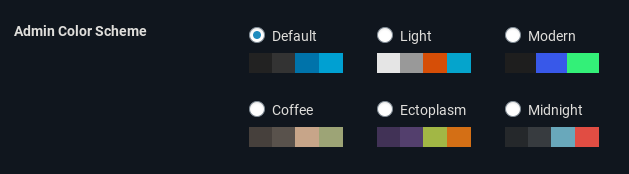
Dopo aver selezionato i colori preferiti, salva le modifiche scorrendo verso il basso e cliccando sul pulsante "Aggiorna profilo". Questa azione applicherà le impostazioni aggiornate al tuo profilo.
Leggi di più: Oltre 20 modi pratici per velocizzare l'amministrazione di WordPress
Conclusione
In sintesi, implementare la modalità scura di WordPress è un processo semplice che può migliorare significativamente l'esperienza utente del tuo sito web. Seguendo i quattro semplici passaggi descritti in questo articolo – installazione del plugin WP Dark Mode, abilitazione della modalità scura nel frontend e nel backend, abilitazione dell'interruttore flottante e personalizzazione dei colori – puoi offrire a visitatori e amministratori un'esperienza visivamente accattivante e piacevole per gli occhi.
Ricordatevi di utilizzare le opzioni di personalizzazione disponibili, come la regolazione delle combinazioni di colori e dei profili di amministrazione, per creare un'esperienza fluida e personalizzata, in linea con l'estetica del vostro sito. Adottate le ultime tendenze di design e date priorità all'accessibilità integrando oggi stesso la modalità scura di WordPress nel vostro sito web.


