
Di recente, Figma si è davvero distinto per la sua fantastica funzionalità di collaborazione in tempo reale. Permette praticamente a te e al tuo team di lavorare contemporaneamente allo stesso progetto, ovunque vi troviate. È come avere uno studio di progettazione virtuale, sempre aperto! Questa configurazione velocizza il feedback e consente di modificare i progetti al volo, il che è fantastico per far procedere i progetti senza intoppi. Nel frattempo, i trasferimenti da Figma a Beaver Builder sono molto richiesti.
Beaver Builder: una panoramica
Beaver Builder è uno strumento indispensabile per la creazione di siti web su WordPress. Come page builder, è semplicissimo da usare e non richiede competenze nello sviluppo di codice WordPress .
Che tu sia alle prime armi o che tu sia uno sviluppatore esperto, con Beaver Builder creare un design web reattivo e sorprendente sarà un gioco da ragazzi.
Ora arriva la sfida:
Come fai a trasferire senza problemi i design accattivanti che hai creato in Figma su Beaver Builder?
Di seguito esamineremo il processo passo passo e condivideremo consigli e trucchi pratici per aiutarti a realizzarlo.
Dall'esportazione delle risorse alla messa a punto dei layout, ti guideremo attraverso ogni passaggio per garantire che i tuoi progetti brillino online tanto quanto nella tua immaginazione.
Passaggi per convertire Figma in Beaver Builder
Dall'organizzazione dei file Figma al perfezionamento dei layout in Beaver Builder, assicurati che i tuoi progetti siano fantastici sul web tanto quanto lo sono nel tuo strumento di progettazione. Segui i passaggi seguenti per garantire che il trasferimento del design in Beaver Builder sia impeccabile quanto da Figma a WordPress :
Fase 1: Preparazione del progetto in Figma
Prima di iniziare il processo di conversione, rendiamo i tuoi file Figma perfetti. L'organizzazione dei file di progettazione è fondamentale. Un'area di lavoro ordinata facilita la transizione.

- Struttura dei file: organizza i file Figma in una struttura logica, separando pagine, componenti e risorse. Questo renderà più facile navigare e individuare gli elementi necessari durante il processo di conversione.
- Risoluzione e tipi di file: assicurati che gli elementi di design siano ottimizzati per gli standard web. Presta attenzione alla risoluzione delle immagini e ai tipi di file per garantire la compatibilità con Beaver Builder e mantenere la qualità visiva.
- Reattività: nell'attuale multi-dispositivo , la reattività è imprescindibile. Assicurati che i tuoi progetti Figma siano ottimizzati per diverse dimensioni dello schermo e dispositivi, in modo che il tuo sito web appaia perfetto al pixel su desktop, tablet e smartphone.
Esperienza di progettazione web personalizzata a soli $ 999
I nostri designer esperti creeranno layout personalizzati in Figma e garantiranno una transizione fluida al tuo strumento di creazione siti web preferito.
Passaggio 2: esportazione di risorse da Figma a Beaver Builder
Ora che la tua casa in Figma è in ordine, è il momento di iniziare a preparare i bagagli per il grande passaggio a Beaver Builder. In questa fase, ci concentreremo sull'esportazione delle risorse di progettazione (immagini, icone, SVG) da Figma.

- Processo di esportazione: Figma offre un modo semplice per esportare le risorse. Basta selezionare gli elementi che si desidera esportare, fare clic con il pulsante destro del mouse e scegliere l'opzione di esportazione appropriata.
- Formati file: durante l'esportazione, prestate molta attenzione ai formati file. Beaver Builder supporta formati web comuni come PNG, JPG e SVG. Scegliete il formato più adatto al vostro tipo di risorsa, mantenendone la qualità.
- La coerenza è fondamentale: durante l'esportazione delle risorse, assicurati che gli stili di testo, i colori e le sfumature. Questo contribuirà a mantenere la coerenza visiva e a rendere più fluida la traduzione in Beaver Builder.
Passaggio 3: installazione e configurazione di Beaver Builder
Ora che le tue risorse Figma sono pronte, è il momento di preparare il terreno per il loro debutto sul web. In questa fase di trasformazione del design Figma, installeremo e configureremo Beaver Builder sul tuo sito WordPress.

- Installazione: Se non l'hai ancora fatto, installa il plugin Beaver Builder sul tuo sito WordPress. È un processo semplice e il plugin è compatibile con la maggior parte dei temi WordPress.
- Esplorazione dell'interfaccia: una volta installato, prenditi un momento per familiarizzare con l'interfaccia di Beaver Builder. Esplora le opzioni di layout, i moduli e le funzionalità di personalizzazione di Beaver Builder: questo renderà più agevole il processo di conversione e sviluppo.
- Gestione del flusso di lavoro: Beaver Builder offre strumenti pratici per una gestione efficiente del flusso di lavoro e la creazione di siti web. Scopri funzionalità come Controllo delle versioni, Impostazioni globali e Righe/moduli salvati: saranno i tuoi fedeli alleati durante il processo di conversione.
Continua a leggere: Come convertire Figma in codice: React, HTML, Vue, JS, CSS
Fase 4: Conversione dei progetti Figma in Beaver Builder
È il momento dello spettacolo! In questa fase, inizieremo a dare vita ai tuoi progetti Figma utilizzando le potenti funzionalità di creazione di pagine di Beaver Builder.
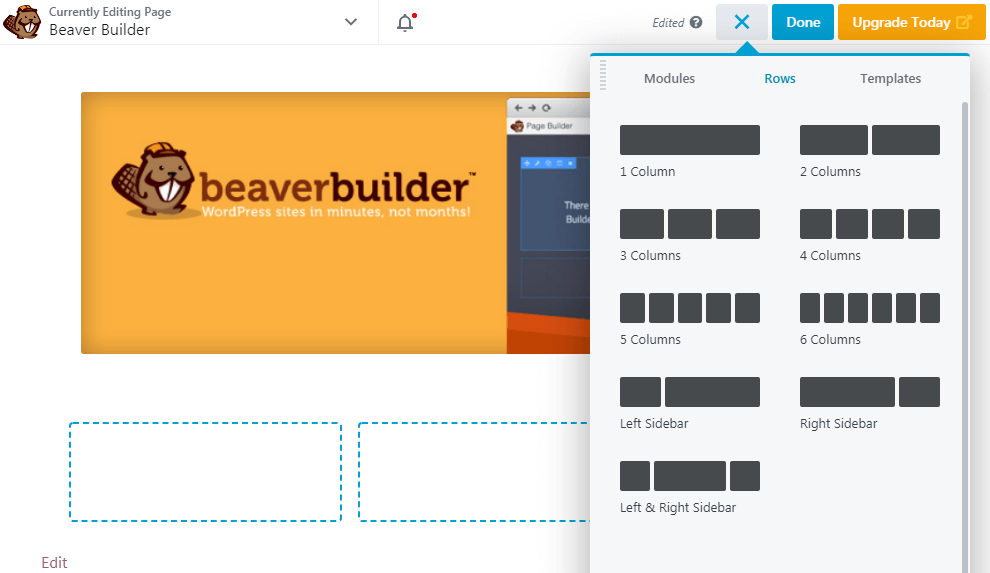
- Integrazione delle risorse: importa le risorse esportate da Figma a Beaver Builder. Garantisci un'integrazione fluida e una fedeltà visiva ottimale seguendo le best practice per l'ottimizzazione e il posizionamento delle risorse.
- Ricreazione del layout: ricrea la struttura del layout del tuo progetto Figma utilizzando il sistema di righe e colonne di Beaver Builder. Mantieni l'integrità del tuo progetto traducendo accuratamente la spaziatura, l'allineamento e la gerarchia degli elementi.
- La magia dei moduli: i moduli di Beaver Builder sono le tue armi segrete per ricreare elementi di design specifici. Usali per creare pulsanti, aggiungere immagini, blocchi di testo e molto altro, mantenendo sempre l'aspetto e lo stile del tuo design Figma originale.
Per saperne di più: Siti web accessibili a tutti: soluzioni di progettazione di siti web conformi all'ADA
Fase 5: Personalizzazione e perfezionamento con la conversione di Beaver Builder
Ora che le fondamenta sono state gettate, è il momento di aggiungere gli ultimi ritocchi che faranno davvero risplendere il tuo sito web.
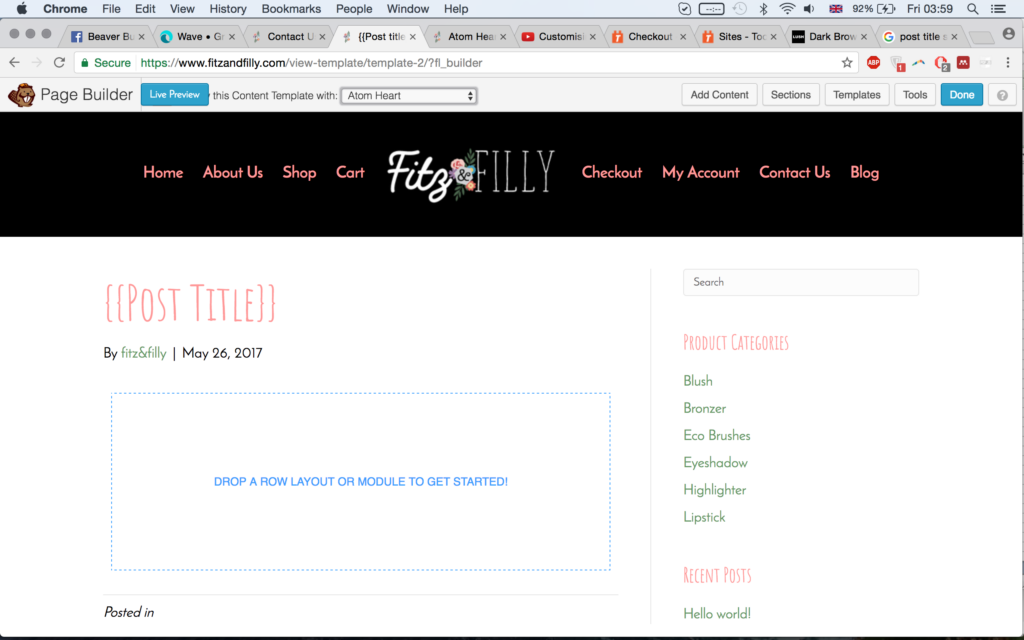
- Perfezionamento dello stile: utilizza le opzioni di stile di Beaver Builder per personalizzare ulteriormente gli elementi di design, garantendo la coerenza con il tuo design originale in Figma. Modifica tipografia, colorie spaziatura alla perfezione.
- Miglioramenti interattivi: Beaver Builder supporta una vasta gamma di funzionalità e caratteristiche interattive. Esplora opzioni come effetti hover, animazioni ed effetti di scorrimento per migliorare l'esperienza utente.
- Ottimizzazione delle prestazioni: a nessuno piace un sito web lento, giusto? Utilizza gli strumenti e le tecniche di ottimizzazione di Beaver Builder per garantire che il tuo sito si carichi rapidamente e funzioni senza intoppi, indipendentemente dal dispositivo o dalla velocità di connessione.
Altre curiosità sullo sviluppo web: cos'è il breadcrumb
Fase 6: Test e iterazione per prestazioni ottimizzate
Prima di dare gli ultimi ritocchi, è fondamentale assicurarsi che il tuo sito web WordPress basato su Beaver Builder funzioni in modo impeccabile su diversi dispositivi e browser. In questa fase, ci concentreremo su test approfonditi e iterazioni.

- Test cross-device: metti alla prova il tuo sito web testandolo su diversi dispositivi (desktop, tablet, smartphone) e browser. Assicurati che la reattività e la funzionalità siano ottimali, indipendentemente da dove i visitatori accedono al tuo sito.
- Feedback degli utenti: raccogli feedback dal tuo pubblico di riferimento o dai tuoi colleghi. Nuove prospettive possono aiutarti a identificare aree di miglioramento o potenziali problemi di usabilità che potresti aver trascurato.
- Perfezionamento iterativo: in base ai risultati dei test e al feedback degli utenti, apporta le modifiche necessarie agli elementi di design e all'usabilità. Le funzionalità di anteprima e revisione di Beaver Builder semplificano questo processo, consentendo la revisione e le modifiche collaborative.
⚡ Per saperne di più: Guide alla conversione del design Figma
- Come convertire Figma in WooCommerce
- Come convertire Figma in codice: React, HTML, Vue, JS, CSS
- Figma a Shopify
- Come esportare Figma in PDF facilmente
- Converti Figma in Divi
- Come convertire Figma in Bricks Builder
- Come convertire Figma in Elementor
- Figma a Gutenberg
Fase 7: Finalizzazione del progetto
Congratulazioni! Hai raggiunto la fase finale del tuo percorso da Figma a Beaver Builder. In questa fase, ci assicureremo che il tuo sito web sia pronto per il suo grande debutto.
- Revisione completa: esegui una revisione approfondita del tuo progetto convertito, verificandone l'accuratezza, la funzionalità e la conformità alle specifiche Figma originali. Non lasciare nulla di intentato!
- Controllo di coerenza: verifica attentamente che il tuo sito web mantenga la coerenza visiva con il design di Figma. Risolvi eventuali discrepanze o problemi che potrebbero essere sfuggiti durante il processo di conversione.
- Checklist pronta per la pubblicazione: prepara una checklist completa per garantire che tutti gli aspetti del tuo sito web Beaver Builder soddisfino gli standard di qualità prima della distribuzione. Questa potrebbe includere elementi come compatibilità multi-browser, accessibilità, ottimizzazione SEO e altro ancora.
Leggi una guida al design: Le migliori dimensioni dello schermo per il web design: una guida alle dimensioni standard dei siti web
Ulteriori suggerimenti per il trasferimento del design da Figma a Beaver Builder
Quando si traducono progetti da Figma a Beaver Builder, è importante tenere a mente alcuni aspetti chiave. Innanzitutto, non sottovalutare il potere della comunicazione.
Avvia un dialogo aperto con il tuo team, che si tratti di sviluppatori, creatori di contenuti o project manager. Assicurati che tutti siano sulla stessa lunghezza d'onda riguardo alla visione progettuale, agli obiettivi e a eventuali ostacoli.

A proposito di potenziali ostacoli, è sempre una buona idea fare una piccola ricognizione prima di tuffarsi. Osserva attentamente i tuoi progetti Figma e individua eventuali elementi che potrebbero essere difficili da ricreare in Beaver Builder.
Animazioni complesse, font personalizzati o strutture di layout intricate potrebbero richiedere una certa finezza (o una soluzione creativa).
Ecco cosa fare:
- Utilizza i pratici strumenti di commento e annotazione di Figma per segnalare potenziali punti critici.
- Crea una checklist condivisa o una guida di stile per mantenere tutti allineati sulle specifiche di progettazione.
Leggi la nostra recensione: Elementor vs Beaver Builder
Risorse multimediali
Ora parliamo di risorse. Quando esportate immagini, icone e grafica da Figma, prestate molta attenzione ai formati dei file e alla risoluzione. Beaver Builder è compatibile con formati web-friendly come PNG, JPG e SVG, ma è consigliabile ottimizzare queste risorse per garantire tempi di caricamento rapidi.
- Utilizza le impostazioni di esportazione di Figma per generare diverse dimensioni (desktop, mobile, ecc.) per un design responsivo. Assicurati di ottimizzare le immagini per un sito web WordPress veloce e funzionale.
- Per ottenere una grafica nitida e scalabile, utilizzare, ove possibile, formati vettoriali (SVG).
Una volta sistemati i tuoi asset, è il momento di iniziare a costruire con Beaver Builder. Utilizza il sistema di layout basato su righe e colonne per ricreare i tuoi progetti Figma con una precisione al pixel.

- Imposta i dettagli tipografici come il peso dei caratteri, l'altezza delle righe e la spaziatura tra le lettere.
- Utilizza i controlli colore di Beaver Builder per abbinare in modo impeccabile la tavolozza del tuo marchio.
- Sfrutta le impostazioni globali e le righe salvate per mantenere la coerenza tra le pagine.
Interattività
Ora parliamo di interattività. Beaver Builder offre strumenti interessanti per aggiungere animazioni accattivanti, effetti al passaggio del mouse e altri elementi dell'interfaccia utente coinvolgenti. Ma prima di lasciarvi prendere la mano, tenete a mente le prestazioni. Troppi elementi superflui possono rallentare il vostro sito.
- Utilizza la modalità di anteprima di Beaver Builder per testare animazioni ed effetti su vari dispositivi.
- Ottimizza le immagini, sfrutta la memorizzazione nella cachee semplifica il codice per tempi di caricamento rapidi.
Infine, non dimenticate la fase di test. Una volta tradotti i vostri progetti, mettete alla prova il sito web. Coinvolgete persone esterne per valutare l'esperienza utente, identificare eventuali bug o incongruenze e fornire un feedback sincero.
- Crea una checklist di test condivisa per coprire tutti gli aspetti (reattività, accessibilità, ecc.).
- Utilizza gli strumenti di revisione di Beaver Builder per una collaborazione e un'iterazione senza interruzioni.
Considerazioni finali: passaggio da Figma a Beaver Builder
La chiave per un trasferimento di successo del design da Figma a Beaver Builder sta nell'adottare una mentalità iterativa. Non esitate a rivedere e perfezionare il vostro lavoro durante il processo.
Considera ogni fase come un'opportunità per migliorare i tuoi progetti, semplificare il flusso di lavoro e offrire un'esperienza utente davvero eccezionale.
Ricorda, un design di qualità è un obiettivo in continua evoluzione, quindi continua a superare i limiti, a sperimentare nuove tecniche e a impegnarti per un miglioramento continuo attraverso la conversione di WordPress.


