
Hai deciso che è arrivato il momento di fare un po' di pulizia di primavera sul tuo sito web? Bene, sei nel posto giusto. Che tu sia un veterano di WordPress o che tu abbia appena iniziato, sapere come eliminare i temi da WordPress che hanno esaurito la loro utilità è una competenza che ogni proprietario di un sito web dovrebbe possedere.
Ora, vi chiederete, perché mai dovreste volerlo fare? Beh, forse avete voglia di un look rinnovato, qualcosa che rappresenti davvero l'evoluzione dei vostri contenuti e del vostro brand. Oppure avete accumulato una collezione di temi inutilizzati, come scarpe nell'armadio, ed è giunto il momento di eliminarli. Qualunque sia il motivo, siete nel posto giusto.
In questa guida completa, ti guideremo attraverso l'intero processo per abbandonare con eleganza un tema WordPress. Lo spiegheremo passo dopo passo, assicurandoti di comprendere ogni passaggio. Nessun gergo tecnico, nessuna confusione. Solo una guida chiara e intuitiva.
Alla fine, sarai un professionista nel cambiare i temi, lasciando il tuo sito fresco e curato. Cominciamo!
Come prepararsi all'eliminazione di un tema attivo in WordPress?
Bene, prima di entrare nel dettaglio della rimozione di un tema WordPress, facciamo un po' di chiarezza. È sempre una buona idea partire da una rete di sicurezza, e questo significa eseguire un backup del sito web. Pensatelo come una sorta di istantanea dello stato attuale del vostro sito WordPress. In questo modo, se qualcosa dovesse andare storto durante il processo di rimozione, potrete sempre ripristinare la situazione precedente. Credetemi, è un passaggio che non ve ne pentirete.
Leggi di più: I 10 temi WordPress più veloci del 2023
Ora, identifichiamo il tema da cui intendi separarti. È come ritrovare quella vecchia giacca nell'armadio che finalmente sei pronto a buttare via.
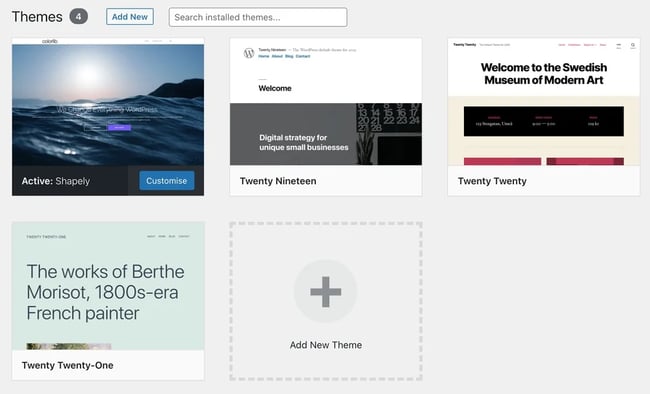
Accedi alla dashboard di amministrazione del tuo sito WordPress e vai alla sezione Temi. Lì troverai un elenco di tutti i temi che hai installato. Cerca quello che stai per eliminare e prendi nota mentalmente.
Ora, se avete lavorato con temi figlio (quelle personalizzazioni che ereditano da un tema padre), è importante disabilitarli prima di procedere. Questo eviterà intoppi o conflitti quando inizieremo ad apportare modifiche al tema figlio stesso.
Una volta completati questi passaggi, sarai pronto per una transizione senza intoppi quando sarà il momento di dire addio a quel vecchio tema.
Accedi alla dashboard di WordPress
- Vai all'URL del tuo sito web nel tuo browser preferito.
- Aggiungi “/wp-admin” alla fine dell'URL (ad esempio, www.tuosito.com/wp-admin).
- Inserisci il tuo nome utente e la tua password.
- Fare clic su "Accedi"
Navigazione alla sezione Temi:
- Una volta effettuato l'accesso, ti troverai nella Dashboard di WordPress.
- Sul lato sinistro vedrai un menu. Cerca la scheda "Aspetto".
- Passa il mouse su "Aspetto" e apparirà un sottomenu. Fai clic su "Temi"
Scopri di più: 7+ migliori temi WordPress gratuiti per agenzie
Ricevi aiuto dai professionisti di WordPress
Elimina un tema o crea un nuovo sito web WordPress: ci pensiamo noi!
Individuazione del tema da eliminare
Ora che ti trovi nella sezione Temi della tua dashboard di WordPress, è il momento di individuare il tema a cui vuoi dire addio.
Identificazione dei temi installati
In questa pagina troverai un elenco di tutti i temi installati sul tuo sito web. Verranno visualizzati in formato miniatura o come elenco, a seconda delle tue preferenze di visualizzazione.
Differenziare i temi attivi e inattivi
Tra questi temi, uno verrà evidenziato come tema attualmente attivo. Si tratta del tema attualmente in uso sul tuo sito web.
Scopri di più sui migliori temi per Elementor.
I temi inattivi o inutilizzati, invece, sono elencati sotto quello attivo. Si tratta di temi che hai installato ma che al momento non utilizzi.
Ora, prenditi un momento per identificare i file del tema che intendi eliminare. È importante assicurarsi di lavorare su quello giusto, poiché eliminare un tema è un'azione significativa. Una volta individuato, siamo pronti per passare alla fase successiva.
Alcune idee per i temi:
- I migliori temi WordPress per avvocati del 2023
- I migliori temi WordPress per la fotografia
- Le migliori idee e temi per siti web di panetteria
- I migliori temi WordPress per gioielli
Elimina finalmente un tema WordPress
Una volta identificato il tema che desideri eliminare, è consigliabile iniziare disattivandolo. Questo passaggio garantisce la disponibilità di un tema temporaneo, in modo che il tuo sito web non vada offline durante la transizione.
Passaggio a un tema temporaneo: passa il mouse sul tema che hai scelto di eliminare. Vedrai un'opzione per "Attivare" e un'altra per "Anteprima in tempo reale". Fai clic su "Attivare". Questo cambierà temporaneamente il tema del tuo sito web.
Per saperne di più: Recensione di GeneratePress: è il miglior tema per WordPress?
Conferma della disattivazione: una volta attivato, noterai che il tema precedentemente attivo ora si trova nell'elenco dei temi inattivi qui sotto. È come mettere i vecchi vestiti in un ripostiglio: sono lì, ma al momento non li usi.
Ora che il tema è disattivato, siamo pronti a compiere il passo finale e rimuoverlo dalla tua installazione di WordPress.
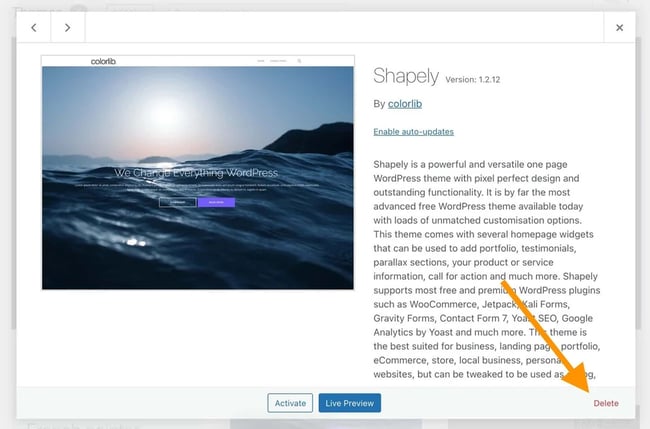
Selezione del tema da eliminare: individua il tema che hai disattivato nell'elenco dei temi inattivi. Passa il mouse sopra di esso e vedrai le opzioni "Dettagli tema" e "Elimina". Fai clic sull'opzione "Elimina" per "Elimina".
Conferma dell'eliminazione: apparirà una finestra pop-up che ti chiederà di confermare l'eliminazione. WordPress verificherà che tu sia assolutamente sicuro dell'operazione. Conferma facendo clic su "OK".
E in un attimo, hai disattivato ed eliminato con successo un tema WordPress! Il tuo sito web è ora libero dal vecchio design, lasciando spazio a nuove possibilità.
Scopri di più: Riprogettazione del sito web: segnali che indicano la necessità di un restyling del sito.
Annullamento delle modifiche al tema eliminate (se necessario)
A tutti capita di commettere errori, e a volte può succedere che il nuovo tema non sia esattamente quello che avevi in mente. Nessun problema! Ecco perché è sempre una buona pratica avere un backup a portata di mano. Ecco come puoi annullare le modifiche se necessario:
Ripristino dal backup
Se riscontri problemi o non sei soddisfatto del nuovo tema, il primo passo è ripristinare il backup. Accedi al tuo account di hosting o al plugin di backup. Individua il backup più recente che hai creato prima della rimozione del tema e ripristinalo.
Risoluzione dei problemi comuni
Se riscontri problemi specifici con il nuovo tema installato, non significa necessariamente che tu debba tornare al precedente. Piuttosto, prova a risolvere il problema. Cerca risorse online o contatta il team di supporto del tuo tema per ricevere assistenza.
Ricorda, prevenire è sempre meglio che curare. Eseguire backup regolari del tuo sito web ti garantisce di poter sempre tornare a una versione stabile in caso di problemi. In questo modo, puoi sperimentare nuovi temi o modifiche senza il timore di perdere contenuti o funzionalità importanti.
Conclusione
Ed ecco fatto, hai completato con successo il processo di eliminazione di una cartella di temi di WordPress! Una libreria di temi ben gestita è fondamentale per far sì che il tuo sito web funzioni senza intoppi e abbia un aspetto impeccabile. Questi passaggi ti hanno dato la sicurezza necessaria per effettuare il passaggio.
Mentre procedi nel tuo percorso WordPress, tieni presente l'importanza della manutenzione regolare del tema. È come riordinare il tuo spazio di lavoro virtuale: mantiene tutto efficiente e prepara il terreno per nuove iniziative creative.
E se mai doveste aver bisogno di assistenza specializzata per il vostro sito WordPress, prendete in considerazione il servizio di sviluppo WordPress. Il nostro team di professionisti esperti si dedica alla creazione di soluzioni personalizzate e impeccabili per le esigenze del vostro sito web.


