

Ti sei mai chiesto come i plugin possano estendere il tuo sito web WordPress senza toccare il codice principale? Immagina di avere il potere di aggiungere funzionalità, automatizzare attività o migliorare l'esperienza utente, il tutto con poche righe di codice. Questa è la bellezza dei di WordPress . Puoi creare un plugin per WordPress e personalizzare il tuo sito esattamente come desideri.
Che tu sia un appassionato o un imprenditore, i plugin personalizzati ti offrono la libertà di modificare WordPress esattamente come desideri.
In questa guida ti mostreremo come creare un plugin da zero. Non preoccuparti, non serve essere un mago della programmazione. Segui semplicemente le istruzioni e, alla fine, avrai un plugin WordPress completamente funzionante e pronto per l'attivazione!
Cosa ti servirà per creare un plugin per WordPress

Prima di immergerti nello sviluppo di plugin per WordPress, avrai bisogno di alcuni strumenti:
- Un editor: opzioni come Notepad++, Visual Studio Code o Sublime Text sono ottime per scrivere il codice.
- Accesso FTP: per caricare i file del tuo plugin sull'installazione di WordPress, avrai bisogno di accedere al tuo account di hosting tramite un client FTP (come FileZilla).
- L'installazione di WordPress può essere locale (sul tuo computer) o live (sul tuo server di hosting).
- Conoscenza di base di PHP: comprendere di PHP per WordPress renderà il tuo processo di sviluppo più fluido.
- Familiarità con la REST API di WordPress: la REST API consente al tuo plugin di connettersi perfettamente ai componenti principali di WordPress. Questa conoscenza consente al tuo plugin di comunicare con funzioni, database e altri plugin di WordPress per gestire interazioni complesse.
- Concetti di database: WordPress memorizza i suoi contenuti e le sue impostazioni in un database relazionale. Comprendere SQL e i database relazionali è fondamentale, soprattutto quando il plugin deve interagire con il database di WordPress per archiviare o recuperare dati personalizzati.
Dai forma al futuro del tuo sito con plugin personalizzati!
Immagina un sito che si adatta alla tua visione unica: i plugin personalizzati sono il segreto! Aggiungi nuove entusiasmanti funzionalità, potenzia le prestazioni e lascia che il tuo sito WordPress faccia cose che altri possono solo sognare.
Esplora: Come posizionare plugin e temi in cima a WordPress Director
Scegliere gli strumenti e l'ambiente giusti per lo sviluppo dei plugin
Preparare un ambiente di sviluppo adeguato è fondamentale prima di scrivere la prima riga di PHP . Una buona configurazione ti garantisce la possibilità di testare in sicurezza, ottimizzare il flusso di lavoro ed evitare di compromettere il tuo sito live durante la fase di sperimentazione. Considera questo come il fondamento che renderà più agevole ogni fase dello sviluppo di un plugin per WordPress.
Ambiente di sviluppo locale
Un ambiente di sviluppo locale è uno degli strumenti più flessibili per la creazione di plugin. Piattaforme come Local by Flywheel, XAMPP o Docker consentono di eseguire WordPress sul proprio computer senza influire sul sito web. Questo consente di testare il comportamento di WordPress quando si aggiungono nuovi file di plugin o si modificano le funzionalità di WordPress.
Quando il tuo plugin funziona localmente come previsto, puoi spostarlo con sicurezza sul tuo account di hosting e vedere come funziona tra i plugin installati. Avviare localmente ti aiuta a evitare fastidiosi errori sul tuo sito live e semplifica il processo di sviluppo.
Editor di codice e controllo delle versioni
Sebbene tecnicamente sia possibile creare un plugin WordPress di base in Blocco note, è molto meglio utilizzare un editor di codice progettato per lo sviluppo di WordPress.
Visual Studio Code, Sublime Text o PHPStorm sono popolari tra gli utenti WordPress e gli sviluppatori PHP. Questi editor offrono evidenziazione della sintassi, debug e suggerimenti approfonditi, semplificando notevolmente la scrittura di codice PHP pulito.
Abbinare l'editor a strumenti di controllo versione come Git aggiunge un ulteriore livello di protezione. Se qualcosa va storto nei file del plugin, puoi ripristinare una versione stabile in pochi secondi.
Ciò è particolarmente utile quando si sperimentano funzionalità avanzate o si collabora con altri sviluppatori nella community di WordPress.
Test all'interno del pannello di amministrazione di WordPress
Una volta che l'ambiente è pronto, installa WordPress in locale e accedi al pannello di amministrazione. Da lì, vai alla pagina Plugin per visualizzare il tuo nuovo plugin insieme agli altri plugin installati. Questo flusso di lavoro offre la stessa esperienza di un sito live, ma in una configurazione sicura e controllata.
Con gli strumenti giusti, la creazione del tuo plugin diventa più fluida, veloce e affidabile. Questo garantisce che il tuo plugin interagisca in modo sicuro con i file principali di WordPress e fornisca le funzionalità WordPress previste senza effetti collaterali imprevisti.
Guida passo passo per creare un plugin per WordPress

Creare un plugin per WordPress può sembrare scoraggiante, ma con il giusto approccio può essere un'esperienza divertente e gratificante. Segui questi passaggi e il tuo plugin personalizzato sarà operativo in men che non si dica!
Fase 1: Preparazione: crea il tuo primo file plugin
Cominciamo gettando le basi per il tuo plugin.
Crea una cartella dei plugin
Ogni plugin di WordPress ha una propria directory. Vai su wp-content/plugins nella tua installazione di WordPress e crea una nuova cartella per il tuo plugin. Il nome della cartella dovrebbe essere univoco e descrittivo; qualcosa come "my-first-plugin" andrà bene.
Scopri di più: Plugin gratuiti per directory WordPress per avviare la tua attività
Crea il file del plugin
All'interno della cartella dei plugin, crea un nuovo file PHP. Il nome può essere qualsiasi, ma per semplicità chiameremo "mio-primo-plugin.php".
Aggiungi l'intestazione del plugin
Ogni file di plugin inizia con un'intestazione che fornisce a WordPress le informazioni essenziali sul plugin. Apri il file PHP nell'editor di testo e aggiungi il seguente blocco di codice in cima:
<?php /* Plugin Name: My First Plugin Plugin URI: https://yourwebsite.com Description: This is a simple WordPress plugin to display a custom message. Version: 1.0 Author: Your Name Author URI: https://yourwebsite.com License: GPL2 */ ?>Questa intestazione fornisce a WordPress i dettagli necessari, come il nome del plugin, la descrizione, la versione e le informazioni sull'autore. Senza di essa, WordPress non riconoscerà il tuo plugin!
Scopri: come modificare e personalizzare senza problemi le intestazioni in WordPress?
Fase 2: Aggiunta di funzionalità: il vero potere degli hook
Ora che WordPress ha riconosciuto il tuo plugin, è il momento di assegnargli delle funzionalità. I plugin interagiscono con WordPress tramite gli hook, ovvero dei trigger magici che permettono al tuo codice di interagire con il core di WordPress senza modificarne i file principali.
Cosa sono i ganci?
Gli hook sono come delle leve che permettono ai plugin di "agganciarsi" a WordPress in punti specifici ed eseguire il codice personalizzato. Esistono due tipi principali di hook: gli Action Hook e i Filter Hook.
- Action Hooks: questi consentono di aggiungere funzionalità in punti specifici. Pensali come momenti in cui WordPress ti dice: "Ehi, vuoi fare qualcosa proprio qui?".
- Hook di filtro: questi consentono di modificare i dati prima che vengano visualizzati sul sito, ad esempio cambiando il contenuto di un articolo prima che WordPress lo invii al browser.
Scopri di più: come promuovere il tuo plugin o tema WordPress per aumentare le vendite
Fase 3: Filtri e messa a punto: regolazione del comportamento del plugin
I filtri ti consentono di modificare i dati prima che vengano visualizzati sul tuo sito. Approfondiamo come puoi ottimizzare il tuo plugin utilizzando i filtri.
Esempio: modifica estratti post
WordPress ha una funzione chiamata get_the_excerpt() che recupera l' estratto del post. Modifichiamo l'estratto aggiungendo del testo prima di applicare un filtro.
<?php function myplugin_modify_excerpt($excerpt) { return '<strong> Anteprima: ' . $excerpt; } add_filter('get_the_excerpt', 'myplugin_modify_excerpt'); ?>
Ogni estratto visualizzato sul tuo sito avrà la parola "Anteprima:" davanti. Filtri come questo ti danno il pieno controllo su come WordPress genera i contenuti.
Esplora: i migliori strumenti e plugin WordPress di cui ogni designer creativo ha bisogno
Passaggio 4: creazione di una pagina di amministrazione del plugin
La maggior parte dei plugin più potenti consente agli utenti di configurare le impostazioni tramite una pagina di amministrazione. In questo passaggio, aggiungeremo una pagina personalizzata alla dashboard di amministrazione di WordPress.
Crea un nuovo menu di amministrazione
Aggiungeremo una di menu nella dashboard di WordPress che rimanderà alla pagina di amministrazione del nostro plugin.
<?php function myplugin_add_admin_page() { add_menu_page( 'My Plugin Settings', // Page Title 'My Plugin', // Menu Title 'manage_options', // Capability 'myplugin-settings', // Slug 'myplugin_settings_page' // Callback function ); } add_action('admin_menu', 'myplugin_add_admin_page'); ?>Crea la pagina delle impostazioni
Ora definiamo cosa verrà visualizzato nella pagina delle impostazioni.
<?php function myplugin_settings_page() { echo '<h1> Le mie impostazioni del plugin</h1> '; eco '<p> Qui puoi configurare le impostazioni per il mio primo plugin.</p> '; } ?>Quando accedi alla dashboard di WordPress, vedrai una nuova voce di menu "Il mio plugin" che conduce alla pagina delle impostazioni.
Trova: i migliori servizi di progettazione di siti Web WordPress
Passaggio 5: testa e installa il tuo plugin
Testare il plugin prima di installarlo su un sito web è essenziale. Ecco come fare:
- Ambiente di sviluppo locale di WordPress: utilizza uno strumento come Local by Flywheel o XAMPP per installare WordPress in locale sul tuo computer. In questo modo, puoi testare il plugin senza compromettere il sito web attivo.
- Comprimi la cartella del plugin: comprimi la cartella in un file .zip una volta che il plugin è pronto. Fai clic con il pulsante destro del mouse sulla cartella del plugin e scegli "Comprimi".
- Carica e installa il plugin: nella dashboard di WordPress, vai su Plugin > Aggiungi nuovo, fai clic su Carica plugine seleziona il file .zip. Fai clic su Installa ora e poi su Attiva.
Ora il tuo plugin è attivo e puoi vederlo in azione!
Fase 6: Bonus: aggiungi un'immagine al tuo plugin: fallo risaltare!
Il design è fondamentale per far risaltare il tuo plugin nell'affollato repository di WordPress. Quando gli utenti navigano tra le migliaia di plugin disponibili, un banner e un'icona ben progettati, realizzati utilizzando i giusti modelli di banner online, possono fare la differenza e catturare la loro attenzione.
Un plugin dall'aspetto professionale aumenta la tua credibilità e le probabilità di download. È la tua occasione per fare un'ottima prima impressione!
Struttura della cartella delle illustrazioni:
Crea una cartella risorse nella directory principale del tuo plugin per archiviare i file grafici, come banner e icone.
Esempio di struttura:
/il-mio-primo-plugin /assets banner-772x250.jpg icon-128x128.jpg il-mio-primo-plugin.php readme.txtConvenzioni di denominazione
- Immagini banner: banner-772×250.jpg o banner-1544×500.jpg
- Icone: icon-128×128.jpg o icon-256×256.jpg
Fase 7: Sicurezza e best practice per i plugin di WordPress
È essenziale assicurarsi che il plugin segua le migliori pratiche di sicurezza. Se il codice non è protetto, i plugin di WordPress sono vulnerabili agli attacchi.
Esempio di sanificazione dell'input utente:
funzione myplugin_sanitize_input( $input ) { return sanitize_text_field( $input ); }La sanificazione dell'input utente protegge il tuo plugin da codice dannoso. Sanifica sempre i dati prima di elaborarli o archiviarli.
Fase 8: Aggiunta di traduzioni/internazionalizzazione (i18n)
Per rendere il tuo plugin accessibile a livello globale, supporta più lingue utilizzando le funzioni di traduzione integrate di WordPress. Questo renderà più facile per gli utenti localizzare il tuo plugin.
Esempio:
echo __( 'Hello, World!', 'my-first-plugin' ); Utilizza le funzioni __() e _e() per rendere le stringhe traducibili nel tuo plugin.Passaggio 9: Hook avanzati e tipi di post personalizzati
Per gli utenti che desiderano estendere le funzionalità dei propri plugin, è possibile creare tipi di post personalizzati utilizzando gli hook. Questo aggiunge maggiore profondità e controllo ai plugin di WordPress.
Esempio di tipi di post personalizzati:
funzione create_custom_post_type() { register_post_type('custom_post', array( 'labels' => array( 'name' => __( 'Post personalizzati' ), 'singular_name' => __( 'Post personalizzato' ) ), 'public' => true, 'has_archive' => true, ) ); } add_action('init', 'create_custom_post_type');Fase 10: Debug e registrazione
Il debug è fondamentale per garantire il corretto funzionamento del plugin. Abilita il debug di WordPress per rilevare eventuali errori durante lo sviluppo.
Esempio:
definisci( 'WP_DEBUG', vero ); definisci( 'WP_DEBUG_LOG', vero );Questo registrerà errori e avvisi in un file debug.log nella directory wp-content.
Esplora: I migliori servizi di personalizzazione di WordPress
Passaggio 11: invio del plugin a WordPress.org
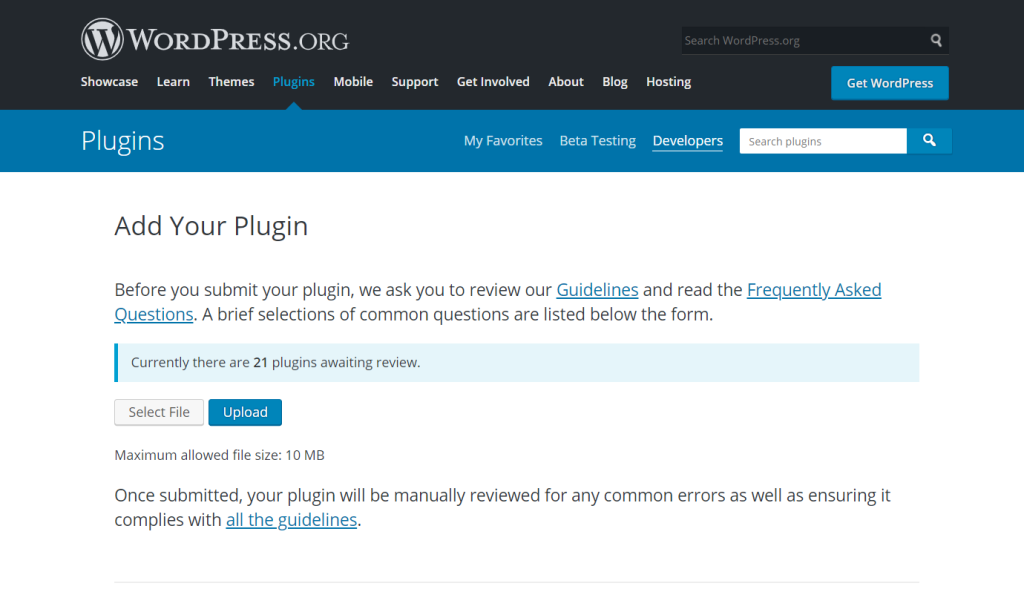
Vuoi condividere il tuo plugin con il mondo? Puoi inviarlo al repository dei plugin di WordPress.org.
Crea un file Leggimi
La directory dei plugin di WordPress richiede un formato specifico per il file readme. Ecco un semplice modello:
=== Nome del plugin === Collaboratori: tuonomeutente Tag: esempio, plugin Richiede almeno: 5.0 Testato fino a: 6.2 Tag stabile: 1.0 Licenza: GPL2 URI della licenza: https://www.gnu.org/licenses/gpl-2.0.html == Descrizione == Una breve descrizione di cosa fa il plugin. == Installazione == 1. Carica i file del plugin nella directory /wp-content/plugins/. 2. Attiva il plugin tramite il menu 'Plugin' in WordPress. == Changelog == = 1.0 = Versione iniziale.Invia il tuo plugin
Visita la directory dei plugin di WordPress e segui i passaggi per inviare il tuo plugin per la revisione. Il team di WordPress controllerà il tuo codice per di sicurezza e, una volta approvato, il tuo plugin sarà disponibile per il download da parte di chiunque!
Per saperne di più: Il vantaggio finanziario dell'outsourcing dei servizi WordPress
Strategie di monetizzazione per il tuo plugin WordPress
Dopo aver completato ogni passaggio del plugin di WordPress e aver inviato il plugin alla directory di WordPress, potresti chiederti: cosa succede adesso?
Molti sviluppatori iniziano creando un plugin per uso personale, ma in seguito scoprono che il loro lavoro può essere utile a migliaia di utenti WordPress. Questo consente di condividerlo con la più ampia community di WordPress e di guadagnare dai propri sforzi.

Modelli Freemium e Premium
Un modello comune è il modello freemium: si pubblica una versione gratuita del plugin nella directory di WordPress e poi si offre un aggiornamento premium con funzionalità avanzate.
Questa strategia funziona bene perché WordPress consente agli utenti di provare facilmente il tuo plugin e di acquistare una nuova versione con funzionalità estese.
Ad esempio, un plugin WordPress di base può consentire agli utenti di visualizzare un messaggio personalizzato, mentre l' edizione premium include analisi, integrazioni e più modelli di progettazione.
In questo modo i principianti avranno a disposizione una guida introduttiva al tuo plugin e gli utenti più esperti avranno un motivo per effettuare l'aggiornamento.
Vendere tramite Marketplace o il tuo sito
Puoi anche vendere i plugin tramite marketplace come CodeCanyon o direttamente sul tuo sito. Se scegli quest'ultima opzione, strumenti come Easy Digital Downloads o WooCommerce possono gestire chiavi di licenza, rinnovi e aggiornamenti.
In questo modo, ogni nuova versione del plugin raggiunge rapidamente i tuoi clienti, garantendo loro di utilizzare sempre la nuova versione più sicura del tuo software.
Costruire fiducia attraverso supporto e aggiornamenti
Gli utenti di WordPress apprezzano i plugin ben supportati. Offrire aggiornamenti tempestivi e una documentazione chiara fa sì che il tuo plugin si distingua.
Anche un bell'articolo che spiega il funzionamento del tuo plugin, completo di esempi e frammenti di codice, può aiutare il tuo pubblico a sentirsi più sicuro. Canali di supporto attivi dimostrano che hai investito nel tuo plugin e nei suoi utenti.
Trasformare il tuo plugin in una risorsa a lungo termine
Puoi trasformare il tuo lavoro in un flusso di entrate a lungo termine pensando oltre l'intero processo di creazione del plugin e concentrandoti sulla sostenibilità.
La monetizzazione non riguarda solo il profitto; ti consente anche di dedicare tempo e risorse al miglioramento del tuo plugin, assicurandoti che continui a evolversi man mano che WordPress si comporta in modo diverso a ogni aggiornamento.
Con la giusta strategia, anche un semplice plugin può trasformarsi in un prodotto che avvantaggia la comunità più ampia, supporta la tua attività e mette in mostra le tue capacità di sviluppatore PHP affidabile.
Conclusione: hai creato il tuo primo plugin per WordPress: cosa succede ora?
E così, hai raggiunto un traguardo importante: il tuo primo plugin per WordPress è completo! Ora, pensa a questo traguardo: hai ampliato le tue competenze tecniche e hai sbloccato la possibilità di personalizzare WordPress in base alle tue esigenze. È come avere un superpotere che ti permette di dare forma al tuo sito web come preferisci.
Il viaggio non finisce qui. Questo primo plugin è solo l'inizio, e apre infinite possibilità per creare ancora più funzionalità, risolvere problemi unici e magari persino condividere i tuoi plugin con il mondo.
Che tu voglia perfezionare questo plugin, creare qualcosa di completamente nuovo o contribuire all'ecosistema WordPress, ora fai parte di una vivace comunità di sviluppatori che spinge i confini del possibile online. Quindi, dove ti porterà il tuo prossimo plugin?
Domande frequenti sulla creazione di plugin per WordPress
Chiunque può creare un plugin?
Assolutamente sì! Non serve un esperto di programmazione per creare un plugin di base. Inizia con qualcosa di semplice e affina le tue competenze nel tempo.
È possibile guadagnare con i plugin?
Sì! Molti sviluppatori monetizzano i plugin offrendo versioni premium, componenti aggiuntivi o servizi di supporto.
Quanto tempo ci vuole per creare un plugin per WordPress?
Un plugin di base potrebbe richiedere solo poche ore, mentre uno più complesso potrebbe richiedere giorni o settimane, a seconda della tua esperienza e delle funzionalità richieste.
Devo conoscere PHP per creare un plugin?
Una certa conoscenza di PHP sarà sicuramente utile, ma con le risorse e i tutorial giusti, anche i principianti possono creare plugin funzionali.
I plugin possono rallentare il mio sito WordPress?
I plugin mal codificati possono influire sulle prestazioni del sito, ma se segui le best practice, il tuo plugin dovrebbe funzionare senza problemi.


