

Convertire un sito web generato da Claude in WordPress è una delle mosse più intelligenti che uno sviluppatore web possa fare. L'intelligenza artificiale di Claude produce codice pulito e strutturato in tempi rapidi, ma WordPress offre la gestione dei contenuti, la scalabilità e l'ecosistema di plugin necessari per siti web di produzione reali.
Questa guida ti accompagnerà in ogni fase del processo di conversione. Dalla pulizia dei dati grezzi generati dall'IA alla pubblicazione di un sito web WordPress completamente funzionante, imparerai esattamente come farlo nel modo giusto.
In breve: il codice AI incontra un CMS reale
- Claude genera codice HTML, CSS, JS o React statico che necessita di essere ristrutturato per funzionare all'interno di WordPress
- È possibile convertire il layout statico in un tema WordPress personalizzato utilizzando file PHP e tag del modello.
- I comandi WP-CLI automatizzano la configurazione di WordPress e consentono di risparmiare una notevole quantità di lavoro manuale
- Le fasi successive alla conversione, i plugin SEO, la sicurezza e i test delle prestazioni rendono il tuo sito pronto per la produzione.
Cos'è un sito web generato da Claude: spiegazione dell'output dell'IA di Claude
Claude AI è un modello linguistico incredibilmente potente, sviluppato da Anthropic. Quando lo utilizzi per creare un sito web, genera codice front-end in base alle tue richieste.
L'output in genere include HTML strutturato, CSS stilizzato e JavaScript interattivo. Comprendere cosa produce Claude è il primo passo prima di iniziare qualsiasi conversione.
Codice frontend generato dall'intelligenza artificiale in HTML, CSS e JavaScript
Claude genera codice pulito e leggibile. Per una landing page di base, produce un file HTML completo con CSS e JavaScript collegati. La struttura del layout è solitamente ben organizzata.
Tuttavia, il risultato è completamente statico. Non presenta alcuna logica lato server, nessuna connessione al database e nessun sistema integrato di gestione dinamica dei contenuti.
Che tu stia lavorando con modelli di web design basati sull'intelligenza artificiale o partendo da zero, Claude offre una solida base visiva su cui costruire.
Framework in Claude Output: come React, Vue o HTML statico
Il tipo di output dipende da come si impartiscono le istruzioni a Claude AI. Se si richiede un'interfaccia utente moderna, potrebbe generare un componente React. Se si desidera una semplice pagina web, verrà generato un componente HTML statico. Alcune istruzioni producono layout basati su Vue.js o Tailwind CSS. Ogni tipo di framework richiede un approccio diverso durante il flusso di lavoro di conversione in WordPress.
Limitazioni dei siti web generati da Claude per la produzione
I siti web creati da Claude presentano delle limitazioni concrete per l'utilizzo in produzioni live. Mancano di un sistema di accesso, di un'area per la gestione dei contenuti e di un database.
Non è possibile gestire post del blog, ruoli utente o pagine dinamiche. Non è presente un livello SEO integrato, non c'è supporto per i plugin e non esiste un modo semplice per aggiornare i contenuti senza modificare manualmente il codice.
Sono proprio queste le lacune che WordPress colma. Capire come l'intelligenza artificiale supporta il processo di progettazione web ti aiuta a comprendere dove Claude si inserisce al meglio nel flusso di lavoro complessivo.
Perché convertire un sito web creato con Claude in WordPress?
WordPress offre un sistema completo di gestione dei contenuti, un ecosistema di plugin e un pannello di amministrazione WordPress intuitivo, il tutto senza richiedere continue modifiche manuali al codice.
- Convertendo un sito web creato con Claude in WordPress, si ottiene un CMS dinamico per gestire articoli, pagine e contenuti multimediali.
- Avrai inoltre a disposizione strumenti SEO per ottimizzare ogni pagina, una libreria di plugin scalabile per moduli, e-commerce e analisi, e ruoli utente integrati, incluso un sistema completo di profili utente WordPress.
- La conversione rende inoltre più semplice il passaggio del sito a team non tecnici. Gli editor possono accedere al pannello di amministrazione di WordPress e aggiornare i contenuti senza scrivere una sola riga di codice.
Per le aziende di tutte le dimensioni, questo rappresenta un grande vantaggio. WordPress è particolarmente efficace per le attività locali perché elimina la necessità di un coinvolgimento continuo degli sviluppatori per la pubblicazione dei contenuti.
Se stai valutando diverse piattaforme, confrontare Shopify e WordPress può aiutarti a confermare che WordPress sia la scelta giusta a lungo termine per il tuo tipo di progetto.
Lista di controllo preliminare alla conversione del sito web di Claude in WordPress
Prima di iniziare la conversione, verifica i seguenti elementi. Una checklist completa previene errori durante il processo.
- Scarica o esporta tutti i file del sito web generati dall'IA, inclusi HTML, CSS, JS e immagini. Verifica la struttura del tuo progetto, annotando ogni file e la sua posizione a partire dalla directory principale del progetto.
- Configura un ambiente di sviluppo locale utilizzando LocalWP o XAMPP. Installa una nuova istanza di WordPress in locale. Verifica di avere accesso a un URL attivo o a un dominio di staging per la distribuzione.
- Esegui il backup di tutti i file utilizzando un sistema di controllo versione. Git è lo strumento consigliato per questo passaggio.
- Tieni a portata di mano le credenziali del tuo hosting WordPress. Un hosting affidabile è fondamentale per le prestazioni. Se non hai ancora scelto un provider di hosting, dai un'occhiata alle aziende che offrono l'hosting WordPress più veloce
- Inoltre, pianifica i tuoi tipi di post personalizzati se la struttura dei tuoi contenuti lo richiede.
- Una directory di progetto pulita e una struttura di file chiara consentono di risparmiare ore di risoluzione dei problemi in seguito.
Come utilizzare Claude AI e Claude Code per la conversione su WordPress?
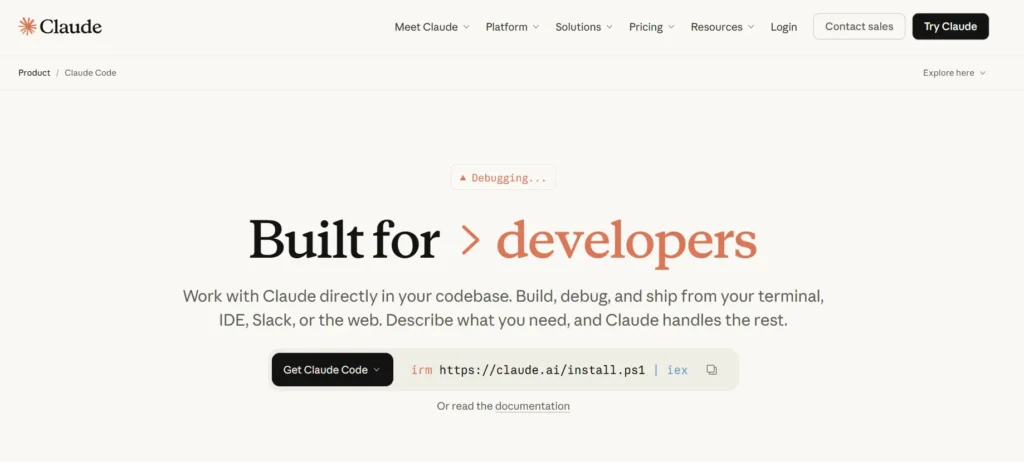
Claude Code è uno strumento da riga di comando che estende le funzionalità di Claude AI direttamente nel tuo flusso di lavoro di sviluppo. Puoi utilizzare Claude Code per generare file modello PHP, scrivere funzioni WordPress e creare file di configurazione del tema da zero.
Ecco come utilizzare Claude in modo efficace per le attività di conversione.
- Utilizza Claude per generare un file functions.php per il tuo tema WordPress. Incolla il tuo layout HTML esistente in Claude e chiedigli di ristrutturare il contenuto secondo la gerarchia dei file del template di WordPress.
- Claude è in grado di scrivere la logica PHP per il ciclo di WordPress, generare il codice di registrazione personalizzato per i tipi di post e configurare gli endpoint dell'API REST di WordPress.
- L'API REST di WordPress è particolarmente utile durante questo flusso di lavoro. Puoi usare Claude per scrivere script che inviano automaticamente contenuti a WordPress tramite l' API REST, evitando completamente l'inserimento manuale. Mantieni sempre la tua chiave API al sicuro e non esporla mai in repository pubblici o file di configurazione.
Claude AI è incredibilmente potente se utilizzato come assistente di programmazione durante l'intero processo. Pensalo come il tuo programmatore in coppia per ogni fase della conversione.
Procedura per convertire un sito web creato con Claude in WordPress
Segui questo pratico flusso di lavoro per trasformare il frontend generato da Claude in un sito web WordPress completamente funzionale e scalabile.
Passaggio 1: Esportare e pulire i file del sito web generato dall'IA
Inizia scaricando tutti i file generati da Claude. Organizzali in una struttura di cartelle chiara sul tuo computer.
- Rimuovi eventuali contenuti segnaposto, commenti di prova o script di debug che Claude potrebbe aver lasciato nel codice.
- Il codice HTML pulito è notevolmente più facile da convertire in file template per WordPress.
Se, nell'ambito di questo processo, è necessario esportare tutti i post da un sito esistente, WordPress offre uno strumento di esportazione nativo accessibile tramite Strumenti → Esporta
Passaggio 2: Organizzare le risorse e normalizzare la struttura del layout
Sposta tutte le immagini nella cartella /images e tutti i fogli di stile nella cartella /css. Il codice JavaScript va inserito nella cartella /js. Questa struttura rispecchia quella del layout che utilizzerai nel tuo tema WordPress.
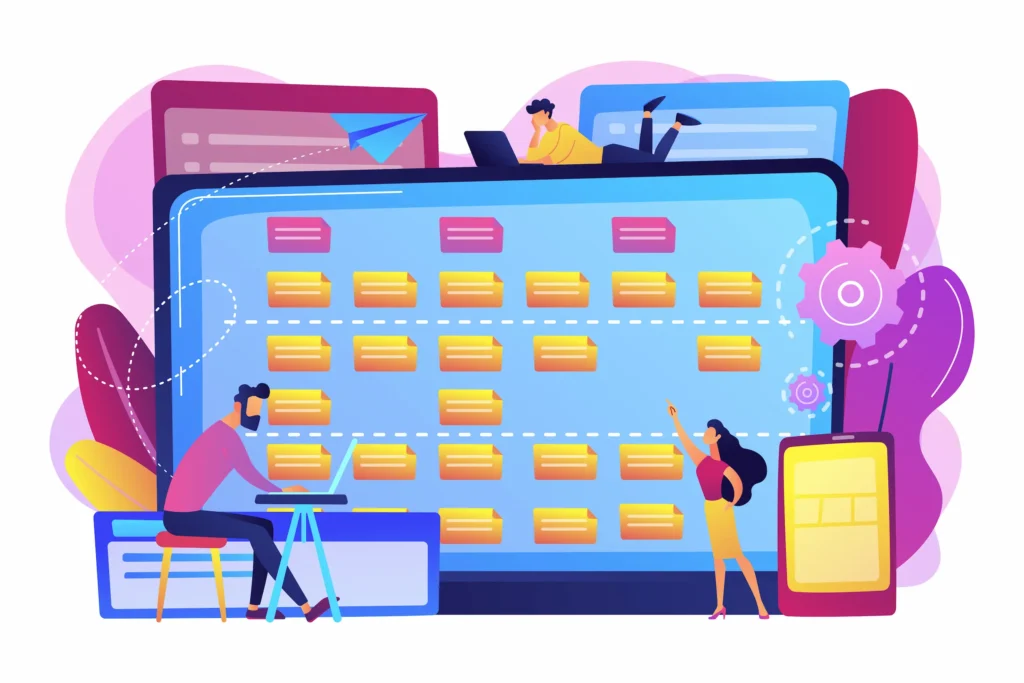
Identifica le sezioni principali del layout: intestazione, piè di pagina, barra laterale, area dei contenuti e navigazione. Queste corrisponderanno direttamente ai file del template di WordPress.
Presta molta attenzione a eventuali larghezze o posizionamenti hardcoded nel layout generato da Claude. Normalizzali in unità relative durante questa fase per evitare problemi di responsività in seguito.
Passaggio 3: Creare un tema WordPress personalizzato da file statici
Questo è il passaggio fondamentale dell'intera conversione. Crea una nuova cartella all'interno di wp-content/themes/ e assegnale il nome del tuo tema. Per un buon punto di partenza, valuta la possibilità di creare il tuo sito WordPress utilizzando il tema Underscores come base.
Avrai bisogno, come minimo, di questi file PHP essenziali:
- style.css: Include i metadati del tema nel blocco di commenti dell'intestazione
- index.php: il file modello principale
- header.php: Contiene il file header del tuo sito
- footer.php: racchiude i tag di chiusura e il contenuto del piè di pagina
- functions.php: Registra risorse, menu e supporti del tema
Copia le sezioni HTML pertinenti dal file generato da Claude in ogni file PHP. Sostituisci il testo statico con tag del modello WordPress come<?php the_title(); ?> E<?php the_content(); ?> .
Inserite i vostri file CSS e JS nel file functions.php anziché inserirli direttamente nel codice HTML. Per approfondire questo processo, la guida completa allo sviluppo di temi WordPress personalizzati illustra ogni file e funzione essenziale.
Passaggio 4: Integrare contenuti dinamici utilizzando WordPress Loop
Il Loop di WordPress è il meccanismo con cui WordPress recupera e visualizza dinamicamente articoli e pagine. Sostituisci le sezioni statiche degli articoli del blog nel tuo codice HTML con il Loop.
Un ciclo di base si presenta così:
<?php if ( have_posts() ) : while ( have_posts() ) : the_post(); ?> <h2><?php the_title(); ?></h2> <?php the_content(); ?> <?php endwhile; endif; ?>Utilizza questo schema nel tuo file index.php e in qualsiasi template di pagina personalizzato. Aggiungi il supporto per le immagini in evidenza utilizzando add_theme_support( 'post-thumbnails' ) nel tuo file functions.php.
Qui puoi anche registrare tipi di post personalizzati per adattarli alla struttura dei contenuti del tuo sito originale.
Passaggio 5: Installa e attiva il tema WordPress convertito
Una volta pronti i file del tema, comprimi la cartella del tema in un file ZIP. Accedi al pannello di amministrazione di WordPress, vai su Aspetto → Temi e fai clic su Aggiungi nuovo.
Carica il file ZIP e attiva il tema. Verifica immediatamente il sito sul front-end. Correggi eventuali errori PHP o risorse mancanti prima di procedere.
Se stai modernizzando il tuo sito passando ai temi a blocchi nell'ambito di questa migrazione, in questa fase devi decidere se mantenere un tema PHP classico o passare a un tema a blocchi con modifica completa del sito.
Passaggio 6: Importa i contenuti in WordPress (articoli, pagine, file multimediali)
È possibile importare contenuti utilizzando lo strumento di importazione integrato di WordPress, accessibile tramite Strumenti → Importa, oppure automatizzare il processo utilizzando l'API REST di WordPress.
- Per aggiungere contenuti manualmente, vai su Pagine → Aggiungi nuovo oppure Articoli → Aggiungi nuovo nel pannello di amministrazione di WordPress.
- Incolla il tuo contenuto statico nell'editor a blocchi di Gutenberg. Usa i blocchi di Gutenberg per ricreare le sezioni del layout originale come blocchi di contenuto riutilizzabili.
Se stai migrando da un page builder e devi convertire le tue pagine esistenti, una guida sulla migrazione da Divi all'editor a blocchi Gutenberg spiega la transizione in dettaglio.
- Per caricare le immagini, vai su Media → Aggiungi nuovo.
- Imposta un'immagine in evidenza per ogni post dal pannello laterale destro.
- Assicurati di aggiungere il testo alternativo e i metadati appropriati per l'ottimizzazione SEO.
Se l'immagine in evidenza non viene visualizzata correttamente dopo il caricamento, consulta la guida su come risolvere i problemi di visualizzazione più comuni relativi alla compatibilità del tema.
Passaggio 7: Installa i plugin essenziali di WordPress per la SEO e le prestazioni
Installa questi plugin principali dopo l'attivazione del tema:
- Rank Math: per metadati SEO on-page, sitemap XML e markup schema.
- FastPixel: per la memorizzazione nella cache e l'ottimizzazione delle prestazioni
- Wordfence: per la scansione di sicurezza e la protezione firewall
- BlogVault: peri backup automatici
- WP Migrate DB: per migrare il tuo sito dal server locale all'URL di produzione.
Nel pannello di amministrazione di WordPress, vai su Plugin → Aggiungi nuovo e cerca ciascun plugin per nome. Installali e attivali uno alla volta.
Configura ciascuno di essi utilizzando la relativa procedura guidata di configurazione. Per moduli, email marketing e acquisizione di lead, potresti anche valutare strumenti di automazione del marketing che si integrano nativamente con WordPress.
Se preferisci utilizzare un page builder visuale anziché Gutenberg per la creazione del layout, confronta i migliori page builder per WordPress per trovare quello più adatto alle tue esigenze.
Fase 8: Testare la reattività, le prestazioni e la funzionalità
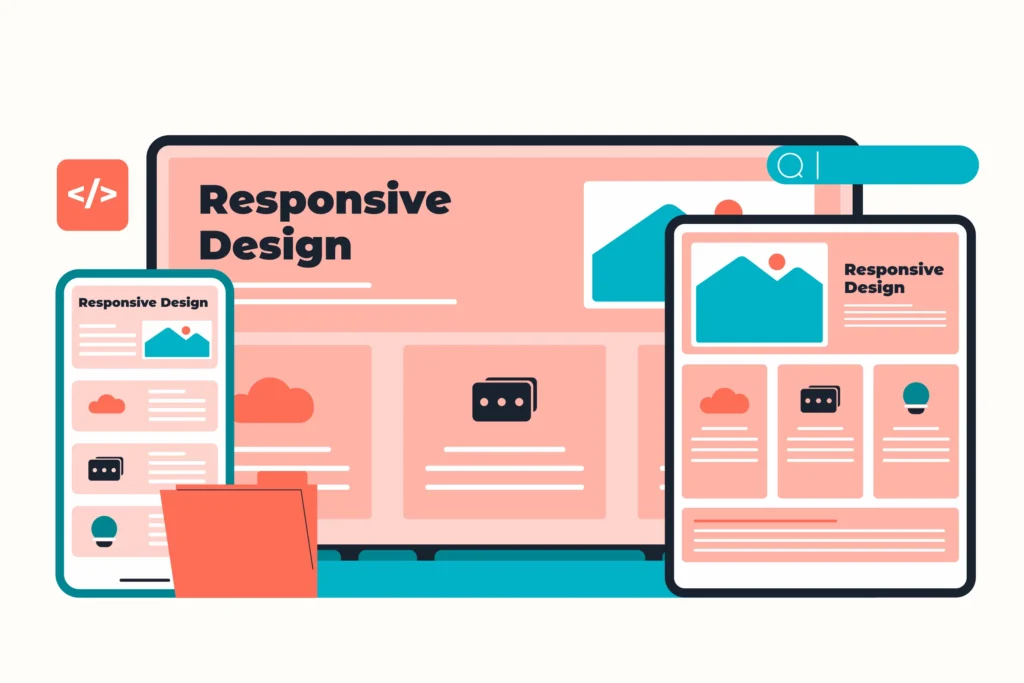
Prima di pubblicare, esegui un test completo su tutti i dispositivi e dimensioni. Verifica ogni pagina su dispositivi mobili, tablet e desktop utilizzando gli strumenti per sviluppatori del browser.
Esegui il tuo URL live su Google PageSpeed Insights per misurare i punteggi Core Web Vitals. Testa tutti i link di navigazione, i moduli di contatto e qualsiasi funzionalità dinamica, come la funzionalità di ricerca dei post.
Se riscontri problemi di navigazione su dispositivi mobili, segui questi passaggi per risolvere i problemi relativi al menu responsive in WordPress. Risolvi tutti i problemi prima di pubblicare l'articolo.
Comandi WP-CLI per velocizzare la conversione da Claude a WordPress
WP-CLI è uno strumento da riga di comando per la gestione di WordPress senza utilizzare il pannello di amministrazione. Velocizza notevolmente le attività ripetitive durante la migrazione ed è una componente essenziale di un flusso di lavoro di conversione efficiente.
Ecco i comandi WP-CLI più utili per questa procedura:
# Installa il core di WordPress wp core install --url=yoursite.com --title="Titolo del sito" --admin_user=admin --admin_password=secret --admin_email=you@example.com # Installa e attiva un plugin wp plugin install yoast-seo --activate # Crea una nuova pagina wp post create --post_type=page --post_title="Informazioni" --post_status=publish # Importa un file di esportazione di WordPress (formato WXR) wp import content.xml --authors=create # Crea un tema di base usando Underscores wp scaffold _s my-theme --activate # Elimina un post segnaposto predefinito wp post delete 1 --force # Cerca post per parola chiave wp post list --post_type=post --s="parola chiave" --fields=ID,post_titleQuesti comandi WP-CLI consentono di risparmiare molto tempo durante la configurazione di un sito WordPress da zero. Eseguili nel terminale dalla directory principale del progetto per automatizzare attività che altrimenti richiederebbero un intervento manuale all'interno del pannello di amministrazione.
WP-CLI è utile per qualsiasi operazione, dalla gestione dei plugin alle operazioni sui database e all'importazione di contenuti.
Lista di controllo post-conversione: ottimizza il tuo sito web WordPress
Una volta che il tuo sito è online, completa questi passaggi di ottimizzazione per garantirne prestazioni e sicurezza:
- Imposta la struttura dei permalink in Impostazioni → Permalink con un formato URL pulito come /%postname%/. Invia la tua sitemap XML a Google Search Console. Configura la cache e la minificazione nel tuo plugin per le prestazioni. Verifica la velocità di caricamento della pagina e comprimi le immagini di grandi dimensioni prima della pubblicazione.
- Attiva SSL e forza l'utilizzo di HTTPS su tutto il tuo sito WordPress. Consulta la guida su come forzare HTTPS in WordPress per i passaggi esatti. Imposta backup automatici giornalieri. Controlla tutti i tipi di post personalizzati e verifica che vengano visualizzati correttamente sul front-end.
- Esegui un audit SEO completo utilizzando il plugin SEO che hai installato. Verifica che l'API REST di WordPress restituisca dati corretti all'indirizzo /wp-json/wp/v2/posts. Abilita Google Analytics o un'alternativa a Google Analytics per il monitoraggio del traffico senza problemi di privacy.
- Per i siti che prevedono un traffico elevato dopo il lancio, è consigliabile valutare soluzioni di bilanciamento del carico per siti WordPress ad alto traffico, al fine di preparare l'infrastruttura in anticipo.
Risoluzione dei problemi comuni nella conversione di siti web generati da Claude
Identificare e risolvere i problemi comuni relativi a struttura, risorse e funzionalità per garantire una conversione a WordPress fluida e accurata.
- Schermata bianca della morte: solitamente causata da un errore di sintassi PHP nei file del tema. Abilita la modalità di debug di WordPress in wp-config.php impostando WP_DEBUG su true. Questo mostrerà la riga e il file esatti che causano il problema.
- Gli stili non vengono caricati: il tuo CSS potrebbe non essere stato correttamente inserito nella coda di functions.php. Verifica che wp_enqueue_style() punti al percorso del file corretto utilizzando get_template_directory_uri().
- Immagini non visualizzate: verificare che i percorsi delle immagini siano relativi e correttamente referenziati. Utilizzare la Libreria multimediale per ricaricare le immagini che non vengono visualizzate correttamente nell'URL live.
- L'immagine in evidenza non viene visualizzata: assicurati di aver aggiunto add_theme_support( 'post-thumbnails' ) nel tuo file functions.php e che il tuo file del template chiami the_post_thumbnail() nella posizione corretta.
- Errori dell'API REST: verifica che la tua chiave API sia valida e che il tuo server consenta le richieste API REST. Controlla la presenza di conflitti tra plugin che potrebbero bloccare l'endpoint dell'API REST di WordPress. Un consulente di sicurezza WordPress può anche aiutarti a diagnosticare le restrizioni a livello di server che interferiscono con l'API.
- Problemi di layout su dispositivi mobili: rivedi attentamente le tue media query CSS. Normalizza le larghezze hardcoded del layout generato da Claude che non si adattano al ridimensionamento responsivo.
- Complessità della migrazione dei contenuti: se provenite da un altro CMS e state anche integrando l'output di Claude, una guida completa alla migrazione a WordPress copre ogni scenario, dai sistemi legacy ai generatori di siti statici. Per un aiuto professionale, potete anche rivolgervi a un di servizi di migrazione di siti web WordPress .
Considerazioni finali
Convertire un sito web generato da Claude in WordPress è un flusso di lavoro intelligente e pratico per sviluppatori, agenzie e singoli professionisti. L'intelligenza artificiale di Claude gestisce il design e la generazione del codice in modo rapido ed efficiente. WordPress si occupa della gestione dei contenuti, della SEO, della scalabilità e della manutenzione del sito a lungo termine.
Il processo richiede un'attenzione scrupolosa in ogni fase.
- Dalla pulizia dei file e la strutturazione di un tema WordPress personalizzato all'importazione di contenuti e all'installazione di plugin essenziali, ogni fase ha uno scopo ben preciso.
- Utilizza Claude Code per velocizzare le attività di programmazione ripetitive.
- Utilizza i comandi WP-CLI per automatizzare l'installazione e la configurazione di WordPress. Sfrutta l'API REST di WordPress per la migrazione di massa dei contenuti quando il lavoro manuale richiederebbe troppo tempo.
Una volta che il tuo sito web WordPress convertito è online, concentrati sull'ottimizzazione delle prestazioni, sul rafforzamento della sicurezzae sulla SEO. Un sito WordPress ben strutturato ti fornisce le basi per crescere senza essere vincolato a file statici che richiedono aggiornamenti da parte dello sviluppatore per ogni modifica.
La combinazione di Claude AI per la prototipazione rapida e WordPress per la gestione dei contenuti di produzione rappresenta uno dei flussi di lavoro di sviluppo più efficienti attualmente disponibili.
Parti da un progetto pulito, segui attentamente ogni passaggio e il tuo sito sarà online e ottimizzato più velocemente di quanto ti aspetti.
Domande frequenti sulla conversione del sito web di Claude in WordPress
È possibile convertire un sito web creato con Claude in un sito WordPress completo?
Sì. È possibile convertire un frontend generato da Claude in un sito WordPress completamente funzionante. È necessario ristrutturare il codice in una struttura di progetto appropriata e creare i file del tema. Dopodiché, è possibile aggiungere contenuti WordPress dinamici.
Ho bisogno di competenze di programmazione per convertire un progetto WordPress Claude?
Una conoscenza di base di HTML, CSS e PHP è utile. Tuttavia, è possibile utilizzare strumenti, modelli e suggerimenti basati sull'intelligenza artificiale per semplificare il processo. Inizia con un esempio semplice ed esegui una prova prima di passare a progetti più complessi.
Come gestisco i contenuti di WordPress dopo la conversione?
Una volta completata la conversione, potrai gestire i contenuti di WordPress direttamente dalla dashboard. Potrai modificare pagine, articoli e file multimediali senza dover toccare il codice. Questo semplifica il lavoro sia per i team che per i clienti.
Quali file sono necessari per convertire un progetto Claude in WordPress?
Hai bisogno di file HTML, CSS, JavaScript e risorse. Ti servono anche un file di funzioni e dei file modello. Mantieni una struttura di progetto pulita e documenta tutto in un file MD per chiarezza.
Quali sono i migliori consigli per una transizione senza intoppi da Claude a WordPress?
Inizia con una struttura di progetto chiara. Testa ogni passaggio con una prova. Utilizza modelli riutilizzabili. Mantieni una documentazione chiara delle modifiche. Segui idee collaudate per evitare errori e velocizzare la consegna.


