

Una di WordPress è una piccola icona visualizzata nelle schede del browser o nei segnalibri. Funge da identificatore visivo del sito web e migliora la riconoscibilità del marchio e l'esperienza utente.
Nonostante le loro dimensioni ridotte, le favicon sono fondamentali per definire l'identità di un sito. Si tende a pensare che siano elementi puramente decorativi. Tuttavia, nello sviluppo di siti WordPress, che vanno oltre l'estetica, facilitando la navigazione e rafforzando l'associazione con il marchio. Proseguendo, analizzeremo il potenziale inespresso delle favicon e come possono ottimizzare l'esperienza di navigazione dell'utente.
5 passaggi per creare un'icona preferita di WordPress
Creare una favicon personalizzata può migliorare la riconoscibilità e la professionalità del tuo marchio . Una favicon unica aiuta i visitatori a identificare rapidamente le schede e i segnalibri del tuo sito, migliorando l'esperienza utente.
Aggiunge inoltre un tocco professionale, rendendo il tuo sito più affermato e affidabile. Utilizzare costantemente l'icona o il logo del tuo brand come favicon rafforza l'identità del brand su tutti i touchpoint digitali.
Leggi di più: Come rinnovare il tuo sito web WordPress: 8 semplici modi
Segui questi 5 semplici passaggi per aggiungere un favicon al tuo sito WordPress:
Scegli o crea la tua immagine favicon: seleziona un'immagine quadrata che rappresenti il tuo marchio, preferibilmente un logo o un'icona. La dimensione ideale è 512×512 pixel, ma puoi utilizzare un'immagine più piccola, che verrà ridimensionata e ottimizzata.
Per saperne di più: comprendere la risoluzione delle immagini
Utilizza un generatore di favicon online: visita un generatore di favicon online gratuito come RealFaviconGenerator o Favicon.cc. Carica la tua immagine e segui le istruzioni per generare i file favicon necessari.
Scarica i file favicon: una volta che il generatore ha elaborato l'immagine, scarica il pacchetto favicon risultante, che in genere include diverse dimensioni nei formati .ico, .png e altri.
Per saperne di più: WebP vs. PNG: qual è il formato immagine più adatto al tuo sito web?
Tutto pronto per perfezionare il branding e l'esperienza d'uso del tuo sito?
Affidati ai nostri sviluppatori WordPress creativi per aggiungere le favicon di WordPress al tuo sito, assicurandoti un riconoscimento immediato del marchio nelle schede del browser!
Installa il plugin Favicon: Installa e attiva il plugin "Favicon by RealFaviconGenerator" sul tuo sito WordPress. Questo plugin ti permetterà di caricare e impostare facilmente la tua favicon personalizzata.
Carica e attiva la tua favicon: nelle impostazioni del plugin, fai clic su "Seleziona favicon" e carica il pacchetto favicon che hai scaricato in precedenza. Una volta caricato, il plugin configurerà e attiverà automaticamente la tua nuova favicon su tutto il tuo sito WordPress.
Leggi di più: Come promuovere il tuo plugin o tema WordPress per aumentare le vendite
Suggerimenti preziosi per la creazione di favicon su WordPress

Quando si crea una favicon per il proprio sito WordPress, dare priorità alla professionalità è essenziale. Sebbene il compito possa sembrare semplice, alcune sfumature possono influire significativamente sulla sua efficacia.
Rivolgersi a professionisti che offrono sviluppo e supporto garantisce che la favicon si integri perfettamente con l'immagine coordinata e le funzionalità del sito. Ecco cinque preziosi consigli, basati su principi di design e specifiche tecniche, per guidarvi nella creazione della vostra favicon:
- Dimensioni e formato ottimali: per una risoluzione di alta qualità, si consiglia una dimensione della favicon di 512×512 pixel. Sebbene il formato quadrato sia standard, WordPress consente l'utilizzo di immagini rettangolari, grazie alla funzionalità di ritaglio integrata che permette di adattarle di conseguenza.
- Progettazione per la scalabilità: pur essendo visualizzata come un quadrato di 16×16 pixel, assicurati che la tua favicon mantenga chiarezza e impatto visivo anche quando viene ridimensionata. Scegli un'immagine che si adatti bene a dimensioni più piccole conservando la sua essenza.
- Dai priorità alla coesione visiva: la tua favicon dovrebbe integrarsi perfettamente con l'estetica generale del design e il branding del tuo sito. La coerenza nella palette di colori, nella tipografiae nelle immagini favorisce un'esperienza utente coerente su tutti i punti di contatto.
- Consulta le linee guida di Google: familiarizza con le raccomandazioni di Google per la creazione e l'utilizzo delle favicon, al fine di ottimizzarne l'aspetto nei risultati dei motori di ricerca e nelle schede del browser. Il rispetto di queste linee guida migliora la visibilità e l'usabilità del tuo sito per i visitatori.
- Test multipiattaforma: prima di finalizzare la tua favicon, testane la visualizzazione su diversi browser e dispositivi per garantirne uniformità e leggibilità. L'esecuzione di test multipiattaforma approfonditi garantisce un'esperienza utente fluida indipendentemente dall'ambiente di visualizzazione.
Leggi di più: Web design WordPress reattivo: la chiave per convertire i visitatori da dispositivi mobili
Perché la tua favicon potrebbe non essere visualizzata nella ricerca Google e come risolvere il problema
Anche dopo aver aggiunto la favicon al tuo sito WordPress, a volte questa non viene visualizzata nelle pagine dei risultati di ricerca di Google o su tutti i browser web. Questo accade spesso a causa di un codice favicon errato, formati di file immagine non supportati o problemi di impostazioni del tema e di memorizzazione nella cache. Sapere come risolvere questi errori garantisce che la favicon del tuo sito venga visualizzata correttamente nei risultati di ricerca e su ogni pagina web.
Ecco i motivi più comuni per cui la tua favicon su WordPress potrebbe non essere visualizzata e come risolverli:
- Formato o dimensioni errati: la dimensione ideale per la favicon di WordPress è di 512×512 pixel in formato PNG o ICO. Se carichi file troppo piccoli o non supportati, Google potrebbe ignorarli. Puoi creare la tua favicon con un generatore di favicon professionale o con Adobe Photoshop.
- Codice favicon mancante o obsoleto: i motori di ricerca non riescono a rilevare se il tuo favicon non è collegato correttamente nel file PHP o nell'editor del sito. Utilizza il pulsante del codice HTML o inserisci frammenti di codice favicon nell'intestazione per assicurarti che l'icona di collegamento sia registrata.
- Ritardi di caching e propagazione: a volte Google impiega del tempo per aggiornare la favicon di un sito. Cancella la cache in Chrome o in altri strumenti web, aggiorna la versione della favicon e prova su un dispositivo mobile per verificarne la visibilità.
- Conflitti tra temi e plugin: una favicon predefinita di WordPress o un logo di WordPress potrebbero sovrascrivere la favicon personalizzata del tuo sito web. Controlla la personalizzazione del tema, il blocco del logo del sito o il plugin della favicon di WordPress per assicurarti che l'icona di caricamento e l'immagine esistente siano configurate correttamente.
Verificando questi passaggi, aggiornando le impostazioni del tema ed eseguendo test con strumenti come Search Console, puoi assicurarti che il logo e la favicon del tuo sito vengano visualizzati in modo coerente nei risultati di ricerca di Google e su diversi dispositivi.
3 metodi semplici per aggiungere un'icona WordPress al tuo sito
Dopo aver ottenuto la tua favicon, il passo successivo è incorporarla nel tuo sito web WordPress. Esploriamo tre diversi approcci per svolgere questo compito senza problemi:
Metodo 1: Caricamento del Favicon di WordPress tramite Customizer
A partire dalla versione 4.3 di WordPress, ogni sito WordPress ha una funzionalità integrata per le icone, che semplifica il caricamento e il ritaglio di un'immagine da utilizzare come favicon. Questa funzionalità offre agli utenti un metodo semplice ed efficiente per incorporare una favicon nel proprio sito WordPress.
Tutto ciò di cui hai bisogno è un'immagine con dimensioni di almeno 512×512 pixel e WordPress si occuperà del resto, gestendo il caricamento e il ritaglio senza problemi. Per iniziare, vai su
Aspetto → Personalizza all'interno della dashboard di WordPress.
Scopri di più: Ritaglio delle immagini nel web design: tecniche e strumenti
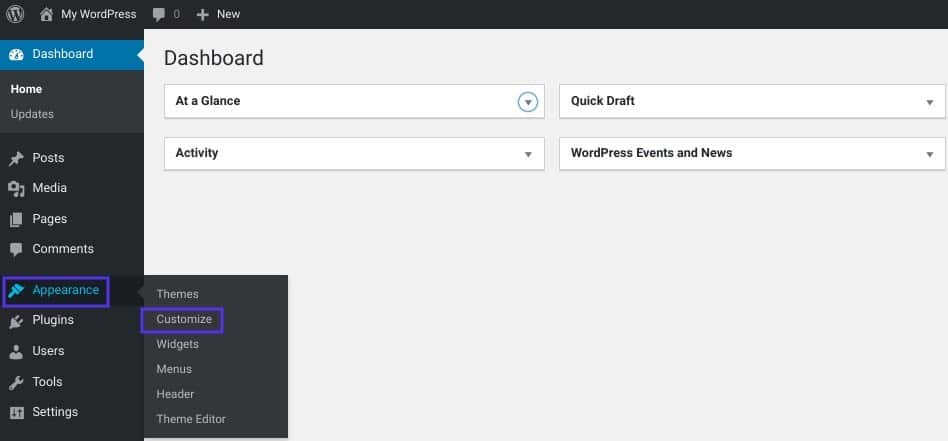
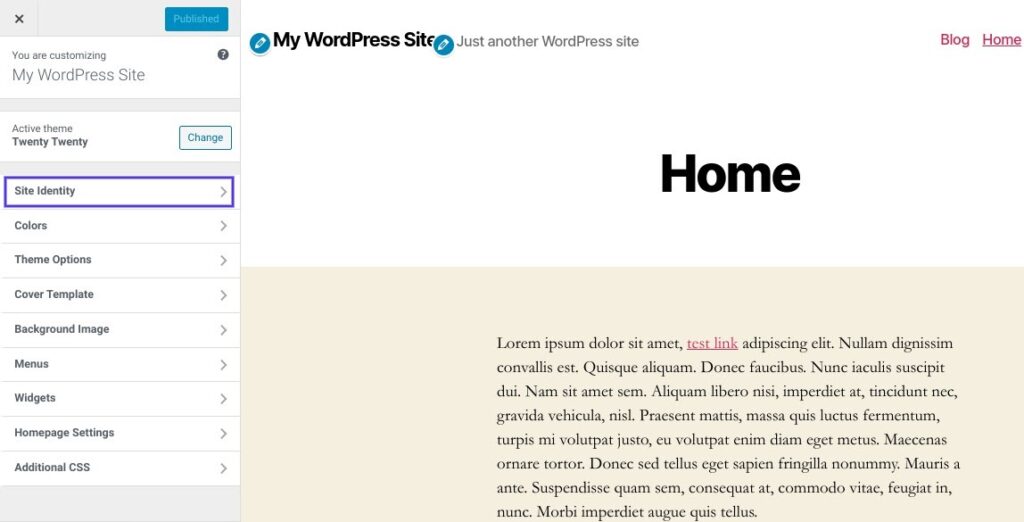
Successivamente, procedi alla scheda Identità del sito:
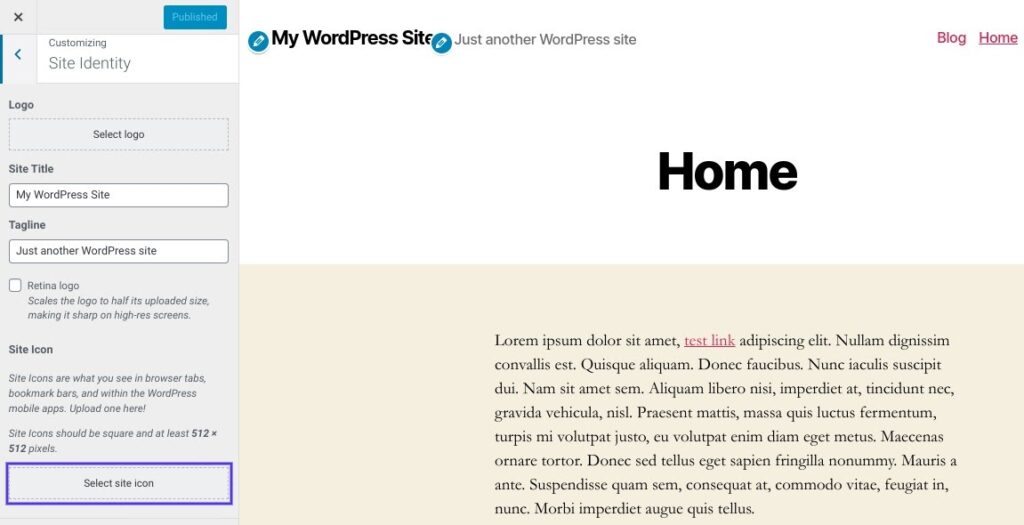
Successivamente, scorri verso il basso per trovare la sezione Icona del sito, quindi fai clic sul pulsante "Seleziona icona del sito":
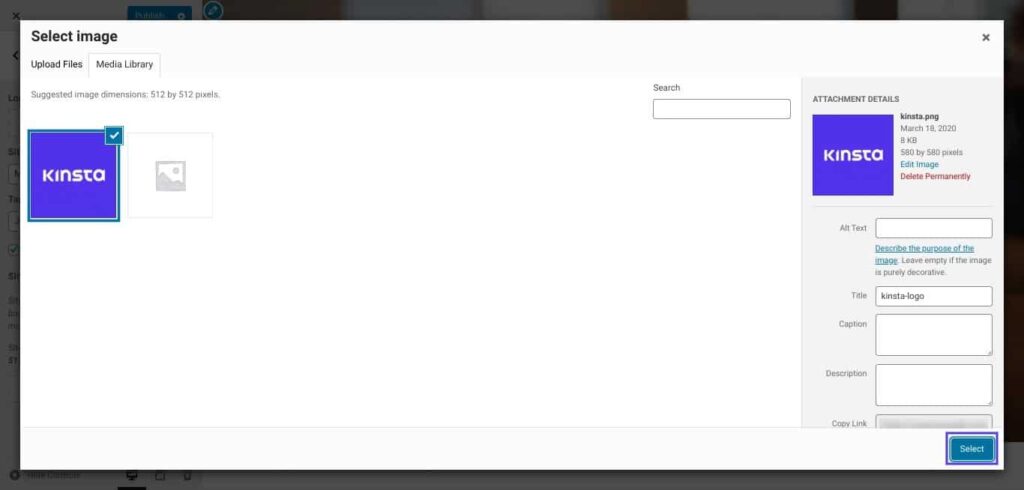
Apparirà l'interfaccia standard della Libreria Multimediale di WordPress. Puoi selezionare un'immagine dalla tua Libreria Multimediale esistente o caricarne una nuova. Se hai generato la tua favicon utilizzando RealFaviconGenerator, assicurati che il pacchetto scaricato non sia compresso.
Ulteriori letture: Come risolvere il limite di caricamento di WordPress?
Dopo aver selezionato l'immagine che preferisci, cliccaci sopra e poi scegli "Seleziona" nell'angolo in basso a destra:
Se l'immagine non corrisponde alle dimensioni richieste per un quadrato perfetto (ad esempio, 512×512 px), WordPress ti offrirà l'opportunità di ritagliarla nella schermata seguente.
Utilizza il riquadro per delineare la sezione dell'immagine che desideri utilizzare per la tua icona. Un'anteprima della foto ritagliata sarà visibile sul lato destro dell'interfaccia.
Quando sei soddisfatto dell'aspetto, clicca su "Ritaglia immagine" per confermare la selezione:
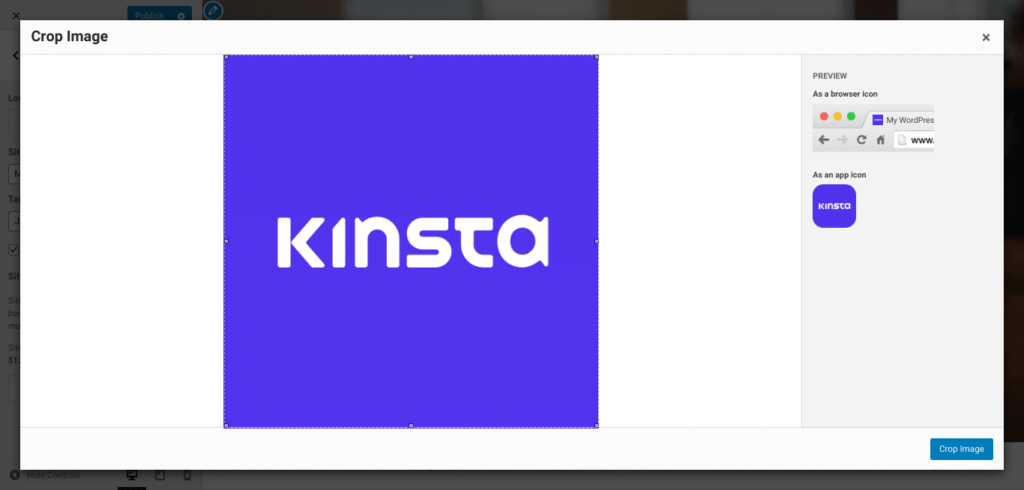
Ecco fatto! Basta selezionare "Salva e pubblica" per attivare la tua favicon. Se decidi di aggiornarla in seguito, puoi sempre tornare a questa interfaccia.
Scopri di più: Risolvi il problema di WordPress "Pubblicazione non riuscita. La risposta non è una risposta JSON valida."
Metodo 2: Aggiungere il Favicon di WordPress con un plugin
Se preferisci un approccio basato su plugin rispetto alla funzionalità integrata delle icone del sito WordPress, puoi optare per un plugin gratuito molto utilizzato chiamato Favicon di RealFaviconGenerator (lo stesso strumento che abbiamo menzionato in precedenza).
Questo plugin è altrettanto intuitivo rispetto al personalizzatore nativo di WordPress. Tuttavia, offre funzionalità di compatibilità aggiuntive per diversi dispositivi e icone di app. Per utilizzarlo, è sufficiente installare e attivare il plugin gratuito tramite la dashboard di WordPress:
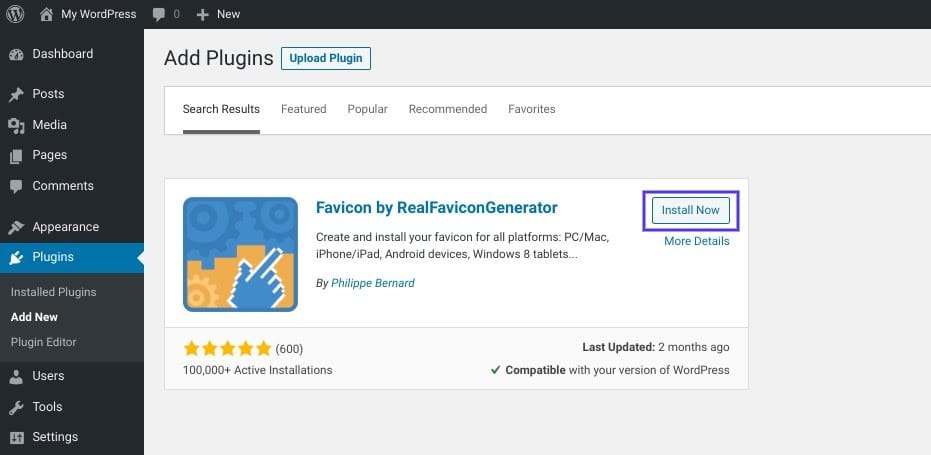
Dopo aver abilitato il plugin, vai su Aspetto → Favicon per generare il tuo set di favicon. Scegli semplicemente un'immagine dalla tua selezione o caricane una con dimensioni di almeno 70×70 px (preferibilmente 260×260 px):
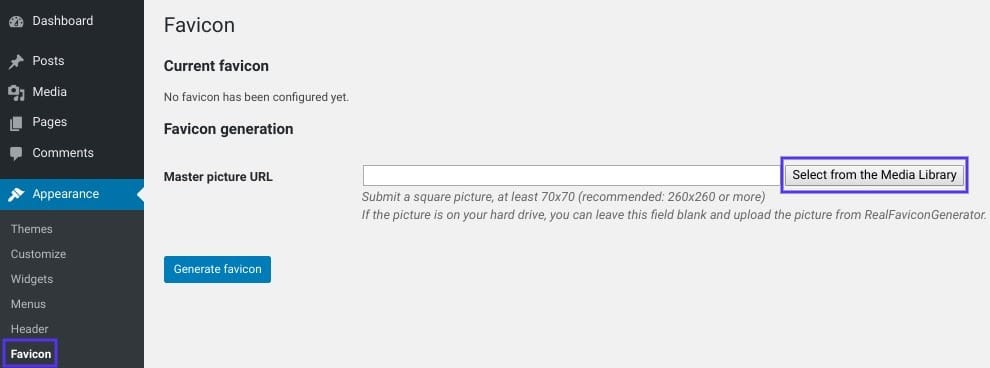
Dopo aver scelto l'immagine, clicca su "Genera favicon". Facendo clic su questo pulsante verrai reindirizzato al sito web RealFaviconGenerator, al di fuori del tuo sito WordPress.
Leggi anche: Perché i plugin WordPress di nicchia sono essenziali per la tua attività?
Scorri fino in fondo alla pagina per selezionare "Genera le tue favicon e il codice HTML" (come descritto nella sezione precedente). Mentre lo strumento è in esecuzione, RealFaviconGenerator ti riporterà alla dashboard di WordPress:
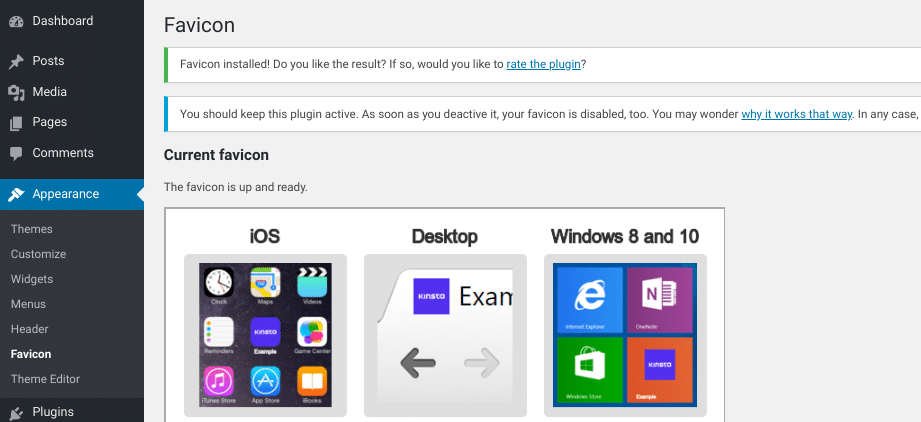
Seguendo questi passaggi, la tua favicon sarà configurata e pronta per l'uso. Nell'interfaccia del plugin, puoi visualizzare in anteprima come apparirà su diversi dispositivi:
Metodo 3: Aggiungere il Favicon di WordPress tramite FTP
Se preferisci un approccio manuale, aggiungi un favicon al tuo sito WordPress tramite File Transfer Protocol (FTP) o il File Manager nel cPanel del tuo hosting.
Per procedere manualmente, dovrai anche creare l'immagine della tua favicon, seguendo i passaggi descritti in precedenza in questo post. Per questa dimostrazione utilizzeremo il pacchetto generato e scaricato da RealFaviconGenerator, ma queste istruzioni sono valide indipendentemente dallo strumento utilizzato.
Per aggiungere manualmente un'icona preferita di WordPress:
- Accedi ai file del tuo sito tramite un client FTP o il File Manager nel cPanel del tuo hosting.
- Individua la directory principale del tuo sito e carica il contenuto del pacchetto favicon (favicons.zip). Assicurati che siano posizionati accanto alle cartelle wp-admin e wp-content.
Successivamente, prendi il codice fornito da RealFaviconGenerator e:
- Utilizza un plugin come Insert Headers and Footers per aggiungerlo all'intestazione del tuo tema.
- Incollalo direttamente nel tuo tema<head> sezione modificando il file header.php del tuo tema.
Per proteggere la tua favicon nel caso in cui dovessi cambiare tema di WordPress in futuro, dovresti utilizzare il plugin Insert Headers and Footers. Installa e attiva il plugin. Dopodiché, vai su Impostazioni → Inserisci intestazioni e piè di pagina e incolla il codice nella sezione Script nell'intestazione.
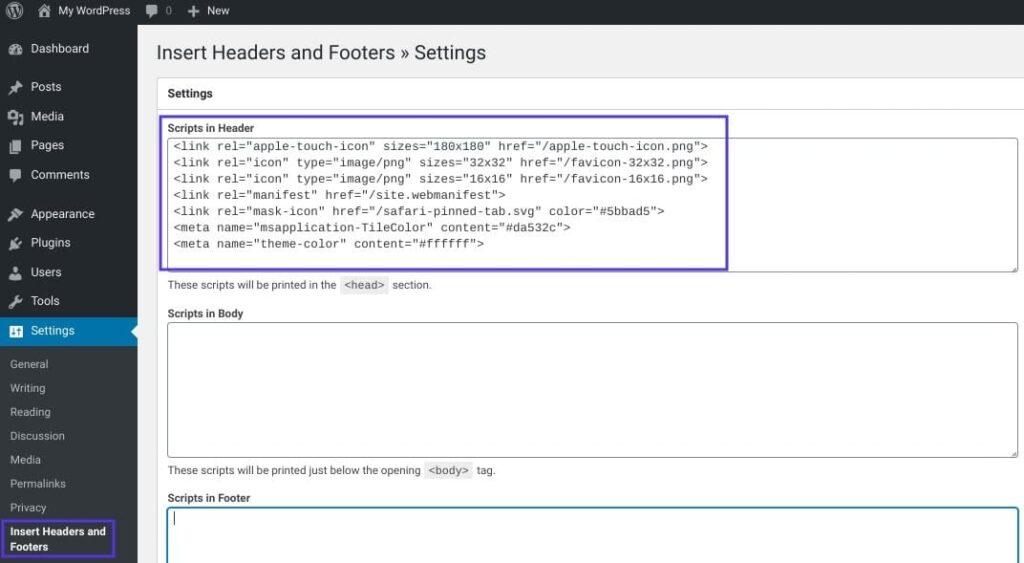
Assicurati di salvare le modifiche. La configurazione è completa!
Conclusione
Come evidenziato in precedenza, l'approccio più semplice è utilizzare un plugin per favicon per garantire che ogni sito all'interno della rete multisito abbia una favicon distintiva. Sebbene modificare i file del tema per abilitare favicon univoche per ogni sito della rete sia fattibile, questo processo è considerevolmente più complesso rispetto all'utilizzo di un plugin.
Inoltre, potresti valutare l'utilizzo di una Content Delivery Network (CDN) per distribuire le immagini della tua favicon. I tre metodi descritti in questo articolo memorizzano le immagini della favicon sul tuo server. Tuttavia, l'utilizzo di una CDN può ottimizzare ulteriormente le prestazioni del tuo sito.
Installando Cloudflare o un servizio simile come KeyCDN, i browser dei visitatori recupereranno la tua favicon dalla CDN anziché dal server del tuo sito. Se utilizzi un plugin come CDN Enabler, questo dovrebbe riconfigurare automaticamente l'URL della tua favicon di WordPress per allinearla ai metodi sopra descritti.
Domande frequenti su come aggiungere un Favicon al tuo sito WordPress
Come faccio ad aggiungere un favicon in WordPress?
Puoi aggiungere una favicon in WordPress andando sulla barra laterale sinistra della dashboard, selezionando Aspetto → Personalizza → Identità del sito e quindi cliccando su Seleziona icona sito. Carica l'immagine della favicon in formato PNG o ICO per risultati ottimali.
Posso creare la mia favicon senza un plugin?
Sì. Puoi progettare manualmente la tua favicon utilizzando strumenti come Photoshop o Canva, per poi convertirla con strumenti di generazione di favicon come Real Favicon Generator. Una volta scaricato il pacchetto favicon, puoi caricarlo tramite il personalizzatore del tema o aggiungere frammenti di codice favicon al tuo codice HTML.
Perché la mia icona preferita in WordPress non viene visualizzata nel browser Chrome?
Se l'icona della tua favicon non viene visualizzata nel browser Chrome, potrebbe essere dovuta alla memorizzazione nella cache, a un formato di file errato o al fatto che la favicon predefinita di WordPress sovrascriva il tuo file favicon personalizzato. Svuota la cache del browser e verifica che il file favicon sia correttamente collegato nell'intestazione.
Posso caricare manualmente una favicon tramite il File Transfer Protocol (FTP)?
Sì. Per caricare manualmente una favicon, connettiti al tuo sito tramite protocollo di trasferimento file e posiziona il pacchetto favicon nella directory principale. Aggiungi il riferimento al codice HTML per assicurarti che la favicon venga visualizzata su tutti i browser.
Qual è il formato migliore per un'immagine favicon?
Il formato di immagine della favicon consigliato è PNG a 512×512 pixel, sebbene anche il formato di file ICO sia ampiamente supportato. L'utilizzo del formato di file della favicon corretto garantisce visibilità nei risultati di ricerca e una visualizzazione coerente su tutti i dispositivi.


