
Pensate a questo: gestite un piccolo negozio online di saponi artigianali. Un cliente aggiunge al carrello il vostro sapone alla lavanda. E se poteste suggerirgli una spugna vegetale o uno scrub corpo abbinati prima che completi l'acquisto? Questo è il potere degli upsell nel carrello di WooCommerce. Possono incrementare le vostre vendite e offrire ai clienti altri prodotti che potrebbero piacergli.
Questo articolo ti mostrerà come impostare le offerte aggiuntive nel carrello. Tratteremo le basi, dalla scelta dei prodotti giusti da abbinare alla configurazione del tuo negozio WooCommerce. Alla fine, saprai come suggerire prodotti in modo efficace, ottenendo ordini più consistenti e clienti più soddisfatti.
Cos'è l'upselling e perché dovresti impostare l'upselling del carrello in WooCommerce?
L'upselling è una strategia piuttosto semplice che può generare maggiori ricavi e offrire ai clienti una migliore esperienza utente. In WooCommerce, gli upselling del carrello consentono di automatizzare questo processo subito prima del checkout, dandoti la possibilità di realizzare più vendite senza sforzi aggiuntivi.
Aumenta il valore medio degli ordini con il minimo sforzo
Gli upsell nel carrello incoraggiano i clienti a spendere di più. Se stanno già effettuando un acquisto, mostrare loro qualcosa di meglio o un componente aggiuntivo può facilmente convincerli ad aumentare il totale dell'ordine.
Aumenta la soddisfazione del cliente offrendo più valore
Quando offri upsell, aiuti i clienti a scoprire versioni migliori dei prodotti a cui sono interessati. Un cliente soddisfatto che ottiene più valore è più propenso a tornare per acquisti futuri.
Scopri di più: Come convertire Figma in WooCommerce
Scegli i prodotti giusti per ottenere il massimo impatto
Non tutti i prodotti sono adatti all'upselling. Concentratevi su articoli che hanno naturalmente alternative migliori o prodotti complementari. Ad esempio, se qualcuno acquista delle scarpe, offritegli una versione premium o un kit per la cura del prodotto.
Entusiasta di creare il tuo negozio WooCommerce?
Lascia che il nostro team di supporto e-commerce ti aiuti a superare gli ostacoli più semplici! WooExperts ti garantirà una qualità di design senza pari a prezzi rivoluzionari, tutto l'anno.
Semplifica il tuo processo di vendita con l'automazione
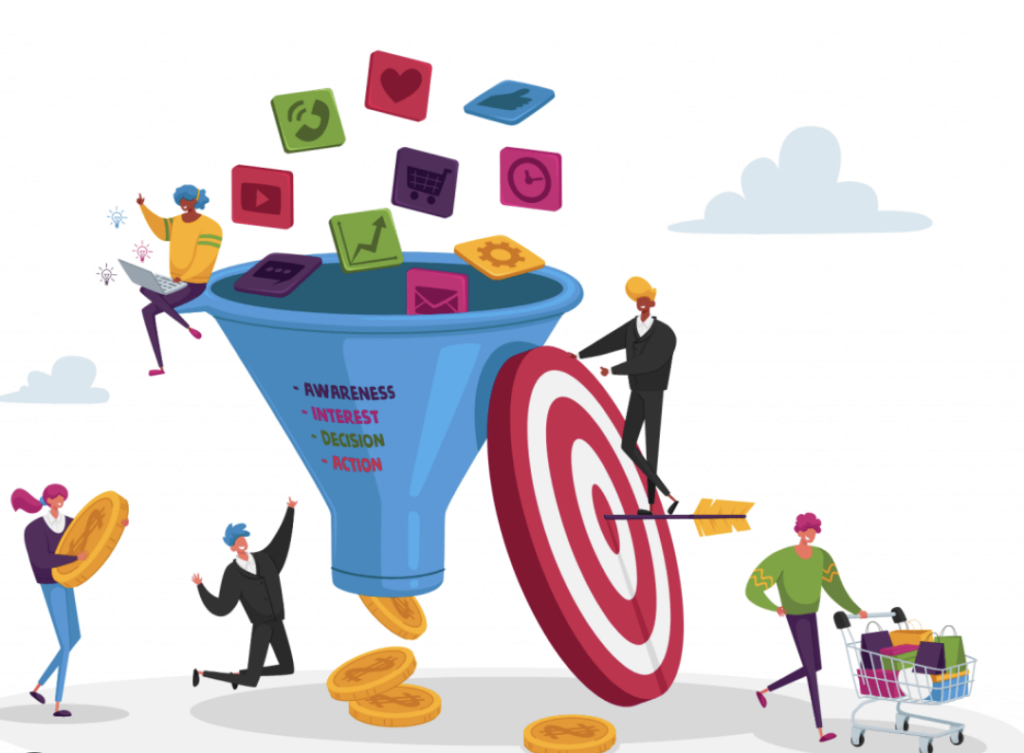
WooCommerce ti consente di automatizzare il processo di upselling. Una volta configurato, funziona senza alcuna gestione continua, dando al tuo negozio la possibilità di generare vendite extra in modo automatico.
Per saperne di più: Hosting WooCommerce più veloce
Riduci l'abbandono del carrello offrendo offerte interessanti
Offrire un upsell al momento giusto può persino contribuire a ridurre l'abbandono del carrello. Quando i clienti vedono un'offerta vantaggiosa, potrebbero essere più propensi a completare il processo di acquisto piuttosto che abbandonare il carrello.
Metti alla prova e ottimizza la tua strategia di upselling per ottenere risultati migliori
Non tutte le offerte aggiuntive funzioneranno, ma non preoccuparti. Utilizza gli strumenti di tracciamento di WooCommerce per verificare quali offerte sono più apprezzate dai tuoi clienti e adatta la tua strategia per ottenere risultati migliori nel tempo.
Incoraggia gli acquisti ripetuti con upsell intelligenti
Quando i clienti apprezzano l'esperienza di upselling, è più probabile che tornino nel tuo negozio. Un upselling tempestivo e che soddisfi le loro esigenze crea fidelizzazione, portando a nuovi acquisti.
Fai una scelta: Shopify o WordPress: quale piattaforma scegliere per il tuo sito di e-commerce online?
Scegliere i prodotti giusti per gli upsell
Selezionare i prodotti giusti per l'upselling può aumentarne notevolmente il successo. L'obiettivo è offrire qualcosa che sembri un naturale passo avanti rispetto a ciò che il cliente sta già acquistando. Scegliere con cura i prodotti da upselling aumenta la soddisfazione del cliente e il fatturato, senza risultare forzato o invadente.

Offrire versioni complementari o di fascia alta di prodotti esistenti
Una delle strategie di upselling più efficaci è quella di consigliare un prodotto complementare o una versione migliorata di ciò che il cliente ha già nel carrello. Questo tipo di suggerimenti migliorano naturalmente l'acquisto, rendendo l'upselling prezioso e pertinente.
Ecco alcune idee su come farlo funzionare:
- Offri accessori o componenti aggiuntivi: se un cliente sta acquistando un telefono cellulare, suggerisci una custodia premium o un caricabatterie wireless.
- Suggerisci una versione migliore: quando qualcuno acquista un laptop standard, proponi un modello con più spazio di archiviazione o funzionalità avanzate.
- Abbina prodotti acquistati frequentemente: ad esempio, se un cliente aggiunge scarpe da corsa al carrello, suggerisci calzini o solette ad alte prestazioni.
- Crea pacchetti: raggruppa insieme articoli correlati, ad esempio offrendo un set di utensili da cucina se il cliente acquista singoli utensili da cucina.
- Migliora la funzionalità: se un cliente acquista una macchina fotografica, offrigli una batteria di lunga durata o un obiettivo professionale per ottenere risultati migliori.
Utilizza i dati per informare le tue scelte di upselling
I dati del tuo negozio WooCommerce possono fornirti informazioni preziose su quali prodotti funzionano meglio insieme. Analizzare i modelli di vendita e il comportamento dei clienti ti aiuta a fare scelte di upselling più intelligenti, in modo da offrire prodotti che i clienti sono già propensi ad acquistare.

Prendi in considerazione questi suggerimenti per sfruttare i dati nella tua strategia di upselling:
- Esamina la cronologia degli acquisti: individua gli schemi nei prodotti che vengono spesso acquistati insieme e utilizzali per creare suggerimenti di upsell.
- Analizza il feedback dei clienti: scopri quali prodotti i clienti trovano utili e quali aggiornamenti o componenti aggiuntivi hanno più senso.
- Monitora i tassi di conversione: misura il successo delle tue offerte aggiuntive e adatta la tua strategia in base a ciò che funziona.
- Segmenta il tuo pubblico: clienti diversi hanno esigenze diverse, quindi offri upsell che abbiano senso in base alle loro abitudini di acquisto.
- Esegui test A/B sulle offerte di upsell: sperimenta diverse opzioni di upsell per vedere quali sono più adatte al tuo pubblico.
Sai?
Velocità del sito WooCommerce: consigli rapidi per velocizzare il tuo negozio online
Impostazione degli upsell del carrello in WooCommerce: procedura dettagliata
Ti sei mai chiesto come alcuni negozi online ti facciano aggiungere quell'articolo extra al carrello appena prima di cliccare sul pulsante "Checkout"? Ecco il potere dell'upselling. Impostare l'upselling nel carrello in WooCommerce può fare la differenza per il tuo negozio, aiutandoti ad aumentare le vendite con pochi clic.
Esaminiamo passo dopo passo il processo per far sì che i tuoi upsell WooCommerce funzionino senza intoppi.
Passaggio 1: installa e attiva WooCommerce
Prima di impostare gli upsell del carrello, assicurati che WooCommerce sia installato e attivato. WooCommerce è il motore del tuo negozio, quindi senza di esso, la funzionalità di upsell non funzionerà.
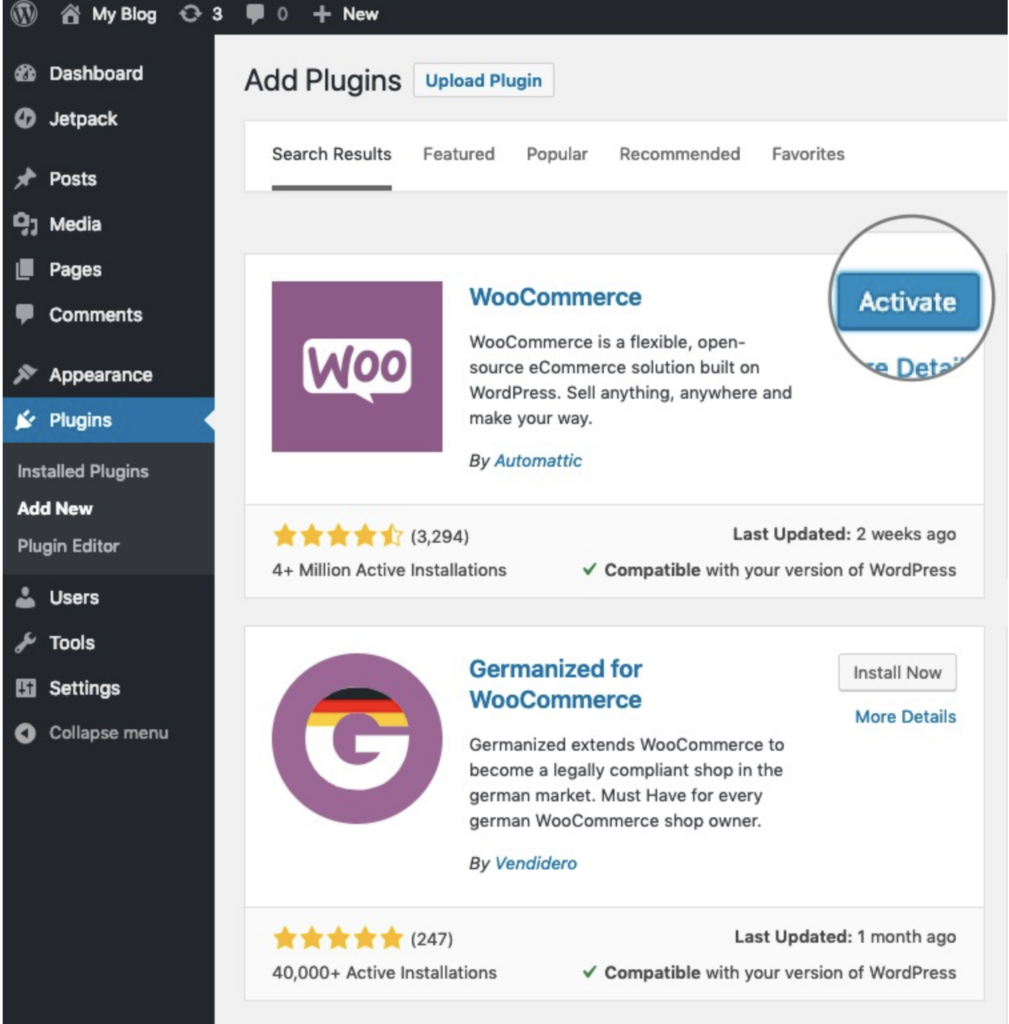
- Vai alla dashboard di WordPress.
- Vai su Plugin > Aggiungi nuovo.
- Cerca "WooCommerce" e fai clic su Installa ora.
- Una volta installato, clicca su Attiva per avviare il tuo negozio.
Passaggio 2: installa un plugin di upsell
WooCommerce non include funzionalità di upselling integrate, quindi dovrai installare un plugin per farlo. Che tu stia cercando un'opzione di upselling di base o funzionalità di funnel avanzate, esistono diversi plugin affidabili. Ecco come iniziare.
- Plugin consigliati:

Booster per WooCommerce: questo plugin offre una vasta gamma di funzionalità, tra cui la possibilità di aggiungere offerte di upsell alla pagina del carrello. È facile da usare e si integra perfettamente con WooCommerce, il che lo rende un'ottima opzione per chiunque desideri aggiungere rapidamente l'upsell al proprio negozio.
WooCommerce One Click Upsell Funnel: questo plugin è un'ottima scelta per creare funnel di upsell più avanzati. Permette di impostare offerte di upsell con un clic subito dopo il checkout, aiutandoti ad aumentare le vendite con il minimo sforzo. Questo plugin è ideale per i negozi che desiderano creare offerte più personalizzate e temporizzate.
- Per installare:
Accedi alla dashboard di WordPress e vai su Plugin > Aggiungi nuovo. Qui potrai cercare il plugin di upsell che desideri.
Nella barra di ricerca, digita il nome del plugin che preferisci (ad esempio, "Booster per WooCommerce"). Una volta visualizzato il plugin, fai clic su Installa ora. Al termine dell'installazione, fai clic su Attiva per abilitarlo sul tuo sito.
- Configura il plugin:
Dopo aver attivato il plugin, dovrai configurarlo in base alla tua strategia di upselling. Accedi alla pagina delle impostazioni del plugin, che di solito si trova nel WooCommerce o Impostazioni della tua bacheca.
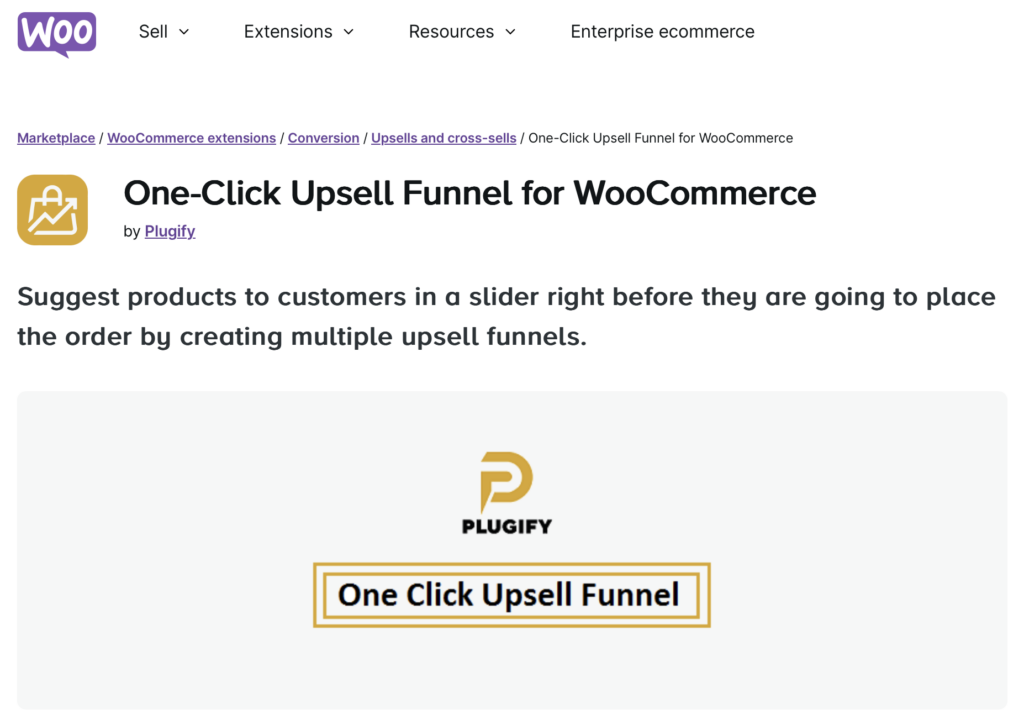
Segui le istruzioni di configurazione fornite dal plugin. In genere potrai selezionare i prodotti che desideri proporre in upsell, impostare i prezzi e personalizzare la modalità di presentazione delle offerte ai tuoi clienti. Per plugin come WooCommerce One Click Upsell Funnel, avrai anche la possibilità di creare funnel post-checkout, in cui i clienti possono accettare le offerte di upsell con un solo clic.
Leggi anche: Suggerimenti per l'ottimizzazione del feed di Google Shopping in WooCommerce
Fase 3: Impostazione dei prodotti di upsell
Ora che il tuo plugin di upsell è installato, il passo successivo è scegliere i prodotti a cui vuoi proporre l'upsell. Qui puoi collegare i prodotti che offri come upsell all'articolo originale che il tuo cliente sta acquistando. Selezionare i prodotti giusti per l'upsell è fondamentale per rendere l'offerta pertinente e di valore.
- Andare su Prodotti → Modifica → Prodotti collegati:
Nella dashboard di WordPress, vai su Prodotti e seleziona il prodotto a cui vuoi aggiungere un upsell cliccando su Modifica. Si aprirà la schermata di modifica, dove troverai un'opzione chiamata Prodotti collegati nella Dati prodotto .
Nella sezione Prodotti collegati, troverai la Prodotti aggiuntivi . Qui puoi cercare e selezionare i prodotti che desideri suggerire come prodotti aggiuntivi per questo articolo. Assicurati che il prodotto aggiuntivo sia un miglioramento logico o un complemento all'articolo originale.
- Aggiungere prodotti upsell ad articoli specifici:
Una volta nella Upsell , inizia a digitare il nome del prodotto che desideri proporre come upsell. Selezionalo dall'elenco che appare. Puoi aggiungere più prodotti come upsell, se necessario.
Sii strategico: concentrati su articoli che offrono un chiaro vantaggio rispetto al prodotto originale. Ad esempio, se qualcuno acquista una t-shirt basica, potresti proporre una versione premium realizzata con materiali di qualità superiore o disponibile in confezione multipla.
- Configurazione di prezzi e descrizioni per conversioni migliori:
Assicuratevi che il prezzo del vostro prodotto upselling sia allettante. Non dovrebbe rappresentare un enorme aumento rispetto al prezzo del prodotto originale, ma piuttosto un piccolo, giustificabile miglioramento. Se il prodotto base costa 50 dollari, un upselling di circa 70 o 80 dollari potrebbe funzionare.
Utilizza descrizioni accattivanti che mettano in evidenza perché il prodotto in promozione è migliore. Concentrati sui vantaggi, come una migliore qualità, materiali più durevoli o caratteristiche esclusive. Ad esempio: "Passa alla nostra versione premium per una maggiore durata e un comfort maggiore"
Leggi anche: Personalizzare i template e le pagine prodotto di WooCommerce
Fase 4: Personalizzazione delle offerte di upsell
Personalizzare le tue offerte di upsell può fare una grande differenza nel loro successo. È qui che puoi dare sfogo alla tua creatività, progettando offerte personalizzate e pertinenti per i tuoi clienti. Con i giusti trigger e messaggi, puoi presentare offerte di upsell che sono troppo allettanti per lasciarsele sfuggire.
Utilizzo di offerte e trigger dinamici:
Alcuni plugin di upsell consentono di impostare offerte dinamiche in base al comportamento del cliente. Ad esempio, è possibile creare trigger che mostrano un upsell se un cliente aggiunge un prodotto specifico al carrello o se il totale del carrello raggiunge un determinato importo.

Per configurarlo, vai alle impostazioni del tuo plugin e cerca opzioni come Logica condizionale o Trigger. Imposta regole adatte al tuo negozio, ad esempio mostra la versione premium di un prodotto se il cliente ha aggiunto la versione standard al carrello, oppure offri un pacchetto se il totale del carrello supera i 100 dollari.
Progettare messaggi di upselling per il massimo impatto:
Il messaggio che accompagna la tua offerta di upselling è importante tanto quanto il prodotto stesso. Deve essere breve, chiaro e persuasivo. Utilizza un linguaggio che evidenzi il valore dell'upselling e che faccia percepire l'offerta come una scelta intelligente.
Frasi come "Per soli 10 dollari in più, ottieni la versione deluxe!" o "Esegui l'upgrade ora per prestazioni migliori e funzionalità aggiuntive!" possono aiutarti a concludere l'affare. Assicurati di usare parole d'azione che incoraggino decisioni immediate, come "Aggiorna", "Migliora" o "Potenzia"
Puoi anche sperimentare diversi elementi di design, come colori, pulsanti e posizionamento, per far risaltare le tue offerte di upsell senza risultare invadenti. Molti plugin offrono opzioni di personalizzazione per adattare l'aspetto dei tuoi messaggi di upsell.
Per saperne di più: Le principali tendenze emergenti dell'e-commerce da tenere d'occhio
Fase 5: Test degli Upsell
Prima di pubblicare le tue offerte di upsell, è fondamentale testare tutto per assicurarti che il flusso di upsell funzioni senza intoppi. Questo passaggio garantisce ai tuoi clienti un processo fluido, sia che navighino da un computer desktop o da un dispositivo mobile. Testare la configurazione dell'upsell può aiutarti a individuare eventuali problemi e a perfezionare il processo per massimizzare le conversioni.
Anteprima e test del flusso di upsell:
Inizia simulando un acquisto sul tuo negozio. Aggiungi al carrello il prodotto con un'offerta di upsell e completa la procedura di pagamento per vedere come viene presentata l'offerta. L'offerta viene visualizzata al momento giusto? È chiara e facile da capire?

Se hai impostato offerte o trigger dinamici, assicurati che funzionino come previsto. Ad esempio, se il tuo upsell deve apparire solo al raggiungimento di un determinato importo totale del carrello, verifica che l'offerta si attivi correttamente quando la condizione è soddisfatta.
Garantire che tutto venga visualizzato correttamente su tutti i dispositivi:
Non dimenticare di testare le tue offerte di upsell su diversi dispositivi. Utilizza l' Anteprima in WooCommerce per vedere come apparirà l'offerta sia su desktop che su dispositivi mobili. L'offerta dovrebbe essere reattiva, con pulsanti e testo visualizzati correttamente su tutte le dimensioni dello schermo.
Gli acquirenti da dispositivi mobili rappresentano una parte considerevole degli utenti online, quindi è fondamentale che la tua offerta di upsell sia facilmente fruibile anche su schermi più piccoli. Verifica la presenza di eventuali problemi di design, come testo troncato o immagini di dimensioni eccessive, e apporta le modifiche necessarie per garantire un'esperienza ottimale su tutti i dispositivi.
Conclusione
Impostare l'upsell del carrello in WooCommerce non significa solo guadagnare di più. Significa aiutare i tuoi clienti a trovare prodotti che ameranno. Immagina di essere un negoziante amichevole e competente. Non stai promuovendo articoli indesiderati; stai mostrando alle persone cose interessanti che potrebbero essersi perse.
Ricorda, gli upsell migliori sono naturali, non invadenti. Inizia in piccolo, prova idee diverse e vedi cosa piace ai tuoi clienti. Col tempo, imparerai a suggerire i prodotti giusti. Questo può trasformare gli acquirenti occasionali in clienti fedeli che si fidano dei tuoi consigli. Quindi, dai una possibilità agli upsell. I tuoi clienti (e la tua attività) ti ringrazieranno.


