

Vous envisagez d'optimiser votre site web pour la prise de rendez-vous automatique ? À première vue, cela peut paraître complexe ; la configuration implique de nombreux aspects. Et c'est vrai… sauf si vous utilisez un système de réservation WordPress pour gérer les aspects techniques. Mais comment créer un système de réservation avec WordPress ?
Un système de réservation WordPress bien conçu peut transformer votre activité. Non seulement il vous fait gagner du temps (et comme chacun sait, le temps, c'est de l'argent), mais il vous offre aussi une maîtrise totale de votre planning, simplifiant considérablement l'organisation de votre entreprise. Dites adieu aux appels incessants pour prendre rendez-vous et bonjour à une gestion des réservations sans stress.
Prêt à vous lancer ? Bien qu’il d’engager un développeur WordPress pour créer un système de réservation sur mesure, voici un guide détaillé pour créer un système de réservation WordPress et faire passer votre site web WordPress au niveau supérieur.
Qu'est-ce qu'un système de réservation dans WordPress ?
Alors, qu'est-ce qu'un système de réservation exactement dans WordPress ?
En clair, c'est un outil qui simplifie la prise de rendez-vous et les réservations directement depuis votre site web. Au lieu de passer par le téléphone ou d'envoyer des e-mails, un système de réservation WordPress permet à vos clients de consulter vos disponibilités, de choisir leurs services et de tout réserver en ligne.
Ce système fonctionne grâce à une extension ou une fonctionnalité qui s'intègre parfaitement à votre site WordPress, offrant ainsi à vos clients une expérience fluide et autonome. Que vous gériez un salon de coiffure, un cabinet de conseil ou toute autre entreprise de services, un système de réservation contribue à automatiser l'ensemble du processus.
De la planification et du paiement aux rappels de rendez-vous, il gère tout, vous faisant gagner du temps et réduisant les risques de double réservation ou de rendez-vous manqués. En bref, il vous permet de vous concentrer sur votre cœur de métier, tandis que le système s'occupe de la logistique.
À savoir également : Comment configurer WooCommerce Bookings
Prêt à transformer votre site web grâce à un système de réservation professionnel ?
Nos services experts de développement WordPress garantissent un site fonctionnel, convivial et parfaitement adapté à vos besoins. Lancez-vous dès aujourd'hui !
Plugins à choisir pour créer un système de réservation avec WordPress
Pour créer un système de réservation sur votre site WordPress, le choix du bon plugin est essentiel pour un processus fluide et efficace. Voici quelques plugins de premier plan pour vous aider à créer le système de réservation idéal :
WPForms

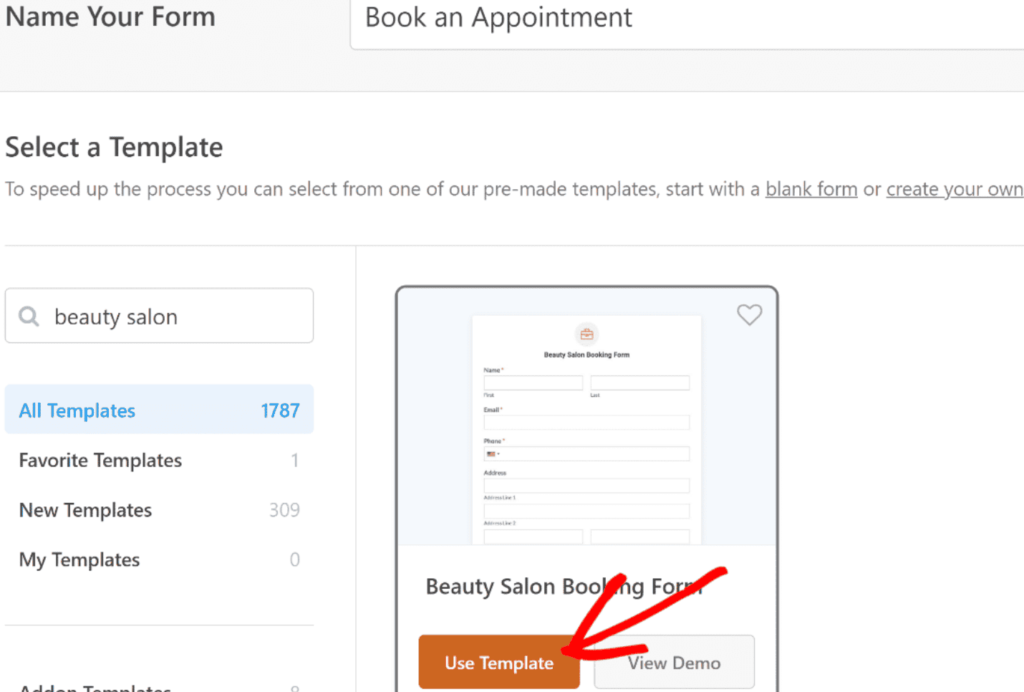
WPForms est une extension extrêmement polyvalente qui ne se limite pas aux simples formulaires de contact ; elle est également idéale pour créer des formulaires de réservation avancés. Sa prise en main est un jeu d'enfant : il suffit d'installer et d'activer WPForms, puis de créer un nouveau formulaire à l'aide de l'un des nombreux modèles prédéfinis disponibles.
Par exemple, vous pouvez utiliser le modèle « Formulaire de réservation pour salon de beauté » pour démarrer rapidement votre activité.
WPForms intègre un éditeur glisser-déposer, simplifiant la personnalisation des champs de formulaire selon vos besoins. Vous pouvez ajouter ou supprimer des champs et même modifier des paramètres tels que le nom et la description du formulaire, ainsi que le texte du bouton d'envoi. Pour accéder à des fonctionnalités plus avancées, comme l'intégration avec Google Agenda, vous pouvez envisager de passer à la version premium.
Amélie
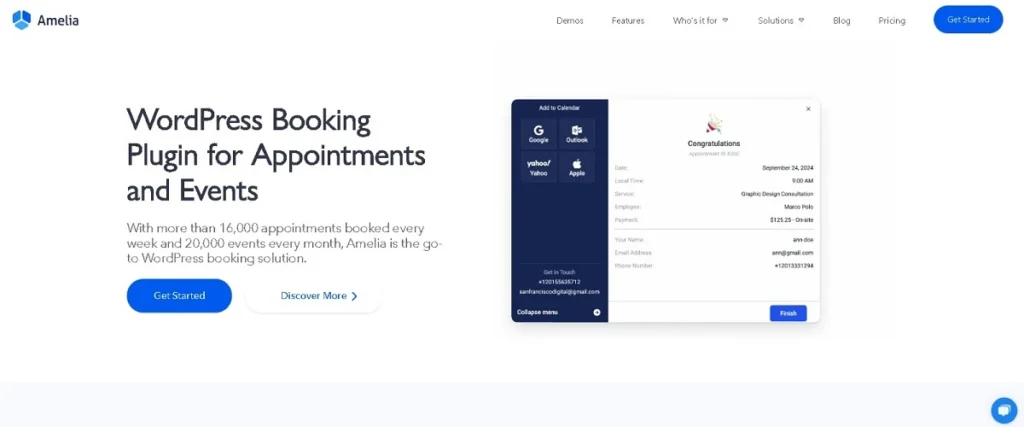
Amelia est une autre excellente option, notamment pour ceux qui recherchent une solution de réservation performante. Elle propose des versions gratuite et premium, la rendant accessible aux entreprises de toutes tailles. Après avoir installé et activé Amelia, vous pouvez commencer par créer des services, définir leurs prix et leurs durées, et même ajouter des photos. Vous pouvez également attribuer les services à des prestataires.
Une fois votre configuration terminée, vous pouvez facilement ajouter le formulaire de réservation à votre site web grâce à l' éditeur de blocs WordPress ou au constructeur Divi. Amelia est conçue pour rendre l'ensemble du processus intuitif et vous permettre de vous concentrer sur le développement de votre activité.
À savoir : Test de WP Amelia : est-ce le meilleur plugin de réservation de rendez-vous ?
Calendrier de réservation
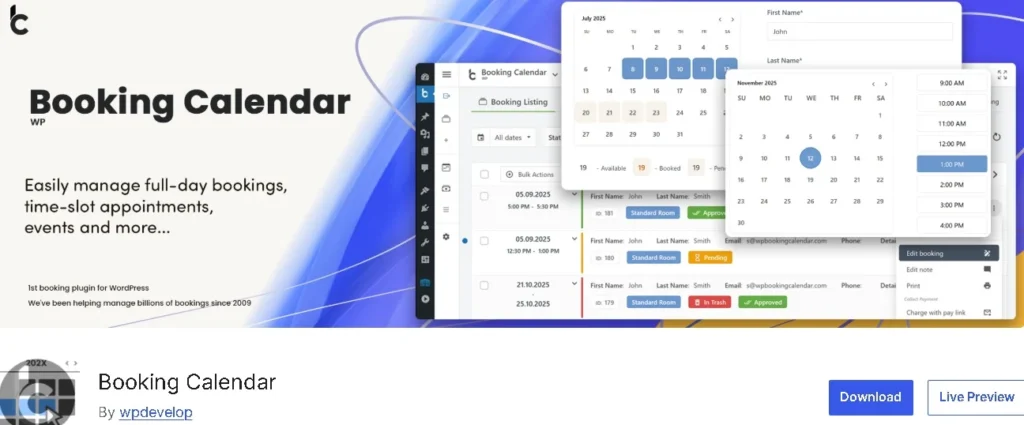
Si vous recherchez une extension de calendrier de réservation conviviale et performante, Booking Calendar est un excellent choix. Elle est particulièrement adaptée aux entreprises ayant besoin de services d'hébergement, de location ou de mise à disposition de ressources.
Ce plugin est idéal pour les entreprises de toutes tailles, des petits sites personnels aux services multi-utilisateurs plus importants comme les réservations d'hébergement ou la location de matériel. Les visiteurs peuvent consulter les disponibilités directement via le calendrier et réserver les créneaux horaires de leur choix.
Bookly
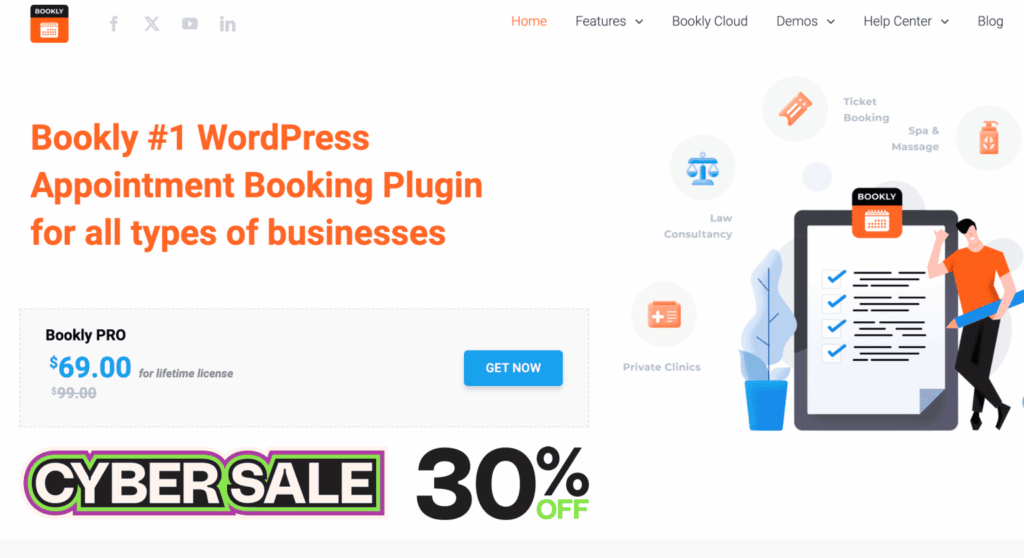
Ensuite, nous avons Bookly, une extension populaire idéale pour la prise de rendez-vous. Elle est compatible avec de nombreux thèmes WordPress, dont Divi, ce qui est très pratique si vous l'utilisez pour créer votre site.
Configurer Bookly est simple. Après avoir installé et activé l'extension, vous pouvez définir vos horaires d'ouverture, ajouter les informations de vos employés et configurer les services que vous proposez. Bookly est entièrement compatible avec tous les appareils et envoie des notifications instantanées par SMS ou e-mail dès qu'une réservation est confirmée.
De plus, il s'intègre parfaitement à Divi, vous permettant d'ajouter le formulaire de réservation directement dans le Divi Builder.
Calendrier de réservation MotoPress

Le calendrier de réservation WordPress de MotoPress est une extension WordPress conçue pour gérer les réservations directement sur votre site web. Compatible avec différents modèles de réservation (à l'heure, à la journée ou à la nuitée), il convient parfaitement aux locations de vacances, aux services et à la location de matériel. Grâce à son utilisation illimitée et à la disponibilité en temps réel, il garantit une expérience fluide pour les clients comme pour les administrateurs.
Outre des formulaires de réservation personnalisables et une interface de calendrier visuelle, l'extension propose également des options de tarification dynamique pour refléter les différents tarifs. Des notifications automatiques par e-mail tiennent les clients et le personnel informés, tandis que le tableau de bord centralisé, avec ses commandes glisser-déposer, simplifie la gestion des disponibilités et des réservations. C'est une solution de planification complète, conçue pour s'adapter à tous les besoins. Cette extension est disponible en gratuite et en version premium.
BookingPress
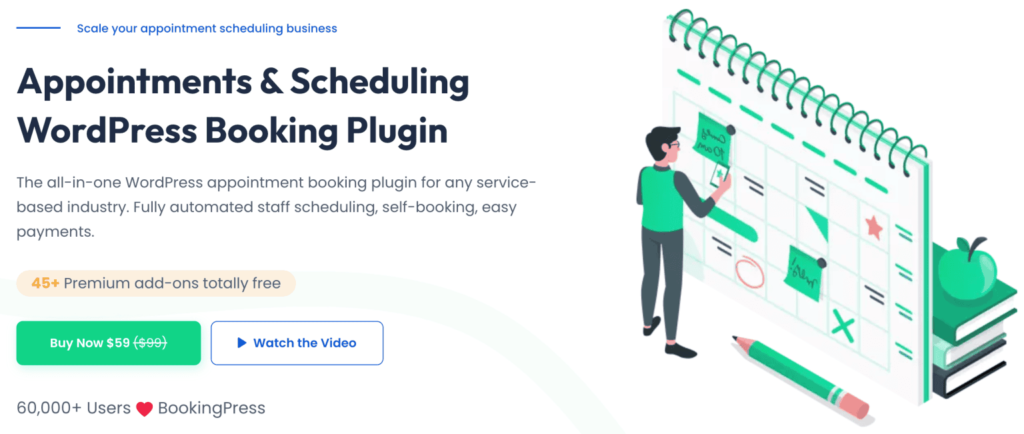
Si vous travaillez dans le secteur des services, que ce soit dans la santé et le bien-être, les salles de sport, les salons de beauté ou les cliniques médicales, BookingPress est une solution complète qui mérite d'être prise en compte. Elle est conçue pour répondre aux besoins de divers secteurs, de la prise de rendez-vous à la planification des ressources.
En coulisses, deux tableaux de bord distincts sont disponibles : l’un pour les administrateurs du site et l’autre pour les membres du personnel. Cette configuration vous permet, ainsi qu’à votre équipe, de gérer les rendez-vous, de poser des congés, d’ajouter des services et de suivre les performances, garantissant ainsi une organisation optimale et un fonctionnement sans accroc.
À lire aussi : Les meilleurs modèles de pages de destination Elementor
Comment créer un système de réservation avec WordPress : guide étape par étape
Créer un système de réservation sur votre site WordPress peut sembler complexe, mais avec les bons outils et les bons conseils, c'est plus simple qu'il n'y paraît. Bien qu'il existe de nombreux plugins pour créer des systèmes de réservation, ce guide se concentrera sur WPForms, un plugin puissant et intuitif.
Découvrons ensemble, étape par étape, le processus de création de votre propre système de réservation avec WPForms.
Étape 1 : Installer et activer WPForms
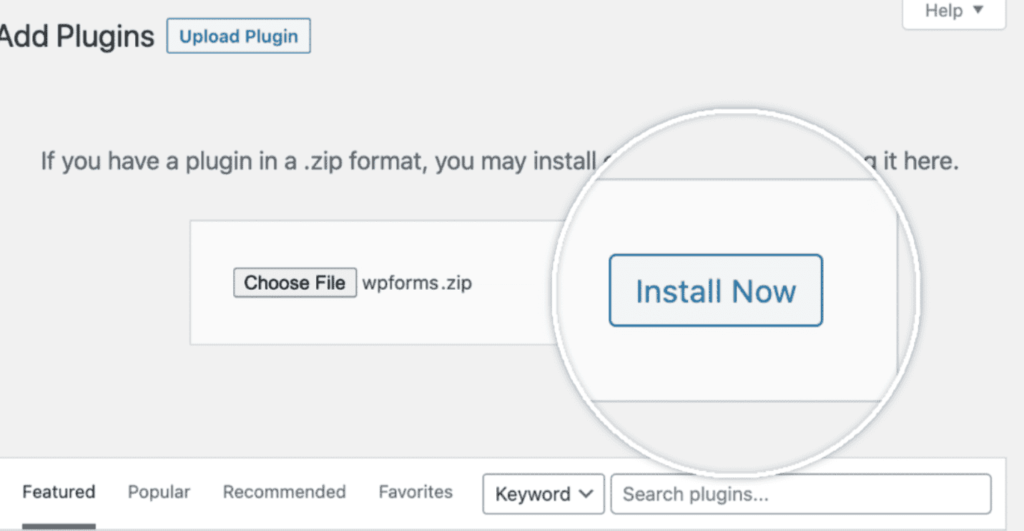
Avant toute chose, vous devrez installer l'extension WPForms sur votre site WordPress et l'activer. WPForms est extrêmement simple d'utilisation et intègre un éditeur glisser-déposer qui simplifie considérablement la création de formulaires.
Une fois le plugin installé et opérationnel, vous êtes prêt à créer votre formulaire de planification.
Étape 2 : Créer le formulaire de planification
Créons maintenant votre formulaire de réservation. Dans WPForms, sélectionnez l'option permettant de créer un nouveau formulaire. Vous pouvez commencer par un de formulaire de contact , qui comprend des champs tels que :
- Nom
- Commentaire ou message
À partir de là, vous pouvez personnaliser le formulaire en faisant glisser des champs supplémentaires du panneau de gauche vers le panneau de droite. Besoin de plus de détails de la part de vos clients ? Ajoutez des champs personnalisés pour recueillir des informations spécifiques à vos services, comme leurs dates et heures préférées ou le type de service réservé.
Apprenez comment modifier et personnaliser facilement les en-têtes dans WordPress.
Étape 3 : Personnaliser le formulaire
C'est ici que vous personnalisez le formulaire. Pour le rendre plus fonctionnel, glissez le « Choix multiple » dans le formulaire et ajoutez les options correspondant à vos services. Vous souhaitez offrir plus de flexibilité ? Utilisez des cases à cocher pour permettre aux clients de sélectionner plusieurs services si nécessaire.
Vous devrez également ajouter des options de créneaux horaires pour permettre aux clients de choisir la date et l'heure qui leur conviennent. Prenez un instant pour peaufiner l'apparence du formulaire en modifiant :
- Étiquettes : Assurez-vous que les noms des champs sont clairs et concis.
- Descriptions : Ajoutez des instructions utiles si nécessaire.
- Cases à cocher « Obligatoire » : Assurez-vous que les champs les plus importants soient obligatoires.
À savoir : Les meilleurs plugins de formulaire de contact WordPress
Étape 4 : Configurer les paramètres du formulaire
Pour que votre système de réservation fonctionne correctement, vous devrez configurer certains paramètres essentiels. Rendez-vous dans Réglages ⟶ Général dans WPForms, où vous pourrez :
- Renommez le formulaire en fonction de son objectif (par exemple, « Formulaire de réservation de service »).
- Ajoutez une description qui corresponde à votre image de marque.
- Personnalisez le texte du bouton Soumettre (par exemple, « Réserver maintenant » ou « Prendre rendez-vous »).
- Activez la protection contre le spam grâce à des outils comme un pot de miel ou reCAPTCHA.
- Activez AJAX pour améliorer le chargement des formulaires sans rechargement de page.
- Ajoutez les paramètres RGPD si nécessaire.
Étape 5 : Configurer les notifications
Vous souhaitez tenir vos clients informés et les fidéliser ? Configurez des notifications par e-mail pour confirmer leurs réservations. WPForms vous permet de personnaliser ces notifications afin que vos clients reçoivent un e-mail personnalisé dès qu'ils ont finalisé leur réservation.
Vous pouvez également configurer des notifications internes pour recevoir des mises à jour instantanées dès qu'une personne prend un rendez-vous.
Apprenez également : Comment configurer les notifications push pour votre boutique WordPress
Étape 6 : Configurer les confirmations
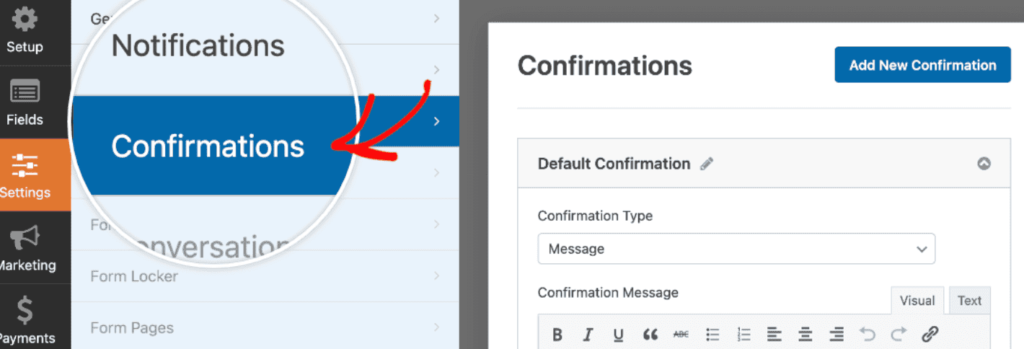
Les confirmations permettent à vos clients de savoir que leur réservation a bien été enregistrée. WPForms propose trois types d'options de confirmation :
- Affichage du message : Un simple message de confirmation s’affiche après l’envoi du formulaire (par exemple : « Merci d’avoir réservé avec nous ! »).
- Afficher la page : rediriger les utilisateurs vers une page spécifique de votre site, comme une page « Merci » ou « Étapes suivantes ».
- Aller à l'URL (Redirection) : Diriger les utilisateurs vers un site externe si nécessaire.
Choisissez l'option qui correspond le mieux au parcours client de votre client.
Explorez : Les meilleurs plugins de chat en direct pour WordPress
Étape 7 : Ajoutez le formulaire de réservation à votre site web
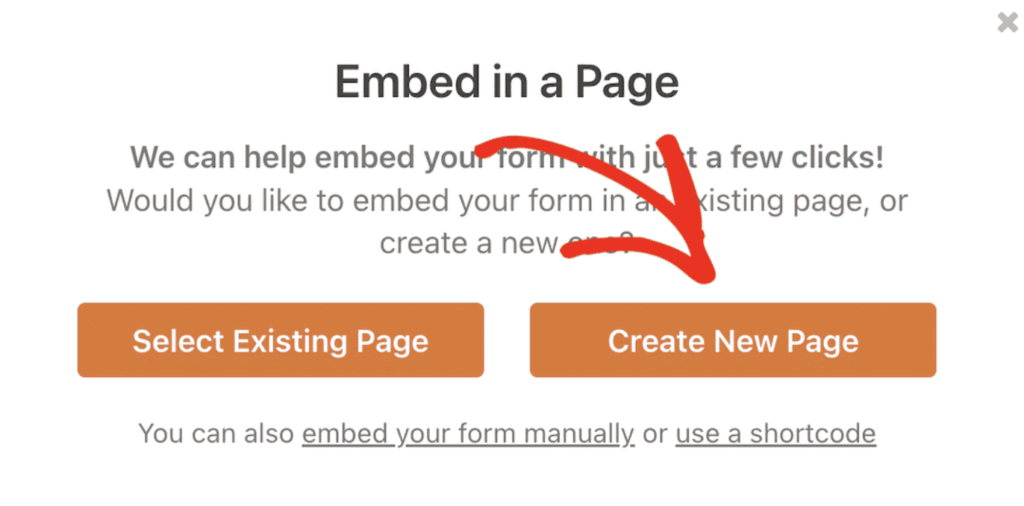
Il est temps de mettre votre formulaire de réservation en ligne ! WPForms vous permet d'intégrer facilement votre formulaire où vous le souhaitez sur votre site. Vous pouvez l'ajouter à :
- Articles de blog
- Pages
- Widgets de barre latérale
- Sections de pied de page
Il vous suffit d'utiliser le bloc WPForms dans l'éditeur WordPress ou de coller le code court à l'endroit où vous souhaitez que le formulaire apparaisse.
Étape 8 : Intégration avec Google Agenda (facultatif)
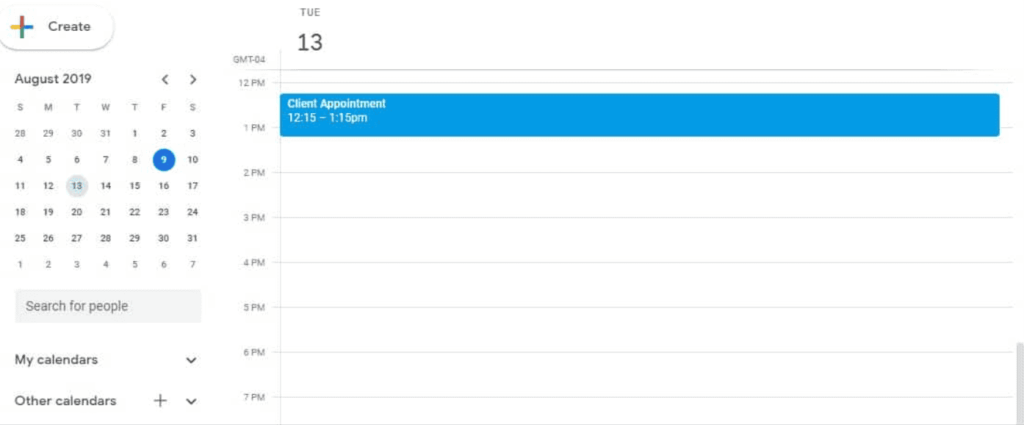
Pour encore plus de simplicité, pensez à intégrer votre système de réservation à Google Agenda. Bien que WPForms ne propose pas de synchronisation native avec Google Agenda, vous pouvez utiliser des outils tiers pour y remédier. L'intégration de Google Agenda vous permet de synchroniser automatiquement vos réservations et de garder votre planning toujours à jour.
Découvrez les meilleurs plugins de génération de leads pour WordPress
Tester et optimiser votre système de réservation
Une fois votre formulaire de réservation opérationnel sur votre site WordPress, il est temps de s'assurer qu'il fonctionne parfaitement pour vos utilisateurs et leur offre une expérience sans faille.
Test du formulaire de réservation
Les tests sont une étape cruciale pour garantir le bon fonctionnement du système. Commencez par soumettre vous-même des réservations tests via le formulaire. Cela vous permettra de détecter les erreurs et de vérifier que les notifications sont bien envoyées à vous et à vos clients.
Vérifiez que le formulaire se synchronise correctement avec votre agenda Google (s'il est intégré) et assurez-vous que les données de réservation apparaissent comme prévu dans votre tableau de bord d'administration.
Pensez à effectuer des tests sur plusieurs appareils et navigateurs afin de garantir un affichage et un fonctionnement optimaux du formulaire. Vos utilisateurs peuvent accéder à votre site depuis différentes plateformes ; assurer la compatibilité améliorera donc leur expérience.
Optimisation de l'expérience utilisateur
Votre formulaire de réservation doit être le plus convivial possible. Un formulaire bien conçu peut faire toute la différence en matière de satisfaction client et, au final, de conversion.
- Compatibilité mobile : Assurez-vous que le formulaire est adapté aux mobiles. Une grande partie des utilisateurs accéderont à votre site via des appareils mobiles, et un formulaire de réservation non adapté peut entraîner des pertes de réservations. Testez l’affichage et le fonctionnement du formulaire sur différentes tailles d’écran afin de vérifier que la mise en page s’ajuste correctement.
À savoir : Conception de sites web WordPress adaptative
- Instructions claires : Soyez clair et concis dans vos instructions. Évitez de submerger les clients de questions complexes ou de champs de formulaire interminables. Assurez-vous que chaque étape est facile à suivre, avec des infobulles ou des exemples si nécessaire.
- Temps de chargement rapide : La vitesse est essentielle. Des formulaires lents à charger peuvent frustrer les utilisateurs et entraîner des abandons de réservation. Choisissez une extension de réservation légère, assurez-vous que votre site web est optimisé pour la vitesse et évitez les champs de formulaire inutiles qui pourraient ralentir le processus.
- Navigation accessible et intuitive : privilégiez une navigation intuitive et une progression logique tout au long du processus de réservation. Si possible, intégrez un calendrier pour faciliter la sélection des dates et heures souhaitées par les utilisateurs.
En savoir plus : Apprenez à gérer et à optimiser les menus WordPress
Conclusion
Créer un système de réservation avec WordPress peut sembler complexe au premier abord, mais comme vous l'avez vu dans ce guide, c'est tout à fait réalisable avec les bons outils et les bonnes étapes. Du choix d'une extension comme WPForms à la personnalisation et aux tests de votre configuration, la création d'une expérience de réservation fluide se fait étape par étape.
N'oubliez pas qu'un système de réservation bien optimisé ne se limite pas à la fonctionnalité ; il vise avant tout à simplifier la vie de vos clients et la vôtre. Que vous teniez un salon de coiffure, proposiez des services de conseil ou gériez une entreprise de location, un bon système de réservation vous aide à rationaliser vos opérations et à maîtriser votre planning.


