

Rencontrer l'erreur « Désolé, vous n'êtes pas autorisé à accéder à cette page » dans WordPress est une expérience frustrante pour de nombreux utilisateurs. Elle se produit généralement lorsque l'accès au tableau de bord d'administration de WordPress est bloqué , vous empêchant ainsi de gérer ou de mettre à jour votre site.
Cela peut se produire en raison de problèmes d'autorisations, de mauvaises configurations des rôles des utilisateurs ou de conflits entre les thèmes, les plugins ou les fichiers principaux.
Il est crucial de résoudre rapidement cette erreur pour reprendre le contrôle de votre tableau de bord WordPress et éviter toute interruption du fonctionnement de votre site. Un support et une maintenance WordPress sont essentiels pour résoudre ces problèmes avant qu'ils ne s'aggravent.
Ce guide vous propose des solutions pratiques pour diagnostiquer et résoudre cette erreur, en abordant tous les aspects, de la modification des rôles et permissions des utilisateurs au débogage des conflits de plugins et à la réinitialisation des fichiers critiques, comme le fichier .htaccess. À la fin de ce guide, vous saurez comment remettre votre site en ligne.
Que signifie l'erreur « Désolé, vous n'êtes pas autorisé à accéder à cette page » ?
Cette erreur se produit généralement lorsque WordPress bloque l'accès à une section spécifique du site, souvent pour des raisons de sécurité. En clair, la plateforme ne reconnaît pas votre niveau d'autorisation comme suffisant pour accéder à la page.
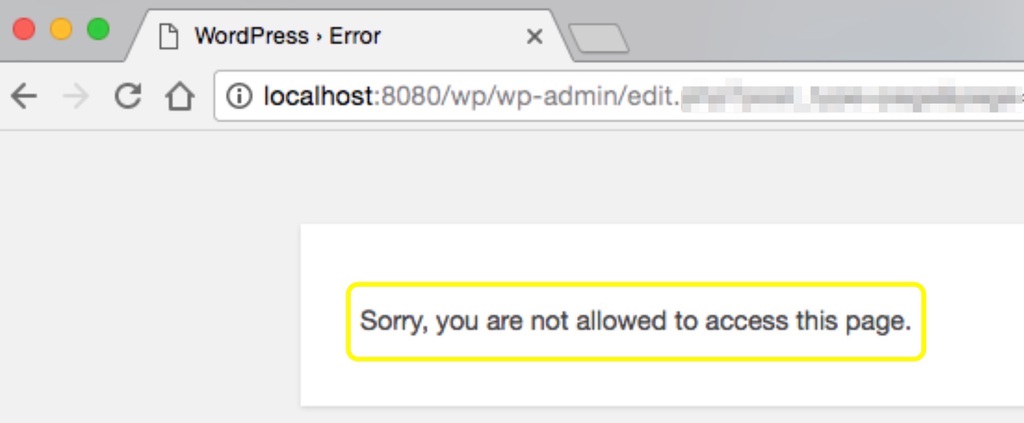
Par exemple, cette erreur peut survenir après la mise à jour de WordPress, d'une extension ou d'un thème, ou en cas d'incompatibilité entre les fichiers WordPress et la base de données. Cette erreur peut empêcher l'accès à l'ensemble de l'interface d'administration ou seulement à certaines sections.
Les scénarios courants déclenchant cette erreur sont les suivants :
- Erreurs de configuration des rôles utilisateur : Si votre rôle utilisateur ou vos autorisations ont été modifiés.
- Problèmes d'accès liés aux plugins ou thèmes : Si une mise à jour récente d'un plugin ou d'un thème provoque des problèmes d'accès.
- Conflits de fichiers principaux : Incohérences entre les fichiers principaux de WordPress et la base de données.
- Versions PHP obsolètes: Vous utilisez une ancienne version de PHP incompatible avec WordPress.
Besoin d'aide pour corriger les erreurs WordPress ?
Vous rencontrez l'erreur « Désolé, vous n'êtes pas autorisé à accéder à cette page » ? Nos experts WordPress sont là pour vous aider à diagnostiquer et à résoudre rapidement vos problèmes WordPress.
Explorez: Les meilleurs outils de débogage WordPress pour le dépannage
Qu’est-ce qui provoque l’erreur « Désolé, vous n’êtes pas autorisé à accéder à cette page » ?
Plusieurs facteurs courants peuvent déclencher cette erreur. Examinons quelques-unes des causes les plus fréquentes :
Problèmes liés aux rôles et aux autorisations des utilisateurs
L'une des raisons les plus fréquentes est une configuration incorrecte des rôles ou des permissions des utilisateurs. WordPress attribue des permissions différentes à chaque rôle (Administrateur, Éditeur, Auteur, etc.). Si votre rôle d'Administrateur est mal configuré, vous risquez de ne pas pouvoir accéder à certaines parties du site.
Problèmes de compatibilité entre les plugins ou les thèmes
Une autre cause possible est une extension ou un thème récemment mis à jour ou installé. Il arrive que ces mises à jour ou nouvelles installations contiennent du code incompatible avec votre configuration WordPress actuelle, ce qui peut entraîner un accès restreint.
Fichier wp-config.php incorrect
Le fichier wp-config.php contient des paramètres essentiels pour votre site WordPress. Des erreurs dans ce fichier, notamment des préfixes de base de données incorrects ou des configurations erronées, peuvent vous empêcher d'accéder au système.
Version PHP obsolète
L'utilisation d'une version obsolète de PHP peut engendrer des problèmes de compatibilité entre votre installation WordPress et le serveur. Cela peut provoquer des erreurs d'accès, notamment après les mises à jour de WordPress.
Comment résoudre l'erreur « Désolé, vous n'êtes pas autorisé à accéder à cette page »
Maintenant que nous avons exposé les causes possibles, il est temps de passer aux étapes de dépannage et de résolution de l'erreur.

Étape 1 : Annuler les modifications récentes
La première chose à faire est de repenser aux modifications récentes apportées à votre site. Avez-vous mis à jour WordPress, installé une nouvelle extension ou changé de thème juste avant l'apparition de l'erreur ? Si oui, annuler ces modifications pourrait résoudre le problème.
- Supposons que vous ayez une sauvegarde de votre site ; restaurez-la à la version précédente, avant les modifications.
- Si aucune sauvegarde n'est disponible, désactivez manuellement le plugin ou le thème qui a causé le problème.
En savoir plus : Avis sur BlogVault : Le meilleur plugin de sauvegarde et de sécurité pour WordPress
Étape 2 : Utiliser le mode WP_Debug
WP_Debug est un outil intégré à WordPress qui permet de localiser les erreurs PHP à l'origine des problèmes d'accès.
Pour l'activer, accédez à votre fichier wp-config.php via FTP et ajoutez la ligne suivante :
define('WP_DEBUG', true);
Rechargez votre site, et vous devriez voir des messages d'erreur indiquant la cause du problème.
Étape 3 : Vérifier les autorisations des fichiers
Des permissions de fichiers incorrectes sont une cause fréquente de problèmes d'accès. WordPress recommande un niveau de permissions de 755 et de 644.
- Accédez à votre site via FTP.
- Définissez les permissions du dossier à 755 et les permissions du fichier à 644.
Ce réglage permet de résoudre les problèmes d'accès en garantissant que les fichiers WordPress sont correctement configurés pour l'accès.
À lire : Vous cherchez une agence de support WordPress ? Questions essentielles à poser
Étape 4 : Désactiver les plugins et les thèmes via FTP
Si vous êtes bloqué hors du tableau de bord WordPress, vous pouvez toujours désactiver les plugins et les thèmes via FTP pour isoler le problème.
- Connectez-vous à votre site via un client FTP et accédez à /wp-content/.
- Renommez le dossier des plugins en plugins_deactivated pour désactiver tous les plugins.
- Si l'erreur est résolue, réactivez les plugins un par un pour trouver celui qui est en cause.
Vous pouvez suivre la même procédure pour les thèmes en renommant le dossier du thème dans /wp-content/themes/.
Apprenezà corriger l'erreur 503 dans WordPress.
Étape 5 : Réinitialiser le fichier .htaccess
Un fichier .htaccess corrompu peut provoquer des erreurs d'accès. Sa réinitialisation permet souvent de résoudre le problème.
- Accédez à votre répertoire racine WordPress via FTP.
- Localisez et renommez le fichier .htaccess en .htaccess_old.
- Accédez à votre tableau de bord WordPress (si vous y avez accès), naviguez jusqu'à Réglages → Permalienset cliquez sur « Enregistrer ». Cette action générera un nouveau fichier .htaccess.
Solutions avancées pour corriger l'erreur « Désolé, vous n'êtes pas autorisé à accéder à cette page »
Si les étapes de dépannage de base n'ont pas fonctionné, vous pouvez passer à ces solutions plus avancées.
Vérifiez le fichier wp-config.php pour détecter d'éventuels problèmes.
Le wp-config.php contient les paramètres essentiels de votre site WordPress. Vérifiez la présence d'erreurs, comme des préfixes de base de données ou des informations de connexion incorrectes.
Accédez au fichier via FTP et vérifiez que le préfixe de la base de données correspond bien à celui de votre base de données. Par exemple, si le préfixe de votre base de données est wp_, le fichier wp-config.php doit également contenir ce préfixe.
Consultez les journaux d'erreurs
Les hébergeurs conservent des journaux d'erreurs, qui peuvent aider à identifier les problèmes plus complexes. Accédez à ces journaux via le tableau de bord ou le panneau de contrôle de votre hébergeur pour identifier les problèmes sous-jacents.
Découvrez : Comment résoudre les problèmes WordPress en cas d'urgence
Mise à jour de la version PHP
Une version PHP obsolète peut ne pas être compatible avec les versions plus récentes de WordPress, ce qui peut entraîner des erreurs d'accès.
Contactez votre fournisseur d'hébergement ou utilisez votre panneau de contrôle pour mettre à jour PHP vers la dernière version prise en charge par WordPress (PHP 8.0 ou supérieur est recommandé).
Consultez notre listedes meilleurs hébergeurs WordPress gratuits aux États-Unis.
Restaurer votre site en dernier recours
Si vous avez suivi toutes les étapes de dépannage et que vous ne parvenez toujours pas à résoudre le problème, considérez les étapes suivantes en dernier recours.
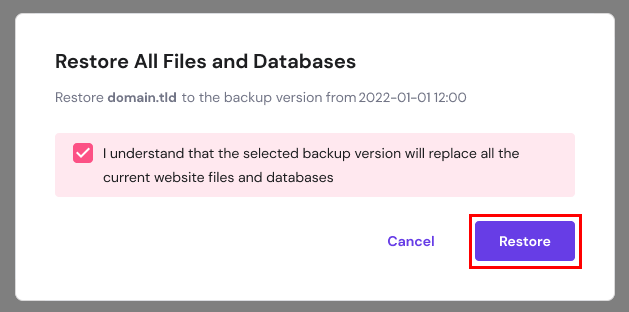
Étape 9 : Restaurer une sauvegarde
Si aucune des solutions de dépannage ne fonctionne, vous pouvez restaurer une version précédente de votre site à l'aide de sauvegardes. Utilisez les sauvegardes manuelles ou automatiques fournies par votre hébergeur ou des telles que BlogVault extensions de sauvegarde ou BackupBuddy .
Étape 10 : Réinitialisez votre site WordPress
En dernier recours, vous pouvez réinitialiser votre site WordPress. Cette opération supprimera tous les paramètres et le contenu ; assurez-vous donc de sauvegarder vos données au préalable.
- Installez un plugin comme WP Reset pour réinitialiser rapidement votre site.
- Après la réinitialisation, réinstallez WordPress et réimportez votre contenu.
Apprenez à mettre à jour WordPress en toute sécurité depuis la version PHP 7 sans endommager votre site .
Dernières réflexions : Correction de l’erreur « Désolé, vous n’êtes pas autorisé à accéder à cette page »
L'erreur « Désolé, vous n'êtes pas autorisé à accéder à cette page » peut être frustrante, mais elle est souvent résoluble avec la bonne méthode. Qu'elle provienne des rôles utilisateur, des permissions, des plugins ou de conflits PHP, ce guide vous fournit les étapes nécessaires pour diagnostiquer et résoudre efficacement ce problème.
N'oubliez pas que maintenir votre site WordPress à jour, effectuer des sauvegardes régulières et consulter les journaux d'erreurs vous aidera à prévenir et à résoudre rapidement ce type de problème à l'avenir. Si vous ne parvenez toujours pas à résoudre le problème, n'hésitez pas à contacter votre hébergeur pour obtenir de l'aide.
FAQ concernant la résolution de l'erreur « Désolé, vous n'êtes pas autorisé à accéder à cette page » dans WordPress
Pourquoi est-ce que je vois le message d'erreur « Désolé, vous n'êtes pas autorisé à accéder à cette page » ?
Cette erreur se produit lorsque WordPress empêche votre rôle utilisateur d'accéder au tableau de bord. Cela arrive généralement après des mises à jour, des modifications d'autorisations ou des conflits entre extensions.
Un plugin peut-il être à l'origine de cette erreur d'accès WordPress ?
Oui. Un plugin défectueux ou incompatible peut modifier les permissions ou perturber les fichiers principaux. Désactivez vos plugins un par un pour trouver le problème.
Changer de thème corrigera-t-il l'erreur ?
Cela peut arriver. Un thème défectueux ou obsolète peut entraîner des problèmes d'accès. Passer à un thème WordPress par défaut permet de détecter les conflits liés au thème.
Que dois-je faire si je perds mes privilèges d'administrateur ?
Vous pouvez rétablir vos droits d'administrateur via phpMyAdmin en mettant à jour votre rôle utilisateur dans la base de données. Assurez-vous d'attribuer les droits d'administrateur à votre compte.
Est-il sans risque de modifier les fichiers principaux de WordPress pour résoudre ce problème ?
Oui, à condition de savoir précisément ce que vous modifiez. Remplacez les fichiers système corrompus par des copies neuves fournies par WordPress. Ne supprimez jamais le dossier wp-content lors du remplacement.


