
L'erreur « jQuery n'est pas défini » est un problème courant rencontré par de nombreux de WordPress . Cela signifie que le site web ne peut pas charger jQuery, une bibliothèque JavaScript essentielle au fonctionnement de fonctionnalités telles que les diaporamas, les formulaires et les fenêtres contextuelles. Sans elle, votre site risque de ne pas fonctionner correctement ou d'avoir un comportement imprévisible.
Cette erreur survient souvent en raison d'un chargement incorrect de scripts, de conflits de plugins ou de thèmes obsolètes. Il est important de résoudre ce problème immédiatement, car il peut impacter le fonctionnement de votre site et l'expérience utilisateur. Ce guide explique les causes de cette erreur et propose des solutions simples pour la corriger rapidement.
Qu'est-ce que jQuery ?
jQuery est une bibliothèque JavaScript rapide et légère qui simplifie le développement. Elle facilite la gestion du HTML , des événements, des animations et des requêtes Ajax . Sous WordPress, jQuery est indispensable pour de nombreux thèmes et extensions. Elle permet de créer des fonctionnalités interactives telles que des diaporamas d'images, des fenêtres contextuelles et la validation de formulaires.
Les développeurs WordPress utilisent jQuery pour ajouter des éléments dynamiques aux sites WordPress sans écrire de code JavaScript complexe. Grâce à sa large compatibilité, de nombreux plugins WordPress s'appuient sur jQuery pour fonctionner correctement.
Pourquoi WordPress utilise-t-il jQuery ?
WordPress utilise jQuery car il simplifie l'ajout de fonctionnalités interactives aux sites web. Thèmes, widgets et extensions s'appuient sur jQuery pour des tâches telles que les animations, la gestion des formulaires et les diaporamas. C'est un choix populaire grâce à son efficacité et à sa large compatibilité.
WordPress charge automatiquement jQuery grâce à sa wp_enqueue_script() , garantissant ainsi le chargement des scripts dans le bon ordre. Cela permet d'éviter les conflits et de gérer les dépendances entre les différents fichiers JavaScript. En gérant ces dépendances en arrière-plan, WordPress assure un fonctionnement optimal de tous les thèmes et extensions.
À savoir : Erreurs WordPress courantes et comment les corriger
jQuery Jitters : Résolvons le mystère « jQuery n’est pas défini » !
Contactez-nous dès aujourd'hui pour bénéficier de l'aide de nos experts. Notre équipe est là pour résoudre ce problème et remettre votre site web en état de marche.
Causes de l'erreur « jQuery n'est pas défini »
Examinons les causes fréquentes des erreurs « jQuery n'est pas défini » dans WordPress. Les comprendre vous aidera à identifier et à résoudre le problème sur votre site.
Chargement de script incorrect
Un chargement incorrect des scripts se produit lorsque jQuery n'est pas chargé avant d'autres scripts qui en dépendent, ce qui provoque l'erreur « jQuery n'est pas défini ». Sous WordPress, les scripts doivent être chargés dans un ordre précis, jQuery étant chargé en premier.
Cependant, certains thèmes personnalisés ou extensions obsolètes peuvent ignorer cette contrainte et charger leurs scripts sans s'assurer que jQuery est chargé au préalable. Par conséquent, tout script dépendant de jQuery ne fonctionnera plus. Ce problème est particulièrement fréquent lorsque les développeurs ajoutent manuellement des scripts sans utiliser les fonctions intégrées de WordPress pour gérer correctement les dépendances.
Apprenezà résoudre le problème « Échec de la mise à jour du plugin WordPress ».
Conflits de plugins
Les plugins mal codés ou obsolètes peuvent provoquer des problèmes de chargement de jQuery dans WordPress. Certains plugins peuvent charger leur propre version de jQuery ou ne pas parvenir à la charger correctement. Cela peut engendrer des conflits avec d'autres plugins ou les scripts principaux de WordPress, et provoquer l'erreur « jQuery n'est pas défini ».
jQuery est désactivé ou désenregistré
Il arrive que des développeurs désactivent ou suppriment involontairement jQuery en tentant d' optimiser la vitesse d'un site WordPress. Cela se produit souvent lorsqu'ils remplacent la version par défaut de jQuery par une version personnalisée ou lorsqu'ils la suppriment complètement, la jugeant inutile.
Lorsque cela se produit, les extensions et les thèmes qui utilisent la version jQuery par défaut de WordPress ne fonctionnent plus correctement, ce qui provoque l'erreur « jQuery n'est pas défini ». Cela perturbe les fonctionnalités interactives du site et interrompt des fonctions essentielles comme les animations.
Guide ultime pour: l'optimisation de la vitesse de WordPress
Problèmes de cache et de CDN
La mise en cache du navigateur et les réseaux de diffusion de contenu (CDN) peuvent empêcher le chargement de la version correcte de jQuery. Si une ancienne version de jQuery est en cache ou si le CDN sert un fichier obsolète, votre site web risque de ne pas charger le script approprié, ce qui entraînera des erreurs.
Problèmes thématiques
Les thèmes personnalisés ou ceux qui n'ont pas été mis à jour pour fonctionner avec la dernière version de WordPress peuvent provoquer des erreurs jQuery. Ces thèmes risquent de ne pas charger correctement jQuery ou d'entrer en conflit avec les scripts WordPress par défaut, ce qui peut entraîner des problèmes de fonctionnement sur le site.
Guide pour: Développement de thèmes WordPress personnalisés
Guide étape par étape pour corriger l'erreur « jQuery n'est pas défini »
Maintenant que nous comprenons les causes de l'erreur « jQuery n'est pas défini », explorons un guide étape par étape pour la corriger et restaurer les fonctionnalités de votre site.
Consultez la console de développement de votre navigateur
Pour commencer le dépannage de l'erreur « jQuery n'est pas défini », consultez la console de développement de votre navigateur. Vous pouvez y accéder en cliquant avec le bouton droit sur la page web et en sélectionnant « Inspecter » ou en appuyant sur Ctrl + Maj + I (ou Cmd + Option + I sur Mac).
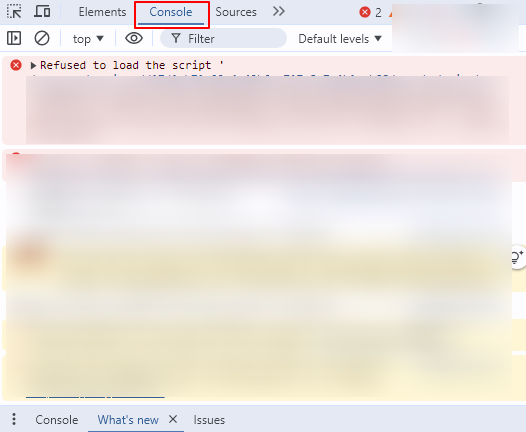
Une fois la console ouverte, accédez à l'onglet « Console ». Recherchez les messages d'erreur signalant des problèmes avec jQuery. Notez le chemin d'accès au fichier indiqué dans le message d'erreur ; il peut vous indiquer l'origine du problème.
Vérifiez également les conflits de versions, car cela peut indiquer l'utilisation d'une version obsolète ou incompatible de jQuery. Identifier ces détails vous aidera à comprendre la cause profonde du problème.
Lisez cet article : Qu’est-ce que la surveillance du navigateur réel ?
Vérifiez que jQuery est correctement chargé
Pour garantir le bon chargement de jQuery dans WordPress, utilisez la wp_enqueue_script() . Cette fonction permet de charger les scripts dans le bon ordre, évitant ainsi les conflits.
Vous devez tout d'abord ajouter le code suivant au fichier functions.php de votre thème :
function my_theme_enqueue_scripts() { // Désenregistrer le script jQuery par défaut wp_deregister_script('jquery'); // Enregistrer et charger la dernière version de jQuery wp_register_script('jquery', includes_url('/js/jquery/jquery.js'), array(), null, true); wp_enqueue_script('jquery'); } add_action('wp_enqueue_scripts', 'my_theme_enqueue_scripts');Ce code désenregistre d'abord la version par défaut de jQuery, puis l'enregistre à nouveau, garantissant ainsi le chargement de la dernière version. Le dernier paramètre (true) assure le chargement de jQuery dans le pied de page, ce qui est recommandé pour optimiser les performances.
En utilisant wp_enqueue_script(), vous vous assurez que jQuery est chargé avant tous les autres scripts qui en dépendent, évitant ainsi l'erreur « jQuery n'est pas défini ».
Consultez: Comment résoudre les problèmes de chargement de votre site WordPress
Réactiver jQuery par défaut de WordPress
Pour vérifier si jQuery est désactivé dans WordPress, consultez le fichier functions.php de votre thème. Recherchez les lignes de code utilisant wp_deregister_script('jquery'). Si vous en trouvez une, cela signifie que jQuery a été désactivé.
Pour réenregistrer le jQuery par défaut de WordPress, suivez ces étapes :
- Ouvrez le fichier functions.php de votre thème actif dans le tableau de bord WordPress.
- Ajoutez le code suivant pour réactiver jQuery :
function reenable_default_jquery() { // Vérifier si jQuery est désenregistré if (!wp_script_is('jquery', 'registered')) { // Réenregistrer le jQuery par défaut wp_register_script('jquery', includes_url('/js/jquery/jquery.js'), array(), null, true); wp_enqueue_script('jquery'); } } add_action('wp_enqueue_scripts', 'reenable_default_jquery');Ce code vérifie si jQuery est désenregistré. Si c'est le cas, il réenregistre la version par défaut et la met en file d'attente. Le dernier paramètre garantit son chargement dans le pied de page. L'ajout de ce code permettra d'éviter l'erreur « jQuery n'est pas défini » sur votre site.
À lire également : Comment résoudre les erreurs PHP dans WordPress
Vérifier les conflits de plugins
Pour identifier les conflits de plugins à l'origine de l'erreur « jQuery n'est pas défini », suivez ces étapes :
- Dans votre tableau de bord WordPress, accédez à la section « Extensions ». Sélectionnez toutes les extensions et choisissez « Désactiver » dans le menu des actions groupées. Cela désactivera toutes les extensions actives.
- Après avoir désactivé les plugins, vérifiez si l'erreur « jQuery n'est pas défini » persiste. Si l'erreur disparaît, cela indique un conflit de plugins.
- Ensuite, réactivez vos extensions une par une. Après avoir réactivé chaque extension, testez votre site pour vérifier si l'erreur persiste. Ce processus permet d'identifier l'extension à l'origine du conflit.
Lisez commentrésoudre l'erreur « Erreur lors de l'établissement d'une connexion à la base de données » dans WordPress.
Vider le cache et le CDN
Vider votre cache peut s'avérer très utile pour résoudre l'erreur « jQuery n'est pas défini ». Voici la procédure :
Vider le cache du navigateur
- Google Chrome : Cliquez sur les trois points en haut à droite, puis accédez à Plus d’outils ⟶ Effacer les données de navigation. Sélectionnez Images et fichiers en cache et cliquez sur Effacer les données.
- Firefox : Cliquez sur les trois lignes horizontales, puis accédez à Options ⟶ Vie privée et sécurité. Sous Cookies et données de site, cliquez sur Effacer les données et sélectionnez Contenu Web en cache.
- Edge : Cliquez sur les trois points, puis accédez à Paramètres ⟶ Confidentialité, recherche et services. Sous Effacer les données de navigation, cliquez sur Choisir les éléments à effacer et sélectionnez Images et fichiers en cache.
Article connexe : Optimisation de la vitesse de votre site grâce à la mise en cache Edge dans WordPress
Vider le cache côté serveur
Si vous utilisez une extension de cache, accédez à ses paramètres dans le tableau de bord WordPress. Recherchez l'option permettant de vider le cache et cliquez dessus. Cela permettra de supprimer les fichiers obsolètes de votre serveur.
Purger le cache du CDN
Connectez-vous à votre CDN si vous utilisez un réseau de diffusion de contenu (CDN) comme Cloudflare ou MaxCDN. Accédez à la section de gestion du cache et sélectionnez l'option permettant de vider le cache. Cela garantira le chargement de la dernière version de jQuery pour tous les visiteurs.
Pour en savoir plus : Fonctionnement et utilisation de la mise en cache HTTP
Mise à jour des thèmes et des plugins
La mise à jour des thèmes et des extensions est essentielle au bon fonctionnement de votre site WordPress. Des mises à jour régulières garantissent la compatibilité avec la dernière version de WordPress et corrigent les bugs connus. Les thèmes ou extensions obsolètes peuvent entraîner des conflits, notamment l'erreur « jQuery n'est pas défini ».
Pour identifier d'éventuels problèmes liés à un thème spécifique, passez à un thème WordPress par défaut, tel que Twenty Twenty-One. Pour ce faire, rendez-vous dans Apparence ⟶ Thèmes de votre tableau de bord WordPress. Activez temporairement le thème par défaut et testez votre site.
Si l'erreur disparaît, cela indique que le problème provient de votre thème d'origine. Maintenir tous vos éléments à jour permet d'éviter les problèmes de fonctionnement et d'améliorer les performances globales du site.
Lire: Guide de mise à jour de WordPress
Bonnes pratiques pour éviter les erreurs jQuery dans WordPress
Voici quelques bonnes pratiques à suivre pour éviter les erreurs jQuery dans WordPress :
Utilisez toujours wp_enqueue_script()
L'utilisation de la fonction wp_enqueue_script() est essentielle lors de l'ajout de scripts dans WordPress. Cette fonction garantit le chargement des scripts dans le bon ordre et gère automatiquement les dépendances. Cette méthode permet d'éviter les conflits courants susceptibles d'entraîner l'erreur « jQuery n'est pas défini ».
Évitez de désenregistrer jQuery inutilement
Désactiver les scripts WordPress essentiels, comme jQuery, peut engendrer des problèmes importants. De nombreux thèmes et extensions dépendent de la version par défaut de jQuery pour fonctionner correctement. La supprimer ou la remplacer risque de perturber le fonctionnement de fonctionnalités essentielles du site, provoquant des erreurs et une expérience utilisateur dégradée. Il est donc préférable de conserver les scripts essentiels intacts, sauf en cas d'absolue nécessité.
Utiliser un thème enfant
L'utilisation d'un thème enfant est avantageuse pour la personnalisation de WordPress. Elle vous permet d'effectuer des modifications sans toucher aux fichiers du thème parent. C'est important car les mises à jour du thème parent peuvent écraser vos personnalisations. Grâce à un thème enfant, vous pouvez mettre à jour le thème parent en toute sécurité tout en préservant vos modifications, réduisant ainsi le risque d'erreurs jQuery.
Tester les modifications dans un environnement de test
Un environnement de test est essentiel pour tester les modifications en toute sécurité avant leur mise en production. Il vous permet d'expérimenter des mises à jour, de nouveaux plugins ou du code personnalisé sans impacter vos utilisateurs. Grâce à un site de test, vous pouvez identifier et corriger les erreurs ou conflits potentiels de jQuery avant leur déploiement sur votre site en ligne. Cette pratique contribue à maintenir la stabilité du site et offre une meilleure expérience utilisateur.
Outils pour corriger l'erreur « jQuery n'est pas défini »
Pour corriger l’erreur « jQuery n’est pas défini », vous pouvez utiliser les outils suivants :
Console de développement (Chrome/Firefox)
La console de développement des navigateurs comme Chrome et Firefox est un outil précieux pour déboguer les erreurs JavaScript. Vous pouvez y accéder en cliquant avec le bouton droit sur la page web, en sélectionnant « Inspecter », puis en accédant à l’onglet « Console ».
Vous pouvez consulter ici les messages d'erreur, notamment ceux liés à jQuery. Ces messages fournissent souvent des détails sur l'erreur, comme le chemin d'accès au fichier et le numéro de ligne, ce qui vous aide à identifier et à corriger rapidement les problèmes.
Plugins de débogage WordPress
Les extensions de débogage WordPress, comme Query Monitor, sont idéales pour diagnostiquer les problèmes de votre site. Query Monitor vous permet de visualiser toutes les requêtes de base de données, les erreurs PHP et les scripts mis en file d'attente. Il fournit des informations précieuses sur les causes possibles des erreurs jQuery ou autres problèmes.
Module complémentaire de vérification de l'état et de dépannage
L' extension Health Check & Troubleshooting aide à identifier les conflits entre thèmes et extensions. Elle vous permet de désactiver toutes les extensions et de passer à un thème par défaut sans impacter le site en ligne. Vous pouvez ensuite réactiver les extensions une par une pour vérifier si l'erreur jQuery réapparaît. Cette méthode permet d'isoler le problème et de déterminer quelle extension ou quel thème est à l'origine du conflit.
En résumé
La résolution de l’erreur « jQuery n’est pas défini » est essentielle au bon fonctionnement de votre site WordPress . Voici quelques solutions clés :
- Consulter la console de développement du navigateur.
- S'assurer que jQuery est correctement chargé.
- Résolution des conflits de plugins.
Utilisez toujours la fonction `wp_enqueue_script()` pour gérer efficacement vos scripts et éviter la désactivation inutile de jQuery. De plus, la mise à jour régulière de vos thèmes et extensions contribue à prévenir les problèmes de compatibilité. Envisagez l'utilisation d'un thème enfant pour des personnalisations sécurisées et testez systématiquement les modifications dans un environnement de test avant leur mise en ligne.
Enfin, si vous rencontrez des problèmes persistants, faites appel à l'assistance de Seahawk pour votre site WordPress. Nous vous offrons une aide experte afin de garantir son bon fonctionnement.


