
Gérer plusieurs identifiants et mots de passe pour différents outils est un véritable casse-tête. Que vous gériez un site d'adhésion, un intranet d'équipe ou un vaste réseau WordPress, jongler avec les connexions engendre des frictions et des risques de sécurité. L'authentification unique (SSO) WordPress résout ces deux problèmes en une seule étape. Ce guide vous expliquera en détail le fonctionnement de l'authentification unique, son importance et comment la configurer pas à pas sur votre site.
En bref : Configurer l’authentification unique (SSO) dans WordPress
- L'authentification unique (SSO) de WordPress permet aux utilisateurs de se connecter une seule fois et d'accéder à plusieurs outils sans avoir à ressaisir leurs mots de passe.
- SAML 2.0 est le protocole SSO le plus sécurisé et le plus largement pris en charge pour WordPress, idéal pour les équipes et les configurations d'entreprise.
- L'authentification unique (SSO) réduit la réutilisation des mots de passe, centralise la gestion des utilisateurs et simplifie considérablement les audits de conformité.
- Vous devez disposer d'un site WordPress.org auto-hébergé avec HTTPS activé avant de pouvoir configurer l'authentification unique (SSO).
- Le plugin miniOrange SAML SSO est la façon la plus simple de connecter WordPress à des fournisseurs comme Google Workspace, Okta ou Microsoft Azure AD.
- Sur un réseau multisite WordPress, il suffit de configurer l'authentification unique (SSO) une seule fois, sur le site principal.
- Testez toujours votre configuration en environnement de test avant de la déployer en production.
- Définissez le rôle utilisateur par défaut sur Abonné, et non sur Éditeur ou Administrateur.
Qu'est-ce que l'authentification unique (SSO) sur WordPress ?
L’authentification unique (SSO) est une méthode d’authentification qui permet aux utilisateurs de se connecter une seule fois et d’accéder à plusieurs outils, applications ou sites web sans avoir à ressaisir leurs identifiants.
Au lieu WordPress délègue cette tâche à un système externe de confiance appelé fournisseur d'identité, ou IdP.
Imaginez une carte d'accès unique. Au lieu d'une clé par porte, une seule carte ouvre tout. Pour les équipes utilisant Google Workspace, Microsoft Azure AD ou Okta, cela signifie que les employés peuvent accéder à WordPress avec le même compte que celui utilisé pour leur messagerie, leurs outils de gestion de projet et tous leurs autres services.
L'authentification unique (SSO) est particulièrement précieuse pour les organisations, les plateformes d'adhésion, les sites d'apprentissage en ligneet toute configuration WordPress où plusieurs utilisateurs ont besoin d'accéder à plusieurs systèmes.
Comment fonctionne l'authentification unique SAML avec WordPress ?
SAML signifie Security Assertion Markup Language (langage de balisage des assertions de sécurité). Il s'agit d'une norme ouverte qui gère l'échange sécurisé de données d'authentification entre deux parties : le fournisseur d'identité (IdP) et le fournisseur de services (SP).
Dans une configuration SSO WordPress, votre site WordPress fait office de fournisseur de services. Voici comment cela fonctionne concrètement :
- Un utilisateur tente d'accéder à votre site WordPress.
- WordPress les redirige vers la page de connexion du fournisseur d'identité.
- L'utilisateur y saisit ses identifiants.
- Le fournisseur d'identité vérifie l'identité et renvoie une assertion SAML signée à WordPress.
- WordPress lit cette assertion et connecte automatiquement l'utilisateur.
WordPress ne stocke ni ne valide directement le mot de passe à aucun moment. C'est ce qui rend l'authentification unique SAML bien plus sécurisée que les connexions WordPress standard.
SAML vs OAuth vs OpenID Connect
Ces trois protocoles permettent tous l'authentification unique (SSO), mais répondent à des cas d'utilisation différents.
- SAML 2.0 est la solution privilégiée pour les environnements d'entreprise, les intranets et les portails B2B. Robuste et hautement sécurisée, elle est prise en charge par la quasi-totalité des principaux fournisseurs d'identité.
- OAuth 2.0 est mieux adapté aux applications destinées aux consommateurs qui nécessitent une fonctionnalité de connexion via les réseaux sociaux.
- OpenID Connect s'appuie sur OAuth et constitue un bon compromis pour les sites d'adhésion et les produits SaaS à fort trafic utilisateur.
Pour la plupart des sites WordPress avec accès d'équipe, clients d'entreprise ou outils internes, SAML est le choix idéal.
Pourquoi configurer l'authentification unique (SSO) sur votre site WordPress ?
Avant de passer à la configuration, il est utile de comprendre les avantages concrets. L'authentification unique (SSO) n'est pas qu'une simple fonctionnalité pratique. Elle transforme la gestion des accès au sein de votre organisation.
Meilleure sécurité, moins de mots de passe
Lorsque les utilisateurs utilisent un seul mot de passe fort au lieu de plusieurs, ils cessent de réutiliser des identifiants faibles sur différentes plateformes. La réutilisation des mots de passe est l'une des causes les plus fréquentes de vol d'identifiants. L'authentification unique (SSO) élimine cette vulnérabilité en supprimant complètement les mots de passe WordPress.
Gestion simplifiée des utilisateurs
En tant qu'administrateur, vous pouvez accorder ou révoquer des accès via votre fournisseur d'identité (IdP), et les modifications sont appliquées instantanément sur toutes les plateformes connectées. Lorsqu'un employé quitte l'entreprise, vous désactivez un seul compte et il perd l'accès à tous ses comptes. Plus besoin de rechercher et de désactiver manuellement les comptes sur différents systèmes.
Moins de frictions pour votre équipe
Un accès plus rapide aux outils se traduit par une équipe plus productive. Moins de mots de passe oubliés signifient également moins de demandes d'assistance. Pour les agences gérant plusieurs sites clients ou les entreprises exploitant de vastes réseaux WordPress, les gains sont considérables. Les utilisateurs n'ont qu'à se connecter une seule fois et se mettre au travail.
Conformité et préparation aux audits
L'authentification unique (SSO) centralise les journaux d'authentification. Cela au RGPD et à la loi HIPAA . Chaque connexion est associée au fournisseur d'identité (IdP), ce qui vous offre une piste d'audit complète sans nécessiter de configuration de journalisation distincte sur chaque plateforme.
Comment Seahawk Media peut-il vous aider à configurer l'authentification unique (SSO) WordPress ?
Configurer l'authentification unique (SSO) ne se résume pas à suivre les instructions d'un assistant. Une configuration correcte du fournisseur d'identité (IdP), le mappage des attributs, la gestion des rôles et les tests en production requièrent une attention particulière. Une erreur de configuration à n'importe quelle étape peut entraîner des échecs de connexion ou des accès non autorisés.

Chez Seahawk Media, nous collaborons avec des agences, des entreprises et des entreprises WordPress en pleine croissance pour mettre en œuvre des configurations SSO sécurisées et fiables qui correspondent à la façon dont votre équipe travaille réellement.
Que vous migriez un site existant vers l'authentification unique (SSO) ou que vous construisiez un nouveau portail authentifié à partir de zéro, notre équipe s'occupe des détails techniques afin que vous puissiez vous concentrer sur votre activité.
N'hésitez pas à nous contacter pour discuter de vos besoins en matière de sécurité et de gestion des accès WordPress.
Laissez Seahawk Media gérer la configuration de votre SSO WordPress
De la configuration du fournisseur d'identité au mappage des rôles et aux tests de production, nous faisons les choses correctement du premier coup afin que vous n'ayez pas à résoudre les problèmes ultérieurement.
De quoi avez-vous besoin avant de commencer ?
Passer en revue cette liste de vérification avant de commencer vous fera gagner du temps par la suite.
- Vous avez besoin d'une installation WordPress.org auto-hébergée. WordPress.com ne prend pas en charge les plugins SAML personnalisés ; cette configuration ne fonctionne donc que sur les sites que vous hébergez vous-même.
- Le protocole HTTPS doit être activé sur votre site. Le protocole SAML exige une communication chiffrée ; un certificat SSL est donc indispensable.
- Vous aurez également besoin d'un accès administrateur à la fois à WordPress et à votre fournisseur d'identité.
Ce guide comme exemple , mais les mêmes principes s'appliquent à Okta, Microsoft Azure AD, OneLogin et autres fournisseurs d'identité.
Étapes pour configurer l'authentification unique (SSO) sur WordPress
La solution la plus simple pour activer l'authentification unique (SSO) sur WordPress est d'utiliser l'extension miniOrange SAML SSO. Elle prend en charge plus de 50 fournisseurs d'identité, fonctionne avec les réseaux multisites WordPress et propose une version gratuite adaptée à la plupart des configurations standard.
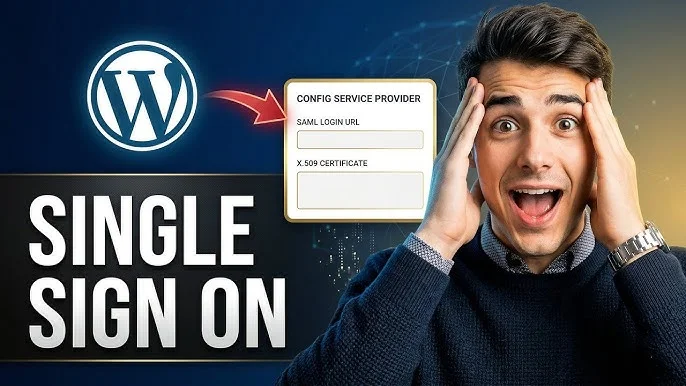
Étape 1 : Installez le plugin SAML SSO sur WordPress
Connectez-vous à votre tableau de bord WordPress et accédez à Extensions, puis à Ajouter. Recherchez «miniOrange SAML Single Sign On» et installez-le. Une fois activé, accédez à miniOrange SAML 2.0 SSO dans votre barre latérale. C'est ici que se trouve toute la configuration.
Ce plugin transforme votre site WordPress en un fournisseur de services compatible SAML. Cela signifie qu'il peut recevoir et valider les assertions SAML de tout fournisseur d'identité compatible auquel vous le connectez.
Étape 2 : Trouvez les métadonnées de votre fournisseur de services
Dans le plugin, cliquez sur l'onglet « Configuration du plugin », puis ouvrez l'onglet « Métadonnées du fournisseur de services ». Vous y trouverez deux valeurs importantes : l'URL ACS (URL du service de consommation d'assertions) et l'ID d'entité.
Gardez cette page ouverte. Vous devrez copier ces valeurs dans votre fournisseur d'identité à l'étape suivante. L'URL ACS indique où le fournisseur d'identité envoie l'assertion SAML après une connexion réussie. L'identifiant d'entité identifie votre site WordPress de manière unique auprès du fournisseur d'identité.
Étape 3 : Connectez votre fournisseur d’identité (exemple : Google Workspace)
Connectez-vous à votre console d'administration Google sur admin.google.com. Dans la barre latérale, accédez à Applications, puis cliquez sur Applications Web et mobiles. Ouvrez le menu déroulant Ajouter une application et sélectionnez Ajouter une application SAML personnalisée.
- Donnez un nom clair à votre application, par exemple « SSO WordPress », puis cliquez sur Continuer. Sur l’écran suivant, cliquez sur Télécharger les métadonnées. Un fichier XML contenant les informations de votre fournisseur d’identité sera alors téléchargé. Enregistrez-le, vous en aurez besoin prochainement.
- Faites défiler vers le bas et cliquez sur Continuer pour accéder au formulaire des informations du fournisseur de services. Retournez à votre tableau de bord WordPress et copiez l'URL ACS et l'ID d'entité depuis l'extension miniOrange. Collez-les dans les champs correspondants de la console d'administration Google. N'oubliez pas de cocher la case « Réponse signée ».
- Pour le format d'identifiant du nom, sélectionnez EMAIL, puis définissez l'identifiant du nom sur Informations de base, puis sur Adresse e-mail principale. Cliquez sur Continuer, ajoutez les correspondances d'attributs nécessaires, telles que le prénom et le nom, puis cliquez sur Terminer.
- La dernière étape dans la console d'administration Google consiste à activer l'application. Trouvez le bouton « Désactivé pour tous » et activez-le pour tous. Enregistrez vos modifications.
Notez qu'Okta, Azure AD et OneLogin suivent un processus très similaire. La documentation du plugin détaille les étapes spécifiques à chaque fournisseur d'identité si vous utilisez une solution autre que Google Workspace.
Étape 4 : Téléchargez vos métadonnées IdP sur WordPress
Retournez au plugin miniOrange dans WordPress.
- Accédez à la configuration du fournisseur de services et sélectionnez Google Apps comme fournisseur d'identité. Accédez ensuite à l'onglet « Importer les métadonnées du fournisseur d'identité ».
- Saisissez un nom pour votre fournisseur d'identité, puis importez le fichier XML que vous avez téléchargé depuis la console d'administration Google. Cliquez sur Importer.
Le plugin analysera les métadonnées et renseignera automatiquement les informations du fournisseur d'identité. Utilisez le bouton « Tester la configuration » pour vérifier que la connexion fonctionne avant toute autre manipulation. Corrigez les erreurs signalées avant de continuer.
Étape 5 : Associer les attributs des utilisateurs et attribuer les rôles
Accédez à l'onglet « Mappage des attributs/rôles » du plugin. C'est ici que vous indiquez à WordPress comment faire correspondre les informations utilisateur du fournisseur d'identité aux champs utilisateur WordPress.
- Associez les champs prénom, nom et adresse e-mail à leurs attributs WordPress correspondants.
- Faites défiler vers le bas jusqu'à la section « Attribution des rôles » et choisissez un rôle par défaut pour les nouveaux utilisateurs qui se connectent via l'authentification unique (SSO). Configurez ce rôle avec soin.
- Le rôle d'abonné est le choix par défaut le plus sûr pour la plupart des configurations. Vous pouvez toujours promouvoir manuellement des utilisateurs à des rôles supérieurs.
- L'attribution du rôle d'éditeur ou d'administrateur par défaut représente un risque de sécurité important. Cliquez sur « Mettre à jour » pour enregistrer vos paramètres.
À partir de maintenant, les utilisateurs qui visitent votre page de connexion verront un bouton « Se connecter avec » qui les redirigera vers votre fournisseur d'identité pour l'authentification.
Configuration de l'authentification unique (SSO) sur un site WordPress multisite
Si vous gérez un multisite WordPress , la configuration est bien plus simple qu'il n'y paraît. Configurez l'authentification unique (SSO) une seule fois sur le site principal du réseau, et l'authentification s'étendra automatiquement à tous les sous-sites. Il n'est pas nécessaire de répéter la configuration sur chaque site.
L'authentification unique (SSO) est ainsi particulièrement utile pour les agences gérant plusieurs sites clients sur un même réseau, ou pour les grandes organisations exploitant des sous-sites spécifiques à chaque département. Les utilisateurs se connectent au site principal et conservent leur session sur tous les sous-sites auxquels ils ont accès.
Erreurs courantes à éviter lors de la configuration de l'authentification unique (SSO)
La plupart des problèmes d'authentification unique (SSO) sont dus à quelques erreurs évitables. Savoir les repérer permet de gagner un temps précieux lors du dépannage.
Domaines de messagerie incompatibles
L'adresse e-mail associée à un utilisateur WordPress doit correspondre exactement à celle enregistrée auprès du fournisseur d'identité (IdP). Si un membre de l'équipe utilise une adresse Gmail personnelle sur WordPress mais se connecte via un compte Google Workspace professionnel, l'authentification unique (SSO) ne permettra pas de lier correctement les comptes. Il est impératif d'harmoniser les adresses e-mail avant d'activer l'authentification unique pour les utilisateurs existants.
Éviter le test avant la mise en ligne
Le bouton « Tester la configuration » du plugin n'est pas là par hasard. Utilisez-le dans un environnement de test avant d'activer l'authentification unique (SSO) en production. Une assertion mal configurée ou une URL ACS incorrecte peuvent vous empêcher, ainsi que vos utilisateurs, d'accéder au site. Testez toujours avant d'activer l'authentification unique.
Attribution d'un rôle par défaut incorrect
Les nouveaux utilisateurs créés via l'authentification unique (SSO) reçoivent automatiquement le rôle par défaut que vous configurez dans l'extension. Si vous laissez ce rôle défini sur Éditeur ou Administrateur, toute personne de votre fournisseur d'identité (IdP) qui visite votre site bénéficiera automatiquement de privilèges élevés. Commencez par le rôle Abonné et attribuez manuellement des rôles supérieurs aux utilisateurs concernés.
SSO vs Connexion via les réseaux sociaux sur WordPress : quelle est la différence ?
La connexion via les réseaux sociaux et l'authentification unique (SSO) sont liées, mais conçues pour des publics différents.
La connexion via les réseaux sociaux permet aux visiteurs de se connecter avec leurs comptes existants sur des plateformes comme Google ou Facebook. Elle est particulièrement adaptée aux sites web grand public, aux blogs et aux boutiques en ligne où l'objectif principal est de simplifier au maximum le processus d'inscription.
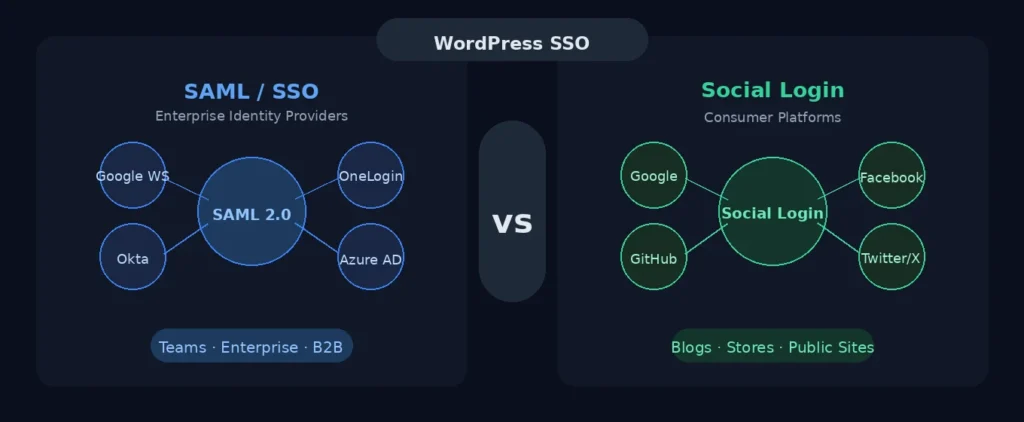
L'authentification unique SAML est conçue pour les organisations qui nécessitent un contrôle d'accès centralisé et des politiques de sécurité.
Il s'intègre aux fournisseurs d'identité d'entreprise tels qu'Azure AD et Okta, prend en charge la gestion des accès basée sur les rôles et fournit les pistes d'audit requises par les secteurs réglementés.
Si vous gérez un site d'adhésion public, l'authentification via les réseaux sociaux peut suffire. En revanche, si vous gérez l'accès d'une équipe interne ou des portails clients d'entreprise, l'authentification unique SAML est la solution appropriée.
Conclusion
L'authentification unique WordPress simplifie la vie de tous. Les utilisateurs n'ont plus besoin de jongler avec plusieurs mots de passe, les administrateurs gèrent les accès depuis une interface unique et votre site est considérablement renforcé.
Commencez par le plugin SSO SAML, connectez votre fournisseur d'identité, testez minutieusement la configuration et ajoutez l'authentification à deux facteurs pour une protection renforcée.
Si vous souhaitez une assistance pour réussir du premier coup, Seahawk Media est là pour vous. Nous sommes spécialisés dans la sécurité, les performances et les configurations personnalisées de WordPress pour les agences et les entreprises qui ne peuvent se permettre aucune erreur.
FAQ sur l'authentification unique (SSO) sur WordPress
L'authentification unique SAML est-elle gratuite pour WordPress ?
Le plugin miniOrange SAML SSO propose une version gratuite compatible avec un fournisseur d'identité et adaptée à la plupart des configurations standard. Les fonctionnalités avancées, telles que la prise en charge de plusieurs fournisseurs d'identité, le mappage d'attributs personnalisé et le contrôle d'accès basé sur les rôles, nécessitent un abonnement payant. Pour les équipes utilisant Google Workspace ou Okta de manière simple, la version gratuite constitue un excellent point de départ.
WordPress.com prend-il en charge l'authentification unique SAML ?
Non. L'authentification unique SAML nécessite une installation WordPress.org auto-hébergée prenant en charge l'installation et la configuration de plugins personnalisés. WordPress.com ne propose pas ce niveau de personnalisation avec ses forfaits standard. Si vous avez besoin de l'authentification unique, vous devez héberger votre site vous-même.
Est-il possible de configurer l'authentification unique (SSO) sur WordPress sans développeur ?
Pour les configurations simples utilisant Google Workspace ou Okta, même un non-développeur peut suivre l'assistant d'installation du plugin et faire fonctionner le tout.
La configuration se complexifie lorsqu'il est nécessaire de gérer des mappages d'attributs personnalisés, des attributions de rôles complexes ou l'intégration avec des fournisseurs d'identité d'entreprise comme Microsoft Azure AD. Dans ces cas-là, faire appel à un développeur WordPress permet de gagner du temps et de réduire les risques d'erreurs de configuration.
Quelle est la différence entre l'authentification unique (SSO) et l'authentification à deux facteurs ?
L'authentification unique (SSO) et l'authentification à deux facteurs (2FA) sont complémentaires, mais non interchangeables. L'authentification unique contrôle où et comment les utilisateurs s'authentifient. Elle permet d'utiliser une seule session sur plusieurs plateformes. L'authentification à deux facteurs ajoute une deuxième étape de vérification à la connexion, comme un code à usage unique envoyé sur un téléphone.
L'utilisation conjointe de Jetpack et SolidWP offre la simplicité de l'authentification unique (SSO) et la protection renforcée d'une seconde couche de sécurité. Jetpack et SolidWP proposent tous deux des options d'authentification à deux facteurs (2FA) parfaitement compatibles avec l'authentification unique.


