

Une WordPress est une petite icône affichée dans les onglets ou les favoris du navigateur. Elle sert d'identifiant visuel pour le site web et améliore la reconnaissance de la marque et l'expérience utilisateur.
Malgré leur petite taille, les favicons jouent un rôle essentiel dans l'identité d'un site. On les considère souvent comme de simples éléments décoratifs. Pourtant, dans le développement WordPress, qui va bien au-delà de l'esthétique : ils facilitent la navigation et renforcent l'association à la marque. Nous verrons plus loin le potentiel inexploité des favicons et comment ils peuvent optimiser l'expérience utilisateur.
5 étapes pour créer une favicon WordPress
Créer une favicon personnalisée peut renforcer la notoriété et le professionnalisme de votre marque . Une favicon unique permet aux visiteurs d'identifier rapidement les onglets et les favoris de votre site, améliorant ainsi leur expérience utilisateur.
Cela confère également une touche professionnelle, renforçant l'image de votre site et inspirant davantage confiance. L'utilisation systématique de l'icône ou du logo de votre marque comme favicon consolide l'identité de marque sur tous les points de contact numériques.
Lire la suite : Comment repenser l’image de votre site WordPress : 8 méthodes simples
Suivez ces 5 étapes simples pour ajouter une favicon à votre site WordPress :
Choisissez ou créez votre favicon : sélectionnez une image carrée représentant votre marque, de préférence un logo ou une icône. La taille idéale est de 512 × 512 pixels, mais vous pouvez utiliser une image plus petite ; elle sera redimensionnée et optimisée.
Lire la suite : Comprendre la résolution d’image
Utilisez un générateur de favicon en ligne : rendez-vous sur un générateur de favicon gratuit comme RealFaviconGenerator ou Favicon.cc. Téléchargez votre image et suivez les instructions pour générer les fichiers favicon nécessaires.
Téléchargez les fichiers Favicon : une fois que le générateur a traité votre image, téléchargez le package favicon résultant, qui comprend généralement plusieurs tailles aux formats .ico, .png et autres.
Lire la suite : WebP ou PNG : quel format d’image est le mieux adapté à votre site web ?
Prêt à peaufiner l'image de marque et l'expérience utilisateur de votre site ?
Faites appel à nos développeurs WordPress créatifs pour ajouter des favicons WordPress à votre site, garantissant ainsi une reconnaissance instantanée de votre marque dans les onglets du navigateur !
Installez l'extension Favicon : Installez et activez l'extension « Favicon by RealFaviconGenerator » sur votre site WordPress. Cette extension vous permettra d'importer et de définir facilement votre favicon personnalisé.
Importez et activez votre favicon : dans les paramètres de l’extension, cliquez sur « Sélectionner le favicon » et importez le fichier favicon que vous avez téléchargé précédemment. Une fois importé, l’extension configurera et activera automatiquement votre nouveau favicon sur votre site WordPress.
Lire la suite : Comment promouvoir votre plugin ou thème WordPress pour augmenter vos ventes
Conseils précieux pour la création de favicons WordPress

Lors de la création d'une favicon pour votre site WordPress, privilégier le professionnalisme est essentiel. Bien que la tâche puisse paraître simple, certaines subtilités peuvent avoir un impact considérable sur son efficacité.
Faire appel à des professionnels du développement et du support vous garantit une favicon parfaitement intégrée à l'image de marque et aux fonctionnalités de votre site. Voici cinq conseils précieux, basés sur des principes de conception et des spécifications techniques, pour vous guider dans la création de votre favicon :
- Taille et format optimaux : pour une résolution optimale, visez une favicon de 512 × 512 pixels. Bien que le format carré soit la norme, WordPress accepte les images rectangulaires et propose une fonction de recadrage intégrée pour les adapter à vos besoins.
- Conception adaptée à l'échelle : Bien que votre favicon s'affiche finalement sous la forme d'un carré de 16 × 16 px, assurez-vous qu'il conserve sa netteté et son attrait visuel une fois réduit. Choisissez une image qui s'adapte bien aux dimensions réduites tout en conservant son essence.
- Privilégiez la cohérence visuelle : votre favicon doit s’intégrer harmonieusement à l’esthétique et à l’identité visuelle de votre site. L’homogénéité des couleurs, de la typographieet des images garantit une expérience utilisateur cohérente sur tous les points de contact.
- Consultez les consignes de Google : familiarisez-vous avec les recommandations de Google concernant la création et l’utilisation des favicons afin d’optimiser leur affichage dans les résultats des moteurs de recherche et les onglets des navigateurs. Le respect de ces consignes améliore la visibilité et l’expérience utilisateur de votre site.
- Testez sur différentes plateformes : avant de finaliser votre favicon, testez son affichage sur divers navigateurs et appareils afin d’en garantir l’uniformité et la lisibilité. Des tests multiplateformes approfondis assurent une expérience utilisateur optimale, quel que soit l’environnement de visualisation.
Lire la suite : Conception web WordPress responsive : la clé pour convertir les visiteurs mobiles
Pourquoi votre favicon peut ne pas s'afficher dans la recherche Google et comment y remédier
Même après avoir ajouté une favicon à votre site WordPress, il arrive qu'elle ne s'affiche pas dans les résultats de recherche Google ou sur tous les navigateurs. Cela est souvent dû à un code favicon incorrect, à des formats d'image non pris en charge ou à des problèmes de configuration du thème et de cache. Savoir résoudre ces erreurs permet d'assurer l'affichage correct de la favicon de votre site dans les résultats de recherche et sur toutes les pages web.
Voici les raisons les plus courantes pour lesquelles votre favicon peut ne pas s'afficher dans WordPress et comment les résoudre :
- Format ou taille incorrects : La taille idéale d’une favicon WordPress est de 512 × 512 pixels aux formats PNG ou ICO. Si vous téléchargez des fichiers trop petits ou non compatibles, Google risque de les ignorer. Vous pouvez créer votre favicon à l’aide d’un générateur de favicon professionnel ou de l’outil Adobe Photoshop.
- Code favicon manquant ou obsolète : les moteurs de recherche ne peuvent pas détecter si votre favicon n’est pas correctement lié dans le fichier PHP ou l’éditeur de site. Utilisez le bouton de code HTML ou insérez des extraits de code favicon dans l’en-tête pour garantir l’enregistrement de l’icône de raccourci.
- Délais de mise en cache et de propagation : Il arrive que Google mette du temps à mettre à jour l’icône d’un site. Videz le cache de Chrome ou d’un autre navigateur, mettez à jour la version de l’icône et testez-la sur un appareil mobile pour vérifier son affichage.
- Conflits de thème et d'extensions : L'icône par défaut de WordPress ou le logo WordPress peuvent remplacer l'icône personnalisée de votre site web. Vérifiez le personnalisateur de thème, le bloc logo du site ou l'extension WordPress Favicon pour vous assurer que l'icône de téléchargement et l'image existante sont correctement configurées.
En vérifiant ces étapes, en actualisant les paramètres du thème et en effectuant des tests avec des outils comme Search Console, vous pouvez garantir que le logo et le favicon de votre site s'affichent de manière cohérente dans les résultats de recherche Google et sur différents appareils.
3 méthodes simples pour ajouter une favicon WordPress à votre site
Une fois votre favicon obtenue, l'étape suivante consiste à l'intégrer à votre site WordPress. Examinons trois approches différentes pour y parvenir facilement :
Méthode 1 : Importer l’icône WordPress via le personnalisateur
Depuis la version 4.3 de WordPress, chaque site WordPress intègre une fonctionnalité d'icône de site, simplifiant ainsi le téléchargement et le recadrage d'une image pour servir de favicon. Cette fonctionnalité offre aux utilisateurs une méthode simple et efficace pour intégrer un favicon à leur site WordPress.
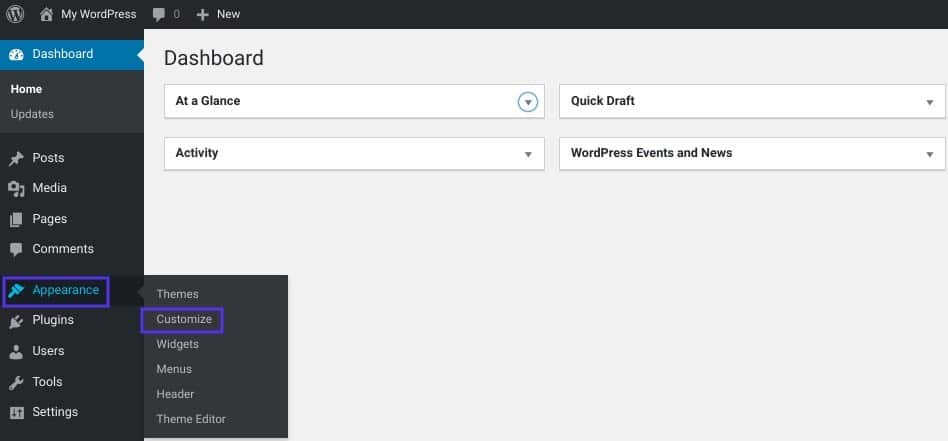
Il vous suffit d'une image d'au moins 512 × 512 pixels ; WordPress s'occupe du reste, en gérant le téléchargement et le recadrage automatiquement. Pour commencer, rendez-vous sur :
Apparence → Personnalisez depuis votre tableau de bord WordPress.
En savoir plus : Recadrage d’images en conception web : techniques et outils
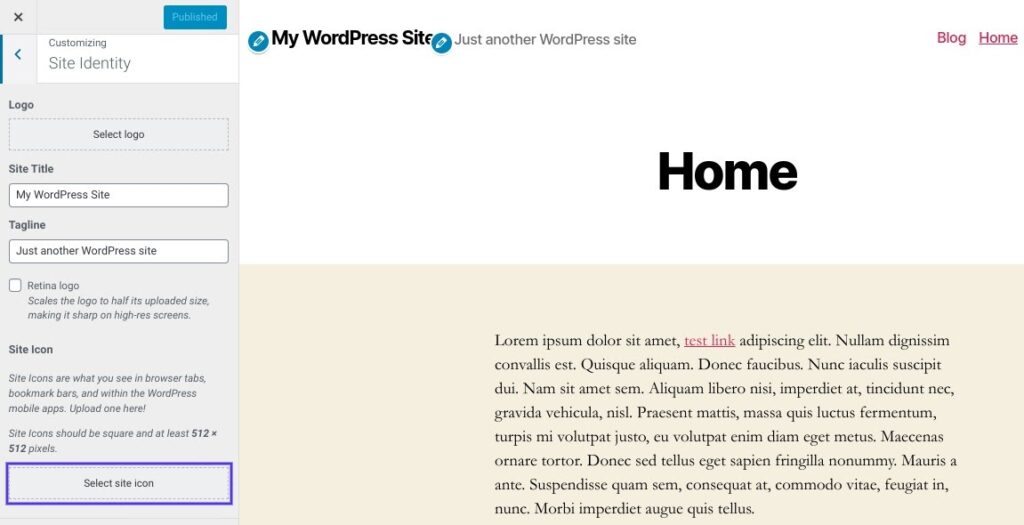
Ensuite, accédez à l'onglet Identité du site :
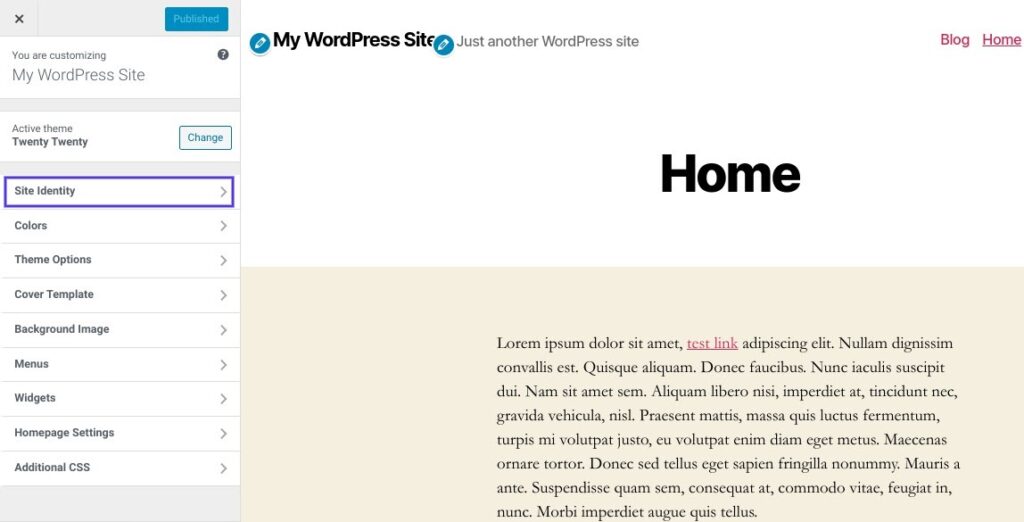
Ensuite, faites défiler vers le bas pour trouver la section Icône du site, puis cliquez sur le bouton « Sélectionner l’icône du site » :
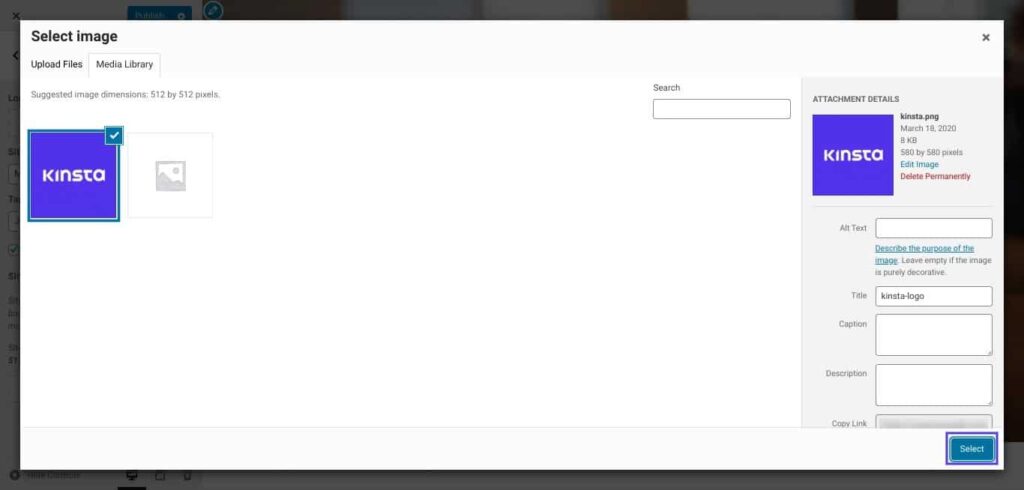
L'interface standard de la bibliothèque de médias WordPress s'affiche. Vous pouvez sélectionner une image dans votre bibliothèque ou en importer une nouvelle. Si vous avez généré votre favicon avec RealFaviconGenerator, assurez-vous que le fichier téléchargé est décompressé.
Lecture complémentaire : Comment résoudre le problème de la limite de téléchargement sur WordPress ?
Une fois que vous avez sélectionné une image qui vous convient, cliquez dessus puis choisissez « Sélectionner » dans le coin inférieur droit :
Si votre image ne correspond pas aux dimensions requises d'un carré parfait (par exemple, 512×512 px), WordPress vous offrira la possibilité de la recadrer sur l'écran suivant.
Utilisez le cadre pour délimiter la partie de l'image que vous souhaitez utiliser comme icône. Un aperçu de la photo recadrée s'affichera à droite de l'interface.
Lorsque l’apparence vous convient, cliquez sur « Recadrer l’image » pour confirmer votre sélection :
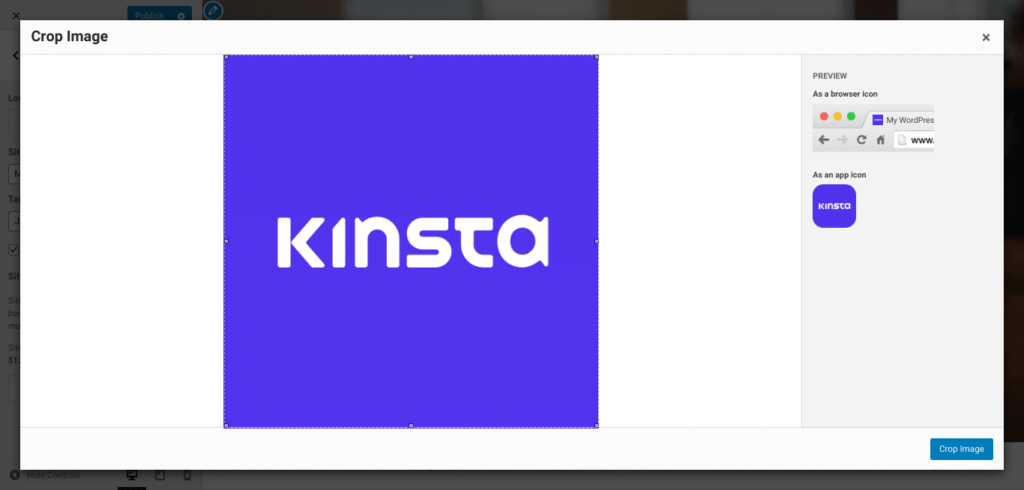
C'est tout ! Il vous suffit de choisir « Enregistrer et publier » pour activer votre favicon. Si vous souhaitez le modifier ultérieurement, vous pouvez toujours revenir à cette interface.
En savoir plus : Résoudre le problème WordPress « Échec de la publication. La réponse n’est pas une réponse JSON valide. »
Méthode 2 : Ajouter une favicon WordPress avec un plugin
Si vous préférez une approche basée sur un plugin plutôt que la fonctionnalité d'icône de site intégrée à WordPress, vous pouvez opter pour un plugin gratuit largement utilisé appelé Favicon de RealFaviconGenerator (le même outil que nous avons mentionné précédemment).
Ce plugin est tout aussi convivial que l'outil de personnalisation natif de WordPress. Il offre toutefois des fonctionnalités de compatibilité supplémentaires pour différents appareils et icônes d'applications. Pour l'utiliser, il suffit d'installer et d'activer le plugin gratuit depuis votre tableau de bord WordPress :
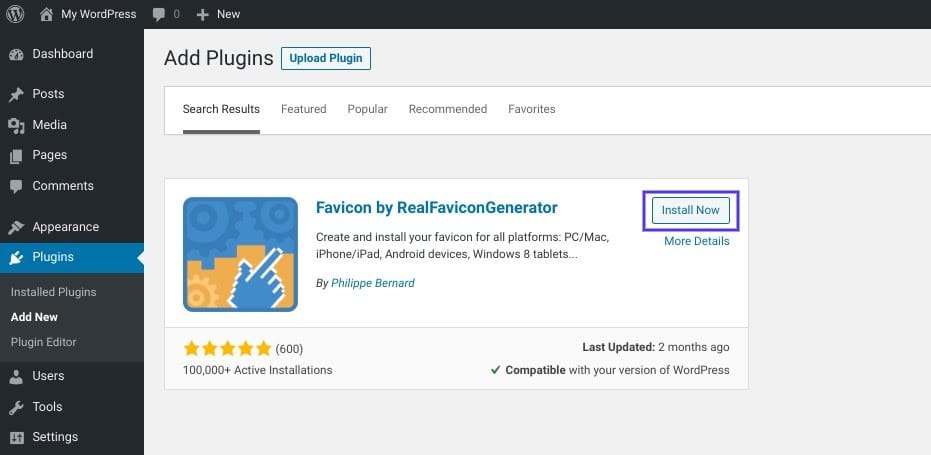
Après avoir activé l'extension, accédez à Apparence → Favicon pour générer votre favicon. Choisissez simplement une image dans votre sélection ou importez-en une d'au moins 70 × 70 px (de préférence 260 × 260 px)
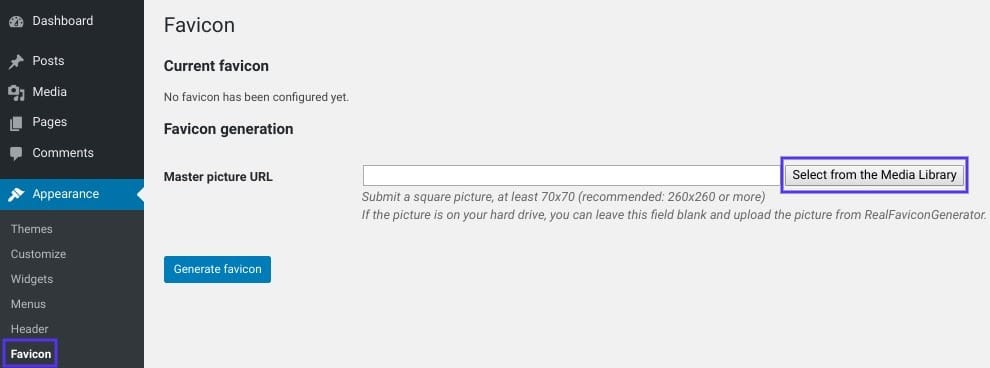
Une fois votre image choisie, cliquez sur « Générer une favicon ». Ce bouton vous redirigera vers le site web RealFaviconGenerator, en dehors de votre site WordPress.
À lire également : Pourquoi les plugins WordPress de niche sont-ils essentiels pour votre entreprise ?
Faites défiler la page jusqu'en bas pour sélectionner « Générer vos favicons et votre code HTML » (comme décrit dans la section précédente). Pendant l'exécution de l'outil, RealFaviconGenerator vous redirigera vers votre tableau de bord WordPress
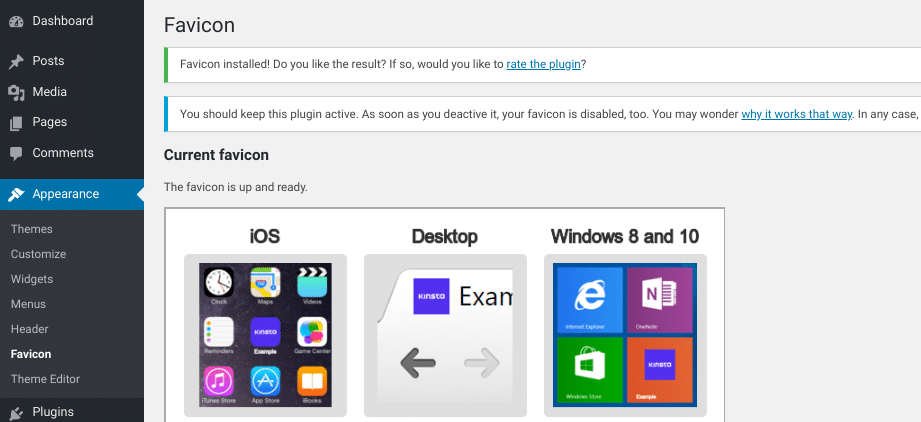
En suivant ces étapes, votre favicon sera configuré et prêt à l'emploi. L'interface du plugin vous permet de prévisualiser son apparence sur différents appareils :
Méthode 3 : Ajouter une favicon WordPress via FTP
Si vous préférez une approche manuelle, ajoutez une favicon à votre site WordPress via le protocole de transfert de fichiers (FTP) ou le gestionnaire de fichiers de votre cPanel d'hébergement.
Pour procéder manuellement, vous devrez également créer votre image favicon en suivant les étapes décrites précédemment dans cet article. Nous utiliserons le package généré et téléchargé depuis RealFaviconGenerator pour cette démonstration, mais ces instructions restent valables quel que soit l'outil utilisé.
Pour ajouter manuellement une favicon WordPress :
- Accédez aux fichiers de votre site à l'aide d'un client FTP ou du gestionnaire de fichiers de votre panneau de contrôle cPanel d'hébergement.
- Localisez le répertoire racine de votre site et téléchargez-y le contenu de votre package favicon (favicons.zip). Assurez-vous qu'il soit placé à côté de vos dossiers wp-admin et wp-content.
Ensuite, prenez le code fourni par RealFaviconGenerator et soit :
- Utilisez un plugin comme Insert Headers and Footers pour l'ajouter à l'en-tête de votre thème.
- Collez-le directement dans le fichier de votre thème.<head> section en modifiant le fichier header.php de votre thème.
Pour protéger votre favicon si vous changez de thème WordPress ultérieurement, utilisez l'extension « Insert Headers and Footers ». Installez et activez l'extension. Ensuite, accédez à Réglages → Insert Headers and Footers et collez votre code dans la section « Scripts » de l'en-tête.
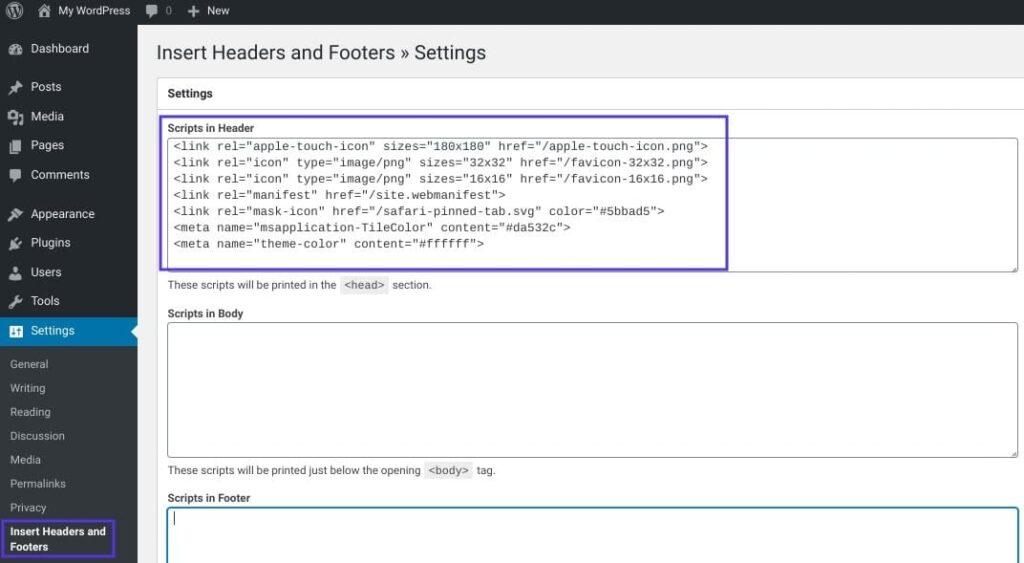
N'oubliez pas d'enregistrer vos modifications. Votre configuration est alors terminée !
Conclusion
Comme indiqué précédemment, la solution la plus simple consiste à utiliser une extension de favicon pour que chaque site de votre réseau multisite possède une favicon unique. Bien qu'il soit possible de modifier les fichiers de votre thème pour activer des favicons uniques pour chaque site du réseau, ce processus est nettement plus complexe qu'une extension.
De plus, vous pouvez envisager d'utiliser un réseau de diffusion de contenu (CDN) pour distribuer vos images favicon. Les trois méthodes présentées dans cet article stockent les images favicon sur votre serveur. Toutefois, l'utilisation d'un CDN peut optimiser davantage les performances de votre site.
En installant Cloudflare ou un service similaire comme KeyCDN, les navigateurs des visiteurs récupéreront votre favicon depuis le CDN plutôt que depuis le serveur de votre site. Si vous utilisez une extension comme CDN Enabler, celle-ci devrait automatiquement reconfigurer l'URL de votre favicon WordPress pour qu'elle corresponde aux méthodes décrites ci-dessus.
FAQ sur l'ajout d'une favicon à votre site WordPress
Comment ajouter une favicon dans WordPress ?
Pour ajouter une favicon à votre site WordPress, rendez-vous dans la barre latérale gauche de votre tableau de bord, sélectionnez Apparence → Personnaliser → Identité du site, puis cliquez sur Sélectionner l'icône du site. Pour un rendu optimal, téléchargez votre image favicon au format PNG ou ICO.
Puis-je créer ma propre favicon sans plugin ?
Oui. Vous pouvez créer manuellement votre favicon à l'aide d'outils comme Photoshop ou Canva, puis le convertir avec un générateur de favicon tel que Real Favicon Generator. Une fois le pack de favicon téléchargé, vous pouvez l'importer via le personnalisateur de thème ou ajouter des extraits de code favicon à votre code HTML.
Pourquoi mon favicon WordPress ne s'affiche-t-il pas dans le navigateur Chrome ?
Si votre icône favicon ne s'affiche pas dans le navigateur Chrome, cela peut être dû à un problème de cache, à un format de fichier incorrect ou au fait que l'icône favicon par défaut de WordPress remplace votre fichier favicon personnalisé. Videz le cache de votre navigateur et vérifiez que le fichier favicon est correctement lié dans l'en-tête.
Puis-je télécharger manuellement une favicon à l'aide du protocole de transfert de fichiers (FTP) ?
Oui. Pour importer manuellement une favicon, connectez-vous à votre site via le protocole de transfert de fichiers et placez le package de la favicon à la racine de votre site. Ajoutez le code HTML correspondant pour que la favicon s'affiche correctement sur tous les navigateurs.
Quel est le meilleur format pour une image favicon ?
Le format d'image recommandé pour la favicon est le PNG (512 × 512 pixels), bien que le format ICO soit également largement pris en charge. Utiliser le format de favicon approprié garantit sa visibilité dans les résultats de recherche et un affichage uniforme sur tous les appareils.


