

La fonctionnalité de connexion temporaire de WordPress offre une solution sécurisée et flexible pour accorder un accès de courte durée aux utilisateurs autorisés, sans compromettre les mesures de sécurité à long terme. Cette fonctionnalité est particulièrement utile dans divers scénarios où des privilèges d'administration temporaires sont nécessaires pour effectuer des tâches ou des activités spécifiques. Dans certains cas, vous pourriez avoir besoin d'un accès administrateur temporaire pour des développements WordPress ciblés .
Quelques exemples :
- Mode contenu pour perfectionner les articles et les pages : accorder un accès temporaire aux contributeurs et aux éditeurs de contenu garantit que votre site brille par des articles soignés, des pages remaniées et un attrait médiatique lors des campagnes.
- Accès VIP aux plugins et thèmes pour embellir votre site avec des plugins sécurisés : une connexion temporaire nous permet d’installer et de tester de nouveaux plugins et thèmes avec un accès VIP, en veillant à ce qu’ils s’intègrent parfaitement à votre site avant de vous en dévoiler tout le charme.
- Maintenance et entretien : Laissez une équipe technique effectuer les tâches essentielles telles que l'optimisation des bases de données, les mises à jour logicielles et les audits de sécurité avec accès temporaire, afin de maintenir votre site en parfait état.
Cet article explorera les étapes essentielles pour obtenir un accès administrateur temporaire dans WordPress afin de déléguer en toute sécurité les privilèges d'administration pour des tâches ou des périodes spécifiques, garantissant ainsi une gestion efficace du site web WordPress tout en maintenant la sécurité du site.
Étape 1 : Connectez-vous à votre tableau de bord WordPress
Pour commencer à utiliser l'accès administrateur temporaire, rendez-vous sur votre tableau de bord.
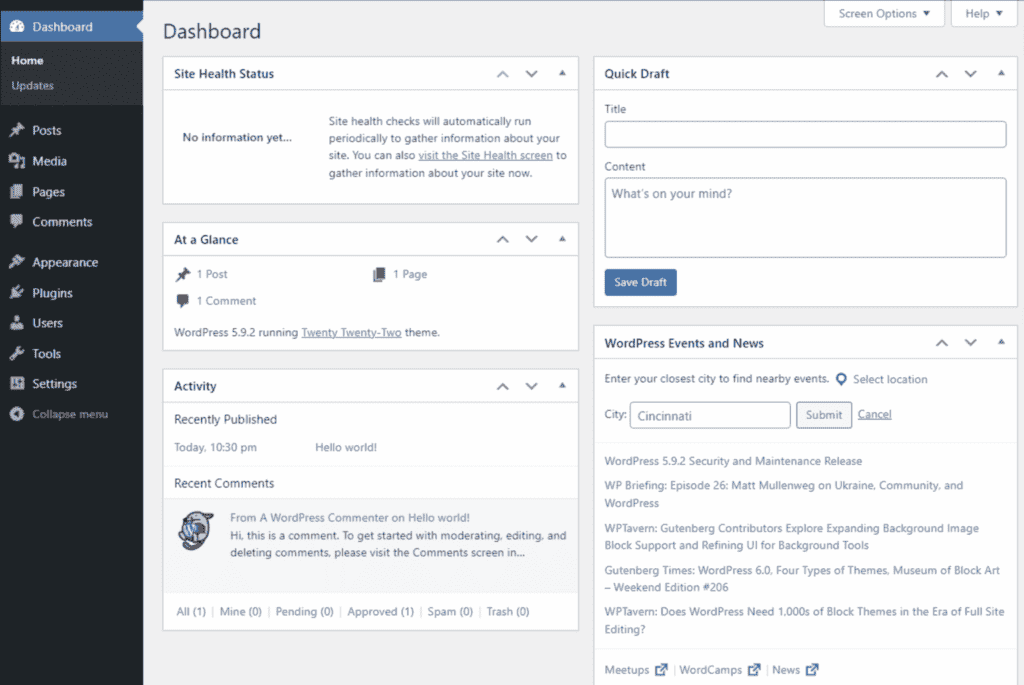
Voici votre centre de contrôle pour tout ce qui concerne WordPress. Voici comment y accéder :
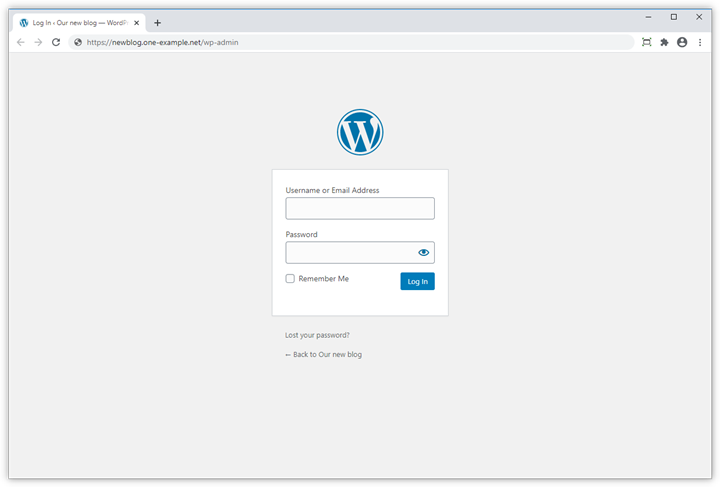
- Ouvrez votre navigateur web et accédez à l'URL de votre site WordPress
- Ajoutez « /wp-admin » à la fin de l'URL de votre site
- Saisissez votre nom d'utilisateur et votre mot de passe d'administrateur
Une fois connecté, prenez un instant pour vous familiariser avec l'interface du tableau de bord. Vous y trouverez un menu sur la gauche, qui regroupe tous les outils nécessaires à la gestion de votre site, y compris les paramètres de votre compte administrateur.
N'oubliez pas : utilisez toujours une connexion sécurisée pour vous connecter. Vérifiez que l'URL de votre site commence par « https:// » .
Lire la suite : Impossible d’accéder à WP-Admin ? Résolvez le problème grâce à nos solutions et astuces rapides.
L'accès administrateur temporaire engendre-t-il de multiples problèmes de sécurité ?
Notre équipe d'assistance est à votre disposition pour intervenir en cas de problème, même en pleine nuit !
Étape 2 : Accédez à la section Utilisateurs
Maintenant que vous êtes sur le tableau de bord, il est temps de trouver la section Utilisateurs. C'est ici que se trouve toute la magie pour gérer les accès à votre site.
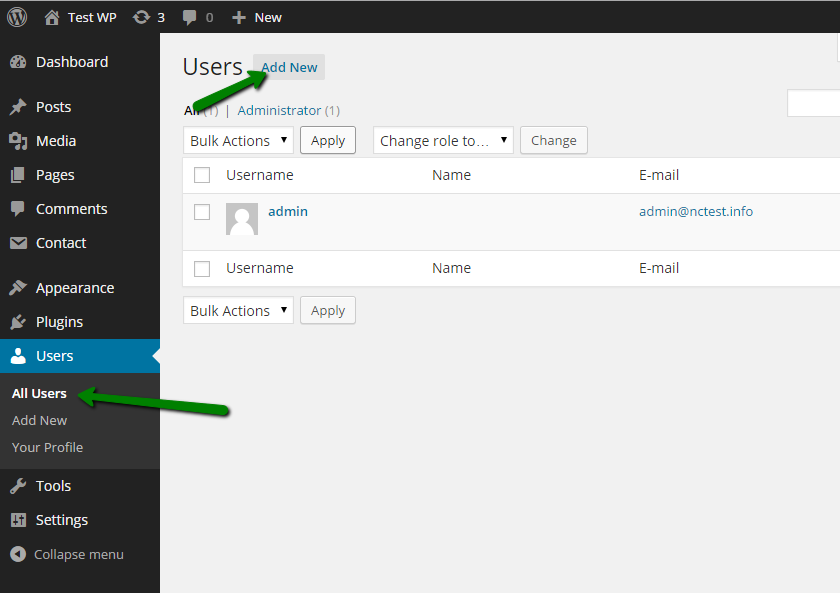
Voici la marche à suivre :
- Consultez le menu situé à gauche de votre tableau de bord
- Faites défiler vers le bas jusqu'à ce que vous voyiez « Utilisateurs »
- Cliquez sur « Utilisateurs » pour ouvrir la page principale des utilisateurs
Sur cette page, vous trouverez la liste de tous les utilisateurs actuels. Jetez-y un coup d'œil pour vous assurer de reconnaître tout le monde. Si vous repérez des noms inconnus, il serait judicieux de procéder à une vérification de sécurité.
En savoir plus : Aide à la gestion des utilisateurs WordPress
Étape 3 : Ajouter un nouvel utilisateur manuellement
Prêt à créer votre administrateur temporaire ?
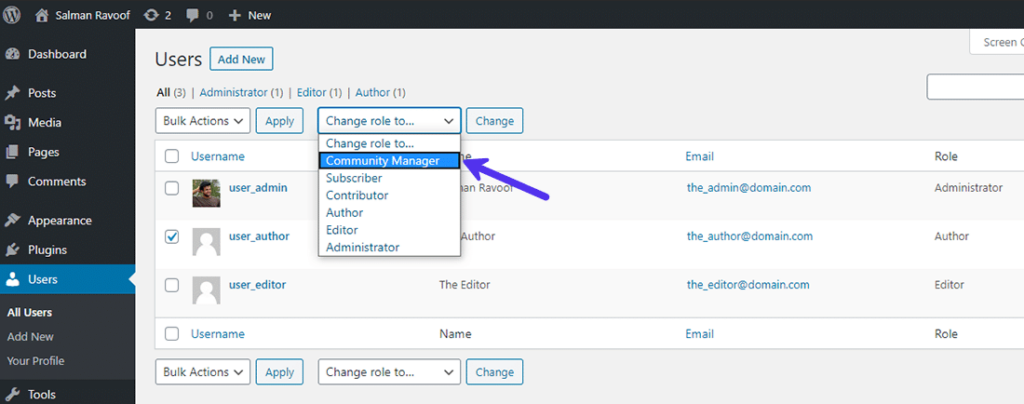
Procédons étape par étape :
En haut de la page Utilisateurs, cliquez sur le Ajouter . Un formulaire s'affiche. Remplissez les champs suivants :
- Nom d'utilisateur (choisissez quelque chose de facile à retenir)
- Adresse e-mail (utilisez une vraie adresse – ils en auront besoin pour se connecter)
- Prénom et nom (facultatif, mais utile)
Passons maintenant à la partie la plus importante : définir le rôle :
- Trouvez le menu déroulant intitulé « Rôle ».
- Sélectionnez Administrateur dans la liste
Il est temps de définir un mot de passe :
- WordPress vous proposera un mot de passe fort
- Vous pouvez utiliser celui-ci ou créer le vôtre (faites en sorte qu'il soit difficile à deviner !)
Décidez si vous souhaitez envoyer un courriel au nouvel utilisateur :
- Il y a une case à cocher pour cela, cochez-la si vous souhaitez les en informer
Vérifiez bien tout, puis cliquez sur Ajouter un nouvel utilisateur. Félicitations ! Vous venez de créer un utilisateur administrateur temporaire.
Conseil de pro : Utilisez un générateur de mots de passe pour créer un mot de passe fort et unique. Envoyez-le ensuite via un service de messagerie à destruction automatique pour une sécurité renforcée.
Pour en savoir plus sur la sécurité WordPress : faites appel à un fournisseur de services de sécurité gérés (MSSP) pour une protection complète de votre installation WordPress.
Étape 4 : Tester le nouveau compte utilisateur
Avant de partager le nouveau compte administrateur, il est essentiel de le tester. Cette étape permet de s'assurer que tout fonctionne comme prévu.

Voici comment :
- Déconnectez-vous de votre compte administrateur actuel
- Retournez à votre page de connexion WordPress
- Saisissez le nouveau nom d'utilisateur et le nouveau mot de passe
Si vous parvenez à vous connecter et à accéder au tableau de bord d'administration, tout est en ordre. Sinon, vérifiez votre nom d'utilisateur et votre mot de passe.
Vous rencontrez toujours des difficultés ?
Retournez à la page Utilisateurs et assurez-vous que le compte est correctement configuré.
À savoir également : Comment configurer un compte FTP pour WordPress
Étape 5 : Partager l’accès en toute sécurité
Maintenant que vous avez créé et testé le compte administrateur temporaire, il est temps de le partager.

Mais n'oubliez pas, il s'agit d'informations sensibles. Voici comment procéder en toute sécurité :
- N’envoyez pas les identifiants de connexion par e-mail ou SMS
- Utilisez une application de messagerie sécurisée ou un service de messagerie cryptée, par exemple un fournisseur sécurisé comme Atomic Mail, qui offre un chiffrement de bout en bout et empêche l'accès de tiers à vos messages.
- Si possible, communiquez séparément le nom d'utilisateur et le mot de passe
Pensez à utiliser un gestionnaire de mots de passe pour partager vos identifiants. Nombre de ces outils proposent des fonctionnalités de partage sécurisé.
Conseil de pro : Créez un lien de connexion temporaire à l’aide d’une extension comme Temporary Login Without Password. C’est plus sûr que de partager directement ses identifiants.
Lire la suite : Meilleurs scanners de sécurité et logiciels malveillants pour WordPress
Étape 6 : Définir des directives claires pour l’accès administrateur temporaire
Avant que votre administrateur temporaire ne prenne ses fonctions, établissez des règles de base. Cela permet d'éviter les malentendus et de protéger votre site.
Abordez les points suivants :
- Quelles tâches sont autorisées à accomplir
- Toutes les zones du site qu'ils ne doivent pas toucher
- Combien de temps auront-ils accès
- Que faire s'ils rencontrent des problèmes
Notez ces consignes et partagez-les avec les informations de connexion. Ainsi, tout le monde sera au courant.
Étape 7 : Surveiller l'activité
Pendant que votre administrateur temporaire est en poste, gardez un œil sur la situation.
WordPress intègre des outils pour vous aider :
- Installez un plugin de surveillance de l'activité des utilisateurs
- Consultez régulièrement le journal d'activité
- Soyez attentif à tout changement ou action inhabituel(le)
Si vous remarquez quoi que ce soit d'inquiétant, n'hésitez pas à contacter votre administrateur temporaire pour obtenir des éclaircissements.
Conseil de pro : Configurez des alertes par e-mail pour les actions critiques telles que l’installation de plugins ou les modifications de thème. Vous détecterez ainsi les problèmes potentiels en temps réel.
Lire la suite : Comment supprimer les utilisateurs administrateurs invisibles de WordPress
Étape 8 : Supprimer l’accès temporaire
Une fois la tâche terminée, il est temps de supprimer l'accès administrateur temporaire.
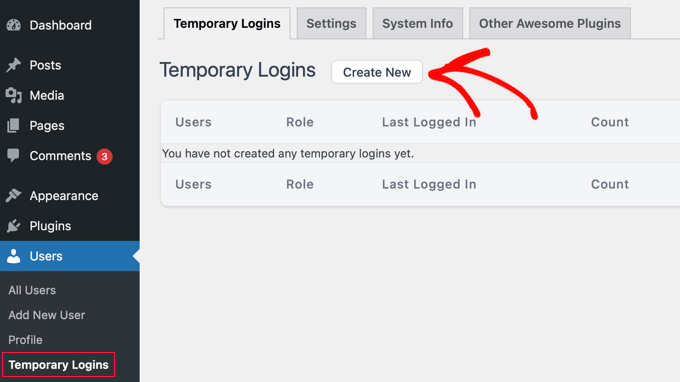
Voici comment :
- Connectez-vous à nouveau à votre compte d'administrateur principal
- Accédez à la page des utilisateurs
- Trouvez l'utilisateur administrateur temporaire dans la liste
- Passez votre souris sur leur nom et cliquez sur Supprimer
- Sur la page de confirmation, décidez quoi faire de leur contenu : supprimer tout le contenu ou attribuer le contenu à un autre utilisateur
- Cliquez sur Confirmer la suppression
Vérifiez une dernière fois la liste des utilisateurs pour vous assurer qu'ils ont bien été supprimés. Il est également conseillé de modifier les mots de passe partagés.
À savoir également : Comment ajouter de nouveaux utilisateurs à votre site WordPress
Étape 9 : Mise à jour des mesures de sécurité pour l’accès administrateur temporaire

Après avoir supprimé l'accès temporaire, prenez un moment pour renforcer la sécurité de votre site :
- Modifiez votre mot de passe d'administrateur principal
- Vérifiez votre liste d'utilisateurs pour repérer tout compte inconnu
- Vérifiez les paramètres de sécurité de votre site
- Pensez à activer l'authentification à deux facteurs si vous ne l'avez pas déjà fait.
Ces étapes permettent de garantir la sécurité de votre site après l'octroi d'un accès temporaire.
Conseil de pro : Lancez une analyse de sécurité complète immédiatement après avoir révoqué l’accès temporaire. Cela permet de détecter toute modification passée inaperçue ou toute vulnérabilité potentielle.
Vous n'arrivez pas à suivre le rythme des multiples mises à jour de votre site WordPress ?
Souscrivez à un plan d'entretien essentiel pour que notre équipe prenne en charge les tâches essentielles au maintien d'un site sain.
Étape 10 : Documenter le processus
Enfin, notez ce que vous avez fait. Cela vous facilitera la tâche la prochaine fois que vous devrez accorder un accès temporaire.

Inclure:
- Étapes suivies pour créer le compte
- Les problèmes rencontrés et comment vous les avez résolus
- Remarques sur ce qui a bien fonctionné et ce que vous pourriez faire différemment
Conservez ce document en lieu sûr. Il vous sera utile pour vos futures configurations d'administration temporaires.
Lire la suite : Comment une agence de support WordPress peut contribuer à la réussite de votre entreprise
Conseils supplémentaires pour la gestion des accès d'administrateur temporaires
La gestion des administrateurs temporaires est une question d'équilibre. Il s'agit de leur accorder les droits d'accès nécessaires sans pour autant compromettre la sécurité de votre site. Grâce à ces conseils, vous trouverez facilement le juste milieu.
Utilisez des mots de passe forts
Vous voulez vous protéger des pirates informatiques ? Commencez par des mots de passe robustes. Combinez majuscules, minuscules, chiffres et symboles. Visez au moins 12 caractères. Mieux encore, utilisez un gestionnaire de mots de passe pour créer et stocker automatiquement des mots de passe complexes.
À lire également : Comment personnaliser la page de réinitialisation du mot de passe WordPress
Définir les dates d'expiration
Combien de temps votre administrateur temporaire a-t-il besoin d'accéder à votre compte ? Un jour ? Une semaine ? Définissez une date de fin précise. Ainsi, vous n'oublierez pas de lui retirer son accès par la suite. Certains plugins permettent de configurer l'expiration automatique des comptes temporaires. Utilisez-les si possible.
Journaux d'accès de surveillance
Vous vous demandez ce que fait votre administrateur temporaire ? Consultez vos journaux d'accès. Ils indiquent qui a fait quoi et quand. Repérez toute activité inhabituelle ou modification inattendue. C'est comme avoir une caméra de surveillance pour votre site WordPress.
Éduquer les utilisateurs

Même les pros peuvent se tromper. Expliquez rapidement à vos administrateurs temporaires les règles d'utilisation de votre site. Quels sont les points à éviter ? Quelles modifications nécessitent votre accord préalable ? Une discussion de cinq minutes peut vous éviter bien des soucis par la suite.
Mettre en œuvre l'authentification à deux facteurs
Avez-vous déjà utilisé un code reçu sur votre téléphone pour vous connecter à votre banque ? C’est l’authentification à deux facteurs (2FA). Elle ajoute une couche de sécurité supplémentaire à votre connexion WordPress. Même si quelqu’un devine votre mot de passe, il ne pourra pas accéder à votre compte sans ce deuxième facteur.
Utilisez des plugins de confiance
Besoin d'une extension pour gérer les accès temporaires ? Parfait ! Mais soyez exigeant. N'utilisez que des extensions provenant de sources fiables. Consultez les avis, l'historique des mises à jour et les notes des utilisateurs. Une extension douteuse peut exposer votre site à toutes sortes de problèmes.
Protocole de révocation
Que faire si vous devez couper rapidement l'accès ? Préparez-vous. Sachez comment supprimer des comptes utilisateurs ou modifier rapidement les mots de passe. Notez la procédure et gardez-la à portée de main. En cas d'urgence, vous serez content d'avoir été prévoyant.
Dernières réflexions : Utilisez le support WordPress pour obtenir un accès administrateur temporaire
Suivre les étapes ci-dessus peut s'avérer long. Faire appel à une agence de support WordPress vous garantit un travail rapide et sans tracas. Seahawk est un excellent choix comme de support WordPress ; son offre inclut notamment la gestion des accès administrateur temporaires.
Pourquoi choisir les Seahawks ?

Services de surveillance de site web : Notre équipe surveille votre site web 24 h/24 et 7 j/7, identifiant et résolvant rapidement les problèmes pouvant survenir suite à un accès administrateur temporaire à votre site WordPress.
Assistance en marque blanche : Pour ceux qui ont besoin d’une assistance personnalisée, nous proposons des services WordPress en marque blanche, offrant une assistance rapide et de qualité à nos agences clientes. Ne laissez pas la gestion complexe de votre site WordPress, notamment la mise en place de multiples accès administrateur temporaires, vous submerger. Faites appel à une agence de maintenance et d’assistance pour une prise en charge complète de votre site, incluant la configuration des accès administrateur temporaires.


