
La taille des images produits dans WooCommerce est l'un des paramètres les plus négligés dans les boutiques en ligne. La plupart des commerçants téléchargent l'image prise avec leur appareil photo, définissent les paramètres par défaut de WooCommerce et passent à autre chose.
Ils s'étonnent ensuite que les images des produits soient floues sur certaines pages, que leur Core Web Vitals soit insuffisant ou que les acheteurs mobiles quittent la page avant même que le produit ne soit chargé.
Chez Seahawk Media, nous travaillons sur des boutiques WooCommerce dans tous les secteurs d'activité. Un même problème se pose constamment : la question de la taille des images est soit complètement ignorée, soit gérée de manière incohérente au sein d'un même catalogue de produits.
Les deux ont un coût. Si vous souhaitez voir concrètement à quoi ressemblent des sites e-commerce performants et bien conçus, propulsés par WordPress et WooCommerce , notre portfolio présente des exemples réels dans de nombreux secteurs d'activité.
Ce guide détaille les dimensions exactes qui fonctionnent en 2026, explique comment WooCommerce gère les tailles d'image, ce qu'il faut télécharger, comment formater les images et présente les outils qui optimisent automatiquement les images afin que vous puissiez vous concentrer sur la vente.
En bref : Taille des images des produits WooCommerce
- La taille optimale des images de produits WooCommerce pour la plupart des boutiques est de 800 x 800 pixels pour les pages de produits individuels et de 600 x 600 pixels pour les grilles de catalogue.
- Veuillez importer les images sources au format 1200 x 1200 pixels minimum afin que WooCommerce puisse générer toutes les tailles sans perte de qualité.
- WooCommerce crée automatiquement trois tailles d'image : image du produit individuel, vignette du catalogue et vignette de la galerie.
- Utilisez le format WebP en 2026. Il est 25 à 35 % plus petit que le JPEG pour une qualité visuelle équivalente et est compatible avec 97 % des navigateurs.
- Utilisez toujours ShortPixel pour compresser les images et régénérer les vignettes après avoir modifié les paramètres de taille.
- Des dimensions d'image incorrectes entraînent des images floues, des temps de chargement lents, des erreurs dans les Core Web Vitals et des pertes de ventes.
Comment WooCommerce gère-t-il la taille des images ?
Avant de choisir les dimensions, il est utile de comprendre comment WooCommerce utilise l'image que vous avez importée. WooCommerce enregistre trois tailles d'image et les génère automatiquement à partir de votre fichier source lors de l'importation.
Voici à quoi sert chaque option et sa valeur par défaut :
| Taille de l'image | Dimensions par défaut | Où il est utilisé |
|---|---|---|
| Image d'un seul produit (woocommerce_single) | Largeur de 600 px, non recadrée | Image principale sur les pages produits individuelles |
| Miniature du catalogue (woocommerce_thumbnail) | Largeur de 300 px, format carré recadré | Grille de la page Boutique, pages de catégories, résultats de recherche |
| Miniature de la galerie (woocommerce_gallery_thumbnail) | 100 x 100 px, carré recadré | Petites images sous l'image principale du produit pour la navigation dans la galerie |
Il est essentiel de comprendre que ces paramètres par défaut sont conservateurs. Une vignette de catalogue de 300 px est acceptable sur un ordinateur de bureau, mais paraît nettement floue sur les écrans Retina modernes. Une image de produit unique de 600 px ne permet pas un zoom de haute qualité. La plupart des boutiques doivent ajuster ces paramètres dès le départ.
Votre boutique WooCommerce perd-elle des ventes à cause d'images lentes ?
Nous auditons et optimisons les boutiques WooCommerce en termes de performance des images, de Core Web Vitals et d'amélioration du taux de conversion.
Tailles recommandées pour les images de produits WooCommerce en 2026
En résumé : importez des images sources d’une résolution minimale de 1200 x 1200 pixels. Définissez la largeur de l’image de votre produit à 800 pixels et celle de la vignette de votre catalogue à 600 pixels.
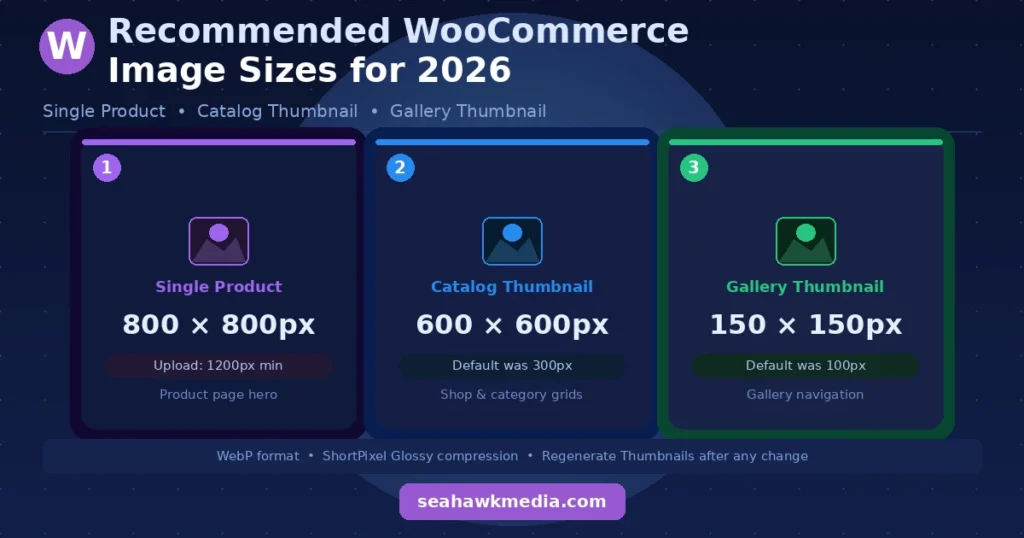
Voici la configuration de taille recommandée qui offre un bon équilibre entre qualité visuelle, vitesse de chargement des pageset performances de conversion pour la plupart des boutiques :
| Type d'image | Taille recommandée | Notes |
|---|---|---|
| Téléchargement de la source (originale) | 1200 x 1200 px minimum | Offre à WooCommerce une résolution suffisante pour générer toutes les tailles sans perte de qualité |
| Image de la page produit unique | 800 x 800 px | Netteté, zoom optimal, compatible avec tous les thèmes modernes |
| Miniature du catalogue | 600 x 600 px | Grilles épurées sur ordinateur et mobile, compatibles avec les écrans Retina |
| vignette de la galerie | 150 x 150 px | Visible et clair pour la navigation dans la galerie |
Le format carré est idéal pour la plupart des boutiques, car les grilles WooCommerce sont conçues autour de fiches produits uniformes. Un ratio 1:1 constant dans tout votre catalogue crée une mise en page professionnelle et cohérente, gage de confiance pour vos clients.
Si votre thème utilise un format non carré (par exemple, une mise en page portrait ou paysage), adaptez les dimensions aux spécifications de votre thème et conservez ce format de manière cohérente sur tous les produits.
Tailles d'images WooCommerce par type de produit
Les tailles recommandées ci-dessus conviennent aux magasins généralistes. Cependant, les exigences en matière d'images varient considérablement selon les produits vendus. Voici un tableau pratique par catégorie de produits.
- Vêtements : Les images de 800 à 1 000 pixels de large offrent suffisamment de détails pour montrer la texture du tissu, les coutures et la coupe, sans créer de fichiers inutilement volumineux. Conservez un rapport hauteur/largeur constant pour toutes les images de vêtements afin d’obtenir une grille uniforme.
- Bijoux : Des gros plans détaillés sont essentiels. La finesse des pierres précieuses, des gravures et du travail des métaux précieux exige une haute résolution. Utilisez des images d’une largeur comprise entre 1 000 et 1 500 pixels et assurez-vous que votre thème permette le zoom afin que les clients puissent examiner les détails.
- Électronique : Les détails techniques sont essentiels pour les ordinateurs portables, les smartphones et les appareils photo. Les clients doivent pouvoir lire les étiquettes, identifier les ports et examiner les composants. Utilisez des images d’une largeur maximale de 1 200 à 1 400 pixels pour une netteté optimale sur tous les types d’écrans.
- Mobilier et décoration : ces produits privilégient les images d’ambiance qui mettent en valeur les proportions, les textures et l’agencement dans une pièce. Les images de 1 200 à 1 600 pixels sont idéales. Les formats portrait et paysage sont courants dans cette catégorie ; privilégiez donc une mise en page harmonieuse plutôt qu’un recadrage carré.
- Produits numériques et logiciels : les images de petite taille conviennent parfaitement. Des captures d’écran et des maquettes nettes de 800 x 800 pixels sont largement suffisantes.
Comment modifier la taille des images dans WooCommerce ?
Modifier la taille des images dans WooCommerce prend moins de cinq minutes. L'important est de savoir quoi modifier et quoi faire ensuite.
Étape 1 : Accédez à Apparence ⟶ Personnaliser dans votre tableau de bord WordPress.
Étape 2 : Accédez à WooCommerce puis à Images des produits.
Étape 3 : Ajustez le recadrage et les dimensions de la vignette. Un aperçu s’affiche à droite et se met à jour automatiquement. Cliquez sur Publier pour enregistrer vos modifications.
Modifier ces paramètres dans l'outil de personnalisation met à jour les dimensions utilisées par WooCommerce pour l'avenir. Cependant, toutes vos images de produits existantes continueront de s'afficher à leurs dimensions d'origine jusqu'à ce que vous régénériez les vignettes. Omettre cette étape est l'une des erreurs les plus fréquentes commises par les propriétaires de boutiques après la mise à jour des paramètres d'image.
Étape 4 : Installez l’ extension Regenerate Thumbnails et exécutez-la sur l’ensemble de votre bibliothèque multimédia. Elle redimensionnera automatiquement toutes les images existantes. Pour les catalogues volumineux, cette opération s’effectue en arrière-plan et peut prendre quelques heures, sans aucune intervention de votre part.
Quel format d'image utiliser en 2026 ?
En résumé : utilisez WebP comme format d’image principal. Il offre la même qualité visuelle que le JPEG avec des fichiers 25 à 35 % plus petits et est compatible avec 97 % des navigateurs dans le monde (données de 2026).
Le débat autour des formats d'image a connu une évolution décisive ces deux dernières années. Voici où en est chaque format aujourd'hui.
- WebP est le format idéal pour la plupart des images de produits WooCommerce en 2026. Il est compatible avec tous les principaux navigateurs et gère les photographies, les détourages de produits et les images transparentes.
Le format WebP, avec une qualité de 80 à 85, produit des fichiers visuellement indiscernables du JPEG (qualité de 90 à 95), mais avec une taille de fichier nettement inférieure. Si votre boutique n'utilise pas encore le format WebP, c'est le changement d'image le plus important que vous puissiez apporter cette année.
- Le format JPEG reste acceptable pour la photographie de produits si la conversion WebP n'est pas encore configurée, mais il n'est plus optimal. Le JPEG ne gère pas la transparence et, à qualité équivalente, son format est systématiquement plus volumineux que le WebP.
- Le format PNG ne doit être utilisé que lorsque la transparence est réellement nécessaire, par exemple pour les images de produits sur fond coloré ou les images avec du texte superposé. Les fichiers PNG sont considérablement plus volumineux que les fichiers WebP et JPEG pour les photographies. N'utilisez pas le format PNG pour les photos de produits standard.
- AVIF est le format de nouvelle génération succédant à WebP et génère des fichiers encore plus légers. Bien que sa compatibilité avec les navigateurs progresse, il n'est pas encore suffisamment répandu pour une utilisation principale dans une boutique WooCommerce classique. Il est donc judicieux de suivre son évolution, mais il n'est pas encore recommandé par défaut pour la plupart des boutiques.
La méthode la plus simple pour convertir l'intégralité de votre bibliothèque média WooCommerce au format WebP sans réexporter manuellement chaque image consiste à utiliser ShortPixel.
Il compresse les images sur ses serveurs (sans impacter vos ressources d'hébergement), les convertit automatiquement aux formats WebP et AVIF, et propose le format adapté à chaque navigateur. Le mode de compression Glossy est idéal pour la photographie de produits : il réduit la taille des fichiers de 40 à 60 % sans perte de qualité perceptible.
Pourquoi la taille des images influence-t-elle votre classement sur Google ?
La taille des images de produits n'est pas qu'un simple aspect visuel. Elle influe directement sur le référencement de votre boutique sur Google, et ce de deux manières spécifiques que la plupart des commerçants sous-estiment.
Indicateurs Web essentiels et Largest Contentful Paint
Google mesure l'expérience de chargement des pages à l'aide de ces indicateurs. L' indicateur Largest Contentful Paint, qui mesure la rapidité de chargement du contenu principal visible, correspond presque toujours à l'image principale du produit sur une page produit WooCommerce.
Une image principale non optimisée de 3 Mo provoque systématiquement une erreur LCP et pénalise directement votre référencement. Optimiser vos images produits est l'une des mesures les plus concrètes pour améliorer la vitesse et le référencement de votre site WooCommerce
Recherche d'images et données structurées
En 2026, les outils de recherche visuelle, tels que Google Lens et la recherche basée sur l'IA, jouent un rôle de plus en plus important dans la découverte de produits en e-commerce. Les images de produits correctement balisées avec les schémas ont beaucoup plus de chances d'apparaître dans les résultats enrichis.
La plupart des extensions SEO, comme AIOSEO et Rank Math, gèrent cela automatiquement, mais elles doivent pointer vers l'image en haute résolution (800 px ou plus) et non vers une miniature. Vérifiez ce point dans les paramètres de votre schéma après avoir modifié les dimensions de l'image.
Performances mobiles
53 % des utilisateurs mobiles abandonnent les pages qui mettent plus de trois secondes à charger. L'image du produit est presque toujours l'élément le plus lourd sur une page produit mobile. Des images optimisées, le format WebP et le chargement différé sont la combinaison qui garantit des performances mobiles optimales.
Pour une analyse complète de la manière dont la performance des images s'intègre dans le contexte plus large de l'optimisation d'un site e-commerce, notre guide complet couvre chaque étape, des images à la page de paiement.
Problèmes courants d'images WooCommerce et comment les résoudre
Voici quelques problèmes courants et comment les résoudre :
- Images de produits floues : ce problème est presque toujours dû à l’utilisation d’images plus petites que les dimensions configurées dans WooCommerce. Si vous définissez la taille des images de chaque produit à 800 px, mais que vous utilisez des fichiers sources de 400 px, WooCommerce étire l’image et sa qualité se dégrade. Utilisez toujours une taille minimale de 1 200 px pour vos images sources. Après avoir corrigé ces dernières, exécutez l’extension Regenerate Thumbnails.
- Mise en page incohérente de la grille de produits : ce problème est dû à l’utilisation d’images aux formats différents dans votre catalogue. Un mélange d’images portrait, paysage et carrées crée une grille de produits irrégulière, peu professionnelle et qui nuit à la confiance. Uniformisez le format de toutes vos images de produits avant de les importer et configurez WooCommerce pour utiliser un recadrage strict afin de garantir une présentation cohérente.
- Les images s'affichent correctement sur ordinateur, mais sont floues sur mobile : il s'agit généralement d'un problème lié aux écrans Retina. Les téléphones modernes utilisent des écrans haute densité qui nécessitent des images deux fois plus grandes que la résolution CSS pour une netteté optimale. Définissez la taille de la vignette de votre catalogue à 600 px au lieu de 300 px pour garantir une netteté optimale sur les appareils mobiles.
- Lenteur du chargement des pages due aux images produits : les fichiers volumineux non compressés sont la cause la plus fréquente de la lenteur des boutiques WooCommerce. Installez ShortPixel, effectuez une optimisation groupée de votre bibliothèque de médias et activez la diffusion WebP. Pour les boutiques disposant d'un catalogue important, cette simple modification apporte généralement le gain de performance le plus significatif parmi toutes les optimisations possibles.
- Les images ne se mettent pas à jour après la modification des dimensions : vous avez modifié les dimensions dans l’outil de personnalisation, mais les images s’affichent toujours à leurs anciennes dimensions. Cela signifie que les vignettes n’ont pas été régénérées. Exécutez l’extension « Régénérer les vignettes » pour adapter toutes les images existantes aux nouvelles dimensions.
La suite d'outils idéale pour l'optimisation des images WooCommerce
Vous n'avez pas besoin de gérer manuellement la taille et la compression des images. La bonne de plugins d'optimisation d'images WordPress gère tout automatiquement dès le téléchargement.
- ShortPixel gère la compression d'images et la conversion WebP. Utilisez le mode Glossy pour la photographie de produits. Il compresse les images côté serveur, prend en charge l'optimisation en masse des bibliothèques existantes et diffuse automatiquement les images WebP vers les navigateurs compatibles. Pour les boutiques WooCommerce, ShortPixel offre le meilleur compromis entre qualité, coût et automatisation.
- Regenerate Thumbnails est une extension gratuite indispensable pour modifier les dimensions des images dans WooCommerce. Installez-la, exécutez-la après chaque changement de taille, et elle s'occupe du reste en arrière-plan. C'est une extension simple et efficace.
- MonsterInsights connecte votre boutique à Google Analytics 4 et vous offre une visibilité claire sur les pages produits présentant les taux de rebond, ce qui peut indiquer des problèmes de performance des images sur certaines pages.
Conclusion
Définir correctement les dimensions des images de produits WooCommerce n'est pas compliqué, mais cela nécessite des choix délibérés plutôt que de se fier aux valeurs par défaut.
- Téléversez les images sources au format 1200 x 1200 pixels ou plus.
- Définissez la taille de l'image de votre produit à 800 px et celle de la vignette de votre catalogue à 600 px. Utilisez le format WebP.
- Compression avec ShortPixel en mode Brillant. Régénération des vignettes après chaque modification de taille. Conservation du format d'image dans tout votre catalogue.
Ces étapes améliorent simultanément la qualité visuelle, les scores Core Web Vitals, les performances mobiles et la visibilité dans les moteurs de recherche. Pour une boutique en ligne où les images produits sont le principal argument de vente, il ne s'agit pas d'une maintenance optionnelle, mais bien du fondement d'une boutique performante.
Verdict général : Les paramètres d’image par défaut de WooCommerce constituent un bon point de départ, mais ne sont pas optimisés pour les écrans Retina modernes, la diffusion WebP ni les Core Web Vitals. Ajuster les dimensions, passer au format WebP et compresser avec ShortPixel représentent la configuration minimale requise pour toute boutique WooCommerce sérieuse en 2026
Foire aux questions
Quelle est la taille optimale pour les images de produits WooCommerce ?
Pour la plupart des boutiques WooCommerce, la taille optimale des images de produits est de 800 x 800 pixels pour les pages produits individuelles et de 600 x 600 pixels pour les vignettes du catalogue. Il est recommandé d'importer les images sources au minimum 1200 x 1200 pixels afin que WooCommerce puisse générer toutes les tailles requises sans perte de qualité.
Quel format d'image dois-je utiliser pour les produits WooCommerce en 2026 ?
WebP est le format recommandé pour les images de produits WooCommerce en 2026. À qualité équivalente, il est 25 à 35 % plus léger que le JPEG et compatible avec 97 % des navigateurs dans le monde. Utilisez ShortPixel pour convertir automatiquement votre bibliothèque d'images au format WebP sans avoir à les réimporter une par une.
Pourquoi les images de mes produits WooCommerce sont-elles floues ?
Les images floues des produits WooCommerce sont presque toujours dues à l'utilisation d'images sources plus petites que les dimensions de sortie configurées. Si l'image de votre produit fait 800 px, mais que votre fichier source fait 400 px, WooCommerce l'étire, ce qui dégrade sa qualité. Utilisez des fichiers sources plus grands (1200 px minimum) et exécutez l'extension Regenerate Thumbnails.
Comment modifier la taille des images des produits WooCommerce ?
Accédez à Apparence, puis Personnaliser, puis WooCommerce, puis Images des produits. Ajustez le recadrage et les dimensions des vignettes, puis cliquez sur Publier. Après avoir enregistré, exécutez l'extension Regenerate Thumbnails pour adapter toutes les images existantes aux nouvelles dimensions. Les modifications ne s'appliquent qu'aux nouvelles images importées.
La taille des images WooCommerce a-t-elle un impact sur le référencement (SEO) ?
Oui, c'est crucial. Les images volumineuses et non optimisées entraînent des erreurs d'affichage du contenu (Largest Contentful Paint), un facteur direct du classement Google. Les images optimisées améliorent les Core Web Vitals, réduisent le taux de rebond mobile et rendent vos images de produits éligibles aux résultats enrichis de Google lorsqu'elles sont associées à un balisage de schéma produit approprié.
Quelle est la taille des vignettes WooCommerce ?
WooCommerce configure par défaut la largeur des vignettes du catalogue à 300 px. Cette taille est insuffisante pour les écrans Retina modernes. La taille recommandée pour la plupart des boutiques est de 600 x 600 pixels, ce qui garantit des images nettes sur les écrans standard et haute densité.
Comment régénérer les vignettes dans WooCommerce ?
Installez l'extension gratuite Regenerate Thumbnails depuis le répertoire des extensions WordPress. Après avoir modifié les dimensions de vos images dans le personnalisateur WooCommerce, accédez à Outils ⟶ Regenerate Thumbnails, puis lancez le processus sur l'ensemble de votre bibliothèque de médias. Il s'exécutera en arrière-plan et adaptera automatiquement toutes les images existantes aux nouvelles dimensions.
Dois-je utiliser le format JPEG ou WebP pour les images WooCommerce ?
Utilisez WebP. Il offre la même qualité visuelle que le JPEG avec des fichiers 25 à 35 % plus petits, prend en charge la transparence (remplaçant le PNG pour les détourages de produits) et est entièrement compatible avec tous les principaux navigateurs dès 2026. ShortPixel convertit automatiquement votre bibliothèque JPEG existante au format WebP, sans nécessiter de réexportation manuelle de chaque image.


