
El modo oscuro de WordPress es fundamental para el desarrollo web con temas, ya que resulta más cómodo para la vista, sobre todo si pasas mucho tiempo frente a la pantalla. Cada vez más personas lo prefieren porque reduce la fatiga visual y le da un aspecto elegante al sitio.
Agregar el modo oscuro a tu sitio de WordPress es fácil y beneficia a todos: los visitantes pueden elegir lo que prefieran y los administradores se ahorran el mantenimiento constante de WordPress. ¡Todos ganan! Además, mantiene tu sitio con un aspecto moderno y actualizado con las últimas tendencias de diseño, facilitando su uso para todos. Y si tienes un diseño personalizado de WordPress, ¡integrar el modo oscuro es aún más sencillo!
¿Para qué se utiliza el modo oscuro?

Añade el modo oscuro a WordPress en 4 sencillos pasos
Mejore rápidamente la experiencia del usuario de su sitio web siguiendo cuatro sencillos pasos para agregar el modo oscuro de WordPress
Paso 1: Instalar el complemento de modo oscuro de WordPress
muchos modos nocturnos para los complementos de WordPress , pero usaremos el modo oscuro en WP para una instalación rápida y sencilla.
Ve a Plugins > Añadir nuevo desde tu panel de administración, busca “WP Dark Mode”, luego haz clic en Instalar ahora y Activar para acceder a su página de configuración.
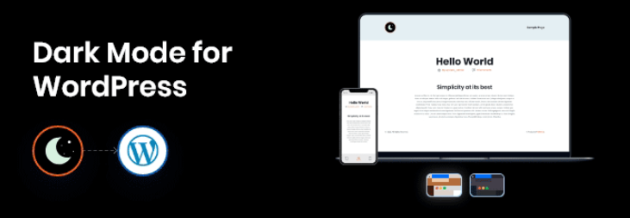
Este plugin freemium genera rápidamente una versión oscura de un sitio web sin complicaciones de programación. Simplemente búscalo e instálalo a través del directorio de plugins de WordPress.
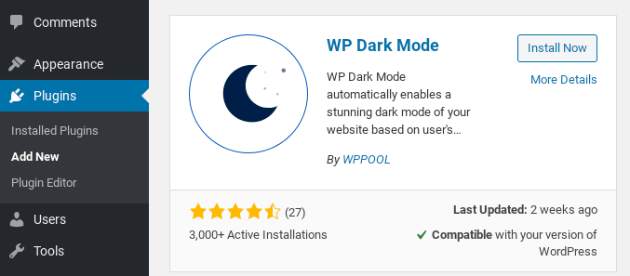
Vaya a Complementos > Agregar nuevo desde su panel de administración, busque “WP Dark Mode”, luego haga clic en Instalar ahora y Activar para acceder a su página de configuración.
Paso 2: Activa el modo oscuro de WordPress
Puedes activar o desactivar el modo nocturno en la pestaña Configuración general. Tras la instalación, verás..
Tenga en cuenta que Habilitar modo oscuro de frontend y Habilitar modo oscuro compatible con SO están activados de forma predeterminada y se configuran fácilmente con un mantenimiento regular de WordPress.
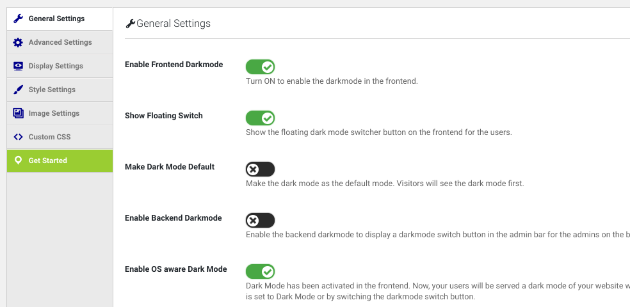
Activar el modo oscuro en el frontend le da a tu sitio de WordPress una paleta de colores, permitiendo a los usuarios una transición fluida a un tema más oscuro para una mejor legibilidad y menor fatiga visual. Además, activar el modo oscuro compatible con el sistema operativo garantiza una experiencia dinámica adaptada a la intención del usuario. Se ajusta automáticamente a la configuración del dispositivo del visitante, mostrándole la versión oscura de tu sitio si su dispositivo está configurado en modo oscuro.
Además, puedes configurar el modo oscuro como opción predeterminada desde el menú, lo que te permitirá evaluar su impacto en la estética y la usabilidad de tu sitio web. Recuerda que los visitantes pueden activar o desactivar el modo oscuro mediante el botón correspondiente, lo que garantiza la accesibilidad y una experiencia de navegación personalizada.
¿Necesita que su sitio de WordPress se adapte mejor a la comodidad del espectador?
Contamos con un equipo experimentado de desarrolladores de sitios web y diseñadores creativos que saben cómo construir su sitio perfectamente en términos de usuario.
Paso 3: Habilitar el interruptor flotante del modo oscuro de WordPress
Puedes activar la función Mostrar interruptor flotante en la sección Configuración general. Al activarla, se mostrará un botón en la interfaz de tu sitio web, lo que permite a los usuarios cambiar fácilmente entre los modos oscuro y claro.

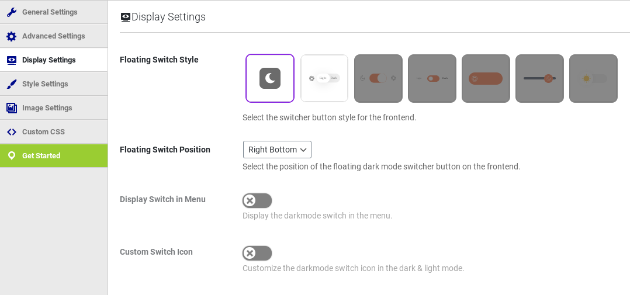
Aquí se muestra una ilustración de cómo se ve el botón del modo oscuro, generalmente en la esquina inferior derecha. Puedes ajustar la configuración de la pestaña Configuración de pantalla para personalizar su apariencia y ubicación.
Sin embargo, la versión gratuita del plugin ofrece opciones de personalización algo limitadas. Puedes elegir si quieres incluir texto en el botón y determinar su ubicación en la página.
Leer más: Los mejores temas RTL de WordPress para tu marca
Paso 4: Personaliza los colores del modo oscuro de WordPress
Por último, te recomendamos explorar diferentes esquemas de color para el modo oscuro. Puedes encontrar estas opciones en la pestaña Configuración de estilo.
Esta interfaz te permite elegir colores que se ajusten a la imagen de marca. Sin embargo, la versión gratuita del plugin de WordPress para el modo nocturno ofrece opciones limitadas.
Al actualizar, desbloquea el acceso a paletas de colores preestablecidas o la opción de crear su propio esquema de colores único adaptado a la estética de su sitio.
Consulta también: Los 10 mejores temas de WordPress para sitios web de tecnología y gadgets
Instalar el modo oscuro de WordPress en el panel de administración

Instalar el Modo Oscuro de WordPress en el panel de administración mejora la experiencia del usuario al reducir la fatiga visual durante el uso prolongado. Ofrece una interfaz elegante, mejora la legibilidad y fomenta la productividad, especialmente en entornos con poca luz.
Esta función se adapta a las tendencias de diseño en constante evolución y mejora la usabilidad general, beneficiando tanto a administradores como a visitantes. Un sencillo proceso de instalación de cuatro pasos te permite descubrir las ventajas del Modo Oscuro de WordPress en el panel de administración.
Paso 1: Instalar el complemento WP Dark Mode
El Modo Oscuro de WP extiende sus funciones al backend de tu sitio web, ofreciendo opciones de personalización. Si no está instalado, búscalo en el directorio de plugins de WordPress. Tras la instalación y activación, accederás a la pantalla de Configuración General para personalizar tus preferencias.
Leer más: Diseñado para el éxito: cómo la UI/UX del producto mejora la interacción con el cliente
Paso 2: Habilitar el modo oscuro del backend
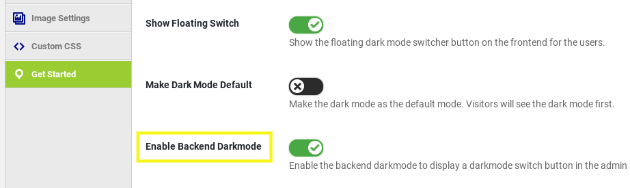
Después, activa el modo oscuro del backend en Ajustes > Modo Oscuro de WP > Ajustes Generales. Activa "Habilitar Modo Oscuro del Backend" y recuerda guardar la configuración desplazándote hacia abajo y haciendo clic en "Guardar Ajustes" para aplicar los cambios.
Paso 3: Cambia tu panel de administración de claro a oscuro
Aparecerá un nuevo botón en la parte superior de la pantalla que le permitirá activar un tema oscuro para su interfaz de administración de WordPress.

Este ajuste busca mejorar la comodidad al navegar por el backend. En sitios con varios usuarios, cada uno puede activar o desactivar el modo oscuro según sus preferencias.
Consulte también: ¿Cómo poner marca blanca en su panel de administración de WordPress?
Paso 4: Ajuste el esquema de colores de su administrador para que coincida con el modo oscuro
Con el modo oscuro activado, considere personalizar la paleta de colores de su administrador para una experiencia personalizada. Simplemente vaya a Usuarios > Perfil para acceder a las opciones. Explore y seleccione la paleta que mejor se adapte a sus preferencias y mejore su flujo de trabajo.
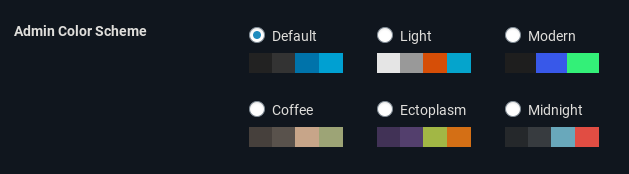
Después de seleccionar sus colores preferidos, guarde los cambios desplazándose hacia abajo y haciendo clic en el botón "Actualizar perfil". Esta acción aplicará la configuración actualizada a su perfil.
Leer más: Más de 20 formas prácticas de acelerar la administración de WordPress
Conclusión
En resumen, implementar el Modo Oscuro de WordPress es un proceso sencillo que puede mejorar significativamente la experiencia de usuario de tu sitio web. Siguiendo los cuatro sencillos pasos descritos en este artículo (instalar el plugin WP Dark Mode, habilitar el modo oscuro en el frontend y el backend, habilitar el interruptor flotante y personalizar los colores), puedes ofrecer a visitantes y administradores una experiencia visualmente atractiva y agradable.
Recuerda usar las opciones de personalización disponibles, como ajustar los esquemas de color y los perfiles de administrador, para crear una experiencia de marca fluida y alineada con la estética de tu sitio. Adopta las últimas tendencias de diseño y prioriza la accesibilidad incorporando hoy mismo el Modo Oscuro de WordPress en tu sitio web.


