
¿Has decidido que es hora de una limpieza a fondo de tu sitio web? Pues estás en el lugar correcto. Tanto si eres un experto en WordPress como si acabas de empezar, saber cómo eliminar temas que ya han cumplido su función es una habilidad que todo propietario de un sitio web debería dominar.
Ahora bien, ¿por qué querrías hacer esto?, te preguntarás. Quizás te apetece un cambio de imagen, algo que refleje la evolución de tu contenido y tu marca. O tal vez has acumulado una colección de temas sin usar, como zapatos en el armario, y ya es hora de eliminar los temas de WordPress que no utilizas. Sea cual sea tu motivo, estás en el lugar correcto.
En esta guía completa, te guiaremos a través de todo el proceso para deshacerte de un tema de WordPress sin problemas. Lo explicaremos paso a paso, asegurándonos de que comprendas cada paso que des. Sin tecnicismos ni confusiones. Solo una guía clara y sencilla.
Al final, serás un experto en cambiar de tema, dejando tu sitio con un aspecto renovado y elegante. ¡Comencemos!
¿Cómo prepararse para eliminar un tema activo en WordPress?
Bien, antes de entrar en los detalles de cómo eliminar un tema de WordPress, preparemos todo. Siempre es buena idea empezar con una medida de seguridad, y eso significa hacer una copia de seguridad de tu sitio web. Piensa en ello como crear una instantánea del estado actual de tu sitio web de WordPress. De esta forma, si algo sale mal durante el proceso de eliminación, siempre podrás volver a la versión anterior. Créeme, te alegrarás de haberlo hecho.
Leer más: Los 10 temas de WordPress más rápidos de 2023
A continuación, identifiquemos el tema del que planeas desprenderte. Es como encontrar esa chaqueta vieja en tu armario que por fin estás listo para usar.
Dirígete al panel de administración de WordPress y ve a la sección de Temas. Allí encontrarás una lista de todos los temas que tienes instalados. Busca el que estás pensando en eliminar y anótalo.
Ahora bien, si has estado trabajando con temas secundarios (personalizaciones que heredan de un tema principal), es importante desactivarlos antes de continuar. Esto evitará problemas o conflictos al realizar cambios en el tema secundario.
Con estos pasos en mente, estará listo para una transición sin problemas cuando llegue el momento de decirle adiós a ese viejo tema.
Acceda al panel de control de WordPress
- Vaya a la URL de su sitio web en su navegador web preferido.
- Agregue “/wp-admin” al final de la URL (por ejemplo, www.tuweb.com/wp-admin).
- Introduzca su nombre de usuario y contraseña.
- Haga clic en “Iniciar sesión”
Navegando a la sección de Temas:
- Una vez que haya iniciado sesión, se encontrará en el panel de WordPress.
- A la izquierda, verás un menú. Busca la pestaña "Apariencia".
- Pase el cursor sobre "Apariencia" y aparecerá un submenú. Haga clic en "Temas"
Más información: Más de 7 de los mejores temas gratuitos de WordPress para agencias
Reciba ayuda de profesionales de WordPress
Elimina un tema o crea un sitio web completamente nuevo en WordPress: ¡lo tenemos cubierto!
Cómo localizar el tema que se va a eliminar
Ahora que estás en la sección Temas de tu Panel de WordPress, es hora de identificar el tema del que deseas despedirte.
Identificación de temas instalados
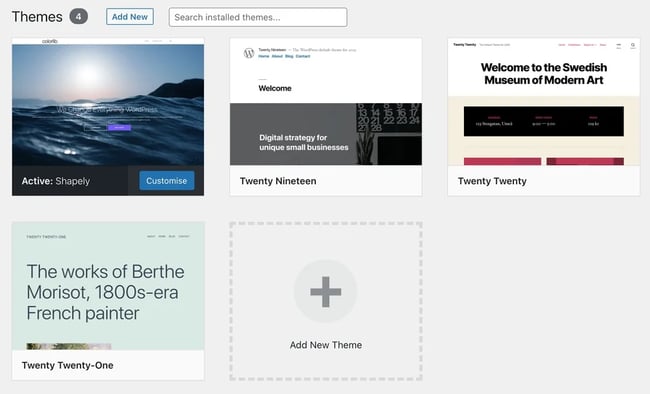
En esta página verás una lista de todos los temas que tienes instalados en tu sitio web. Se mostrarán en formato de miniatura o como una lista, según tus preferencias de visualización.
Diferenciando temas activos e inactivos
Entre estos temas, uno se destacará como el tema activo. Este es el tema que se usa actualmente en su sitio web.
Obtenga más información sobre los mejores temas para Elementor.
Por otro lado, los temas inactivos o sin usar se muestran debajo del activo. Son temas que has instalado pero que no usas actualmente.
Ahora, tómate un momento para identificar los archivos de tema que planeas eliminar. Es importante asegurarte de que estás trabajando en el correcto, ya que eliminar un tema es una acción importante. Una vez que lo tengas en mente, estaremos listos para pasar al siguiente paso.
Algunas ideas de temas para ti:
- Los mejores temas de WordPress para abogados de 2023
- Los mejores temas de WordPress para fotografía
- Las mejores ideas y temas para sitios web de panaderías
- Los mejores temas de WordPress para joyería
Eliminar finalmente un tema de WordPress
Una vez identificado el tema que desea eliminar, es recomendable empezar por desactivarlo. Este paso garantiza que tenga un tema temporal para que su sitio web no se desconecte durante la transición.
Cambiar a un tema temporal: Pasa el cursor sobre el tema que deseas eliminar. Verás una opción para "Activar" y otra para "Vista previa en vivo". Haz clic en "Activar". Esto cambiará temporalmente tu sitio web a este tema.
Leer más: Reseña de GeneratePress: ¿Es el mejor tema de WordPress?
Confirmación de desactivación: Una vez activado, verás que el tema que estaba activo ahora aparece en la lista de temas inactivos. Es como guardar la ropa vieja: está ahí, pero no se usa.
Ahora que el tema está desactivado, estamos listos para dar el paso final y eliminarlo de tu instalación de WordPress.
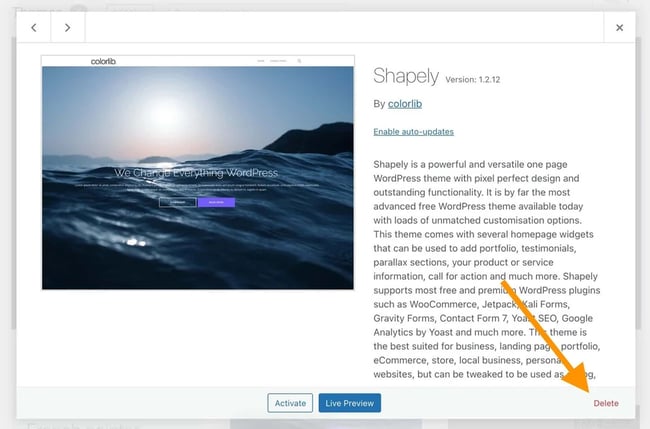
Selección del tema para eliminar: Localiza el tema que has desactivado en la lista de temas inactivos. Pasa el cursor sobre él y verás la opción "Detalles del tema" y otra para "Eliminar". Haz clic en la opción "Eliminar".
Confirmación de la eliminación: Aparecerá una ventana emergente solicitando la confirmación de la eliminación. WordPress verificará que esté completamente seguro. Confirme haciendo clic en «Aceptar».
¡Así de fácil, has desactivado y eliminado un tema de WordPress! Tu sitio web ya no tiene el diseño anterior, lo que abre paso a nuevas posibilidades.
Más información: Rediseño de sitios web: señales de que necesitas renovar tu sitio web.
Cómo revertir los cambios de tema eliminados (si es necesario)
A todos nos pasa, y a veces el nuevo tema puede no ser exactamente lo que tenías en mente. ¡No te preocupes! Por eso siempre es buena idea tener una copia de seguridad a mano. Aquí te explicamos cómo revertir los cambios si fuera necesario:
Restaurar desde una copia de seguridad
Si encuentra algún problema o no está satisfecho con el nuevo tema, el primer paso es restaurar la copia de seguridad. Inicie sesión en la cuenta de alojamiento de su sitio web o acceda a su plugin de copias de seguridad. Localice la copia de seguridad más reciente que realizó antes de eliminar el tema y restáurela.
Solución de problemas comunes
Si experimentas problemas específicos con el nuevo tema instalado, no necesariamente tendrás que volver al anterior. En su lugar, intenta solucionar el problema. Busca recursos en línea o consulta con el equipo de soporte de tu tema para obtener ayuda.
Recuerda, más vale prevenir que curar. Realizar copias de seguridad periódicas de tu sitio web te permite volver a una versión estable si surge algún problema. Así, puedes experimentar con nuevos temas o cambios sin temor a perder contenido o funcionalidades importantes.
Conclusión
¡Listo! Has completado con éxito el proceso de eliminar la carpeta de temas de WordPress. Una biblioteca de temas bien mantenida es clave para que tu sitio web funcione a la perfección y se vea impecable. Estos pasos te han dado la confianza para hacer el cambio.
A medida que avanzas en tu experiencia con WordPress, recuerda la importancia del mantenimiento regular del tema. Es como ordenar tu espacio de trabajo virtual: mantiene todo funcionando eficientemente y prepara el terreno para nuevas iniciativas creativas.
Y si alguna vez necesita ayuda experta para su sitio web de WordPress, considere el servicio de desarrollo de WordPress. Nuestro equipo de profesionales experimentados se dedica a crear soluciones personalizadas y sin complicaciones para las necesidades de su sitio web.


