

La creciente popularidad de los sitios web visualmente atractivos en WordPress es algo que todo propietario de un sitio web debe tener en cuenta. Cuando un usuario visita su sitio web, lo primero que capta su atención es el diseño de la página de inicio o landing page en WordPress.
Si bien es fundamental destacar el diseño web en WordPress, también es importante centrarse en la captación de clientes potenciales y las llamadas a la acción (CTA) en tu sitio web, que es precisamente para lo que sirve una página de destino. Esta cobra mayor importancia cuando ejecutas una campaña de marketing o deseas que los usuarios reserven, compren o simplemente visiten tu página para obtener información.
Aquí es donde una landing page entra en acción. Una landing page en WordPress ayuda a captar la atención del usuario y ofrece la información que realmente necesita. Pero ¿cómo crear una landing page que se ajuste tanto a la voz de tu marca como a la intención del usuario?
En este blog, presentaremos una guía sencilla para crear una landing page con tres métodos diferentes y fáciles. ¡Comencemos!.
¿Qué es una Landing Page?
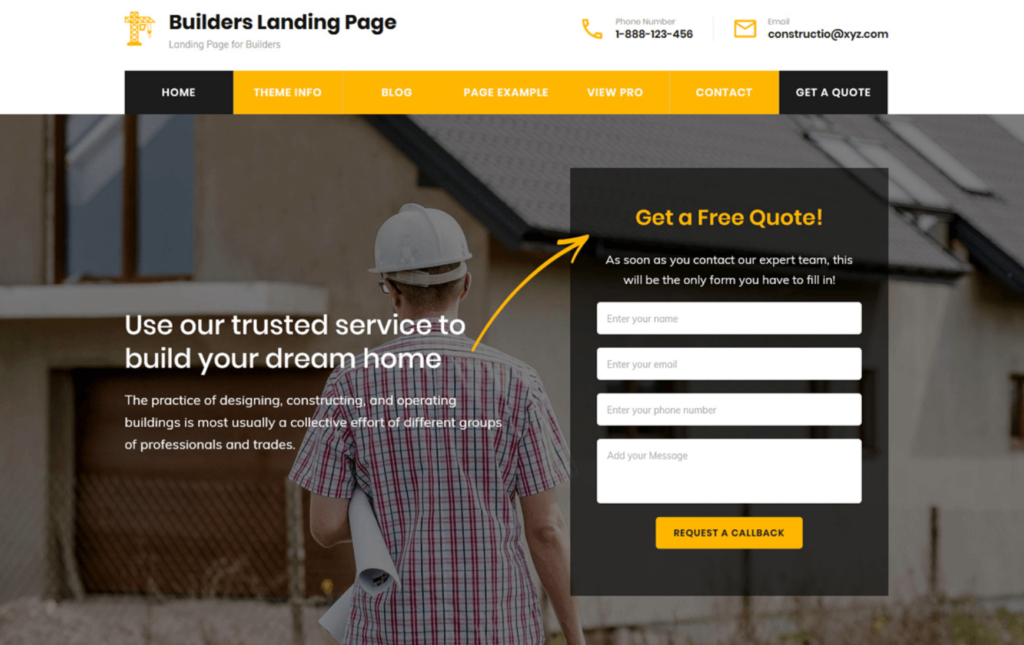
Primero, entendamos qué es una landing page en WordPress. Muchos confunden una landing page con una página de inicio en el sitio web. Sin embargo, es importante destacar que ambas son diferentes.
La página de inicio es la primera página que visita un usuario cuando busca el dominio de su sitio web. Está diseñada para captar la atención del usuario con elementos de diseño y todos los detalles esenciales de su negocio/marca.
Si bien la página de inicio es una excelente manera de atraer a los usuarios y que pasen más tiempo en tu sitio web, una landing page anima a los usuarios a realizar acciones en tu sitio, como completar un formulario de contacto, comprar un producto o servicio específico o incluso suscribirse a tu lista de correo electrónico. Su objetivo principal es atraer a los usuarios y convertirlos en clientes potenciales de cualquier forma.
Una página de destino suele tener menos enlaces y se centra en una sola cosa: una llamada a la acción (CTA). Puedes elegir cualquier CTA que se adapte a tu objetivo, pero la mayoría de las páginas de destino buscan que los visitantes compren o compartan su información para generar leads.
A diferencia de tu página de inicio, donde solo tienes una, puedes crear tantas páginas de destino como necesites. ¿Quieres crear una página de destino en WordPress? Sigue leyendo.
Conozca también: Las mejores plantillas de landing pages de SaaS
¿Estás listo para convertir tu página de destino en un sitio web de alta conversión?
Nuestros expertos en WordPress diseñarán hermosas páginas de destino y sitios web personalizados que convertirán a los visitantes en clientes.
Cómo crear una landing page en WordPress: 3 métodos
Ahora que comprendes el propósito de una landing page en tu sitio web, exploremos tres maneras sencillas de crear una en WordPress. Si bien cada método requiere esfuerzo, nuestra guía paso a paso para crear una landing page en WordPress puede ayudarte a diseñar una landing page perfecta en un abrir y cerrar de ojos.
Método 1: Crear una página de destino en WordPress con un complemento
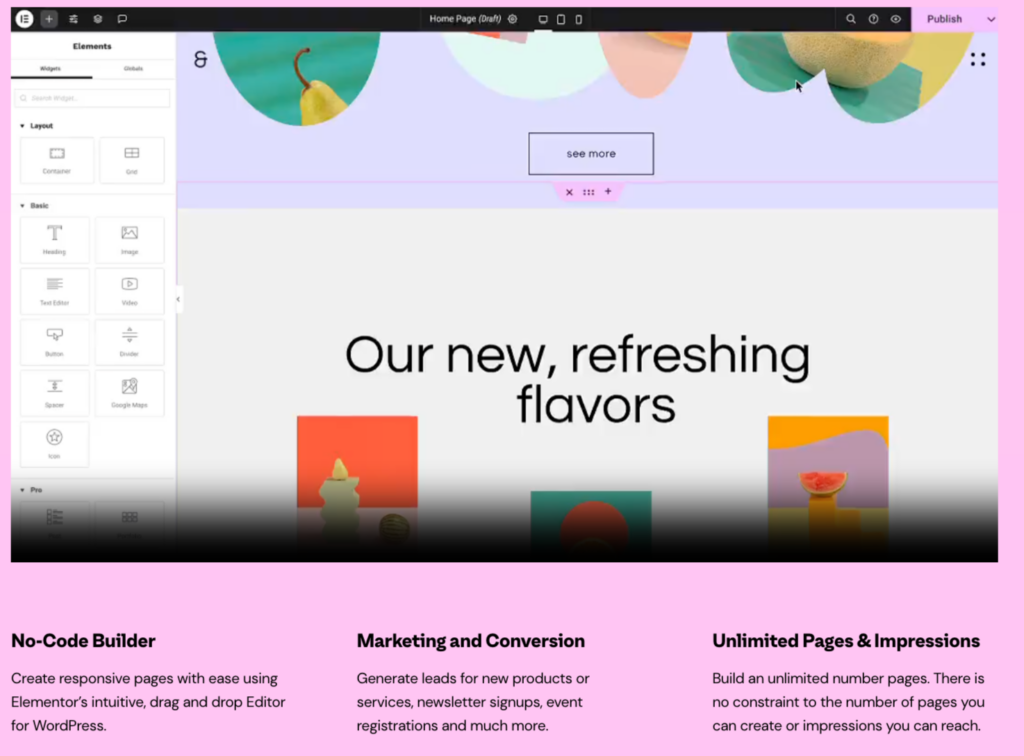
Sabemos que crear una landing page puede ser una tarea ardua si eres principiante en WordPress. Pero no te preocupes: WordPress ofrece muchas maneras sencillas de crear y diseñar tu landing page. Una de ellas es usar un plugin.
Muchos plugins de WordPress incluyen un constructor de arrastrar y soltar y plantillas de landing pages listas para usar, lo que facilita enormemente el inicio. Veamos cómo:
Aunque existen muchos creadores de páginas para crear una página de destino en un sitio web de WordPress, utilizaremos Elementor para mostrarte cómo hacerlo. Asimismo, puedes usar creadores de páginas como Divi, Seedprod, etc., para crear una página de destino en WordPress.
Comparación: Elementor vs. Beaver Builder
Elementor te ofrece mayor flexibilidad y potencia con su editor de diseño de arrastrar y soltar. Con él, tienes mayor control sobre tu diseño y puedes personalizar cada aspecto de tu landing page a tu gusto.
Conozca: Plantillas de diseño de sitios web de WordPress para su negocio
Paso 1: Instalar Elementor
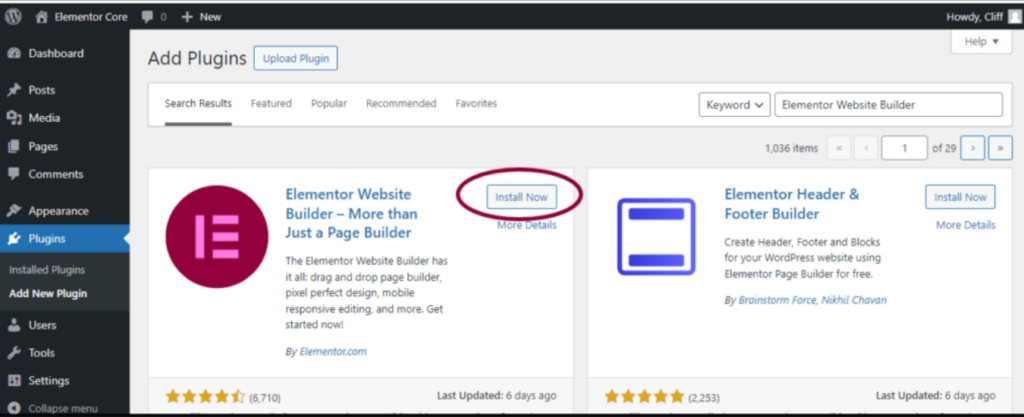
Una vez configurado tu sitio de WordPress, puedes usar fácilmente el plugin Elementor para diseñar landing pages con su interfaz visual de arrastrar y soltar. ¿Y lo mejor? Elementor es gratuito y está disponible directamente desde WordPress.
Para instalarlo, simplemente ve a tu panel de WordPress, ve a Plugins → Agregar nuevo y busca “Elementor”. ¡Así de simple!
Paso 2: Crear una nueva página de destino
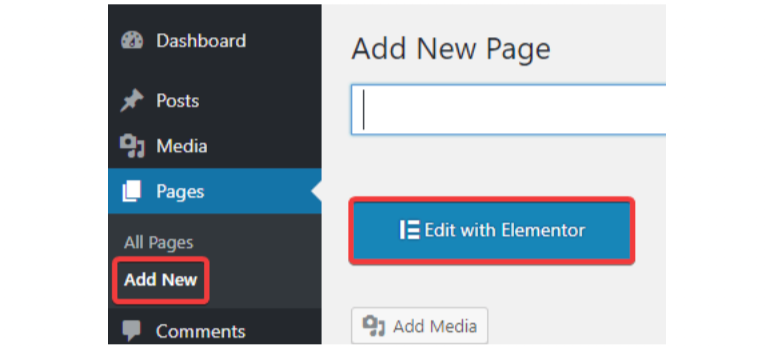
Para empezar, dirígete a Plantillas → Páginas de destino en tu panel de WordPress y haz clic en el Añadir nueva página de destino .
Esto lo llevará al editor de Elementor, donde obtendrá dos opciones: elegir entre una variedad de plantillas de página de destino prediseñadas o cerrar la biblioteca de plantillas y comenzar a construir su página desde cero si prefiere un enfoque personalizado.
Aprende: Cómo mostrar publicaciones populares de WordPress con un complemento
Paso 3: Personalice con colores, fuentes y el selector de color
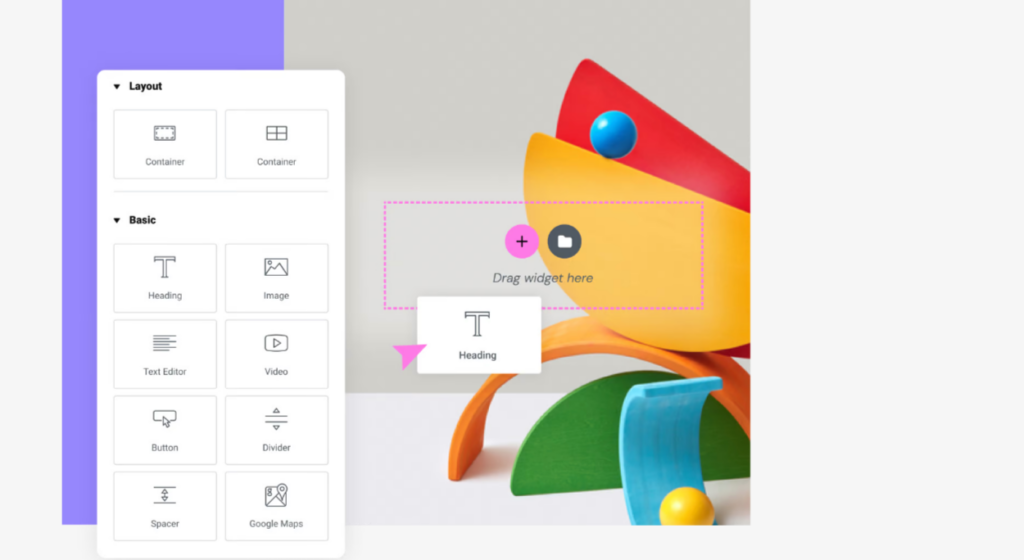
Antes de comenzar a diseñar tu página de destino, es una buena idea configurar correctamente el editor visual.
Al crear una nueva landing page, Elementor aplicará automáticamente el Canvas de Elementor . Esto te proporciona una página en blanco, sin encabezado, pie de página ni barra lateral, ideal para crear una landing page bien enfocada.
A continuación, estableceremos los colores globales predeterminados: el primario es blanco, el secundario y el texto son negros.
Estos esquemas de colores se aplicarán automáticamente cada vez que agregue un nuevo widget, lo que hará que el proceso de diseño sea más fluido y rápido.
Además, puedes diseñar y configurar la sección superior, el encabezado, el de navegación , el área exterior y la galería de la página de destino. Puedes modificar el color de fondo, la imagen y la alineación para que tu página de destino coincida con los colores de tu marca.
Relacionado: Las mejores plantillas de diseño web con IA
Paso 4: Integración con herramientas de terceros
Usar herramientas interesantes para atraer más usuarios y aumentar los ingresos de tu sitio web siempre es una excelente opción. Con Elememtor, puedes integrar tus landing pages con herramientas de marketing populares para optimizar el rendimiento de tus campañas.
Por ejemplo, con el creador de formularios visuales de Elementor, puedes configurar fácilmente un formulario de contacto y personalizarlo para que combine con el resto de tu página. Además, puedes conectarlo sin esfuerzo a un de marketing por correo electrónico como MailChimp gracias a las integraciones de formularios integradas de Elementor.
Paso 5: Publica tu página de destino

Después de editar y diseñar tu landing page, es hora de publicarla. Antes de publicarla, siempre es buena idea previsualizarla para asegurarte de que todo se ve perfecto.
Para obtener una vista previa, simplemente haz clic en el icono del ojo en el panel inferior izquierdo. Una vez que estés satisfecho con el resultado, publica la página. Después, el botón verde "Publicar" se convertirá en un botón gris "Actualizar" para que puedas realizar cualquier modificación futura.
Lectura importante: Sitios web accesibles para todos: Soluciones de diseño web que cumplen con la ADA
Método 2: Crear una página de destino en WordPress con un tema

Otro método para crear una landing page en tu sitio web de WordPress es elegir un tema de WordPress y personalizar su diseño. Existen muchos temas gratuitos de WordPress disponibles para crear landing pages.
Astra y Neve son dos de los temas más populares de WordPress y son compatibles con herramientas populares como WooCommerce y Beaver Builder. También puedes usar las plantillas de landing pages de Elementor para crear fácilmente una landing page de aspecto profesional.
Aprende: Personaliza las plantillas y páginas de productos de WooCommerce
Ahora, veamos cómo puedes crear una página de destino usando un tema de WordPress:
Paso 1: Elige un tema
Para empezar, ve a Mi sitio → Diseño → Temas en tu panel de WordPress. WordPress tiene una enorme biblioteca de temas; elige el que más te guste o descarga uno nuevo. Una vez que lo hayas encontrado, haz clic en los tres puntos que aparecen junto a su nombre y pulsa Activar.
Consulte también: Los mejores temas de diseño de interfaz de usuario para comercio electrónico y sitios de ejemplo
Paso 2: Editar el contenido
La simplicidad debe ser la clave para diseñar tu página de destino. Cuanto menos desorden haya, más fácil será para los usuarios navegar. Por lo tanto, te conviene eliminar las páginas o entradas sobrantes. Ve a Mi sitio → Sitio → Páginasy haz clic en los tres puntos junto a cualquier página que no necesites; luego, selecciona Papelera. No importa qué página decidas conservar.
Explorar: Los mejores temas de WordPress para pequeñas empresas
Paso 3: Establezca una página de inicio estática
A continuación, configura la página que quieres mantener como tu página de inicio estática. Simplemente haz clic en los tres puntos junto a ella y elige la opción para convertirla en tu página de inicio. Esto garantiza que los visitantes accedan a tu página personalizada al visitar tu sitio.
Paso 4: Personaliza tu página
¡Ahora es momento de personalizarla! Haz clic de nuevo en los tres puntos y pulsa Editar. Puedes añadir texto, imágenes, formularios de contacto y botones de llamada a la acción para personalizar la página.
Sigue leyendo: ¿Cómo crear tu propio logotipo para tu sitio web?
Paso 5: ¡Sal en vivo!
Una vez que estés satisfecho con el diseño, haz clic en "Publicar" para publicar tu página de destino. ¡Listo! ¡Tu nueva página de destino ya está lista!
Método 3: Crear una página de destino personalizada en WordPress
Este es el último método recomendado si aún no tienes experiencia con WordPress. Sin embargo, si quieres adoptar un enfoque más personalizado para diseñar tu landing page de WordPress y te sientes cómodo con el proceso de codificación y diseño, este paso puede facilitarte las cosas.
Veamos cómo:
Paso 1: Crear un tema secundario
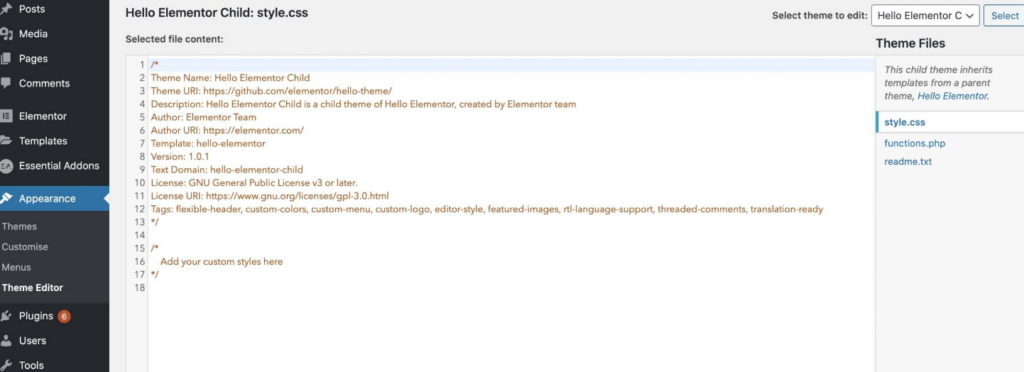
Para empezar, crea un tema hijo en tu WordPress. ¿Por qué? Dado que el tema actual de tu sitio web de WordPress suele llamarse "tema principal", te recomendamos crear un nuevo tema hijo que no afecte a la configuración actual del tema al crear una página de destino.
Paso 2: Crea un archivo style.css
Una vez configurado el tema secundario, es momento de editar el archivo style.css con el siguiente código para definir los detalles del tema personalizado:
/* Nombre del tema: Tema de página de destino personalizada Descripción del tema: Un tema secundario basado en Twenty Sixteen, personalizado para páginas de destino Autor: Su nombre URI del autor: https://yourwebsite.com Plantilla: twentysixteen Versión: 1.0 Dominio de texto: custom-landing-pagePaso 3. Crea un archivo functions.php
A continuación, deberás cargar las hojas de estilo tanto del tema padre como del tema hijo. Para ello, crea un nuevo archivo llamado functions.php dentro de la carpeta de tu tema hijo.
Empieza con la etiqueta PHP de apertura y luego añade el código para poner en cola la hoja de estilos del tema principal. Aquí tienes un ejemplo de lo que debes añadir:
<?php add_action( 'wp_enqueue_scripts', 'enqueue_parent_styles' ); function enqueue_parent_styles() { wp_enqueue_style( 'parent-style', get_template_directory_uri() . '/style.css' ); } ?>Con esto en su lugar, su tema secundario ahora está configurado y listo para funcionar junto con su tema principal.
Paso 4: Instala y activa tu tema secundario
Ahora es el momento de instalar y activar tu tema hijo en WordPress. Para comprobar que todo funciona correctamente, puedes probar algunos estilos CSS. Simplemente copia este código en tu style.css y recarga la página principal. Si el color de fondo cambia, ¡enhorabuena!, todo está configurado y funcionando como se esperaba.
cuerpo, #página { fondo: #ECE8C1;}Más información: Los temas más rápidos de WordPress (con puntuaciones de PageSpeed)
Paso 5: Crear una página personalizada
Una vez activado el tema, puedes crear una plantilla de página personalizada para tu landing page. Comienza creando un archivo llamado landing-page.php en la carpeta de tu tema secundario y añade este código:
<?php /* Template Name: Landing Page */ ?>Siéntete libre de cambiar el nombre de la plantilla por el que prefieras y luego guarda el archivo.
Al editar o crear una página nueva en WordPress, esta plantilla personalizada aparecerá en la barra lateral. Recuerda que seguirá en blanco hasta que añadamos contenido
Paso 6. Personaliza la página de destino con CSS
Ahora que su plantilla de página de destino está configurada, es hora de personalizarla.
- Copia el código del encabezado y del bucle :
page.php de tu tema principal (ubicado en public_html → wp-content → Themes → yourtheme ) y copia el código que comienza con get_header();. Pégalo en tu archivo landing-page.php , de forma que quede así:
<?php /* Template Name: Landing Page */ ?> <?php get_header(); while ( have_posts() ) : the_post(); get_template_part( 'template-parts/content/content-page' ); if ( comments_open() || get_comments_number() ) { comments_template(); } endwhile; get_footer(); ?>- Eliminar la barra lateral y el pie de página:
para mantener la página limpia y sin distracciones, elimine la barra lateral y el pie de página eliminando estas líneas:
obtener_barra lateral();obtener_pie de página();- Agregar contenido personalizado :
use el editor de bloques de WordPress para agregar contenido a su página de destino o instale el complemento Gutenberg Forms para crear formularios personalizados
- Agregar CSS adicional:
Para una mayor personalización, vaya a Apariencia → Personalizar → CSS adicional. Aquí puede modificar el fondo, las fuentes y otros elementos.
- Cambiar el color de fondo:
.site-content-contain { color de fondo: #DEF0F5; posición: relativa;}- Personalizar fuentes:
p { color: verde azulado; familia de fuentes: Georgia; tamaño de fuente: 22px;} h1 { color: blanco; alineación del texto: centro;}Esto cambiará el color de fondo a verde claro y ajustará el estilo y tamaño de la fuente de tu página de destino. Aunque este método puede parecer un poco complicado para principiantes, se vuelve más fácil con la práctica o con la ayuda profesional de desarrolladores y diseñadores de WordPress.
Consejos para crear una landing page perfecta en WordPress
Crear una landing page en WordPress es bastante sencillo si sigues los métodos anteriores y eliges el que mejor se adapte a tus necesidades. Pero también necesitas saber cómo optimizar una landing page para sacarle el máximo provecho.
Las landing pages dinámicas ofrecen información valiosa sobre los datos de los clientes y la generación de leads. El seguimiento de los datos de los clientes que llegan a través de estas landing pages también puede ayudarte a comprender cuántos usuarios siguen realmente tus campañas de marketing.
A veces, crear una landing page no es suficiente; diseñar una landing page que convierta clientes potenciales es todo lo que necesitamos para nuestro sitio web. Veamos cómo:
La simplicidad es lo mejor
Apuesta por el minimalismo en tu diseño. Lo simple es lo más inteligente, y las páginas de destino deben diseñarse teniendo esto en cuenta. Una página de destino está diseñada principalmente para convertir clientes potenciales. Por lo tanto, debes asegurarte de que sea fácil de navegar para los usuarios. Demasiada información o elementos pueden confundir a la audiencia. Así que, mantén la simplicidad y la claridad para optimizar al máximo la tasa de conversión.
Aprenda: Maneras de aumentar sus conversiones en la parte inferior del embudo
Alinea la Landing Page con tus objetivos
Antes de diseñar tu página de destino, asegúrate de definir y alinear tus estrategias de con el diseño. Tanto si decides incorporar llamadas a la acción (CTA) atractivas como formularios de contacto para recopilar información, el resultado debe estar alineado con tus objetivos finales. Así conseguirás el máximo rendimiento de tu página de destino.
Diseño para crear impacto
Si bien es importante que la página de destino sea sencilla, también lo es que sea impactante. Debe ser lo suficientemente atractiva como para generar un impacto. Puedes usar imágenes o títulos llamativos para captar la atención del usuario y fomentar la interacción.
Haz una prueba
¡Recuerda siempre probar tu landing page! No sabrás cómo la han percibido o utilizado los usuarios si no la pruebas tú mismo. Prueba las llamadas a la acción, el botón de suscripción del formulario de contacto o cualquier otro elemento de tu landing page. Esto te ayudará a no perder ningún cliente potencial.
Leer más: Rediseño de sitios web: señales de que necesita una renovación
Monitorear y optimizar
Una vez que creas una página de destino en WordPress y la publicas, tu trabajo no termina ahí. Para obtener buenos resultados, debes revisar y monitorizar su rendimiento con regularidad. Es como el mantenimiento periódico de WordPress. Revisa qué funciona y qué no. Prueba con diferentes títulos, imágenes o elementos para ver qué funciona mejor. Sigue mejorando y optimizando la página.
Elige WordPress de marca blanca: Las mejores agencias de diseño web de marca blanca: Las mejores opciones
Terminando
Una landing page es una parte importante de cualquier sitio web de WordPress, ya que ayuda a aumentar las tasas de conversión y a fidelizar a los visitantes. Dependiendo de tus habilidades, existen varias maneras de crear una en WordPress.
Si estás empezando, usar un plugin o tema es la opción más sencilla. Con muchísimas funciones integradas, puedes personalizar y optimizar tu landing page sin necesidad de ser un experto en programación.
Por otro lado, crear una página de destino desde cero te brinda más flexibilidad y control sobre el diseño si te sientes cómodo con HTML, PHP y CSS.
Cualquiera sea la ruta que tome, asegúrese de centrarse en un título potente, un diseño limpio y un llamado a la acción claro para crear una página de destino que convierta.
Preguntas frecuentes sobre cómo crear una página de destino en WordPress
¿Necesito conocimientos técnicos para crear mi primera landing page en WordPress?
Para nada. Puedes crear páginas de destino sin programar con un creador de páginas de destino gratuito o el mejor plugin. Muchas herramientas incluyen editores de arrastrar y soltar, patrones de bloques y editores de plantillas que simplifican la creación de páginas de destino para principiantes.
¿Puedo crear varias páginas de destino en mi sitio principal de WordPress?
Sí. WordPress te permite crear múltiples páginas de destino para diferentes campañas, productos o suscripciones a servicios de email marketing. Puedes diseñar una página de destino específica o una independiente sin afectar a todo tu sitio web.
¿Qué elementos clave debo incluir en mi landing page para maximizar las conversiones?
Un titular impactante, una llamada a la acción clara, un formulario de registro, un diseño atractivo para la landing page, imágenes de fondo o vídeos de fondo, y un texto persuasivo son esenciales. Añadir funciones como menús desplegables, encabezados personalizados y bloques de imágenes en la pestaña avanzada de tu plugin de creación de contenido también puede ayudar a convertir visitantes.
¿Puedo utilizar la versión gratuita de un generador de páginas de destino para crear hermosas páginas de destino?
Sí. Muchos plugins ofrecen una versión gratuita con suficientes funciones para diseñar tu landing page. Sin embargo, las versiones premium ofrecen funciones más avanzadas, como compatibilidad con varios sitios web, configuración de bloques e integraciones para marketing digital o tiendas online.
¿Cómo sé si mis landing pages funcionan eficazmente?
Las pruebas y la optimización son clave. Usa análisis para ver cómo interactúan los visitantes con tu página, realiza pruebas A/B con diferentes diseños y ajusta los elementos según los resultados. Esto garantiza que tus landing pages animen a los visitantes, impulsen tu negocio y la experiencia de desarrollo, y te ayuden a maximizar las conversiones.


