

¿Alguna vez te has preguntado cómo los plugins pueden ampliar tu sitio web de WordPress sin modificar el código principal? Imagina poder añadir funciones, automatizar tareas o mejorar la experiencia del usuario, todo con solo unas pocas líneas de código. Esta es la ventaja de de WordPress : puedes crear un plugin de WordPress y personalizar tu sitio web exactamente como quieras.
Ya sea que sea un aficionado o alguien que dirige un negocio, los complementos personalizados le ofrecen la libertad de modificar WordPress exactamente como lo desee.
En esta guía, te mostraremos cómo crear un plugin desde cero. No te preocupes, no necesitas ser un experto en programación. Simplemente sigue las instrucciones y, al final, tendrás un plugin de WordPress completamente funcional y listo para activar
Lo que necesitarás para crear un complemento de WordPress

Antes de sumergirte en el desarrollo de complementos de WordPress, necesitarás algunas herramientas:
- Un editor: opciones como Notepad++, Visual Studio Code o Sublime Text son excelentes para escribir su código.
- Acceso FTP: Para subir los archivos de tu plugin a tu instalación de WordPress, necesitarás acceso a tu cuenta de hosting a través de un cliente FTP (como FileZilla).
- Una instalación de WordPress puede ser local (en su computadora) o en vivo (en su servidor de alojamiento).
- Conocimientos básicos de PHP: comprender de PHP en WordPress hará que su proceso de desarrollo sea más fluido.
- Conocimiento de la API REST de WordPress: La API REST permite que tu plugin se conecte sin problemas con los componentes principales de WordPress. Este conocimiento permite que tu plugin se comunique con funciones, bases de datos y otros plugins de WordPress para gestionar interacciones complejas.
- Conceptos de bases de datos: WordPress almacena su contenido y configuración en una base de datos relacional. Comprender SQL y las bases de datos relacionales es fundamental, especialmente cuando tu plugin necesita interactuar con la base de datos de WordPress para almacenar o recuperar datos personalizados.
¡Dale forma al futuro de tu sitio con complementos personalizados!
Imagina un sitio que se adapte a tu visión única. ¡Los plugins personalizados son la clave! Añade nuevas funciones emocionantes, optimiza el rendimiento y deja que tu sitio de WordPress haga cosas que otros solo sueñan.
Explorar: Cómo posicionar plugins y temas en los primeros puestos de WordPress Director
Cómo elegir las herramientas y el entorno adecuados para el desarrollo de complementos
Preparar el entorno de desarrollo adecuado es fundamental antes de escribir la primera línea de PHP . Una buena configuración garantiza que puedas realizar pruebas de forma segura, mejorar el flujo de trabajo y evitar dañar tu sitio web en producción durante la experimentación. Piensa en esto como la base que facilita cada paso del desarrollo de un plugin de WordPress.
Entorno de desarrollo local
Un entorno de desarrollo local es una de las herramientas más flexibles para la creación de plugins. Plataformas como Local by Flywheel, XAMPP o Docker te permiten ejecutar WordPress en tu equipo sin afectar a un sitio web en producción. Esto te permitirá probar el comportamiento de WordPress al añadir nuevos archivos de plugin o modificar sus funciones.
Cuando tu plugin funcione localmente como se espera, puedes transferirlo con confianza a tu cuenta de hosting y comprobar su rendimiento entre los plugins instalados. Iniciar localmente te ayuda a evitar errores frustrantes en tu sitio web y facilita el proceso de desarrollo.
Editores de código y control de versiones
Si bien técnicamente puedes crear un complemento básico de WordPress en el Bloc de notas, utilizar un editor de código diseñado para el desarrollo de WordPress es mucho mejor.
Visual Studio Code, Sublime Text o PHPStorm son populares entre los usuarios de WordPress y los desarrolladores de PHP. Estos editores ofrecen resaltado de sintaxis, depuración y sugerencias útiles, lo que facilita enormemente la escritura de código PHP limpio.
Combinar tu editor con herramientas de control de versiones como Git añade una capa adicional de protección. Si algo falla en los archivos de tu plugin, puedes volver a una versión estable en segundos.
Esto es especialmente útil al experimentar con funciones avanzadas o colaborar con otros desarrolladores en la comunidad de WordPress.
Pruebas dentro del panel de administración de WordPress
Una vez que tu entorno esté listo, instala WordPress localmente e inicia sesión en el panel de administración. Desde allí, ve a la página de Plugins para ver tu nuevo plugin junto con los demás instalados. Este flujo de trabajo te ofrece la misma experiencia que en un sitio web en producción, pero con una configuración segura y controlada.
Con las herramientas adecuadas, crear tu plugin será más sencillo, rápido y fiable. Esto garantiza que tu plugin interactúe de forma segura con los archivos principales de WordPress y ofrezca la funcionalidad deseada sin efectos secundarios inesperados.
Guía paso a paso para crear un complemento de WordPress

Crear un plugin de WordPress puede parecer abrumador, pero con el enfoque adecuado, puede ser una experiencia divertida y gratificante. ¡Sigue estos pasos y tu plugin personalizado estará listo y funcionando rápidamente!
Paso 1: Preparación del escenario: Cree su primer archivo de complemento
Comencemos sentando las bases para su complemento.
Crear una carpeta de complementos
Cada plugin de WordPress tiene su propio directorio. Dirígete a wp-content/plugins en tu instalación de WordPress y crea una nueva carpeta para tu plugin. El nombre de la carpeta debe ser único y descriptivo; algo como "mi-primer-plugin" funcionará bien.
Más información: Complementos de directorio gratuitos de WordPress para iniciar su negocio
Crear el archivo del complemento
Dentro de la carpeta de plugins, crea un nuevo archivo PHP. El nombre puede ser cualquiera, pero para simplificar, lo llamaremos my-first-plugin.php.
Agregar el encabezado del complemento
Cada archivo de plugin comienza con un encabezado que proporciona a WordPress información esencial sobre el plugin. Abra el archivo PHP en su editor de texto y agregue el siguiente bloque de código al principio:
<?php /* Plugin Name: My First Plugin Plugin URI: https://yourwebsite.com Description: This is a simple WordPress plugin to display a custom message. Version: 1.0 Author: Your Name Author URI: https://yourwebsite.com License: GPL2 */ ?>Este encabezado proporciona a WordPress la información necesaria, como el nombre del plugin, la descripción, la versión y la información del autor. Sin él, WordPress no reconocerá tu plugin
Aprenda: ¿Cómo editar y personalizar sin problemas los encabezados en WordPress?
Paso 2: Agregar funcionalidad: el verdadero poder de los ganchos
Ahora que WordPress reconoce tu plugin, es hora de darle funcionalidad. Los plugins interactúan con WordPress mediante hooks, unos mecanismos que permiten que tu código interactúe con el núcleo de WordPress sin modificar sus archivos principales.
¿Qué son los ganchos?
Los hooks son como palancas que permiten que los plugins se "enganchen" a WordPress en puntos específicos y ejecuten tu código personalizado. Hay dos tipos principales de hooks: Action Hooks y Filter Hooks.
- Ganchos de acción: Estos te permiten agregar funcionalidad en puntos específicos. Piensa en ellos como momentos en los que WordPress dice: "¿Quieres hacer algo justo aquí?".
- Ganchos de filtro: Estos permiten modificar los datos antes de que se muestren en tu sitio web, como por ejemplo, cambiar el contenido de una publicación antes de que WordPress la envíe al navegador.
Encuentre más información: Cómo promocionar su complemento o tema de WordPress para aumentar las ventas
Paso 3: Filtros y ajustes: ajuste del comportamiento del complemento
Los filtros te permiten modificar los datos antes de que se muestren en tu sitio. Profundicemos en cómo puedes optimizar tu plugin usando filtros.
Ejemplo: Modificar extractos de publicaciones
WordPress tiene una función llamada get_the_excerpt() que recupera el extracto de la publicación. Vamos a modificar el extracto añadiendo texto antes de usar un filtro.
<?php function myplugin_modify_excerpt($excerpt) { return '<strong> Vista previa: ' . $extracto; } add_filter('obtener_el_extracto', 'myplugin_modify_excerpt'); ?>
Cada extracto que se muestre en tu sitio web tendrá la palabra "Vista previa:" delante. Filtros como este te dan control total sobre cómo WordPress muestra el contenido.
Explorar: Las mejores herramientas y complementos de WordPress que todo diseñador creativo necesita
Paso 4: Creación de una página de administración del complemento
La mayoría de los plugins más potentes permiten a los usuarios configurar los ajustes a través de una página de administración. En este paso, añadiremos una página personalizada al panel de administración de WordPress.
Crear un nuevo menú de administración
Agregaremos un de menú en el panel de WordPress que enlace con la página de administración de nuestro plugin.
<?php function myplugin_add_admin_page() { add_menu_page( 'My Plugin Settings', // Page Title 'My Plugin', // Menu Title 'manage_options', // Capability 'myplugin-settings', // Slug 'myplugin_settings_page' // Callback function ); } add_action('admin_menu', 'myplugin_add_admin_page'); ?>Crear la página de configuración
Ahora, definamos qué mostrará la página de configuración.
<?php function myplugin_settings_page() { echo '<h1> Mi configuración de complementos</h1> '; eco '<p> Aquí puedes configurar los ajustes de Mi Primer Plugin.</p> '; } ?>Cuando inicie sesión en su panel de WordPress, verá un nuevo elemento de menú “Mi complemento” que lo llevará a la página de configuración.
Encuentra: Los mejores servicios de diseño de sitios web en WordPress
Paso 5: Pruebe e instale su complemento
Es fundamental probar el plugin antes de instalarlo en un sitio web activo. Aquí te explicamos cómo hacerlo:
- Entorno de desarrollo local de WordPress: Usa una herramienta como Local by Flywheel o XAMPP para instalar WordPress localmente en tu ordenador. De esta forma, puedes probar el plugin sin afectar a un sitio web en activo.
- Comprime la carpeta del plugin: Una vez que tu plugin esté listo, comprime la carpeta en un archivo .zip. Haz clic derecho en la carpeta del plugin y selecciona "Comprimir".
- Sube e instala el plugin: En tu panel de WordPress, ve a Plugins > Añadir nuevo, haz clic en Subir pluginy elige el archivo .zip. Haz clic en Instalar ahora y luego en Activar.
¡Tu complemento ya está activo y puedes verlo en acción!
Paso 6: Bono: agrega ilustraciones a tu complemento: ¡haz que resalte!
El diseño es crucial para que tu plugin destaque entre el saturado repositorio de WordPress. Cuando los usuarios exploran los miles de plugins disponibles, un banner y un icono bien diseñados, creados con las plantillas de banner online adecuadas, pueden marcar la diferencia y captar su atención.
Un plugin de aspecto profesional aumenta tu credibilidad y la probabilidad de descargas. ¡Es tu oportunidad de causar una excelente primera impresión!
Estructura de la carpeta de ilustraciones:
Crea una carpeta de activos en el directorio raíz de tu complemento para almacenar archivos de ilustraciones como banners e íconos.
Ejemplo de estructura:
/mi-primer-plugin /activos banner-772x250.jpg icono-128x128.jpg mi-primer-plugin.php readme.txtConvenciones de nomenclatura
- Imágenes de banner: banner-772×250.jpg o banner-1544×500.jpg
- Iconos: icon-128×128.jpg o icon-256×256.jpg
Paso 7: Seguridad y mejores prácticas para los complementos de WordPress
Es fundamental garantizar que tu plugin cumpla con las mejores prácticas de seguridad. Si el código no está protegido, los plugins de WordPress son vulnerables a ataques.
Ejemplo de desinfección de la entrada del usuario:
función myplugin_sanitize_input( $input ) { devolver sanitize_text_field( $input ); }Sanear la entrada del usuario protege tu plugin de código malicioso. Siempre sanea los datos antes de procesarlos o almacenarlos.
Paso 8: Agregar traducciones/internacionalización (i18n)
Para que tu plugin sea accesible globalmente, admite varios idiomas con las funciones de traducción integradas de WordPress. Esto facilita a los usuarios la localización del plugin.
Ejemplo:
echo __( '¡Hola, mundo!', 'mi-primer-plugin' ); Utilice las funciones __() y _e() para hacer que las cadenas sean traducibles en su complemento.Paso 9: Ganchos avanzados y tipos de publicaciones personalizados
Si quieres ampliar la funcionalidad de tus plugins, puedes crear tipos de entradas personalizados mediante ganchos. Esto añade más profundidad y control a tus plugins de WordPress.
Ejemplo de tipos de publicaciones personalizadas:
función create_custom_post_type() { register_post_type('custom_post', array( 'labels' => array( 'name' => __( 'Publicaciones personalizadas' ), 'singular_name' => __( 'Publicación personalizada' ) ), 'public' => true, 'has_archive' => true, ) ); } add_action('init', 'create_custom_post_type');Paso 10: Depuración y registro
La depuración es crucial para garantizar el correcto funcionamiento de tu plugin. Activa la depuración de WordPress para detectar cualquier error durante el desarrollo.
Ejemplo:
define( 'WP_DEBUG', verdadero ); define( 'WP_DEBUG_LOG', verdadero );Esto registrará errores y advertencias en un archivo debug.log en el directorio wp-content.
Explorar: Los mejores servicios de personalización de WordPress
Paso 11: Envío de su complemento a WordPress.org
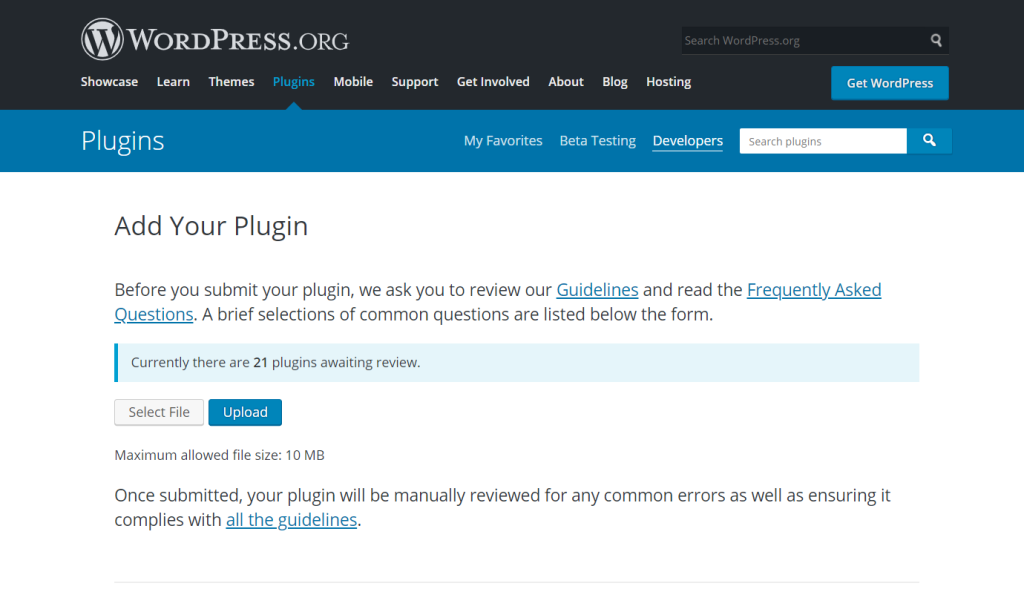
¿Quieres compartir tu plugin con el mundo? Puedes subirlo al repositorio de plugins de WordPress.org.
Crear un archivo Léame
El directorio de plugins de WordPress requiere un formato específico para el archivo Léame. Aquí tienes una plantilla sencilla:
=== Nombre del plugin === Colaboradores: yourusername Etiquetas: ejemplo, plugin Requiere al menos: 5.0 Probado hasta: 6.2 Etiqueta estable: 1.0 Licencia: GPL2 URI de la licencia: https://www.gnu.org/licenses/gpl-2.0.html == Descripción == Una breve descripción de lo que hace el plugin. == Instalación == 1. Sube los archivos del plugin al directorio /wp-content/plugins/. 2. Activa el plugin a través del menú 'Plugins' en WordPress. == Registro de cambios == = 1.0 = Versión inicial.Envíe su complemento
Visita el Directorio de Plugins de WordPress y sigue los pasos para enviar tu plugin a revisión. El equipo de WordPress revisará tu código para detectar de seguridad y, una vez aprobado, ¡tu plugin estará disponible para que cualquiera lo descargue!
Leer más: Las ventajas financieras de subcontratar servicios de WordPress
Estrategias de monetización para tu plugin de WordPress
Después de completar cada paso del complemento de WordPress e incluso enviarlo al directorio de WordPress, es posible que se pregunte: ¿qué sigue?
Muchos desarrolladores empiezan creando un plugin para uso personal, pero luego descubren que su trabajo puede beneficiar a miles de usuarios de WordPress. Esto les permite compartirlo con la comunidad de WordPress y generar ingresos gracias a su trabajo.

Modelos Freemium y Premium
Una opción común es el modelo freemium. Publicas una versión gratuita de tu plugin en el directorio de WordPress y luego ofreces una actualización premium con funciones avanzadas.
Esta estrategia funciona bien porque WordPress facilita que los usuarios prueben su complemento y compren una nueva versión con capacidades ampliadas.
Por ejemplo, un complemento básico de WordPress puede permitir a los usuarios mostrar un mensaje personalizado, mientras que la edición premium incluye análisis, integraciones y múltiples plantillas de diseño.
Esto ofrece a los principiantes una guía para principiantes de su complemento y a los usuarios más experimentados un motivo para actualizarlo.
Venta a través de mercados o su sitio web
También puedes vender plugins a través de plataformas como CodeCanyon o directamente en tu sitio web. Si eliges esta última opción, herramientas como Easy Digital Downloads o WooCommerce pueden gestionar claves de licencia, renovaciones y actualizaciones.
De esta manera, cada nuevo lanzamiento de complemento llega rápidamente a sus clientes, lo que garantiza que siempre utilicen la nueva versión más segura de su software.
Generando confianza mediante apoyo y actualizaciones
Los usuarios de WordPress valoran los plugins con buen soporte. Ofrecer actualizaciones oportunas y documentación clara hace que tu plugin destaque.
Incluso un buen artículo que explique el funcionamiento de tu plugin, con ejemplos y fragmentos de código, puede ayudar a tu audiencia a sentirse más segura. Los canales de soporte activos demuestran tu compromiso con tu plugin y sus usuarios.
Cómo convertir su complemento en un activo a largo plazo
Puede transformar su trabajo en una fuente de ingresos a largo plazo si piensa más allá de todo el proceso de creación del complemento y se concentra en la sostenibilidad.
La monetización no se trata solo de ganancias; también le permite dedicar tiempo y recursos a mejorar su complemento, garantizando que continúe evolucionando a medida que WordPress se comporta de manera diferente con cada actualización.
Con la estrategia correcta, incluso un complemento simple puede convertirse en un producto que beneficie a la comunidad en general, respalde su negocio y muestre sus habilidades como desarrollador PHP confiable.
Conclusión: has creado tu primer complemento de WordPress: ¿qué sigue?
Y así, has alcanzado un hito importante: ¡tu primer plugin de WordPress está listo! Ahora, piensa en este logro: has ampliado tus habilidades técnicas y has desbloqueado la capacidad de adaptar WordPress a tus necesidades. Es como tener un superpoder que te permite darle forma a tu sitio web como lo imagines.
El viaje no termina aquí. Este primer plugin es solo el comienzo, abriendo un sinfín de posibilidades para crear aún más funcionalidad, resolver problemas únicos y quizás incluso compartir tus plugins con el mundo.
Ya sea que refines este plugin, crees algo completamente nuevo o contribuyas al ecosistema de WordPress, ahora formas parte de una vibrante comunidad de desarrolladores que expanden los límites de lo posible en línea. Entonces, ¿adónde te llevará tu próximo plugin?
Preguntas frecuentes sobre la creación de complementos de WordPress
¿Alguien puede crear un complemento?
¡Por supuesto! No necesitas ser un experto en programación para crear un plugin básico. Empieza con algo sencillo y perfecciona tus habilidades con el tiempo.
¿Es posible ganar dinero con complementos?
¡Sí! Muchos desarrolladores monetizan los plugins ofreciendo versiones premium, complementos o servicios de soporte.
¿Cuánto tiempo se tarda en crear un complemento de WordPress?
Un complemento básico puede tardar solo unas pocas horas, mientras que un complemento más complejo puede tardar días o semanas, dependiendo de su experiencia y las funciones requeridas.
¿Necesito saber PHP para crear un complemento?
Sin duda, algunos conocimientos de PHP serán de ayuda, pero con los recursos y tutoriales adecuados, incluso los principiantes pueden crear complementos funcionales.
¿Pueden los complementos ralentizar mi sitio de WordPress?
Los complementos mal codificados pueden afectar el rendimiento del sitio, pero si sigue las mejores prácticas, su complemento debería funcionar sin problemas sin causar problemas.


