

¿Estás pensando en optimizar tu sitio web para que acepte citas automáticamente? A primera vista, puede parecer una tarea abrumadora; configurarlo implica mucho trabajo. Y, sinceramente, es cierto... a menos que uses un sistema de reservas de WordPress para gestionar la mayor parte del trabajo. Pero ¿cómo se crea un sistema de reservas con WordPress?
Un sistema de reservas bien diseñado en WordPress puede ser revolucionario. No solo te ahorra tiempo (y todos sabemos que el tiempo es dinero), sino que también te da control total sobre tu agenda, facilitando enormemente la organización de tu negocio. Dile adiós al flujo constante de llamadas para pedir citas y dale la bienvenida a una forma de gestionar tus reservas sin estrés.
¿Listo para empezar? Si bien contratar a un desarrollador de WordPress para crear un sistema de reservas a medida es sencillo, aquí tienes una guía detallada para crear un sistema de reservas en WordPress que te ayudará a llevar tu sitio web de WordPress al siguiente nivel.
¿Qué es un sistema de reservas en WordPress?
Entonces, ¿qué es exactamente un sistema de reservas en WordPress?
En resumen, es una herramienta que facilita la programación de citas y reservas, directamente desde tu sitio web. En lugar de depender de llamadas o correos electrónicos para reservar, un sistema de reservas de WordPress permite a tus clientes consultar tu disponibilidad, elegir sus servicios y reservar todo en línea.
Funciona mediante un plugin o función que se integra a la perfección con tu sitio de WordPress, ofreciendo a tus clientes una experiencia de autoservicio fluida. Ya sea que gestiones un salón de belleza, una consultoría o cualquier negocio de servicios, un sistema de reservas ayuda a automatizar todo el proceso.
Desde la programación y el pago hasta los recordatorios de citas, lo gestiona todo, ahorrándote tiempo y reduciendo la posibilidad de doble reserva o citas perdidas. En resumen, te permite concentrarte en lo que mejor sabes hacer, mientras el sistema se encarga de la logística.
Conozca también: Cómo configurar las reservas de WooCommerce
¿Está listo para transformar su sitio web con un sistema de reservas profesional?
Nuestros servicios expertos de desarrollo de WordPress garantizan que su sitio sea funcional, intuitivo y se adapte a las necesidades de su negocio. ¡Da el primer paso hoy mismo!
Plugins a elegir para crear un sistema de reservas con WordPress
Al crear un sistema de reservas en tu sitio de WordPress, elegir el plugin adecuado es clave para que el proceso sea fluido y eficiente. Aquí tienes algunos plugins destacados para ayudarte a crear el sistema de reservas perfecto para tus necesidades:
Formularios WP

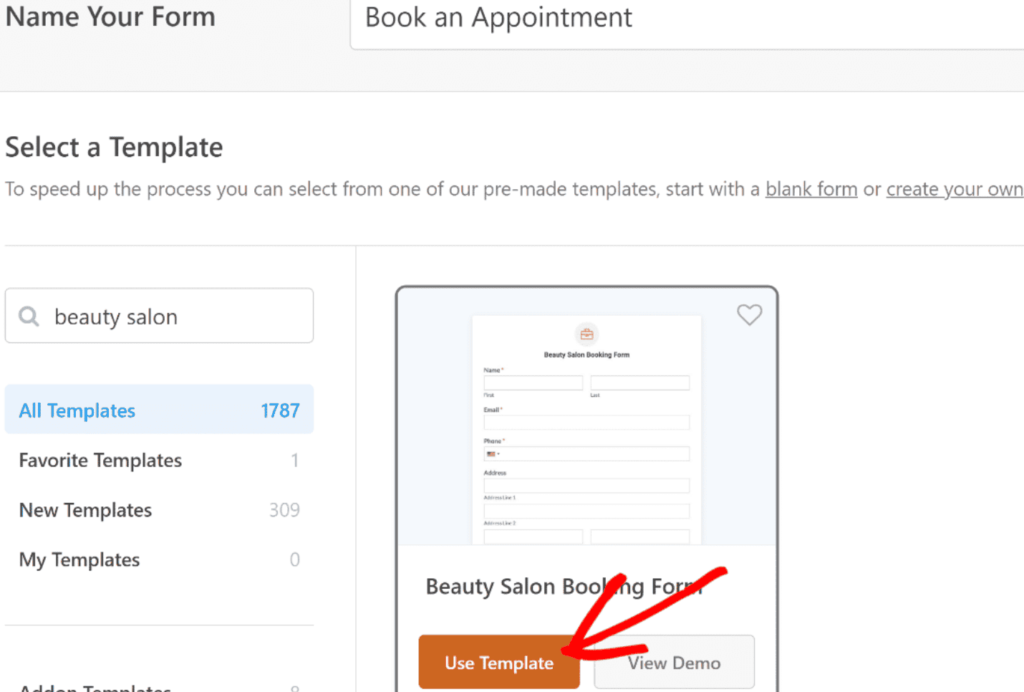
WPForms es un plugin muy versátil que no solo sirve para formularios de contacto sencillos, sino que también es perfecto para crear formularios de reserva avanzados. Empezar es muy fácil: solo tienes que instalar y activar WPForms y luego crear un nuevo formulario usando una de las muchas plantillas prediseñadas disponibles.
Por ejemplo, puede utilizar la plantilla “Formulario de reserva de salón de belleza” para poner todo en funcionamiento rápidamente.
WPForms incluye un editor de formularios con función de arrastrar y soltar, lo que facilita la personalización de los campos según tus necesidades. Puedes añadir o eliminar campos e incluso modificar ajustes como el nombre del formulario, la descripción y el texto del botón de envío. Si buscas funciones más avanzadas, como la integración con Google Calendar, te recomendamos actualizar a la versión premium.
Amelia
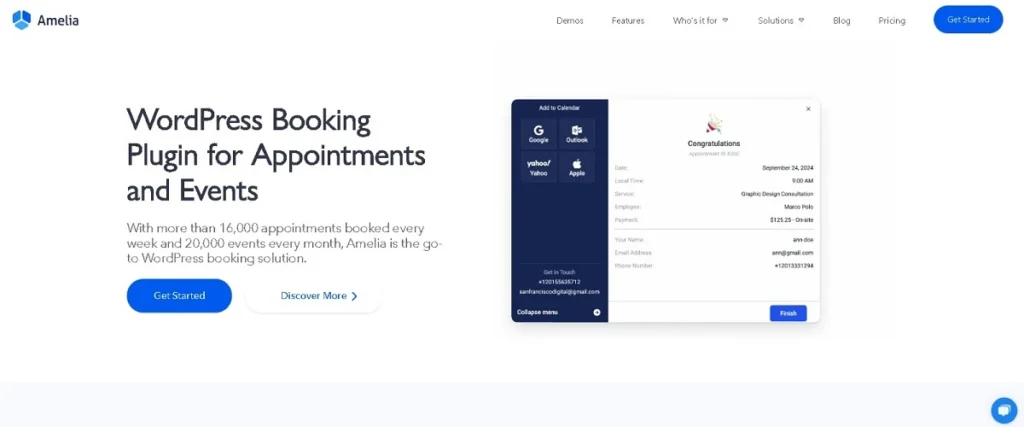
Amelia es otra excelente opción, especialmente para quienes buscan una solución de reservas robusta. Ofrece versiones gratuitas y premium, lo que la hace accesible para empresas de todos los tamaños. Tras instalar y activar Amelia, puede empezar a crear servicios, establecer sus precios y duraciones, e incluso subir fotos. También puede asignar los servicios a proveedores.
Una vez configurado, puedes añadir fácilmente el formulario de reservas a tu sitio web utilizando el editor de bloques de WordPress o el Divi Builder. Amelia está diseñado para que todo el proceso sea intuitivo, para que puedas centrarte en el crecimiento de tu negocio.
Conozca: Revisión de WP Amelia: ¿Es el mejor plugin para reservar citas?
Calendario de reservas
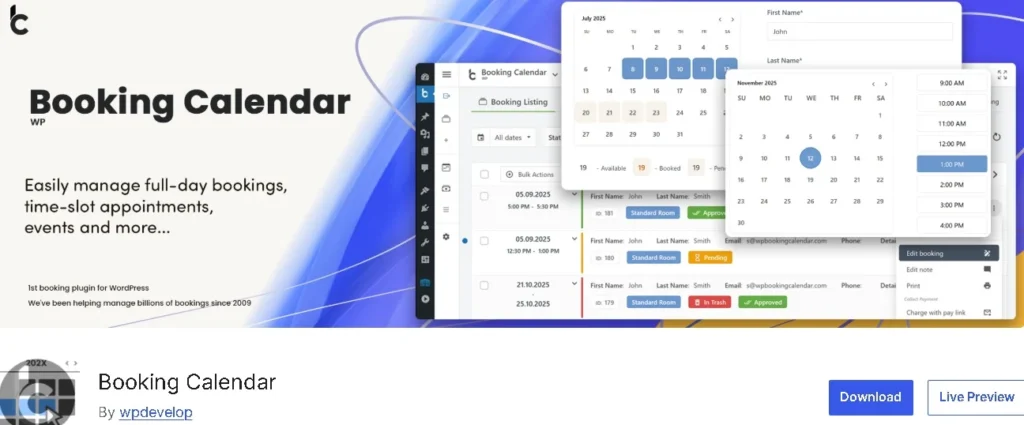
Si buscas un plugin de calendario de reservas fácil de usar y eficiente, Booking Calendar es una excelente opción. Es especialmente útil para empresas que necesitan alojamiento, alquiler o servicios relacionados con recursos.
Este plugin es ideal para empresas de todos los tamaños, desde pequeños sitios personales hasta servicios multiusuario más grandes, como reservas de alojamiento o alquiler de equipos. Los visitantes pueden consultar la disponibilidad directamente a través del calendario y reservar sus horarios preferidos.
Bookly
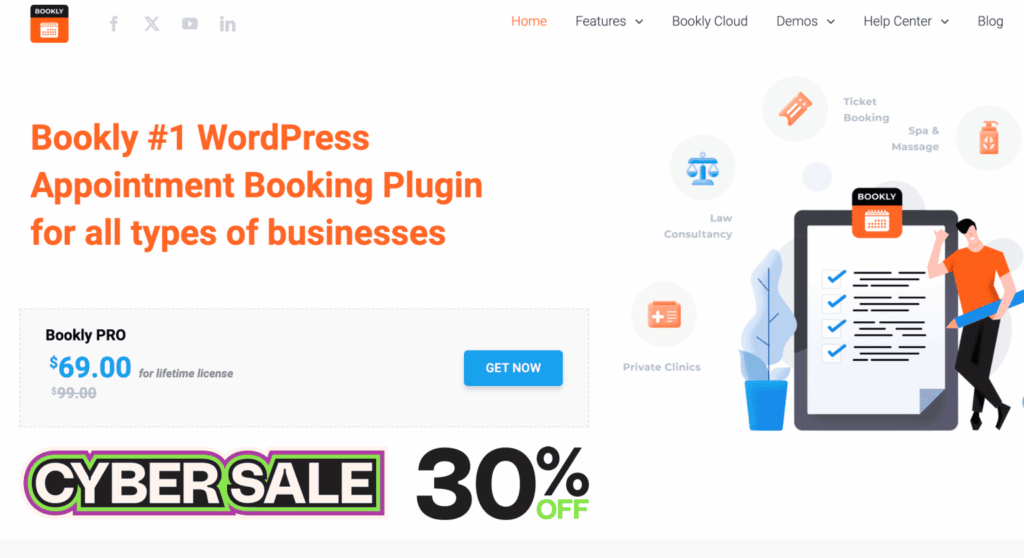
A continuación, tenemos Bookly, un plugin popular ideal para reservar citas. Es compatible con una amplia gama de temas de WordPress, incluyendo Divi, lo cual es genial si lo usas para crear tu sitio web.
Configurar Bookly es sencillo. Tras instalar y activar el plugin, puedes configurar tu horario comercial, añadir los datos de tus empleados y configurar los servicios que ofreces. Bookly es totalmente responsivo, lo que significa que funciona a la perfección en todos los dispositivos y envía notificaciones instantáneas por SMS o correo electrónico una vez confirmada la reserva.
Además, se integra perfectamente con Divi, lo que le permite agregar el formulario de reserva directamente dentro de Divi Builder.
Calendario de reservas de MotoPress

WordPress Booking Calendar de MotoPress es un plugin de WordPress diseñado para gestionar reservas directamente en tu sitio web. Funciona con diversos modelos de reserva (por horas, días o noches), lo que lo hace ideal para alquileres vacacionales, servicios y alquiler de equipos. Con uso ilimitado y disponibilidad en tiempo real, garantiza un proceso fluido tanto para clientes como para administradores.
Además de formularios de reserva personalizables y una interfaz de calendario visual, el plugin también ofrece opciones de precios dinámicos para reflejar diferentes tarifas. Las notificaciones automáticas por correo electrónico mantienen informados a clientes y empleados, mientras que el panel de control centralizado con controles de arrastrar y soltar simplifica la gestión de disponibilidad y reservas. Es una solución de programación completa diseñada para adaptarse a diversas necesidades empresariales. Este plugin está disponible en gratuitos y premium.
ReservasPrensa
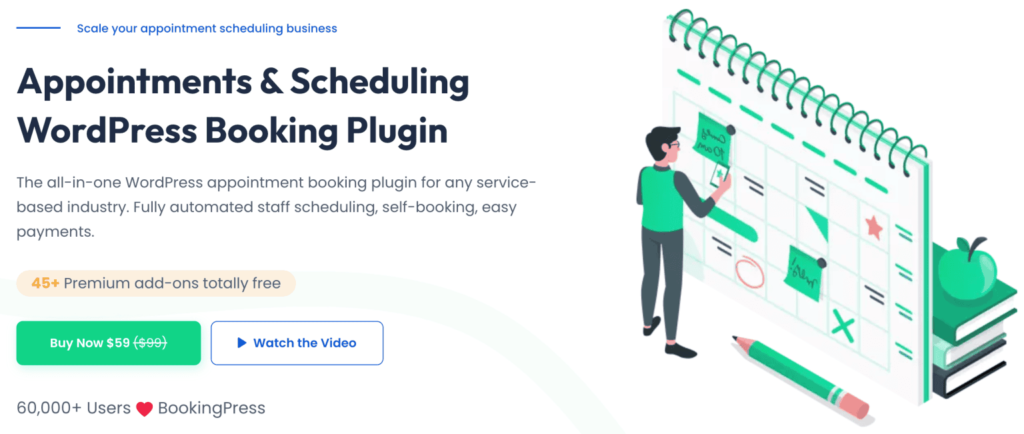
Si trabajas en un sector de servicios, ya sea salud y bienestar, gimnasios, salones de belleza o clínicas médicas, BookingPress es una solución integral que sin duda vale la pena considerar. Está diseñada para cubrir las necesidades de diversos sectores, desde la reserva de citas hasta la planificación de recursos.
Tras bambalinas, hay dos paneles independientes: uno para los administradores del sitio y otro para el personal. Esta configuración les permite a usted y a su equipo gestionar citas, asignar días libres, añadir servicios y supervisar el rendimiento, manteniendo todo organizado y funcionando a la perfección.
Relacionado: Las mejores plantillas de landing pages de Elementor
Cómo crear un sistema de reservas con WordPress: paso a paso
Crear un sistema de reservas en tu sitio de WordPress puede parecer complicado, pero con las herramientas y la guía adecuadas, es más fácil de lo que piensas. Si bien existen muchos plugins para crear sistemas de reservas, en esta guía nos centraremos en WPForms, un plugin potente y fácil de usar.
Profundicemos en el proceso paso a paso de creación de su propio sistema de reservas con WPForms.
Paso 1: Instalar y activar WPForms
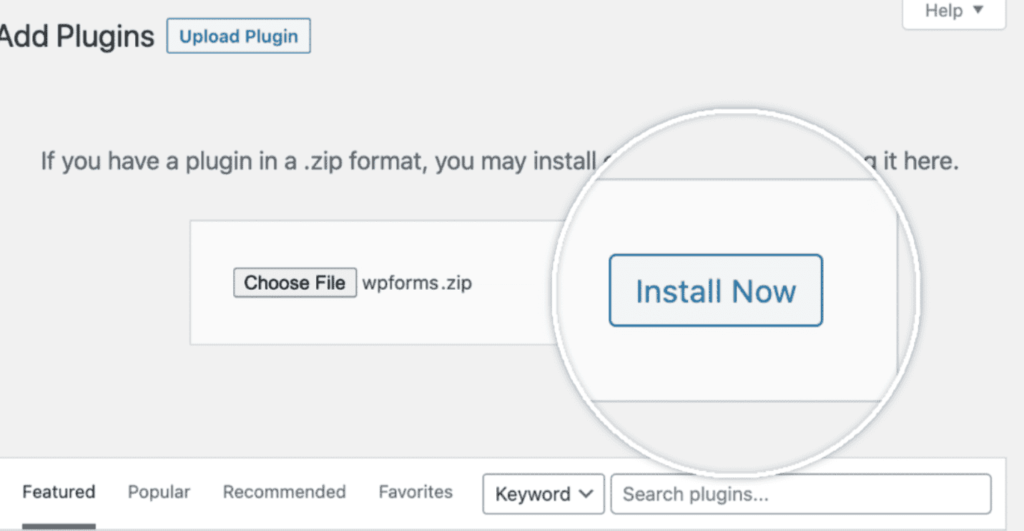
Primero, deberás instalar el plugin WPForms en tu sitio de WordPress y activarlo. WPForms es increíblemente fácil de usar e incluye un generador de formularios de arrastrar y soltar que facilita enormemente la creación de formularios.
Una vez que el complemento esté instalado y listo para usar, estará listo para crear su formulario de programación.
Paso 2: Crear el formulario de programación
Ahora, vamos a crear tu formulario de reserva. Dentro de WPForms, selecciona la opción para crear un nuevo formulario. Puedes empezar con una de formulario de contacto , que incluye campos como:
- Nombre
- Correo electrónico
- Comentario o mensaje
Desde ahí, puedes personalizar el formulario arrastrando y soltando campos adicionales del panel izquierdo al derecho. ¿Necesitas más detalles de tus clientes? Agrega campos personalizados para recopilar información específica sobre tus servicios, como fechas y horarios preferidos o el tipo de servicio que reservan.
Aprende: Cómo editar y personalizar fácilmente encabezados en WordPress
Paso 3: Personaliza el formulario
Aquí puedes personalizar el formulario. Para hacerlo más funcional, arrastra el de selección múltiple al formulario y añade las opciones de tus servicios. ¿Quieres ofrecer más flexibilidad? Usa casillas de verificación para que los clientes puedan seleccionar varios servicios si lo necesitan.
También querrás añadir opciones de franja horaria para que los clientes elijan la fecha y hora que prefieran. Tómate un momento para ajustar la apariencia del formulario editándolo:
- Etiquetas: Asegúrese de que los nombres de los campos sean claros y concisos.
- Descripciones: Agregue instrucciones útiles si es necesario.
- Casillas de verificación “Obligatorio”: Asegúrese de que los campos más importantes sean obligatorios.
Conozca los mejores complementos de formulario de contacto de WordPress
Paso 4: Configurar los ajustes del formulario
Para garantizar que tu sistema de reservas funcione correctamente, deberás configurar algunos ajustes esenciales. Dirígete a Ajustes ⟶ General en WPForms, donde podrás:
- Cambie el nombre del formulario para que coincida con su propósito (por ejemplo, “Formulario de reserva de servicios”).
- Añade una descripción que se alinee con tu marca.
- Personalice el texto en el botón Enviar (por ejemplo, “Reservar ahora” o “Programar cita”).
- Habilite la prevención de spam con herramientas como honeypot o reCAPTCHA.
- Habilite AJAX para mejorar la carga del formulario sin actualizar la página.
- Agregue configuraciones GDPR si es necesario.
Paso 5: Configurar notificaciones
¿Quieres mantener a tus clientes informados e interesados? Configura notificaciones por correo electrónico para confirmar sus reservas. WPForms te permite personalizar estas notificaciones para que tus clientes reciban un correo electrónico personalizado en cuanto completen su reserva.
También puedes configurar notificaciones internas para recibir actualizaciones instantáneas cada vez que alguien programe una cita.
Aprenda también: Cómo configurar notificaciones push para su tienda de WordPress
Paso 6: Configurar confirmaciones
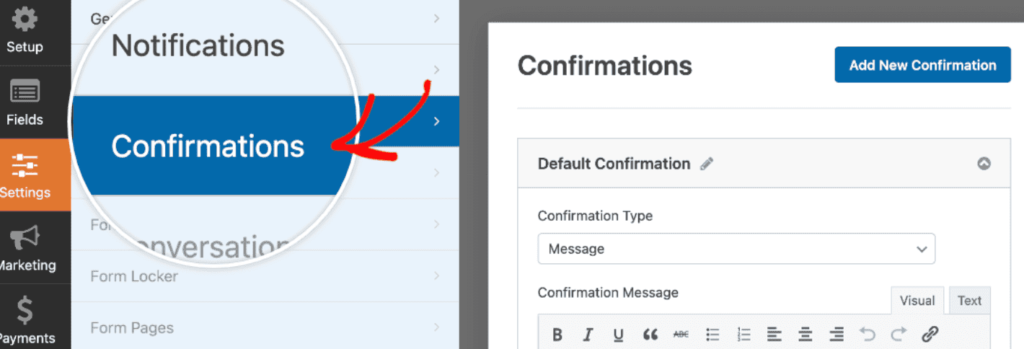
Las confirmaciones permiten a tus clientes saber que su reserva se ha recibido correctamente. WPForms ofrece tres tipos de opciones de confirmación:
- Visualización del mensaje: Tras enviar el formulario, se muestra un sencillo mensaje de confirmación (por ejemplo, «¡Gracias por reservar con nosotros!»).
- Mostrar página: Redirige a los usuarios a una página específica de tu sitio, como una página de "Gracias" o de "Próximos pasos".
- Ir a URL (Redireccionar): lleva a los usuarios a un sitio externo si es necesario.
Elija la opción que mejor se adapte al recorrido del cliente.
Explorar: Los mejores complementos de chat en vivo para WordPress
Paso 7: Agrega el formulario de reserva a tu sitio web
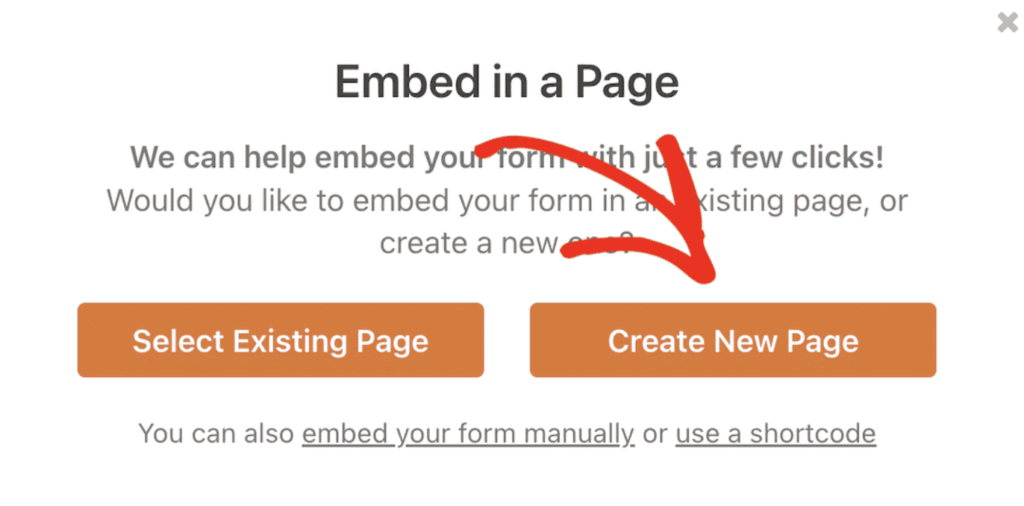
¡Ahora es el momento de publicar tu formulario de reserva! WPForms facilita la inserción de tu formulario en cualquier parte de tu sitio web. Puedes añadirlo a:
- Entradas de blog
- Páginas
- Widgets de la barra lateral
- Secciones de pie de página
Simplemente use el bloque WPForms en el editor de WordPress o pegue el código corto donde desea que aparezca el formulario.
Paso 8: Integrar con Google Calendar (opcional)
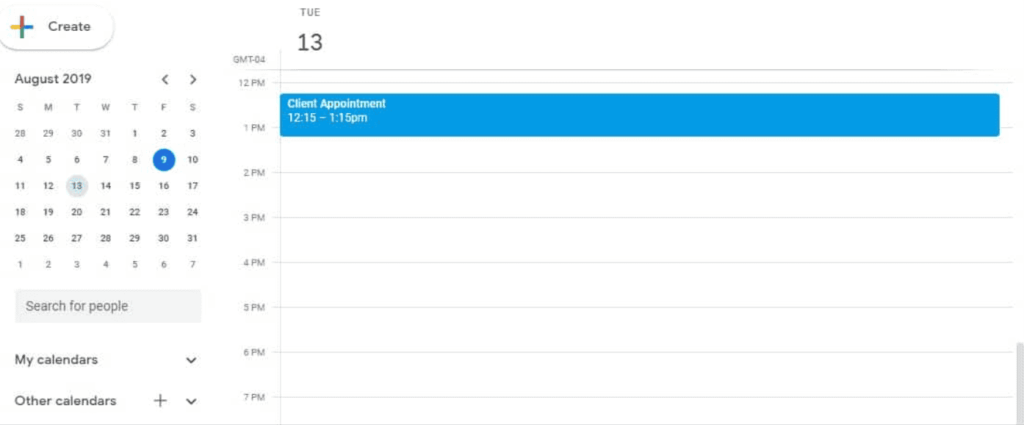
Para mayor comodidad, considera integrar tu sistema de reservas con Google Calendar. Aunque WPForms no cuenta con sincronización integrada con Google Calendar, puedes usar herramientas de terceros para ello. La integración con Google Calendar te permite sincronizar automáticamente las reservas y mantener tu agenda organizada en todo momento.
Explorar: Los mejores complementos de generación de leads para WordPress
Prueba y optimización de su sistema de reservas
Una vez que su formulario de reserva esté funcionando en su sitio de WordPress, es hora de asegurarse de que funcione perfectamente para sus usuarios y brinde una experiencia perfecta.
Prueba del formulario de reserva
Las pruebas son un paso fundamental para garantizar que todo funcione correctamente. Empiece enviando reservas de prueba usted mismo mediante el formulario. Esto le ayudará a detectar cualquier error y a garantizar que las notificaciones se envíen correctamente, tanto a usted como a sus clientes.
Verifique que el formulario se sincronice correctamente con su Google Calendar (si está integrado) y verifique que los datos de reserva aparezcan como corresponde en su panel de administración.
Considere realizar pruebas en varios dispositivos y navegadores para garantizar que el formulario se vea y funcione correctamente en todas partes. Al fin y al cabo, sus usuarios pueden acceder a su sitio desde diferentes plataformas, y garantizar la compatibilidad mejorará la experiencia general del usuario.
Optimización para la experiencia del usuario
Su formulario de reservas debe ser lo más intuitivo posible. Un formulario bien diseñado puede marcar una gran diferencia en la satisfacción del cliente y, en última instancia, en las conversiones.
- Adaptabilidad móvil: Asegúrate de que el formulario sea compatible con dispositivos móviles. Una gran parte de los usuarios accederá a tu sitio web a través de dispositivos móviles, y un formulario de reserva que no responda puede provocar la pérdida de oportunidades. Prueba el aspecto y el funcionamiento del formulario en diferentes tamaños de pantalla, asegurándote de que el diseño se ajuste correctamente.
Conozca más sobre: Diseño web responsivo de WordPress
- Instrucciones claras: Sea claro y conciso en sus instrucciones. Evite abrumar a los clientes con preguntas o campos de formulario complejos. Asegúrese de que cada paso sea fácil de seguir, incluyendo descripciones emergentes o ejemplos cuando sea necesario.
- Tiempo de carga rápido: La velocidad es crucial. Los formularios que tardan en cargar pueden frustrar a los usuarios y provocar el abandono de reservas. Elige un plugin de reservas ligero, asegúrate de que tu sitio web esté optimizado para la velocidad y evita campos de formulario innecesarios que podrían ralentizar el proceso.
- Navegación accesible e intuitiva: Utilice una navegación y una progresión lógica a través del proceso de reserva. Si es posible, incluya una vista de calendario para facilitar la selección de fechas y horas.
Más información: Aprenda a administrar y optimizar los menús de WordPress
Terminando
Crear un sistema de reservas con WordPress puede parecer abrumador al principio, pero como has visto en esta guía, es totalmente factible con las herramientas y los pasos adecuados. Desde elegir un plugin como WPForms hasta personalizar y probar tu configuración, crear una experiencia de reserva fluida es un proceso paso a paso.
Recuerda, un sistema de reservas bien optimizado no se trata solo de funcionalidad; se trata de facilitarles la vida a ti y a tus clientes. Ya sea que gestiones un salón de belleza, ofrezcas servicios de consultoría o gestiones un negocio de alquiler, un buen sistema de reservas te ayuda a optimizar las operaciones y a mantener tu agenda bajo control.


