
Die Einrichtung der Zahlungsabwicklung auf Ihrer WordPress-Website klingt einfach, bis Sie auf die Fachbegriffe stoßen. Zahlungsgateways, Zahlungsabwickler, Händlerkonten, Acquirer-Banken – jeder dieser Begriffe beschreibt einen anderen Teil der Zahlungsinfrastruktur. Wer die Unterschiede nicht versteht, wählt die falschen Tools und entwickelt ein Checkout-Erlebnis, das Umsatzeinbußen verursacht.
Dieser Leitfaden beseitigt alle Unklarheiten. Er erklärt genau, wie die Zahlungsabwicklung mit WordPress funktioniert, welches Gateway und Plugin Sie je nach Ihren Produkten oder Dienstleistungen verwenden sollten, wie Sie alles korrekt einrichten und wie Sie die Funktionsfähigkeit überprüfen, bevor Ihr erster Kunde bei Ihnen einkauft.
Die WordPress-Zahlungsabwicklung ermöglicht es Webseiten, Online-Zahlungen sicher zu akzeptieren. Sie besteht aus drei Hauptkomponenten: einem Zahlungs-Gateway, das Zahlungsdaten verschlüsselt, einem Zahlungsabwickler, der Zahlungen autorisiert und weiterleitet, und einem Händlerkonto, auf dem die Zahlungen eingehen, bevor sie Ihrem Geschäftskonto gutgeschrieben werden.
Wenn ein Kunde einen Kauf tätigt, arbeiten diese Komponenten zusammen, um die Transaktion zu überprüfen, die Zahlung abzuwickeln und die Bestellung innerhalb von Sekunden abzuschließen.
Dienste wie Stripe und PayPal vereinfachen den Prozess, indem sie alle drei Funktionen in einem einzigen Konto vereinen, wodurch die Zahlungsabwicklung für WordPress-Website-Besitzer einfach eingerichtet werden kann.
Wie funktioniert die Zahlungsabwicklung bei WordPress?
Das Verständnis des Zahlungsablaufs beugt Einrichtungsfehlern vor und hilft Ihnen, Probleme zu diagnostizieren, wenn sie auftreten.
Das Zahlungsportal
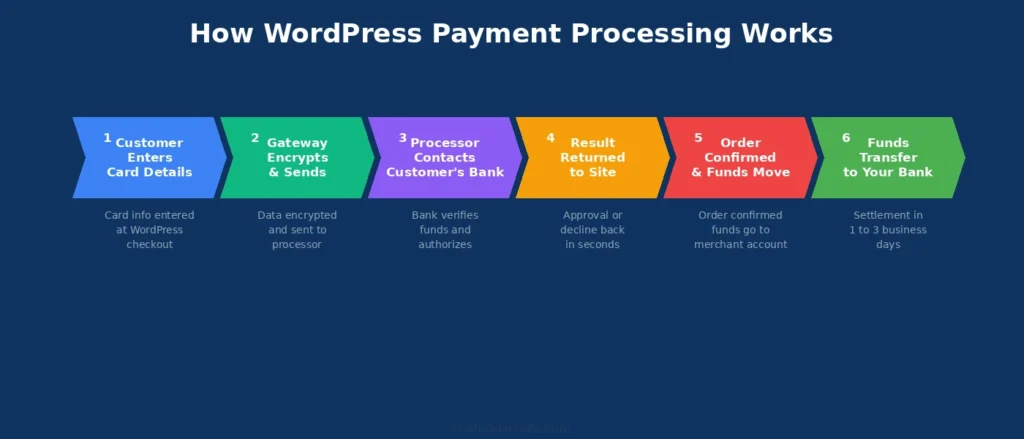
Das Zahlungsgateway bildet die Sicherheits- und Kommunikationsschicht zwischen Ihrer Checkout-Seite und dem Zahlungsnetzwerk. Wenn ein Kunde auf „Jetzt bezahlen“ klickt, geschieht Folgendes:
- Die Kartendaten werden mithilfe von TLS (Transport Layer Security) verschlüsselt, sodass sie während der Übertragung nicht abgefangen werden können
- Die Kartennummer wird tokenisiert und durch ein unkritisches Token ersetzt, das Ihre Website anstelle der eigentlichen Kartendaten speichert
- Sendet die verschlüsselte Autorisierungsanfrage an den Zahlungsabwickler
- Gibt das Ergebnis der Genehmigung oder Ablehnung an Ihre Checkout-Seite
Das Zahlungsgateway ermöglicht die sichere Abwicklung von Online-Zahlungen. Ihre WordPress-Website speichert niemals unverschlüsselte Kartennummern. Das Gateway verarbeitet alle sensiblen Daten, sodass Ihre Website nicht den strengsten PCI-DSS-Konformitätsanforderungen unterliegt.
Der Zahlungsabwickler
Der Zahlungsabwickler arbeitet im Hintergrund. Er empfängt die Autorisierungsanfrage vom Gateway und leitet sie an das entsprechende Kartennetzwerk (Visa, Mastercard, American Express) weiter. Das Kartennetzwerk prüft die Anfrage bei der ausstellenden Bank des Kunden, die die verfügbaren Mittel verifiziert und die Transaktion genehmigt oder ablehnt. Das Ergebnis durchläuft denselben Prozess in weniger als zwei Sekunden zurück.
Das Händlerkonto
Ein Händlerkonto ist ein spezielles Bankkonto, auf dem autorisierte Gelder verwahrt werden, bevor sie auf Ihr reguläres Geschäftskonto überwiesen werden. Für herkömmliche Händlerkonten ist ein separater Antrag bei einer Bank oder einem Zahlungsdienstleister erforderlich. Moderne Anbieter wie Stripe, PayPalund Square bieten hingegen ein integriertes Händlerkonto an, wodurch dieser Antrag für die meisten kleinen Unternehmen entfällt.
Benötigen Sie Hilfe bei der korrekten Einrichtung Ihrer WordPress-Zahlungen?
Seahawk konfiguriert komplette WordPress-Zahlungsabwicklungssysteme für Online-Shops, Mitgliederseiten, Dienstleistungsunternehmen und gemeinnützige Organisationen. Ohne Verträge. Ohne Honorarvorauszahlungen.
Die richtige WordPress-Zahlungskonfiguration für Ihren Anwendungsfall auswählen
Das richtige Zahlungs-Plugin hängt davon ab, was Sie verkaufen. Die Verwendung des falschen Plugins führt zu unnötiger Komplexität oder beeinträchtigt Funktionen, die Sie benötigen.
Laden für physische Produkte
Nutzen Sie WooCommerce mit Stripe (über WooPayments oder das Stripe-Plugin) oder PayPal (über PayPal Payments).
WooCommerce ist die Standardplattform für den Verkauf physischer Produkte auf WordPress. Sie übernimmt Produktlisten, Lagerverwaltung, Versandkostenberechnung, Steuerabwicklung und Auftragsverwaltung. Zahlungsanbieter sind direkt in den Checkout-Prozess von WooCommerce integriert.
Installieren Sie WooPayments (basierend auf Stripe) für eine optimale Integration. Es basiert auf WooCommerce, benötigt keine Drittanbieter-Plugins und unterstützt alle gängigen Kreditkartenanbieter, Apple Pay und Google Pay über ein einziges Einstellungsmenü.
Digitale Downloads und Software
Nutzen Sie Easy Digital Downloads (EDD) mit Stripe oder PayPal.
EDD wurde speziell für den Verkauf digitaler Dateien entwickelt: E-Books, Kurse, Software, Designelemente und Audiodateien. Es kümmert sich um die Dateibereitstellung nach dem Kauf, Downloadlimits, Softwarelizenzen und die Kaufhistorie. Im Vergleich zu WooCommerce ist es für reine Online-Shops deutlich ressourcenschonender.
Mitgliedschaftsseiten und Abonnements
Nutzen Sie MemberPress mit Stripe oder PayPaloder WooCommerce mit WooCommerce Subscriptions.
Für Abonnementzahlungen wird ein Zahlungsportal benötigt, das wiederkehrende Zahlungen unterstützt. Stripe bietet diese Funktion nativ. PayPal erfordert die Integration der PayPal Commerce Platform (nicht PayPal Standard). MemberPress verwaltet Zugriffsrechte, Inhaltsbeschränkungen und Abonnements sowie wiederkehrende Zahlungen.
Dienstleistungsunternehmen und Rechnungszahlungen
Nutzen Sie WP Simple Pay (für einmalige und wiederkehrende Zahlungen ohne vollständigen Shop) oder WPForms mit Stripe (für Zahlungsformulare, die in Kontakt- oder Angebotsformulare eingebettet sind).
Dienstleistungsunternehmen benötigen selten einen vollständigen Produktkatalog. WP Simple Pay erstellt ein übersichtliches, minimalistisches Zahlungsformular, das einmalige Zahlungen, Zahlungspläne und wiederkehrende Rechnungen ohne den zusätzlichen Aufwand von WooCommerce abwickelt.
Gemeinnützige Organisationen und Spenden
Nutzen Sie Charitable oder GiveWP mit Stripe oder PayPal.
Beide Plugins wurden speziell für die Spendenakquise gemeinnütziger Organisationen entwickelt. Sie ermöglichen die Verfolgung von Spendenzielen, wiederkehrende Spenden, die Fondsverwaltung und die Pflege von Spenderdaten. Darüber hinaus unterstützen sie anonyme Spenden, den Versand von Spendenquittungen per E-Mail sowie Spendenberichte – Funktionen, die allgemeine Zahlungs-Plugins nicht bieten.
Vergleich der besten WordPress-Zahlungsgateways
| Tor | Transaktionsgebühr | Monatliche Gebühr | Wiederkehrende Zahlungen | Am besten geeignet für |
| Streifen | 2.9% + $0.30 | Keiner | Ja | Die meisten WordPress-Websites |
| PayPal | 3.49% + $0.49 | Keiner | Ja (Handelsplattform) | Websites mit PayPal-bevorzugenden Kunden |
| Quadrat | 2.9% + $0.30 | Keiner | Ja | Websites mit stationärem und Online-Verkauf |
| Authorize.Net | 2,9 % + 0,30 $ + 25 $/Monat | $25 | Ja | etablierte Unternehmen mit hohem Umsatz |
| Klarna | Variable | Keiner | Jetzt kaufen, später bezahlen | E-Commerce-Shops, die sich an jüngere Käufer richten |
| Braintree | 2.59% + $0.49 | Keiner | Ja | Geschäfte mit hohem Umsatz, die niedrigere Tarife benötigen |
Stripe ist für die meisten WordPress-Websites der empfohlene Einstieg. Es fallen keine monatlichen Gebühren an, die Transaktionsgebühren sind unter den großen Zahlungsanbietern am niedrigsten, wiederkehrende Zahlungen und Abonnements werden nativ unterstützt, und es bietet das umfangreichste Plugin-Ökosystem. Stripe bietet außerdem Stripe Radar zum Schutz vor Betrug und kümmert sich automatisch um die Einhaltung der SCA-Richtlinien für europäische Kunden.
PayPal ist neben Stripe weiterhin eine sinnvolle Ergänzung, da ein beträchtlicher Teil der Online-Käufer PayPal bevorzugt. Studien belegen immer wieder, dass die Kombination von PayPal und Kartenzahlungen die Konversionsraten um 5 bis 10 % steigert.
Vergleich der besten WordPress-Zahlungs-Plugins
| Plugin | Am besten geeignet für | WooCommerce erforderlich | Startpreis | Wiederkehrende Zahlungen |
| WooPayments | Ladengeschäfte für physische Produkte | Ja | Frei | Ja |
| Einfache digitale Downloads | Verkauf digitaler Dateien | NEIN | Kostenlos / 99 $/Jahr | Ja |
| WP Simple Pay | Dienstleistungen, Rechnungen, einfache Formulare | NEIN | 99 $/Jahr | Ja |
| MemberPress | Mitgliederseiten | NEIN | 179 $/Jahr | Ja |
| GiveWP | Spenden an gemeinnützige Organisationen | NEIN | Kostenlos / 149 $/Jahr | Ja |
| Wohltätig | gemeinnützige Kampagnen | NEIN | Kostenlos / 149 $/Jahr | Ja |
| WPForms Pro | In jede Seite eingebettete Zahlungsformulare | NEIN | 199 $/Jahr | Beschränkt |
| Formen der Schwerkraft | Komplexe bedingte Zahlungsströme | NEIN | 59 $/Jahr | Über ein Add-on |
Wie richte ich die Zahlungsabwicklung in WordPress ein?
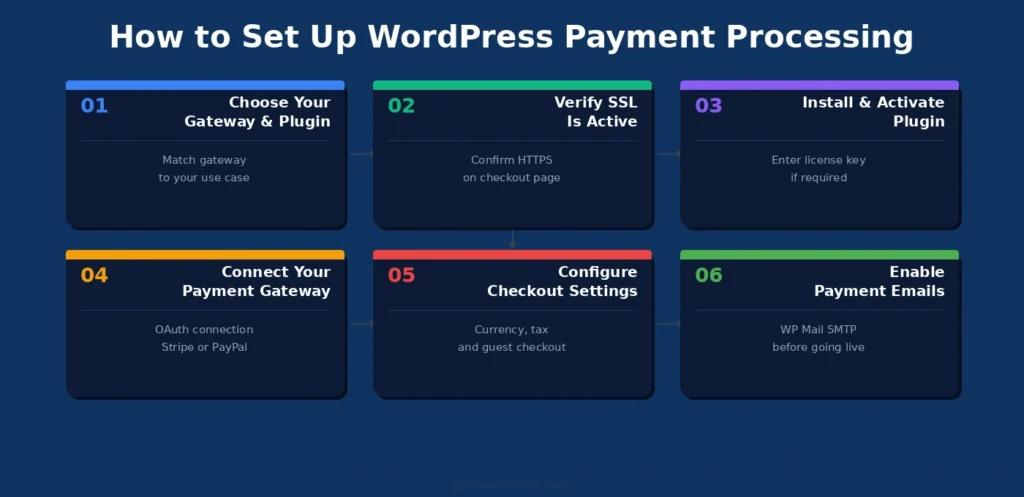
Richten Sie zunächst SSL und WP Mail SMTP , bevor Sie Zahlungseinstellungen ändern. Diese beiden Schritte verhindern die häufigsten Probleme nach dem Start, unabhängig vom verwendeten Zahlungsanbieter.
Schritt 1: Gateway und Plugin auswählen
Ermitteln Sie anhand der obigen Anwendungsfalltabelle, welche Kombination am besten zu Ihrer Website passt. Die gängigste Konfiguration für eine neue WordPress-Website ist:
- WooCommerce + WooPayments für stationäre Geschäfte oder Geschäfte mit gemischten Produkten
- WP Simple Pay + Stripe für Dienstleistungsunternehmen und einfache Zahlungsseiten
- MemberPress + Stripe für Mitglieder- und Abonnementseiten
Schritt 2: Überprüfen Sie, ob SSL aktiv ist
Für jede Zahlungsabwicklung ist HTTPS erforderlich. Prüfen Sie, ob Ihre Website-URL mit https:// beginnt und das Schloss-Symbol in der Adressleiste Ihres Browsers angezeigt wird. Falls nicht, installieren Sie ein SSL-Zertifikat über Ihren Hosting-Anbieter. Die meisten Managed-WordPress-Hoster (z.B. Kinsta, WP Engine, DreamHost) bieten kostenloses SSL über Let's Encrypt an.
Gehen Sie in Ihrem WordPress-Dashboard zu Einstellungen > Allgemein und vergewissern Sie sich, dass sowohl die WordPress-Adresse als auch die Website-Adresse mit https:// beginnen. Falls dort http:// angezeigt wird, aktualisieren Sie diese und leeren Sie Ihren Cache.
Schritt 3: Installieren und aktivieren Sie Ihr Zahlungs-Plugin
Gehen Sie zu „Plugins“ > „Neu hinzufügen“ und suchen Sie nach dem gewünschten Plugin. Installieren und aktivieren Sie es und geben Sie Ihren Lizenzschlüssel ein, falls Sie ein kostenpflichtiges Plugin verwenden.
Schritt 4: Verbinden Sie Ihr Zahlungsportal
Für Stripe: Gehen Sie zu den Zahlungseinstellungen Ihres Plugins und klicken Sie auf „Mit Stripe verbinden“. Melden Sie sich in Ihrem Stripe-Konto an (oder erstellen Sie eines auf stripe.com) und autorisieren Sie die Verbindung. Ihre API-Schlüssel werden automatisch ausgefüllt.
Für PayPal: Navigieren Sie zu den Zahlungseinstellungen Ihres Plugins und klicken Sie auf „Mit PayPal verbinden“. Verwenden Sie die Verbindung über die PayPal Commerce Platform anstelle der älteren PayPal Standard-Verbindung. Melden Sie sich in Ihrem PayPal-Geschäftskonto an und autorisieren Sie die Transaktion.
Aktivieren Sie den Testmodus in Ihren Plugin-Einstellungen, bevor Sie Live-Zahlungen akzeptieren.
Schritt 5: Konfigurieren Sie Ihre Checkout-Einstellungen
Für WooCommerce:
- Gehen Sie zu WooCommerce > Einstellungen > Zahlungen und aktivieren Sie Ihre gewünschten Zahlungsanbieter
- Unter WooCommerce > Einstellungen > Allgemein konfigurieren Sie Ihre Basiswährung, Steuereinstellungen und Shop-Adresse
- Unter WooCommerce > Einstellungen > Kasse können Sie die Gastbestellung aktivieren, falls dies für Ihr Unternehmen sinnvoll ist
Für WP Simple Pay:
- Gehen Sie zu WP Simple Pay > Zahlungsformulare > Neu hinzufügen
- Legen Sie Ihren Zahlungsbetrag, die Währung und das Abrechnungsintervall (einmalig oder wiederkehrend) fest
- Konfigurieren Sie Ihre Bestätigungsnachricht und Benachrichtigungs-E-Mails
- Binden Sie das Formular mithilfe des Blocks oder Shortcodes in eine Seite ein
Schritt 6: Zahlungs-E-Mails aktivieren
Bei jeder Zahlungstransaktion sollten automatisch E-Mails sowohl an den Kunden als auch an Ihr Unternehmen versendet werden.
Gehen Sie in WooCommerce zu WooCommerce > Einstellungen > E-Mails und aktivieren Sie Folgendes:
- Neue Bestellung (an Ihr Team)
- Auftragsabwicklung (für den Kunden nach Zahlungseingang)
- Bestellung abgeschlossen (an den Kunden nach der Abwicklung)
- Rückerstattung der Bestellung (an den Kunden nach der Rückerstattung)
Installieren Sie WP Mail SMTP und verbinden Sie es mit einem Transaktions-E-Mail-Dienst (z. B. SendLayer, Brevo oder Gmail SMTP), bevor Sie live gehen. Die standardmäßige PHP-Mail-Funktion von WordPress hat eine schlechte Zustellbarkeit. Ohne WP Mail SMTP landen Zahlungsbestätigungs-E-Mails möglicherweise im Spam-Ordner oder kommen gar nicht an.
PCI-DSS-Konformität für WordPress-Website-Betreiber
PCI DSS (Payment Card Industry Data Security Standard) ist der Sicherheitsrahmen, der regelt, wie Unternehmen mit Kartenzahlungsdaten umgehen. Die Einhaltung ist für jedes Unternehmen verpflichtend, das Karteninformationen akzeptiert, verarbeitet oder speichert.
Die gute Nachricht für WordPress-Website-Besitzer, die moderne Hosting-Gateways nutzen, ist, dass ihre Compliance-Anforderungen minimal sind.
Wenn Sie Stripe, PayPal oder Square nutzen, gelangen Ihre Kartendaten niemals auf Ihren WordPress-Server. Das Zahlungsgateway verarbeitet alle sensiblen Daten auf seiner eigenen, PCI-konformen Infrastruktur. Ihre Website ist lediglich verantwortlich für:
- HTTPS auf allen Seiten aufrechterhalten
- WordPress, Plugins und Themes auf dem neuesten Stand halten
- Verwendung sicherer Administratorpasswörter und Zwei-Faktor-Authentifizierung
- Führen Sie regelmäßige Malware-Scans in Ihrer Hosting-Umgebung durch
Wenn Sie ein Zahlungsgateway nutzen, das Kartendaten auf Ihrem Server speichert, oder eine eigene Zahlungsintegration entwickeln, sind Ihre PCI-DSS-Anforderungen deutlich höher. Für die meisten WordPress-Websites beseitigt die Verwendung eines gehosteten Gateways wie Stripe diese Komplexität vollständig.
Wie testet man Zahlungen vor dem Livegang?
Akzeptieren Sie niemals Live-Zahlungen, bevor Sie jeden Zahlungsszenario vollständig getestet haben. Die Entdeckung eines fehlerhaften Bezahlvorgangs bei einer echten Kundenbestellung ist vermeidbar.
Streifentestkarten
Verwenden Sie diese Testkartennummern mit einem beliebigen zukünftigen Ablaufdatum, einer beliebigen dreistelligen CVV und einer beliebigen Rechnungspostleitzahl:
| Kartennummer | Ergebnis |
| 4242 4242 4242 4242 | Zahlung erfolgreich |
| 4000 0000 0000 0002 | Karte abgelehnt |
| 4000 0000 0000 9995 | Unzureichende Mittel |
| 4000 0025 0000 3155 | Erfordert 3D Secure-Authentifizierung |
PayPal-Sandbox
Gehen Sie zu developer.paypal.com und erstellen Sie Sandbox-Käufer- und -Verkäuferkonten. Schalten Sie Ihr PayPal-Plugin in den Sandbox-Modus und verwenden Sie die Sandbox-Zugangsdaten, um Testtransaktionen durchzuführen.
Checkliste für Zahlungen vor dem Verkaufsstart
- Testen Sie eine erfolgreiche Zahlungsabwicklung von Anfang bis Ende
- Prüfen Sie, ob die Bestellbestätigungs-E-Mail die Test-E-Mail-Adresse erreicht hat
- Überprüfen Sie, ob die Benachrichtigungs-E-Mail für Ihr Team eingegangen ist
- Testen Sie eine abgelehnte Karte und vergewissern Sie sich, dass die Fehlermeldung klar und hilfreich ist
- Test auf Mobilgeräten: Ist der Checkout auf einem 375px-Bildschirm nutzbar?
- Überprüfen Sie im Dashboard Ihres Plugins, ob die Rückerstattungsabwicklung funktioniert
- Bei Abonnements: Prüfen Sie, ob das Abonnement mit dem korrekten Verlängerungsdatum in Ihrem Gateway-Dashboard angezeigt wird
- Wechseln Sie vom Testmodus in den Live-Modus und überprüfen Sie, ob die Einstellungen korrekt gespeichert wurden
Häufige WordPress-Zahlungsprobleme und wie man sie behebt
Führen Sie eine fehlgeschlagene Zahlung nicht erneut aus, bevor Sie die Ursache ermittelt haben. Jede der folgenden Erläuterungen beschreibt die zugrundeliegende Ursache, damit Sie das Problem gleich beim ersten Mal beheben.
Zahlungsfehler beim Bezahlvorgang
Die häufigste Ursache ist ein falsch konfiguriertes Gateway oder ein Plugin-Konflikt. Überprüfen Sie drei Dinge: Stellen Sie sicher, dass Ihre API-Schlüssel für den Live-Modus (nicht den Testmodus) gelten, vergewissern Sie sich, dass SSL auf Ihrer Checkout-Seite aktiviert ist, und deaktivieren Sie nicht benötigte Plugins, um Konflikte auszuschließen. Falls der Fehler nur bestimmte Kartentypen betrifft, prüfen Sie, ob die entsprechenden Zahlungsmethoden in Ihrem Gateway-Konto im Dashboard aktiviert sind.
Doppelte Gebühren
Doppelte Abbuchungen entstehen üblicherweise, wenn Kunden während der Zahlungsabwicklung mehrmals auf den Absenden-Button klicken. Fügen Sie Ihrem Checkout-Button einen Ladestatus hinzu, sodass er nach dem ersten Klick sofort nicht mehr anklickbar ist. WooCommerce kümmert sich automatisch darum. Bei benutzerdefinierten Zahlungsformularen können Sie dem Absenden-Button beim ersten Klick per JavaScript ein deaktiviertes Attribut hinzufügen.
SSL-Zertifikatfehler beim Bezahlvorgang
Wenn Ihr SSL-Zertifikat installiert ist, Kunden aber auf Ihrer Checkout-Seite eine Sicherheitswarnung sehen, prüfen Sie, ob gemischte Inhalte vorliegen: HTTP-Ressourcen werden auf einer HTTPS-Seite geladen. Verwenden Sie die Entwicklerkonsole Ihres Browsers, um alle HTTP-Ressourcen zu identifizieren. Aktualisieren Sie alle Ressourcen-URLs auf HTTPS. Das Really Simple SSL-Plugin behebt Probleme mit gemischten Inhalten auf WordPress-Websites automatisch.
Zahlungsbestätigungs-E-Mail nicht erhalten
Dies ist fast immer ein Zustellungsproblem mit dem standardmäßigen PHP-E-Mail-Dienst von WordPress. Installieren Sie WP Mail SMTP und konfigurieren Sie es mit einem geeigneten Versanddienst (z. B. SendLayer, Brevo oder Gmail SMTP mit einem anwendungsspezifischen Passwort). Senden Sie eine Test-E-Mail über WP Mail SMTP > Tools > E-Mail-Test, um die Zustellung vor der Veröffentlichung zu überprüfen.
Abschließende Gedanken zur WordPress-Zahlungsabwicklung
Die Zahlungsabwicklung mit WordPress ist nicht so kompliziert, wie die Bezeichnung vermuten lässt. Moderne Zahlungsanbieter wie Stripe und PayPal kümmern sich um die technische Komplexität. WordPress-Plugins übernehmen die Integration. Ihre Aufgabe ist es, die passende Lösung für Ihre Produkte oder Dienstleistungen auszuwählen, sie vor dem Livegang gründlich zu testen und eine saubere, aktuelle Website zu pflegen, die ein sicheres Bezahlerlebnis gewährleistet.
Beginnen Sie mit SSL. Installieren Sie WP Mail SMTP, bevor Sie die Zahlungseinstellungen ändern. Wählen Sie Ihr Zahlungsgateway passend zu Ihrem Geschäftsmodell und dem Standort Ihrer Kunden. Testen Sie jedes Szenario im Sandbox-Modus. Starten Sie die Zahlungsabwicklung.
Wenn Sie Hilfe bei der Einrichtung eines kompletten WordPress-Zahlungsablaufs für Ihren Shop, Ihre Mitgliederseite oder Ihr Dienstleistungsunternehmen benötigen, übernimmt das Entwicklungsteam von Seahawk die gesamte Konfiguration.
Häufig gestellte Fragen zur Zahlungsabwicklung mit WordPress
Welches ist das beste Zahlungsgateway für WordPress?
Stripe ist das beste Zahlungsgateway für die meisten WordPress-Websites. Es fallen keine monatlichen Gebühren an, die Transaktionsgebühr beträgt 2,9 % + 0,30 $, wiederkehrende Zahlungen und Abonnements werden nativ unterstützt, Stripe Radar bietet integrierten Betrugsschutz und die größte Plugin-Kompatibilität aller Gateways. Die Integration von PayPal neben Stripe erreicht Kunden, die PayPal bevorzugen, und Studien zeigen, dass dies die Konversionsrate um 5 % bis 10 % steigert.
Benötige ich WooCommerce, um Zahlungen auf WordPress zu akzeptieren?
Nein. WooCommerce ist zwar die richtige Wahl für stationäre Geschäfte, aber für andere Anwendungsfälle eignen sich einige schlankere Alternativen besser. WP Simple Pay ermöglicht einmalige und wiederkehrende Zahlungen ohne vollständigen Shop. Easy Digital Downloads ist für den Verkauf digitaler Dateien zuständig. MemberPress wickelt Abonnement- und Mitgliedsbeiträge ab. GiveWP und Charitable verwalten Spenden an gemeinnützige Organisationen. Alle diese Lösungen funktionieren ohne WooCommerce.
Ist die Zahlungsabwicklung von WordPress sicher?
Ja, bei korrekter Konfiguration. Moderne Zahlungsanbieter wie Stripe und PayPal verarbeiten alle Kartendaten auf ihren eigenen PCI-konformen Servern. Ihre WordPress-Website speichert niemals unverschlüsselte Kartennummern. Sie sind dafür verantwortlich, HTTPS auf Ihren Checkout-Seiten zu gewährleisten, WordPress und Ihre Plugins aktuell zu halten und regelmäßige Sicherheitsüberprüfungen durchzuführen. Mit diesen grundlegenden Maßnahmen ist die Zahlungsabwicklung über WordPress für Unternehmen jeder Größe sicher.
Wie hoch sind die Kosten für die Zahlungsabwicklung bei WordPress?
Die Kosten setzen sich aus zwei Komponenten zusammen: dem Plugin und den Transaktionsgebühren des Zahlungsanbieters. Die Plugin-Kosten reichen von kostenlos (WooCommerce, EDD Basic) bis zu 199 US-Dollar pro Jahr für Premium-Versionen. Die Gebühren des Zahlungsanbieters sind laufende Kosten: Stripe und Square berechnen 2,9 % + 0,30 US-Dollar pro Transaktion. PayPal berechnet 3,49 % + 0,49 US-Dollar. Bei einem monatlichen Umsatz von 5.000 US-Dollar beträgt der Unterschied zwischen Stripe und PayPal etwa 295 US-Dollar pro Monat. Für Stripe und PayPal fallen keine Einrichtungsgebühren an.
Wie füge ich ein Zahlungsformular zu einer WordPress-Seite hinzu?
Installieren Sie WP Simple Pay oder WPForms Pro, verbinden Sie es mit Ihrem Stripe- oder PayPal-Konto, erstellen Sie ein Zahlungsformular mit Ihren Betrags- und Währungseinstellungen und betten Sie es mithilfe des Gutenberg-Blocks oder Shortcodes des Plugins auf jeder beliebigen WordPress-Seite ein. WP Simple Pay ist die einfachste Option für ein übersichtliches und minimalistisches Zahlungsformular. WPForms eignet sich besser, wenn Sie ein Zahlungsformular in ein Kontakt- oder Registrierungsformular integrieren möchten.
Was ist PCI-DSS-Konformität und benötige ich sie für meine WordPress-Website?
PCI DSS (Payment Card Industry Data Security Standard) ist der Sicherheitsrahmen für den Umgang von Unternehmen mit Kartenzahlungsdaten. Alle Unternehmen, die Kartenzahlungen akzeptieren, unterliegen grundsätzlich den PCI-DSS-Anforderungen. Bei der Nutzung eines gehosteten Zahlungsgateways wie Stripe oder PayPal sind Ihre Compliance-Pflichten minimal, da die Kartendaten niemals auf Ihren WordPress-Server gelangen. Die Aufrechterhaltung von HTTPS, die Aktualisierung der Software und die Verwendung starker Authentifizierungsmethoden erfüllen die Anforderungen für die meisten kleinen WordPress-Unternehmen.
Wie kann ich Zahlungen auf meiner WordPress-Website testen, bevor ich sie veröffentliche?
Aktivieren Sie den Testmodus in den Einstellungen Ihres Zahlungs-Plugins. Verwenden Sie für Stripe die Testkartennummer 4242 4242 4242 4242, um eine erfolgreiche Zahlung zu simulieren, und 4000 0000 0000 0002 für eine abgelehnte Zahlung. Erstellen Sie für PayPal Sandbox-Konten auf developer.paypal.com und verwenden Sie diese Zugangsdaten im Sandbox-Modus Ihres Plugins. Führen Sie einen vollständigen Checkout-Test durch, einschließlich des Versands der Bestellbestätigungs-E-Mail, bevor Sie in den Live-Modus wechseln.


