
Ein verlorenes WordPress-Passwort muss nicht stundenlange Frustration oder einen Notruf an einen Entwickler bedeuten. Ausgesperrt zu sein, gehört zu den stressigsten technischen Problemen, mit denen Website-Betreiber konfrontiert werden. Gerade noch läuft die Website, und im nächsten Moment kommt man nicht mehr rein. Ob Sie Ihr Passwort vergessen haben, die E-Mail zum Zurücksetzen nicht ankommt oder Sie eine Website ohne Zugangsdaten übernommen haben – dieser Leitfaden bietet Ihnen alle Wiederherstellungsmethoden in der richtigen Reihenfolge, von der schnellsten bis hin zum vollständigen Datenbankzugriff. Die meisten Nutzer gelangen innerhalb von zwei Minuten wieder auf ihr Dashboard.
Wenn Sie Ihr WordPress-Passwort vergessen haben, können Sie nicht mehr auf das Admin-Dashboard unter IhreWebsite.de/wp-admin zugreifen. Ihre Website bleibt jedoch online und für Besucher sichtbar.
Wenn Sie Ihr Passwort verlieren, ist Ihre Website nicht offline. Sie können sich lediglich nicht mehr anmelden und Änderungen vornehmen.
Die Wiederherstellung hängt davon ab, ob Sie direkt auf Ihre Administrator-E-Mail, Ihr Hosting-Kontrollpanel oder Ihren Server zugreifen können.
Kurzfassung: WordPress-Passwort vergessen
- Ihre Website bleibt auch dann online, wenn Sie Ihr WordPress-Passwort verlieren; lediglich Ihr Administratorzugriff ist betroffen
- Die schnellste Lösung ist die integrierte WordPress-Passwortzurücksetzung auf der Anmeldeseite, die in weniger als zwei Minuten funktioniert, sofern Ihre Administrator-E-Mail-Adresse zugänglich ist
- Wenn die E-Mail zum Zurücksetzen des E-Mail-Kontos nicht ankommt, liegt die Ursache fast immer in einer falschen E-Mail-Adresse im Konto, einer im Spam-Ordner gelandeten E-Mail oder einer nicht korrekt konfigurierten E-Mail-Adresse auf dem Host
- Sollten Sie überhaupt keinen E-Mail-Zugriff haben, bieten phpMyAdmin, WP-CLI und ein Notfall-PHP-Skript drei technische Wiederherstellungswege, die auch ohne E-Mail funktionieren
- Nach der Wiederherstellung des Zugriffs sollten Sie umgehend die Zwei-Faktor-Authentifizierung aktivieren und die WordPress-Sicherheit als dauerhafte Präventionsmaßnahme
Methoden zur Wiederherstellung eines verlorenen WordPress-Passworts (von der schnellsten bis zur technisch anspruchsvollsten)
Die folgenden Methoden sind von der schnellsten zur technisch anspruchsvollsten geordnet. Beginnen Sie mit Methode 1 und fahren Sie nur dann mit Methode 2 fort, wenn die vorherige Methode das Problem nicht behoben hat. Die meisten Benutzer erlangen ihren Zugriff zurück, bevor sie Methode 3 anwenden.
Methode 1: Zurücksetzen über die WordPress-Anmeldeseite
Dies ist der richtige erste Schritt bei jedem vergessenen Passwort. Er dauert weniger als 2 Minuten, erfordert keine technischen Kenntnisse und funktioniert für die meisten Benutzer.
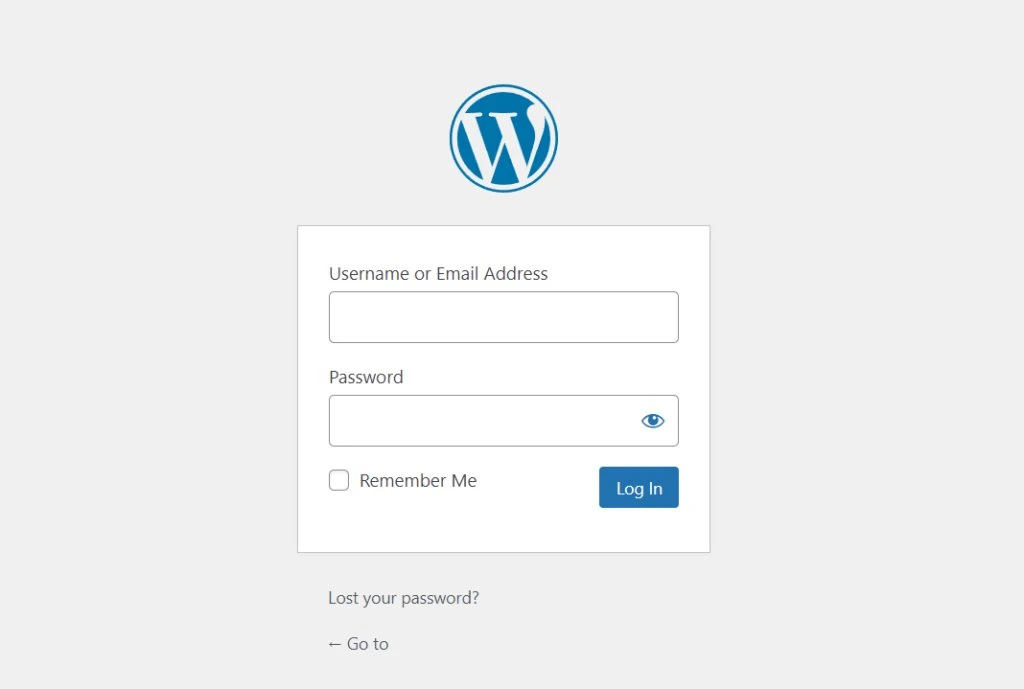
Schritt 1: Gehen Sie zu Ihrer WordPress-Anmeldeseite.
Navigieren Sie zu IhrerWebsite.com/wp-admin oder IhrerWebsite.com/wp-login.php. Dort sehen Sie das Standard-WordPress-Anmeldeformular.
Schritt 2: Klicken Sie auf „Passwort vergessen?“
Der Link befindet sich unterhalb der Anmeldefelder. Klicken Sie darauf. Sie gelangen dann zu einem einfachen Formular, in dem Sie Ihren Benutzernamen oder Ihre E-Mail-Adresse eingeben können.
Schritt 3: Geben Sie Ihren Benutzernamen oder die E-Mail-Adresse Ihres Kontos ein.
Wenn Sie nicht sicher sind, welche E-Mail-Adresse registriert ist, versuchen Sie es mit allen E-Mail-Adressen, die Sie bei der Einrichtung der Website verwendet haben. WordPress sendet Ihnen dann einen Link zum Zurücksetzen des Kontos an die mit dem Konto verknüpfte E-Mail-Adresse.
Schritt 4: Prüfen Sie Ihren Posteingang auf die E-Mail mit dem Reset-Link.
Die E-Mail kommt von wordpress@yoursite.com oder der in Ihren Hosting-Einstellungen hinterlegten E-Mail-Adresse. Der Betreff lautet üblicherweise „Anfrage zum Zurücksetzen des Passworts für [Ihr Website-Name]“. Klicken Sie auf den Link in der E-Mail und legen Sie ein neues Passwort fest.
Schritt 5: Melden Sie sich mit Ihrem neuen Passwort an.
Nach der Einrichtung werden Sie zur Anmeldeseite zurückgeleitet. Verwenden Sie das neue Passwort, um auf Ihr Dashboard zuzugreifen.
Wenn die E-Mail zum Zurücksetzen des Pakets nicht innerhalb von fünf Minuten eintrifft, wiederholen Sie die Anfrage nicht mehrmals. Lesen Sie im folgenden Abschnitt nach, warum die E-Mail nicht ankommt, bevor Sie es erneut versuchen.
Immer noch von WordPress ausgesperrt?
Sollten diese Methoden nicht funktionieren oder Sie vermuten, dass Ihre Website kompromittiert wurde, steht Ihnen das WordPress-Supportteam von Seahawk rund um die Uhr zur Verfügung, um den Zugriff wiederherzustellen und Ihre Website vor zukünftigen Ausfällen zu schützen. Soforthilfe ist verfügbar.
Warum kommt die E-Mail zum Zurücksetzen des verlorenen WordPress-Passworts nicht an?
Dies ist die häufigste Fehlerquelle im Wiederherstellungsprozess. Bevor Sie technische Methoden anwenden, führen Sie diese vier Prüfungen nacheinander durch.
Prüfen Sie Folgendes: Schauen Sie in Ihrem Spam- oder Junk-Ordner nach.
E-Mails zum Zurücksetzen des WordPress-Passworts werden häufig von Spamfiltern als automatisierte E-Mails eingestuft. Überprüfen Sie daher den Spamordner aller auf der Website registrierten E-Mail-Konten, bevor Sie davon ausgehen, dass die E-Mail nicht versendet wurde.
Prüfung 2: Bestätigen Sie, welche E-Mail-Adresse mit dem Konto verknüpft ist.
Wenn Sie mehrere E-Mail-Adressen verwenden, wird die E-Mail zum Zurücksetzen der E-Mail-Adresse nur an diejenige gesendet, die mit dem jeweiligen WordPress-Benutzerkonto verknüpft ist. Im Zweifelsfall fragen Sie die Person, die die Website eingerichtet hat, überprüfen Sie Ihre ursprüngliche Willkommens-E-Mail von Ihrem Hosting-Anbieter oder versuchen Sie es mit allen E-Mail-Adressen, die Sie üblicherweise verwenden.
Punkt 3: Prüfen Sie, ob Ihr Hosting-Server für den E-Mail-Versand konfiguriert ist.
Viele Shared-Hosting-Konten und neu eingerichtete Server sind standardmäßig nicht für den E-Mail-Versand von WordPress konfiguriert. WordPress verwendet die PHP-Funktion `mail()` zum Versenden von E-Mails, die von vielen Hosting-Anbietern aus Spamschutzgründen blockiert wird. Die Lösung besteht darin, ein SMTP-Plugin wie WP Mail SMTP. Dies erfordert jedoch zunächst Zugriff auf die Website, was ein Henne-Ei-Problem darstellt. Fahren Sie in diesem Fall direkt mit Methode 3 oder Methode 4 fort, um den Zugriff wiederherzustellen, und konfigurieren Sie SMTP-E-Mail anschließend.
Prüfung 4: Überprüfen Sie anhand Ihrer Hosting-E-Mail-Protokolle, ob die Reset-E-Mail tatsächlich versendet wurde.
Die meisten Hosting-Kontrollpanels, darunter cPanel und Plesk, verfügen über ein E-Mail-Zustellungsprotokoll. Melden Sie sich in Ihrem Hosting-Kontrollpanel an und prüfen Sie, ob die Reset-E-Mail erfolgreich versendet wurde. Wird sie als versendet angezeigt, Sie haben sie aber nicht erhalten, liegt das Problem an Ihrem E-Mail-Anbieter, der sie filtert. Erscheint sie gar nicht im Protokoll, sendet WordPress sie aufgrund der Serverkonfiguration nicht.
Methode 2: Zurücksetzen über die WordPress-Benutzereinstellungen (falls ein weiterer Administrator vorhanden ist)
Falls auf der Website ein zweites Administratorkonto vorhanden ist, stellt dies den schnellsten Wiederherstellungsweg dar und erfordert keine technischen Schritte.
Melden Sie sich mit dem zweiten Administratorkonto bei WordPress an. Gehen Sie in der linken Navigation zu „Benutzer“. Suchen Sie das Konto, von dem Sie ausgesperrt sind. Klicken Sie unter diesem Benutzer auf „Bearbeiten“. Scrollen Sie zum Abschnitt „Kontoverwaltung“. Klicken Sie auf „Passwort generieren“ oder geben Sie manuell ein neues Passwort ein. Klicken Sie auf „Benutzer aktualisieren“.
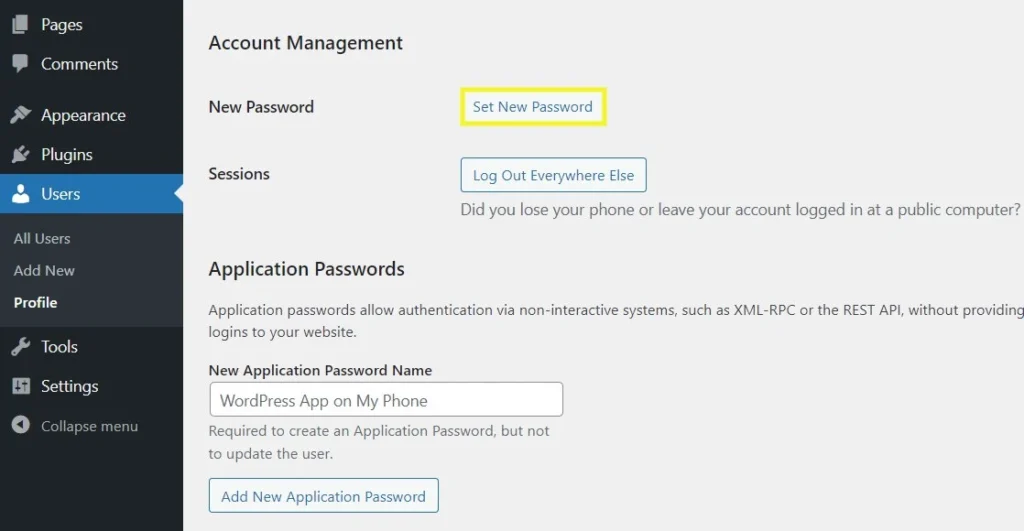
Sie können sich nun vom zweiten Konto abmelden und sich mit dem aktualisierten Passwort in Ihr Hauptkonto einloggen.
Diese Methode funktioniert auch, wenn ein Entwickler, Kollege oder Agenturpartner Administratorzugriff auf die Website hat. Ein Team, das rund um die Uhr WordPress-Support mit Administratorzugriff bietet, kann ein Passwort in weniger als einer Minute zurücksetzen, ohne dass Serverzugriff erforderlich ist.
Methode 3: Zurücksetzen über das Hosting-Kontrollpanel
Einige Hosting-Anbieter bieten die Möglichkeit, WordPress-Passwörter direkt über das Hosting-Dashboard zurückzusetzen, wodurch der E-Mail-Verkehr komplett umgangen wird.
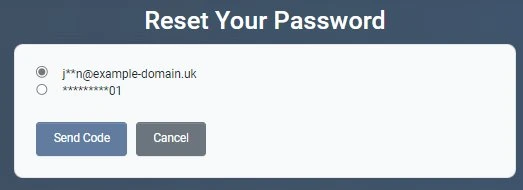
cPanel mit WordPress Toolkit: Melden Sie sich in cPanel an. Suchen Sie nach dem WordPress Toolkit. Wählen Sie Ihre WordPress-Installation aus. Klicken Sie auf die Schaltfläche „Verwalten“. Suchen Sie nach der Option „Passwort zurücksetzen“ oder „Administrator-Zugangsdaten“. Legen Sie direkt über die Hosting-Oberfläche ein neues Passwort fest.
Softaculous: Melden Sie sich in Ihrem Hosting-Kontrollpanel. Öffnen Sie Softaculous. Suchen Sie Ihre WordPress-Installation unter „Meine Installationen“. Klicken Sie auf das Symbol „Details bearbeiten“. Suchen Sie das Feld „Admin-Passwort“. Legen Sie ein neues Passwort fest und speichern Sie es. Melden Sie sich mit dem neuen Passwort bei WordPress an.
Plesk: Melden Sie sich bei Plesk an. Gehen Sie im Bereich „Anwendungen“ zu WordPress. Wählen Sie Ihre Installation aus. Klicken Sie auf „Konfigurieren“. Setzen Sie dort das Administratorpasswort zurück.
Diese Methode funktioniert ausschließlich über die Benutzeroberfläche des Hosting-Anbieters und erfordert weder Datenbankzugriff noch technisches Fachwissen. Wenn Ihr Hosting-Anbieter WordPress Toolkit oder Softaculous anbietet, ist dies nach der Standardmethode über die Anmeldeseite der schnellste Weg zur technischen Wiederherstellung.
Methode 4: Zurücksetzen über phpMyAdmin (Datenbankmethode)
Verwenden Sie diese Methode, wenn Sie keinen E-Mail-Zugriff haben und Ihr Hosting-Control-Panel keine direkte WordPress-Passwortzurücksetzung ermöglicht. Diese Methode greift direkt auf die WordPress-Datenbank zu und aktualisiert das Passwort dort. Es sieht komplizierter aus, als es ist. Befolgen Sie einfach jeden Schritt genau, und Sie sind in weniger als fünf Minuten fertig.
Schritt 1: Melden Sie sich in Ihrem Hosting-Kontrollpanel an.
Greifen Sie mit Ihren Hosting-Zugangsdaten auf cPanel, Plesk oder das entsprechende Control Panel Ihres Hostinganbieters zu. Diese Zugangsdaten sind von Ihren WordPress-Zugangsdaten getrennt und wurden Ihnen bei der Anmeldung zum Hosting mitgeteilt.
Schritt 2: Öffnen Sie phpMyAdmin.
In cPanel finden Sie phpMyAdmin im Bereich „Datenbanken“. Klicken Sie darauf, um die Datenbankverwaltungsoberfläche zu öffnen.
Schritt 3: Wählen Sie Ihre WordPress-Datenbank aus.
In der linken Seitenleiste sehen Sie eine Liste der Datenbanken. Klicken Sie auf die Datenbank Ihrer WordPress-Website. Wenn Sie nicht sicher sind, welche Datenbank Ihre WordPress-Installation verwendet, überprüfen Sie die Datei wp-config.php. Dort finden Sie den Datenbanknamen in der Zeile DB_NAME. Sie können die Datei wp-config.php über den Dateimanager in Ihrem Hosting-Kontrollpanel öffnen.
Schritt 4: Öffnen Sie die Tabelle wp_users.
Suchen Sie in Ihrer WordPress-Datenbank die Tabelle „wp_users“ und klicken Sie darauf. Falls Ihre WordPress-Installation ein benutzerdefiniertes Tabellenpräfix verwendet, kann die Tabelle anders benannt sein, beispielsweise „mywp_users“. Suchen Sie nach der Tabelle, die die Benutzer enthält, und nicht nach der Tabelle mit dem Standardpräfix „wp_“.
Schritt 5: Suchen Sie Ihren Administratorbenutzer und klicken Sie auf Bearbeiten.
In der Tabelle sehen Sie eine Liste der Benutzer. Suchen Sie die Zeile mit Ihrem Administrator-Benutzernamen. Klicken Sie links neben dieser Zeile auf die Schaltfläche „Bearbeiten“.
Schritt 6: Aktualisieren Sie das Feld user_pass.
Suchen Sie das Feld „user_pass“. Es enthält Ihr aktuelles Passwort als Hashwert. Löschen Sie den vorhandenen Wert. Wählen Sie im Dropdown-Menü „Funktion“ neben dem Feld „user_pass“ die Option „MD5“ aus. Geben Sie im Feld „Wert“ Ihr neues Passwort im Klartext ein. phpMyAdmin wandelt es beim Speichern automatisch in einen MD5-Hash um.
Schritt 7: Änderungen speichern.
Klicken Sie unten im Bearbeitungsformular auf „Los“. phpMyAdmin speichert den neuen Passwort-Hash in der Datenbank.
Schritt 8: Melden Sie sich bei WordPress an.
Gehen Sie zu yoursite.com/wp-admin und melden Sie sich mit Ihrem Benutzernamen und dem neuen Klartextpasswort an, das Sie in Schritt 6 eingegeben haben.
Wichtiger Hinweis zum Passwort-Hashing: WordPress verwendet standardmäßig einen sichereren Hash-Algorithmus als MD5. Die Festlegung des Passworts per MD5 in phpMyAdmin funktioniert zwar für die Anmeldung, WordPress hasht das Passwort jedoch beim ersten Login sofort mit einem eigenen, stärkeren Algorithmus neu. Die Verwendung von MD5 als Zwischenschritt ist unbedenklich und eine gängige Wiederherstellungsmethode im WordPress-Ökosystem.
Methode 5: Zurücksetzen über WP-CLI
Verwenden Sie diese Methode, wenn Sie SSH-Zugriff auf Ihren Server haben. WP-CLI ist die WordPress-Befehlszeilenschnittstelle und ermöglicht Ihnen die direkte Verwaltung aller Aspekte von WordPress, einschließlich Benutzerpasswörter, über das Terminal. Dies ist die schnellste Methode für Entwickler und technisch versierte Benutzer.
Schritt 1: Stellen Sie eine Verbindung zu Ihrem Server über SSH her.
Öffnen Sie Ihr Terminal. Stellen Sie eine Verbindung mit den von Ihrem Host bereitgestellten Zugangsdaten her.
ssh username@yoursite.comSchritt 2: Navigieren Sie zu Ihrem WordPress-Installationsverzeichnis.
cd /Pfad/zu/Ihrem/wordpressDer Pfad lautet üblicherweise /public_html, /www oder /var/www/html, abhängig von Ihrer Serverkonfiguration.
Schritt 3: Führen Sie den Befehl zum Zurücksetzen des Passworts aus.
wp user update admin --user_pass=IhrNeuesPasswortErsetzen Sie „admin“ durch Ihren tatsächlichen Benutzernamen und „Ihrneuespasswort“ durch Ihr gewähltes Passwort. WP-CLI übernimmt das korrekte Hashing, und das Passwort ist sofort einsatzbereit.
Schritt 4: Melden Sie sich bei WordPress an.
Gehen Sie zu yoursite.com/wp-admin und melden Sie sich mit Ihrem Benutzernamen und dem neuen Passwort an.
Mit dem Befehl wp user list können Sie über WP-CLI auch alle Benutzer der Website auflisten, was hilfreich ist, wenn Sie Ihren Benutzernamen oder Ihr Passwort vergessen haben.
Methode 6: Notfall-Passwort-Reset-Skript (Letzter Ausweg)
Verwenden Sie diese Methode nur, wenn alle anderen oben genannten Methoden fehlgeschlagen sind. Dabei wird eine PHP-Datei auf Ihrem Server erstellt, einmalig zum Zurücksetzen des Passworts ausgeführt und anschließend sofort gelöscht. Das Belassen der Datei auf dem Server stellt ein Sicherheitsrisiko dar; die Löschung nach Gebrauch ist daher zwingend erforderlich.
Schritt 1: Erstellen Sie eine neue Datei mit dem Namen emergency-reset.php.
Navigieren Sie mithilfe des Dateimanagers Ihres Hosting-Kontrollpanels oder eines FTP-Clients zum Stammverzeichnis Ihrer WordPress-Installation, dem Ordner, der die Datei wp-config.php enthält, und erstellen Sie dort eine neue Datei mit dem Namen emergency-reset.php.
Schritt 2: Fügen Sie diesen Code in die Datei ein.
<?php require( './wp-load.php' ); wp_set_password( 'yournewpassword', 1 ); echo 'Password successfully reset.'; ?>Ersetzen Sie „yournewpassword“ durch Ihr gewähltes Passwort. Die Zahl 1 bezieht sich auf die Benutzer-ID des ersten Administratorkontos. Falls Ihr Administratorkonto nicht die Benutzer-ID 1 hat, überprüfen Sie die Tabelle „wp_users“ in phpMyAdmin, um die korrekte Benutzer-ID zu finden.
Schritt 3: Skript ausführen.
Öffnen Sie in Ihrem Browser IhreWebsite.com/emergency-reset.php. Sie sehen dann die Meldung „Passwort erfolgreich zurückgesetzt“ auf einer leeren Seite.
Schritt 4: Löschen Sie die Datei sofort.
Öffnen Sie jetzt den Dateimanager oder Ihren FTP-Client und löschen Sie die Datei emergency-reset.php vom Server. Lassen Sie sie nicht dort. Ein PHP-Skript mit Passwort-Setzfunktion in einem öffentlich zugänglichen Verzeichnis stellt eine kritische Sicherheitslücke dar.
Schritt 5: Melden Sie sich bei WordPress an.
Gehen Sie zu yoursite.com/wp-admin und melden Sie sich mit Ihrem Benutzernamen und dem neuen Passwort an.
Was ist unmittelbar nach der Wiederherstellung des WordPress-Zugriffs zu tun?
Der Wiedereinstieg ist nur die halbe Miete. Sobald Sie angemeldet sind, befolgen Sie diese fünf Schritte, um Ihr Konto ordnungsgemäß zu sichern.
Ändern Sie Ihr Passwort in ein sicheres Passwort.
Wenn Sie bei der Wiederherstellung ein einfaches Passwort verwendet haben, ändern Sie es umgehend in ein sicheres. Gehen Sie zu „Benutzer“, klicken Sie auf Ihr Profil und ändern Sie das Passwort in eine zufällig generierte Zeichenfolge mit mindestens 16 Zeichen. Speichern Sie das Passwort in einem Passwort-Manager.
Prüfen Sie auf nicht autorisierte Administratorkonten.
Gehen Sie im WordPress-Dashboard zu „Benutzer“ und prüfen Sie die Liste der Benutzer mit Administratorrechten. Sollten Sie unbekannte Konten entdecken, löschen Sie diese umgehend. Ein nicht autorisiertes Administratorkonto auf Ihrer Website deutet darauf hin, dass der Zugriff bereits vor Ihrer Sperrung kompromittiert wurde.
Aktivieren Sie die Zwei-Faktor-Authentifizierung.
Installieren Sie ein Zwei-Faktor-Authentifizierungs -Plugin wie WP 2FA oder Google Authenticator für WordPress. Dadurch wird sichergestellt, dass sich Angreifer auch dann nicht anmelden können, wenn Ihr Passwort in Zukunft kompromittiert wird. Die Zwei-Faktor-Authentifizierung ist der mit Abstand effektivste Schutz vor unberechtigtem Administratorzugriff und gehört zur Standardausstattung einer korrekt konfigurierten WordPress-Sicherheitskonfiguration.
Überprüfen Sie Ihre WP-Admin-Anmelde-URL.
Die standardmäßige WordPress-Anmelde-URL /wp-admin ist das häufigste Ziel von Brute-Force-Angriffen. Das Ändern oder Verschleiern dieser URL ist ein Standardschritt zur Erhöhung der WordPress-Sicherheit und reduziert automatisierte Anmeldeversuche erheblich.
Führen Sie sofort einen Malware-Scan durch.
Falls Sie unerwartet ausgesperrt wurden und die Ursache nicht kennen, führen Sie umgehend einen Malware-Scan durch. Eine unerwartete Aussperrung kann ein Hinweis darauf sein, dass ein Angreifer Ihr Passwort geändert oder ein neues Administratorkonto erstellt hat. Plugins wie Wordfence oder MalCare scannen Ihre Dateien und kennzeichnen alle kürzlich vorgenommenen Änderungen.
Wie kann ich verhindern, dass ich mein WordPress-Passwort jemals wieder verliere?
Die Genesung ist eine stressige Angelegenheit. Vorbeugung hingegen erfordert nur fünf Minuten Vorbereitung, damit Sie das nie wieder durchmachen müssen.
Verwenden Sie einen Passwort-Manager. LastPass, 1Password, Bitwardenund Dashlane speichern Ihre WordPress-Zugangsdaten sicher und füllen das Anmeldeformular automatisch aus. Sie müssen das Passwort nie manuell eingeben und vergessen es daher auch nie. Die meisten sind für den privaten Gebrauch kostenlos.
Bewahren Sie Administratorzugangsdaten an einem sicheren, gemeinsam genutzten Ort auf. Bei Unternehmenswebsites, die von einem Team verwaltet werden, sollten Zugangsdaten in einem gemeinsamen Passwort-Manager oder einem gesicherten internen Dokument gespeichert werden, anstatt in Slack-Nachrichten, E-Mail-Verläufen oder Tabellenkalkulationen.
Aktivieren Sie die Zwei-Faktor-Authentifizierung. Wurde bereits oben beschrieben. Installieren Sie sie jetzt, unabhängig davon, ob Sie gerade erst von einer Kontosperrung zurückgeholt wurden.
Konfigurieren Sie Ihre E-Mails korrekt, damit Passwort-Resets auch tatsächlich ankommen. Installieren Sie WP Mail SMTP und verbinden Sie es mit einem Transaktions-E-Mail-Dienst wie SendGrid, Mailgunoder Ihrem Google Workspace-Konto. So stellen Sie sicher, dass E-Mails zum Zurücksetzen von Passwörtern, Bestellbestätigungen und Benachrichtigungen aus Kontaktformularen zuverlässig versendet werden. Die korrekte E-Mail-Konfiguration ist einer der am häufigsten übersehenen Punkte auf einer gründlichen WordPress-Wartungscheckliste.
Nutzen Sie einen WordPress-Wartungsplan mit Sicherheitsoptimierung. Ein professioneller WordPress-Wartungsservice umfasst die Begrenzung von Anmeldeversuchen, den Schutz von Admin-URLs, die Überwachung der Dateiintegrität und regelmäßige Sicherheitsaudits. Dadurch wird das Risiko von Kontosperrungen und unberechtigtem Zugriff minimiert.
Führen Sie regelmäßig Datenbank-Backups durch. Ein vollständiges Backup vor jedem größeren Update ermöglicht es Ihnen, im schlimmsten Fall einer beschädigten Datenbank, eines kompromittierten Kontos oder eines fehlgeschlagenen Updates die gesamte Website inklusive aller Benutzerdaten in einen bekannten, funktionierenden Zustand wiederherzustellen. WordPress-Wartungspakete mit täglichen Datenbank-Backups automatisieren diesen Vorgang, sodass Sie keine manuellen Maßnahmen ergreifen müssen.
Verstehen Sie, wie kontinuierlicher Website-Schutz aussieht. Website-Betreiber, die in die regelmäßige WordPress-Wartung investieren, anstatt erst nach dem Auftreten von Problemen zu reagieren, erleben selten unerwartete Aussperrungen. Denn Sicherheitsverbesserungen, Überprüfungen der Benutzerberechtigungen und die Überwachung der Anmeldedaten sind Teil des regulären Wartungszyklus. Ein Blick auf die Leistungen der besten WordPress-Wartungsdienstleister verdeutlicht den hohen Schutzstandard einer professionell gewarteten Website.
Immer noch ausgesperrt? Wann sollte man einen Experten hinzuziehen?
Wenn Sie alle oben genannten Methoden ausprobiert haben und immer noch nicht hineinkommen, gibt es drei Situationen, in denen die Hinzuziehung eines Profis die richtige Entscheidung ist.
Sie können nicht auf Ihr Hosting-Kontrollpanel zugreifen. Falls Sie sowohl Ihre WordPress- als auch Ihre Hosting-Zugangsdaten verloren haben, kontaktieren Sie bitte direkt Ihren Hosting-Anbieter, um Ihre Identität zu bestätigen und den Zugriff auf das Kontrollpanel wiederzuerlangen, bevor eine WordPress-Wiederherstellungsmethode funktionieren kann.
Sie vermuten, dass Ihre Website gehackt wurde. Wenn die Sperrung unerwartet erfolgte, Sie unbekannte Administratorkonten entdecken oder ein Sicherheitsscanner verdächtige Dateien meldet, handelt es sich nicht nur um ein verlorenes Passwort. Es ist ein Sicherheitsvorfall. Die sofortige Entfernung der WordPress-Malware und die Wiederherstellung der Website sind hier die richtige Reaktion, anstatt das Passwort selbst zurückzusetzen, wodurch die zugrundeliegende Sicherheitslücke nicht behoben wird.
Die Datenbank ist beschädigt. In seltenen Fällen kann ein fehlgeschlagenes Update, ein Serverabsturz oder eine fehlerhafte Migration die Tabelle „wp_users“ beschädigen, und die Schritte in phpMyAdmin funktionieren nicht mehr. Zur Datenbankreparatur sind Serverzugriff und MySQL-Kenntnisse erforderlich, die über die Funktionen des Hosting-Control-Panels hinausgehen.
Das 24/7 WordPress-Supportteam von Seahawk kümmert sich um alle drei Szenarien und kann den Zugriff ohne Datenverlust wiederherstellen, unabhängig davon, wie die Sperrung zustande kam.
Häufig gestellte Fragen
Gehe der Inhalt meiner Website verloren, wenn ich mein WordPress-Passwort zurücksetze?
Nein. Das Zurücksetzen eines WordPress-Passworts ändert lediglich die Anmeldedaten für dieses Benutzerkonto. Alle Beiträge, Seiten, Medien, Einstellungen, Plugins und Themes bleiben vollständig unberührt. Ihre Website funktioniert während und nach dem Zurücksetzen des Passworts für alle Besucher wie gewohnt.
Was passiert, wenn ich sowohl meinen WordPress-Benutzernamen als auch mein Passwort vergesse?
Falls Sie sowohl Ihren Benutzernamen als auch Ihr Passwort vergessen haben, gehen Sie zur WordPress-Anmeldeseite und klicken Sie auf „Passwort vergessen?“. Geben Sie die in Ihrem Konto hinterlegte E-Mail-Adresse ein. Sie benötigen den Benutzernamen nicht, um einen Link zum Zurücksetzen des Passworts zu erhalten. Alternativ können Sie die Tabelle „wp_users“ in phpMyAdmin öffnen, um alle Benutzernamen der Website anzuzeigen, und anschließend das Passwort für das entsprechende Konto zurücksetzen.
Warum erhalte ich keine E-Mail zum Zurücksetzen meines WordPress-Passworts?
Die vier häufigsten Gründe sind: Die E-Mail ist im Spam-Ordner gelandet, die E-Mail-Adresse Ihres WordPress-Kontos stimmt nicht mit der überein, die Sie gerade abrufen, Ihr Hosting-Server ist nicht für den E-Mail-Versand über PHP mail() konfiguriert oder Ihr Hosting-Anbieter blockiert ausgehende E-Mails bei Shared-Hosting-Paketen. Überprüfen Sie zuerst den Spam-Ordner, verifizieren Sie die E-Mail-Adresse Ihres Kontos in phpMyAdmin und konfigurieren Sie anschließend WP Mail SMTP für die Verwendung eines geeigneten Transaktions-E-Mail-Dienstes.
Kann ich mein WordPress-Passwort ohne E-Mail-Zugriff zurücksetzen?
Ja. Drei Methoden funktionieren auch ohne E-Mail-Zugriff: die Datenbankmethode über phpMyAdmin, die Befehlszeilenmethode über WP-CLI und das PHP-Notfall-Reset-Skript. Alle drei Methoden werden oben ausführlich mit Schritt-für-Schritt-Anleitungen beschrieben. Die phpMyAdmin-Methode ist für Nicht-Entwickler am einfachsten zugänglich, da sie lediglich die Zugangsdaten Ihres Hosting-Kontrollpanels erfordert.
Ist es sicher, phpMyAdmin zum Zurücksetzen eines WordPress-Passworts zu verwenden?
Ja, wenn alles korrekt ausgeführt wird. Das einzige Risiko besteht darin, versehentlich die falsche Zeile in der Datenbank zu bearbeiten oder zu löschen. Befolgen Sie die Schritte genau, bearbeiten Sie ausschließlich das Feld `user_pass` und wählen Sie MD5 als Funktion. WordPress wird das Passwort beim ersten Login mit einem eigenen, stärkeren Algorithmus neu hashen. Erstellen Sie immer ein Datenbank-Backup, bevor Sie Änderungen in phpMyAdmin vornehmen.
Wie kann ich das Passwort für ein WordPress-Multisite-Netzwerk zurücksetzen?
In einem Multisite-Netzwerk kann das Super-Admin-Passwort mit den oben genannten Methoden zurückgesetzt werden. Die Anmeldeseite, phpMyAdmin und WP-CLI funktionieren alle im Multisite-Modus. Verwenden Sie für WP-CLI den Befehl `wp user update` mit dem Parameter `--url`, um die Netzwerk-URL anzugeben. Die Tabelle `wp_users` in phpMyAdmin enthält alle Benutzer des Netzwerks, sodass Sie jedes Konto auf Datenbankebene zurücksetzen können.
Wie kann man ein verlorenes WordPress-Passwort am schnellsten wiederherstellen?
Am schnellsten geht es, wenn Sie die WordPress-Anmeldeseite unter IhrerWebsite.de/wp-login.php aufrufen. Klicken Sie auf „Passwort vergessen?“, geben Sie Ihren Benutzernamen oder Ihre E-Mail-Adresse ein und klicken Sie auf den Link zum Zurücksetzen in der Ihnen zugesandten E-Mail. Dies dauert in der Regel weniger als zwei Minuten. Sollten Sie keine E-Mail erhalten, können Sie Ihr Passwort alternativ über das WordPress Toolkit oder Softaculous in Ihrem Hosting-Kontrollpanel zurücksetzen – ganz ohne Datenbankzugriff.
Wie kann ich verhindern, dass ich erneut von WordPress ausgesperrt werde?
Speichern Sie Ihre Zugangsdaten in einem Passwortmanager, aktivieren Sie die Zwei-Faktor-Authentifizierung mit einem Plugin wie WP 2FA, konfigurieren Sie WP Mail SMTP so, dass E-Mails zum Zurücksetzen des Passworts zuverlässig ankommen, und nutzen Sie einen WordPress-Wartungsplan , der Sicherheitsmaßnahmen und Anmeldeschutz umfasst. Diese vier Schritte zusammen machen eine zukünftige Aussperrung nahezu unmöglich.


